Прив’язка GPS-трекерів телефонів

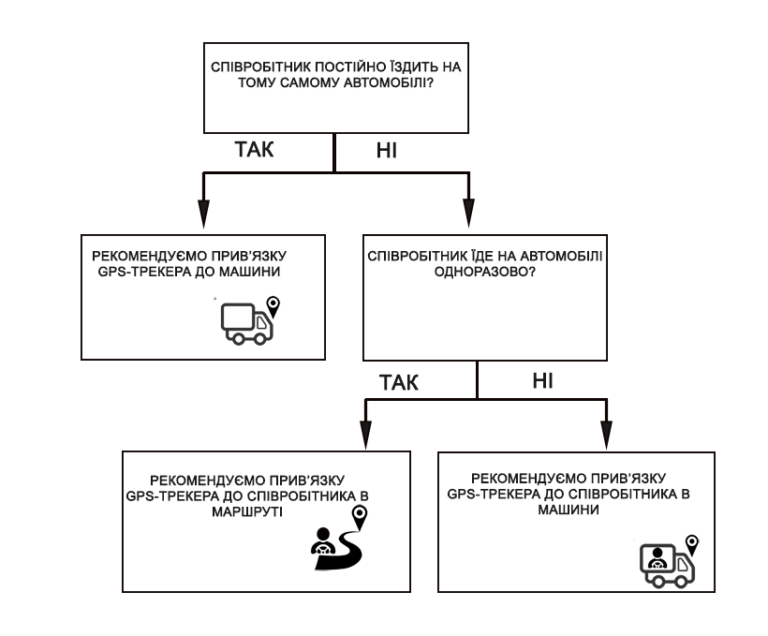
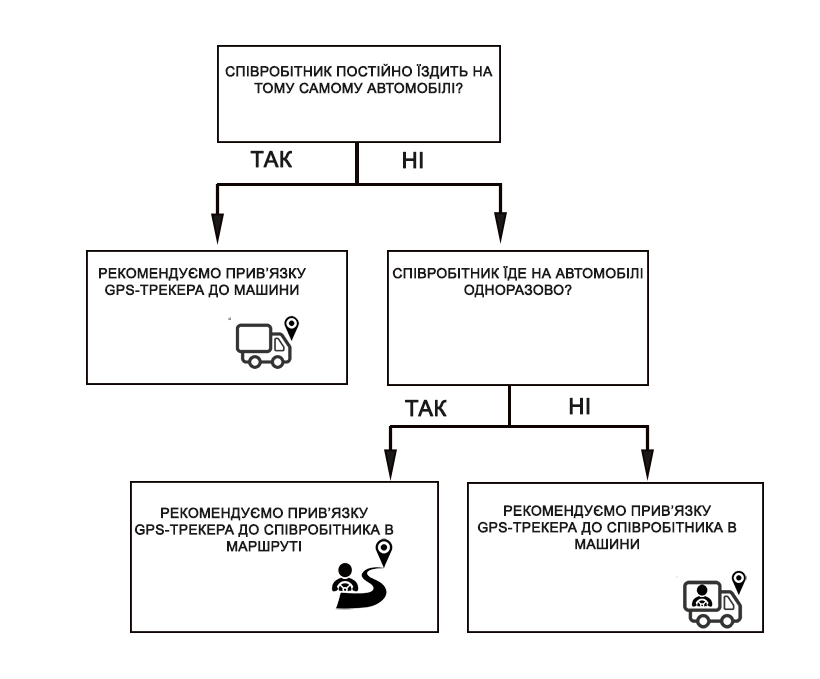
Не секрет, що наш мобільний застосунок дає змогу не тільки передавати маршрути співробітникам, ставити й контролювати завдання, а й відстежувати місце розташування співробітників за GPS у режимі реального часу. При цьому немає необхідності встановлювати додаткове обладнання, а потрібно всього лише виконати в сервісі прив’язку GPS-трекерів телефонів співробітників. Найбільш популярна прив’язка трекерів до машин. Але якщо співробітники можуть їздити на різних автомобілях, ми рекомендуємо використовувати прив’язку до співробітника в певному маршруті або до співробітника в машині. Нижче можна побачити короткий алгоритм вибору прив’язки трекера у вигляді блок-схеми. Далі в статті ми детально розповімо про можливі варіанти прив’язки трекерів і їхні пріоритети.
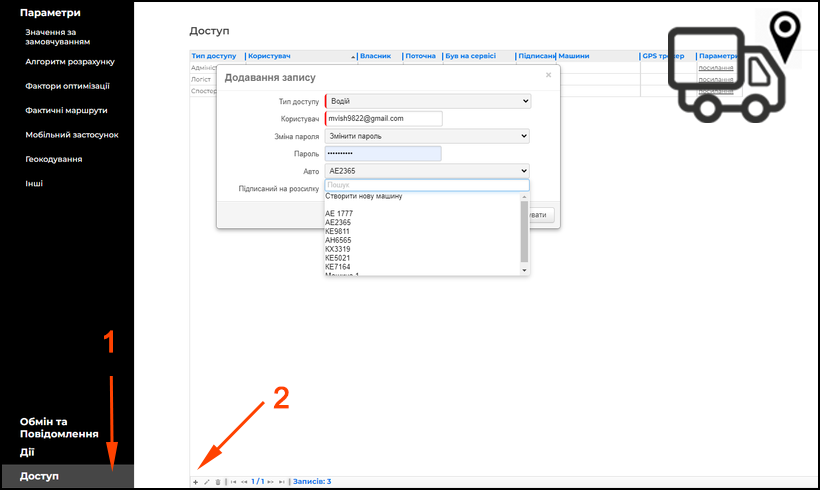
Варіант 1 — водій їздить на тому самому автомобілі. У такому разі рекомендуємо прив’язувати його телефон до машини. Для цього зайдемо в меню Параметри. У вікні, що відкрилося, виберемо вкладку Доступ 1, натиснемо + 2 та створимо новий запис із типом доступу Водій. У полі Машина вкажемо автомобіль, до якого буде виконуватися прив’язка GPS-трекера.
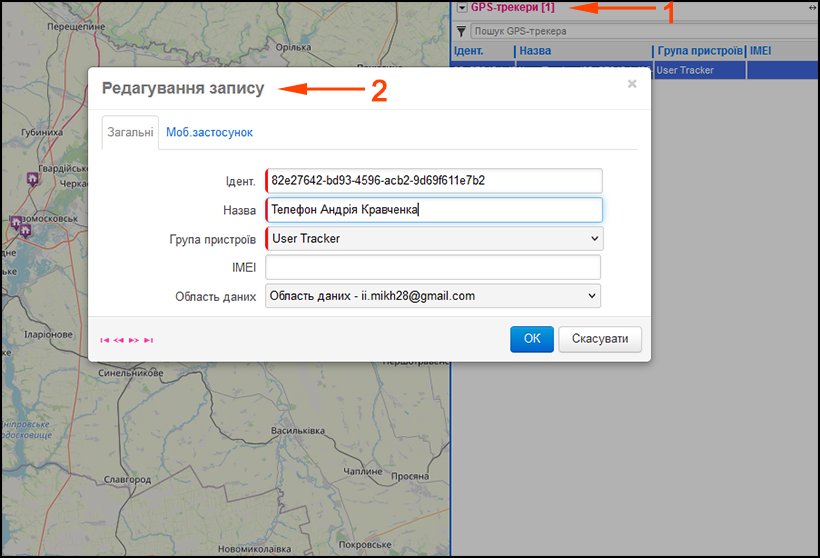
Далі водій має зайти на своєму телефоні в мобільний додаток під створеним обліковим записом. Після цього GPS-трекер телефону автоматично з’явиться в Довіднику GPS-трекери 1. Подвійним натисканням на рядок із трекером викличемо вікно Редагування запису 2, тут можна внести зміни: перейменувати трекер, додати IMEI, вказати варіант використання передавання місця розташування.
Зверніть увагу! Якщо ідентифікатор GPS-трекера перекреслений, значить пристрій не прив’язаний до машини або співробітника.

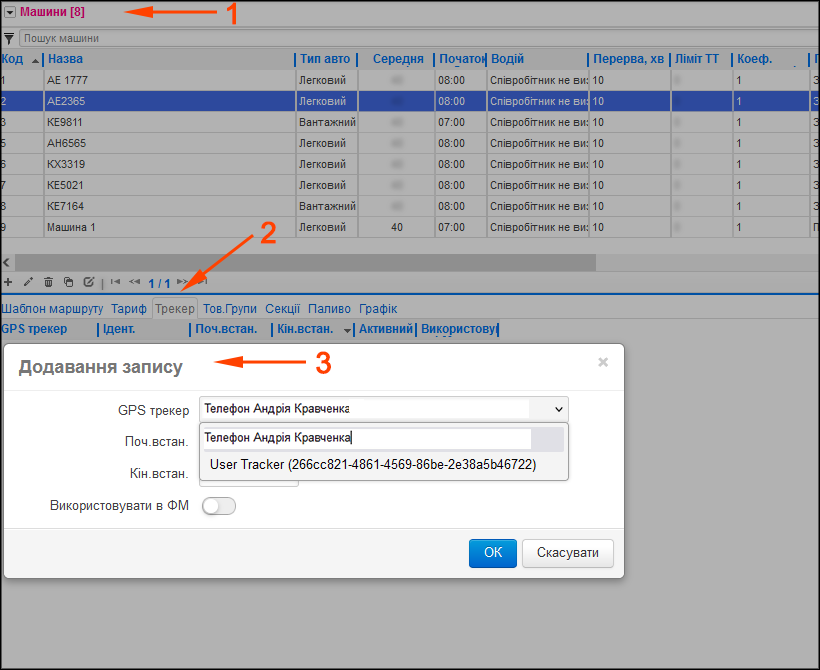
Трекер також автоматично підтягується до вибраної машини. Для перевірки зайдемо в Довідник Машини 1, виберемо рядок з потрібним автомобілем та в підпорядкованому вікні у вкладці Трекер 2 побачимо прив’язані до цієї машини трекери. Подвійним натисканням на рядок з трекером викличемо вікно Редагування запису 3, тут можемо прив’язати до машини інший трекер зі списку та вказати необхідність показувати дані цього пристрою у фактичних маршрутах. Якщо у водія змінюється мобільний пристрій, то в полях Поч. встан. та Кін. встан.. можна вказувати дати використання трекера.
Варіант 2 — працівник їздить у різних машинах у різні дні. У такому разі прив’язуємо трекер до співробітника. Для цього виконаємо дії аналогічно вищевказаному прикладу — зайдемо в Параметри-Доступ і створимо запис із типом доступу Водій. Поле Машина залишимо не заповненим. Коли водій зайде на своєму телефоні в мобільний додаток під створеним обліковим записом, йому висвітиться повідомлення: «У цього трекера немає прив’язки до автомобіля». Після цього GPS-трекер телефону автоматично з’явиться в Довіднику GPS-трекери. Далі зайдемо в Довідник Співробітники 1. Виберемо рядок зі співробітником і в підпорядкованому вікні прив’яжемо до нього трекер, натиснувши на кнопку + 2. У вікні Додавання запису 3 виберемо зі списку необхідний трекер.
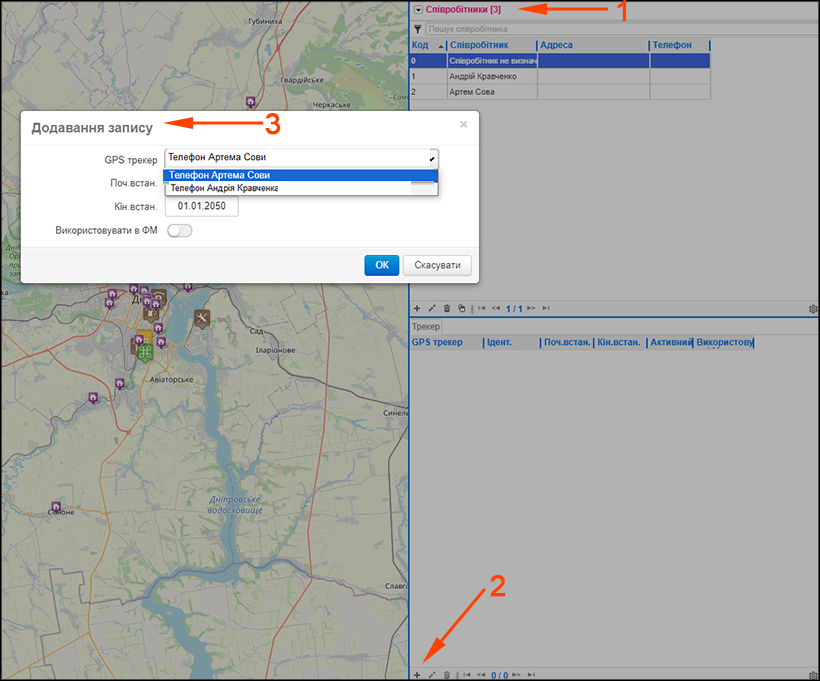
Тепер GPS-трекер телефону прив’язаний до певного співробітника. Але як виконати прив’язку цього співробітника до машини? Існує два способи:


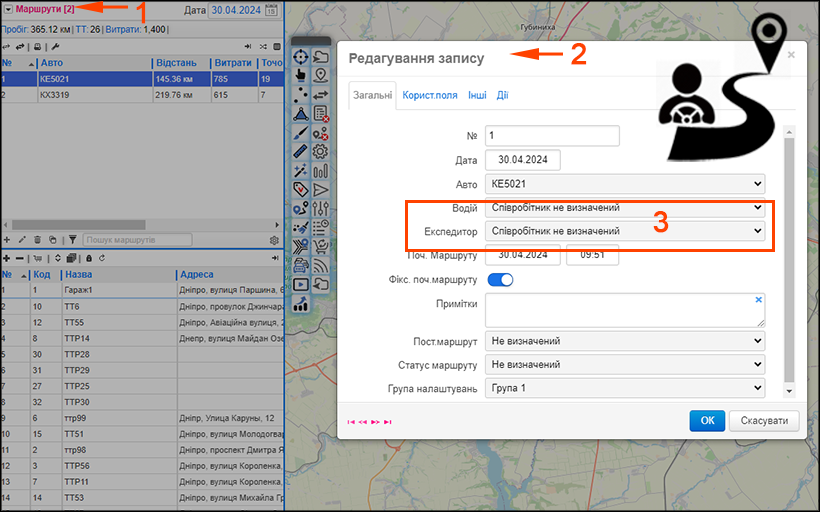
1. Прив’язка співробітника до певного маршруту — зручно, коли водій одноразово виїжджає на цьому автомобілі (наприклад, коли замінює працівника, який захворів). Зайдемо в Документ Маршрути 1. Подвійним кліком на рядок із маршрутом викличемо вікно Редагування запису 2. У полі Водій або Експедитор 3 виберемо співробітника. Збережемо зміни ОК.
2. Прив’язка співробітника безпосередньо до машини. Зайдемо в Довідник Машини 1. Подвійним кліком на рядок з автомобілем викличемо вікно Редагування запису 2 і в полі Водій або Експедитор 3 виберемо співробітника. Збережемо зміни ОК.
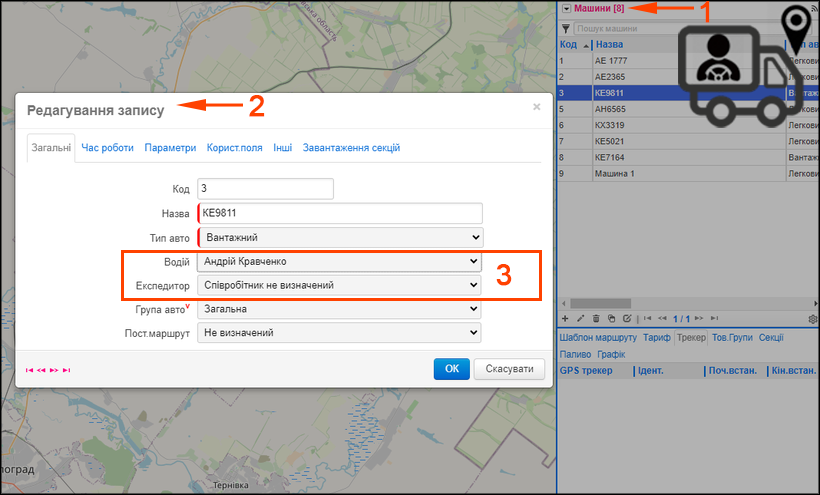
Зверніть увагу! Співробітника до машини або маршруту можна прив’язувати як за допомогою поля Водій, так і Експедитор. Якщо в обох полях внесено інформацію, то відображатиметься трекер водія.

Якщо GPS-трекери прив’язати одночасно до машин і співробітників (у Документі Маршрут або Довіднику Машини), то пріоритет відображення треку наступний:
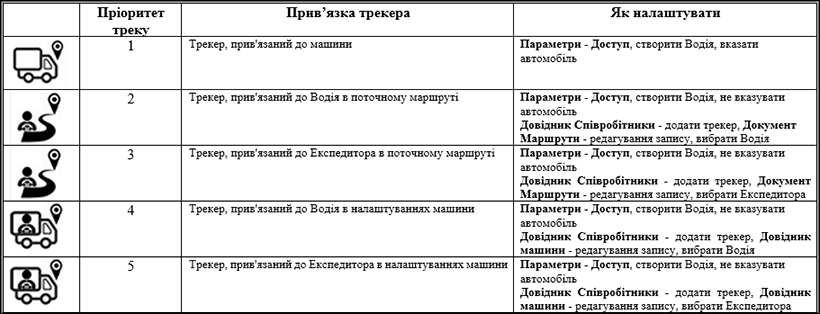
Дані з відстежуваного трекера автоматично відображаються в інформації про фактичні маршрути (Документ Факт. маршрути).
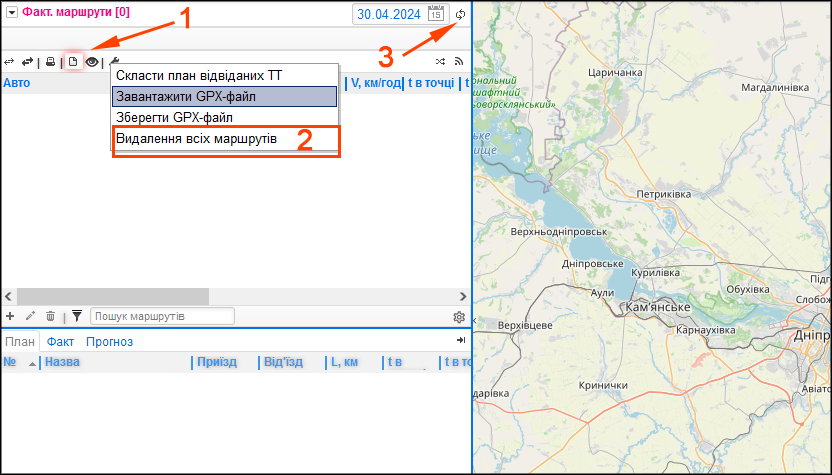
Зверніть увагу! Якщо протягом дня планові маршрути змінюються (або додаються нові), то необхідно для відображення всіх маршрутів через налаштування 1 видалити всі маршрути 2, а потім оновити інформацію 3.
#мобільний застосунок #факт #gps #мобильное_приложение

Як розділити заявки між машинами порівну?

Ні для кого не секрет, що машини можуть раптово ламатися, водій може захворіти або в період пікових навантажень може знадобитися більше машин, ніж зазвичай. Відповідно, для перестраховки, краще мати невеликий резерв автомобілів. Як бути, якщо машин більше, ніж необхідно для щоденної доставки, але роботу, при цьому, потрібно розділити між усіма водіями? Найочевидніше рішення — розділити точки між кур’єрами порівну — насправді не розподіляє навантаження рівномірно: між точками різна відстань, а час перебування в точках в очікуванні розвантаження може сильно відрізнятися. У результаті один водій може закінчити роботу до обіду, тоді як інший буде зайнятий до самого вечора. Ми пропонуємо в таких випадках вирівнювати роботу кур’єрів за часом. Сервис врахує кількість точок, швидкісний режим, різницю відстаней і час розвантаження — в результаті чого ви отримаєте ефективні маршрути, які будуть максимально однакові за часом.

Є 2 варіанти розрахунку з вирівнюванням за часом.

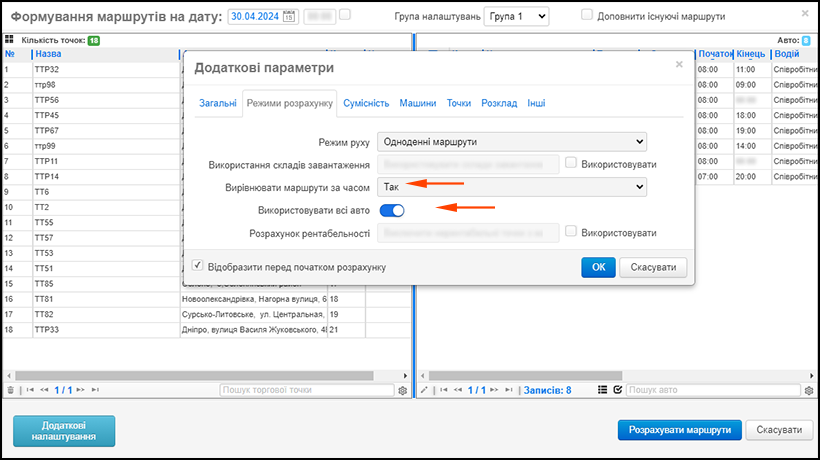
Перший — вам потрібно розподілити навантаження між машинами порівну, але при цьому кількість задіяних автомобілів має бути розумною. У цьому разі, вибравши автомобілі, поставте галочку — Вирівнювати маршрути за часом:

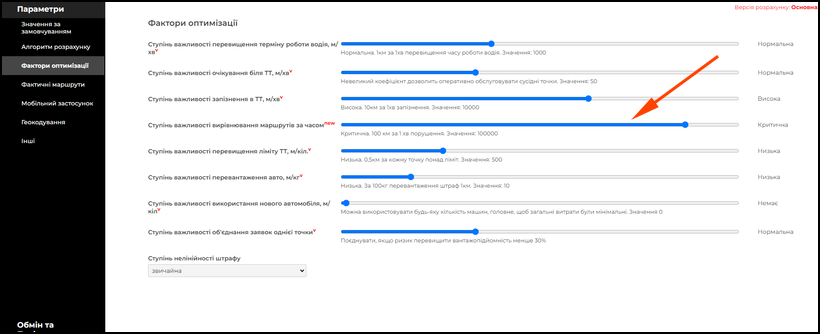
Потрібний ступінь важливості параметра можна встановити таким чином: ПараметриФактори оптимізації — Ступінь важливості вирівнювання маршрутів за часом:

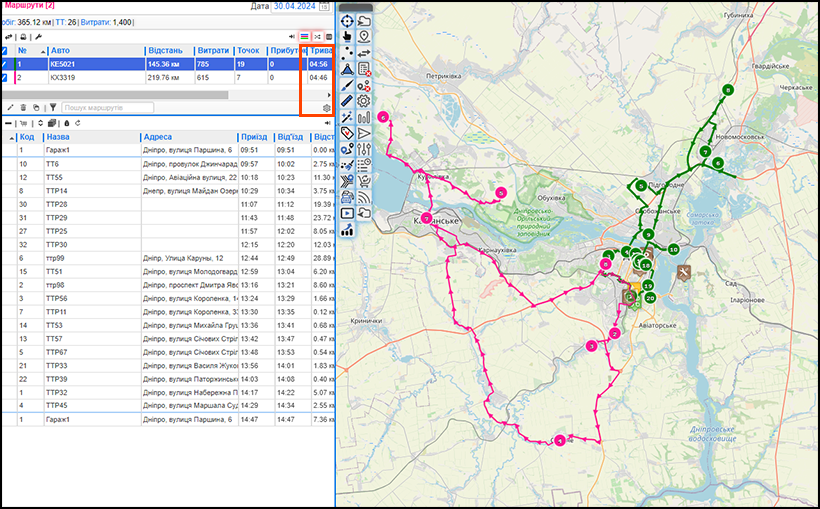
Виконавши розрахунок, ми бачимо: по-перше, з усіх вибраних машин сервіс задіяв тільки 2, і по-друге, всі маршрути приблизно однакові за тривалістю:

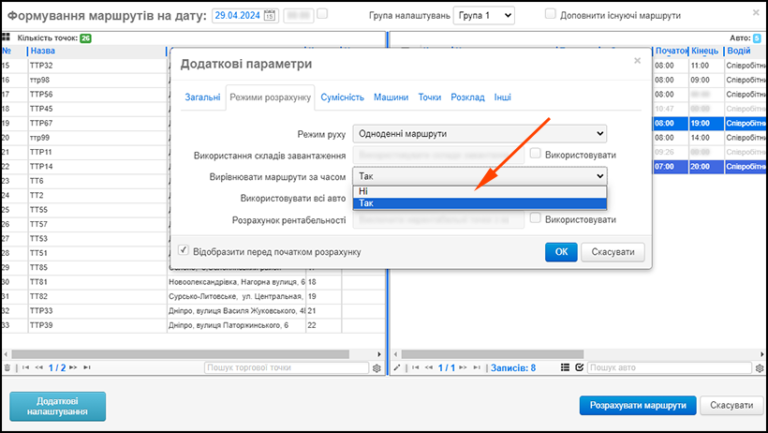
Другий варіант передбачає баланс за часом для всіх вибраних машин. Зробіть усе, як у попередньому прикладі, тільки в додаткових параметрах вкажіть Так — у полі Використовувати всі авто:

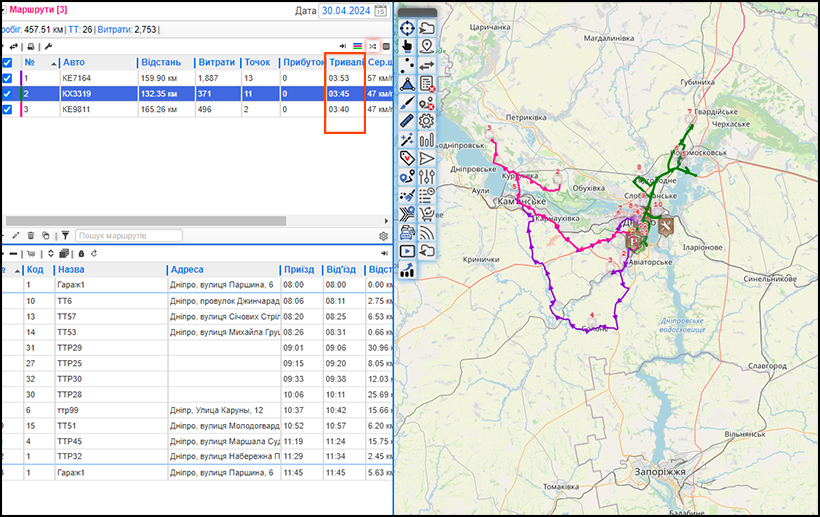
Виконавши розрахунок, можна переконатися, що для доставки задіяні всі вибрані автомобілі, при цьому час їхньої роботи максимально збалансовано:

Наостанок декілька слів про коефіцієнти вирівнювання. Діапазон коефіцієнта — у межах від 1 до 5. Що нижчий коефіцієнт — то менший загальний пробіг, але більша різниця за часом між пропонованими маршрутами. І навпаки — чим коефіцієнт вищий, тим рівнішими за часом будуть маршрути, але загальний пробіг при цьому збільшиться.

Якщо Вас зацікавив описаний функціонал — ми готові продемонструвати його роботу, виконати необхідні налаштування та надати доступ до сервісу. Для цього залиште заявку на сайті ANT-logistics.

#маршрут

Маніпуляції з маршрутами. Перенесення точок, коригування проїзду та інше

Після налаштування всіх параметрів і розрахунку маршрутів Ви помічаєте, що в одному з маршрутів вийшло занадто багато точок. Ви вирішуєте видалити частину з них, перенести в інший маршрут.

Відео показує додавання і видалення точок з маршруту. Видалені точки стають доступними в заявці для формування нових маршрутів. Видалення можна виконувати як з карти, так і безпосередньо зі списку точок. Можна відразу перенести точки, що видаляються, в інший маршрут або відразу створити новий.

І ще невеликий приклад з тієї ж теми — коригування проїзду. 

Буває ситуація, коли в маршруті потрібно моментально поміняти проїзд між точками, запустити через іншу вулицю. Можна, звісно, закрити дорогу, але раптом Вам це потрібно тільки для одного розрахунку. Це робиться так:

Ці кілька прикладів показують, як просто зробити зміни маршрутів, як це все наочно і зручно реалізовано.

#маршрут #перенос_точек #корректировка

Розрахунок маршрутів за товарними групами

Ми вже представляли вам нову можливість сервісу – розрахунок маршрутів з умовою розподілу груп товарів за закріпленими за ними автомобілями. Наприклад, товари групи «заморозка» повинні возити тільки спеціально обладнані для цієї  мети автомобілі, при цьому інші товари в рефрижератор потрапляти, звісно ж, не повинні. Короткого опису цієї функції в попередній статті, судячи зі звернень, недостатньо, тому ми вирішили розкрити цю тему детальніше.

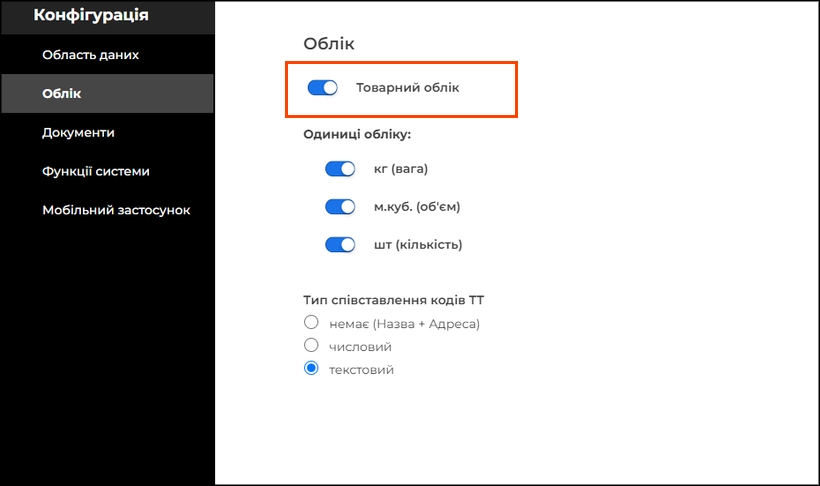
Початок налаштування — перейдемо в Конфігурація, вкладка Облік, навпроти поля Товарний облік виберемо Так:

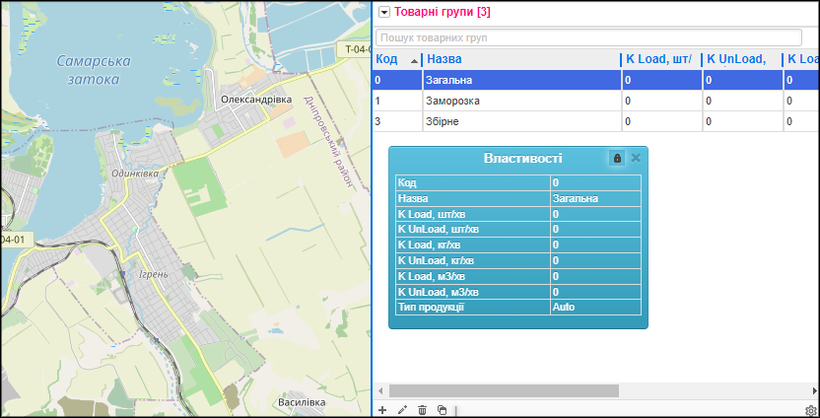
Створимо товарні групи в довіднику Товарні групи. У нашому прикладі створено дві групи: Заморозка і Збірка — група, яка не потребує особливих умов транспортування.  Група Загальна вже існує за замовчуванням — умовно — це документи, які може відвезти будь-який автомобіль.

Зверніть увагу! До групи Загальні також потрапляють усі позиції, у яких немає іншої ознаки товарної групи.

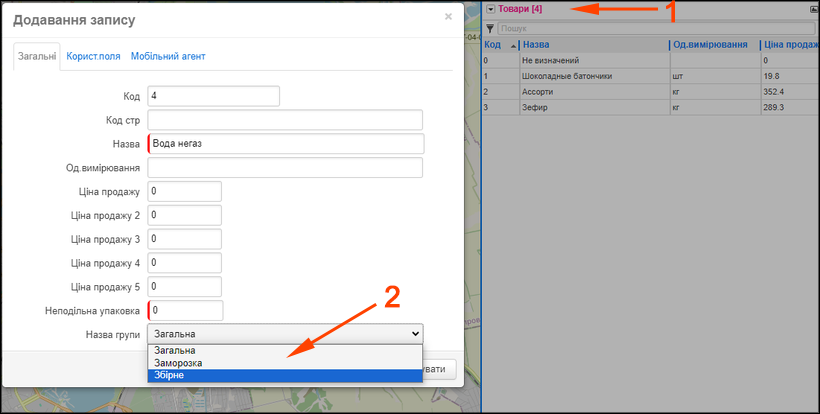
Далі переходимо в довідник Товари 1 і додаємо потрібні товари. Під час додавання запису товару в полі Назва групи 2 оберемо зі списку, що випадає, товарну групу (у нашому прикладі це Заморозка або Збірка):

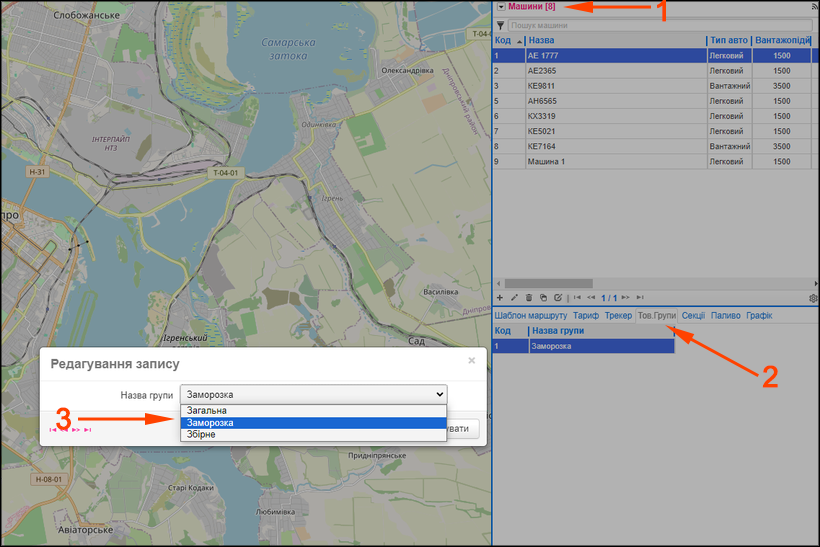
Перейдемо в довідник Машини 1, виділимо автомобіль і в підпорядкованому вікні відкриємо вкладку Тов.Групи 2. Зі списку, що випадає, виберемо товарну групу, яку буде перевозити цей автомобіль 3:

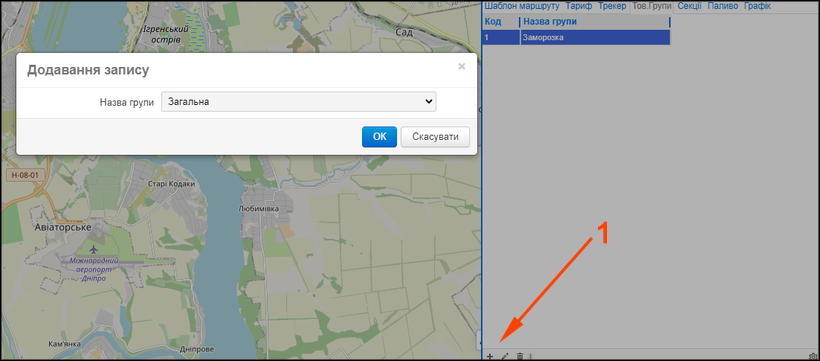
Таким самим чином прив’яжемо товарні групи до інших автомобілів із довідника. За потреби можна вибрати декілька товарних груп для машини, додавши товарні групи за допомогою кнопки + на панелі керування елементами довідника 1:

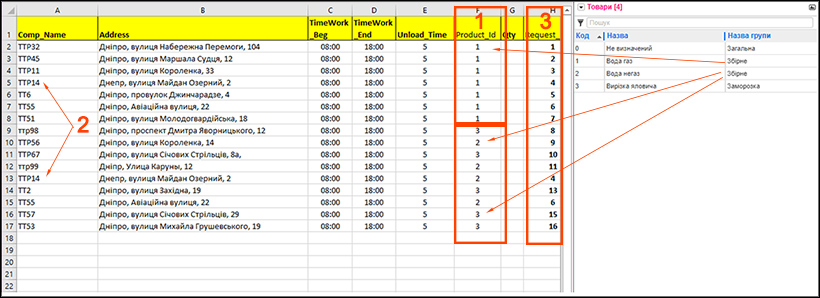
Підготуємо для імпорту точок доставки файл Excel. Для цього додамо в нього такі колонки:

Product_Id 1 — код товару. Тут вказується код товару, який необхідно доставити на цю точку. Якщо на торгову точку необхідно доставити кілька товарів, точку потрібно продублювати необхідну кількість разів 2.

Request_Num 3 — номер заявки. У цьому полі вказується номер заявки (замовлення) для точки доставки.

Зверніть увагу! Для товарів однієї товарної групи, які доставляються на одну й ту саму торгову точку, номер заявки повинен збігатися. Але для різних торгових точок або для різних торгових груп номер заявки збігатися не повинен.

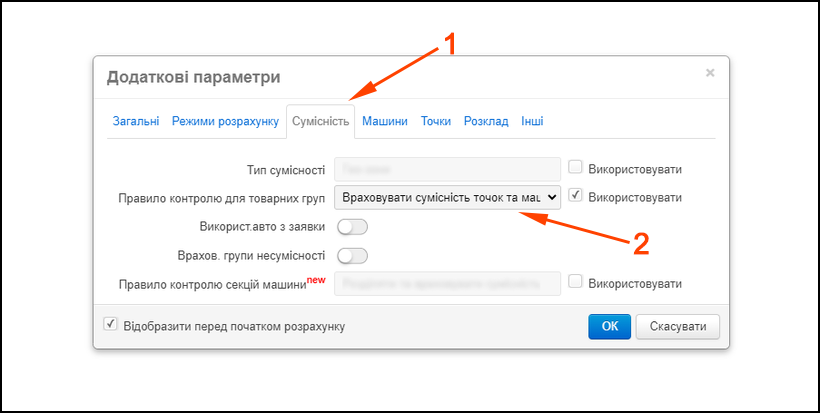
Завантажимо файл на сервер, натиснемо Сформувати маршрути і в Додаткових параметрах виберемо вкладку Сумісність 1. Далі в полі Правило контролю для товарних груп 2 встановимо необхідний параметр:

Параметр Враховувати сумісність точок і машин — під час формування маршрутів розподіляє товарні групи за призначеними для них автомобілями. Цей параметр дає змогу возити кілька груп товарів в одній машині, якщо така можливість зазначена в налаштуваннях машин. Наприклад, якщо для авторефрижератора вказані в налаштуваннях машини товарні групи Заморозка і Документи, то за увімкненого параметра Враховувати сумісність точок і машин сервіс може в цю машину розмістити обидві товарні групи одночасно.

Параметр Розділяти і враховувати сумісність — необхідно активувати в тому разі, якщо потрібно возити в кожному автомобілі суворо тільки одну товарну групу, навіть якщо в налаштуваннях машин зазначена можливість перевезення декількох товарних груп.  Наприклад, якщо для авторефрижератора вказані в налаштуваннях машини товарні групи Заморозка і Документи, то в разі увімкненого параметра Розділяти і враховувати сумісність сервіс у дану машину буде розміщувати тільки одну товарну групу (або заморозку, або документи).

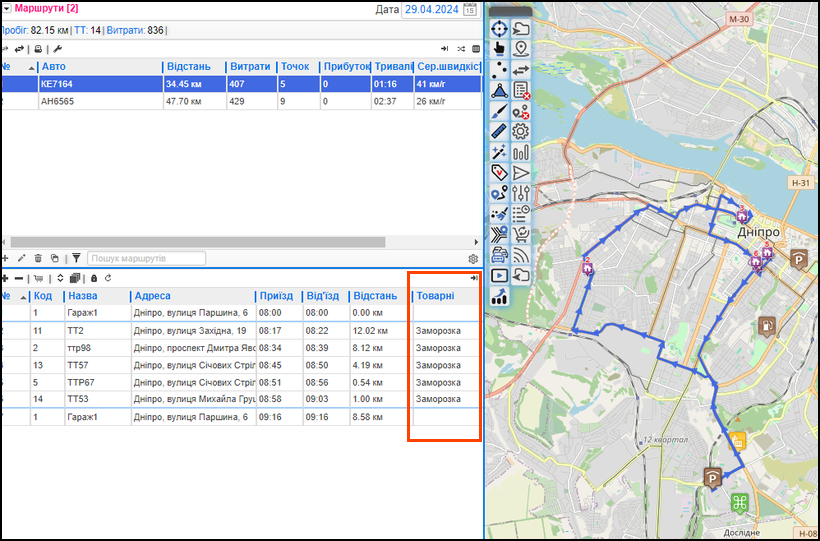
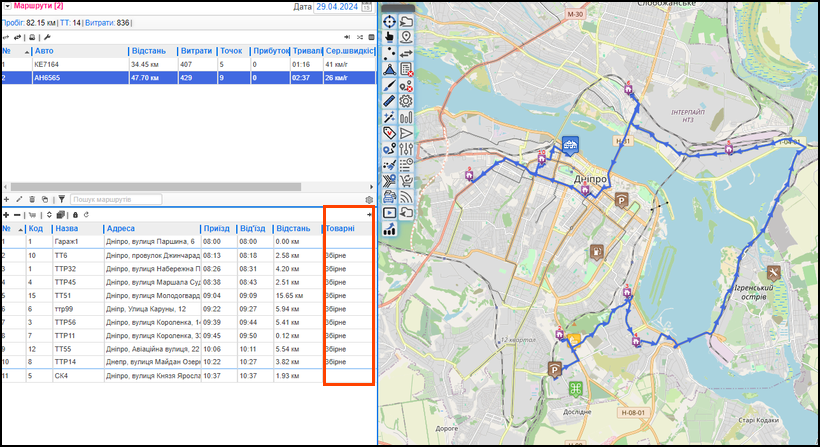
Після розрахунку маршрутів видно, що товарні групи розподілено строго за закріпленими за ними автомобілями:

На сервісі також доступне автоматизоване використання інших варіантів сумісності: сумісність гео-зон і автомобілів, груп доставки та автомобілів.

Якщо Вас зацікавив описаний функціонал — ми готові продемонструвати його роботу, виконати необхідні налаштування та надати доступ до сервісу. Для цього залиште заявку на сайті ANT-logistics.

#товари #товары #расчет_маршрута #товарные_группы

Проблеми великого міста: враховуємо трафік

У ANT-logistics реалізована можливість розрахунку маршрутів з урахуванням міського трафіку. Сервіс будує маршрути, використовуючи статистичні дані щодо завантаженості доріг – визначає швидкість, вибирає оптимальні дороги для руху.

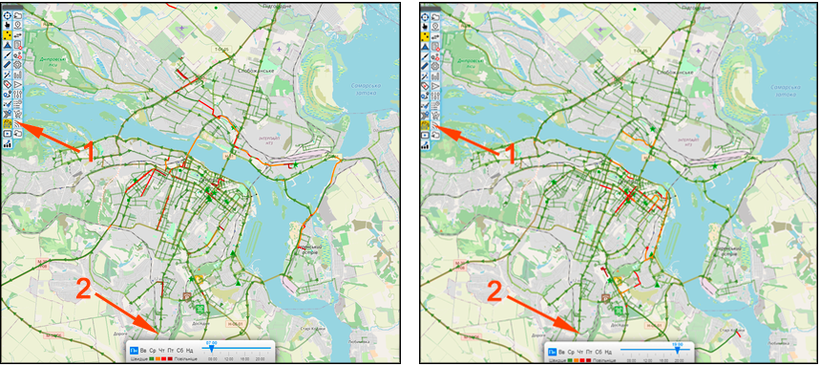
Для того щоб ознайомитися з інформацією про прогнозовану завантаженість доріг, на панелі інструментів увімкнемо Прогноз заторів 1. Відображення заторів інтерактивне та змінюється залежно від вибраного дня тижня і часу 2. Ступінь завантаженості доріг показано загальноприйнятою градацією від зеленого до червоного, де зеленим кольором виділено незавантажені дороги, а червоним — затори.

Зверніть увагу! Перегляд інтерактивного зображення заторів і розрахунок маршрутів з урахуванням трафіку доступні тільки для великих міст України

Пропонуємо розглянути три розрахунки маршруту для одних і тих самих точок, але за різних налаштувань трафіку.

Варіант 1:

— автомобілі починають рух із 9:00;

— розрахунок маршрутів без урахування трафіку.

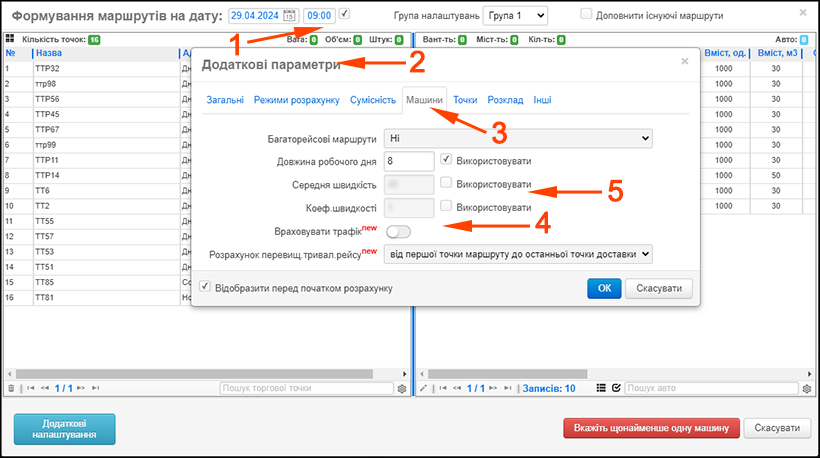
При формуванні маршрутів вкажемо час 9:00 1. У Додаткових параметрах 2 виберемо вкладку Машини 3. У полі Враховувати трафік 4 виберемо Ні:

Якщо Ви знаєте середню швидкість руху в місті, то цю інформацію можна внести для даного маршруту в поле Середня швидкість або вибрати Коефіцієнт швидкості 5.


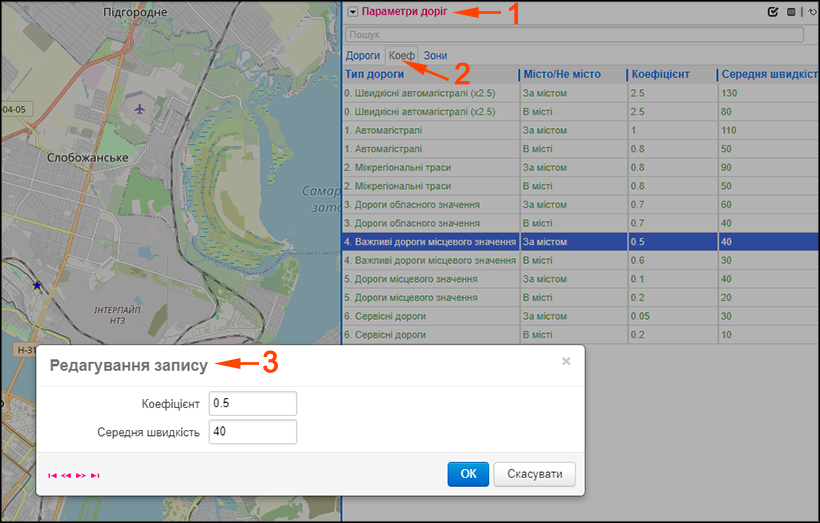
У зворотному випадку сервіс використовує середню швидкість і коефіцієнти, зазначені у вкладці Коеф 1 довідника Параметри доріг 2. Подвійним кліком на рядок із зазначенням дороги викличемо вікно Редагування запису та за потреби внесемо зміни, які діятимуть для всіх наступних розрахунків маршрутів:

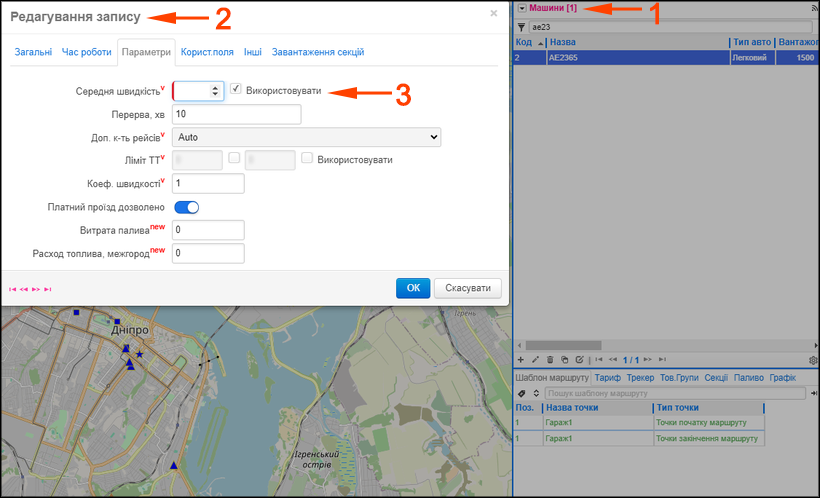
Також можна встановити швидкість для кожного автомобіля окремо. Для цього зайдемо в довідник Машини 1 і двічі клацнемо на обраний автомобіль. У вікні Редагування запису 2 вкладка Загальні — у полі Середня швидкість 3 внесемо дані. Після виконаних дій маршрути для цього автомобіля будуть розраховуватися за заданою швидкістю без урахування класу доріг.

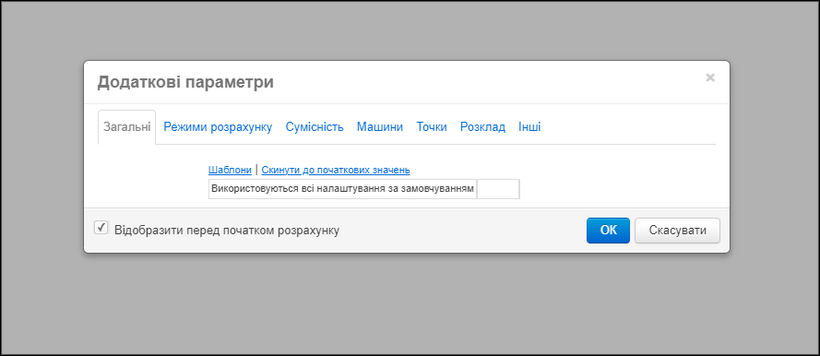
У нашому прикладі ми не змінюємо налаштувань швидкості та коефіцієнтів, встановлених за замовчуванням. У Додаткових параметрах на вкладці Загальні будуть відображені вибрані налаштування для формування маршрутів:

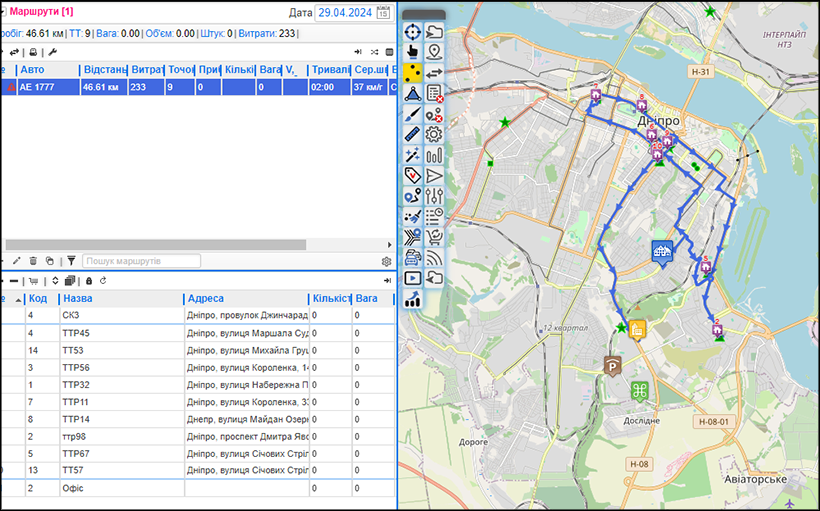
Сформований маршрут має середню швидкість 37 км/год, пробіг 46,61 км та тривалість 2 години:

Варіант 2:

— автомобілі починають рух із 9:00;

— розрахунок маршрутів з урахуванням трафіку.

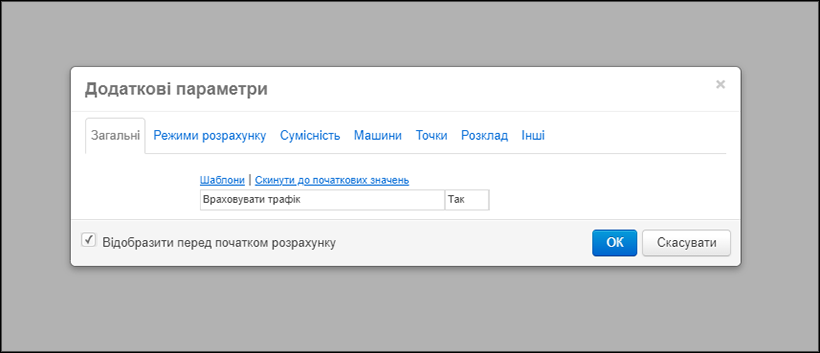
Під час формування маршрутів налаштування аналогічні Варіанту 1, але в полі Враховувати трафік виберемо Так. У Додаткових параметрах на вкладці Загальні будуть відображені вибрані налаштування для формування маршрутів:

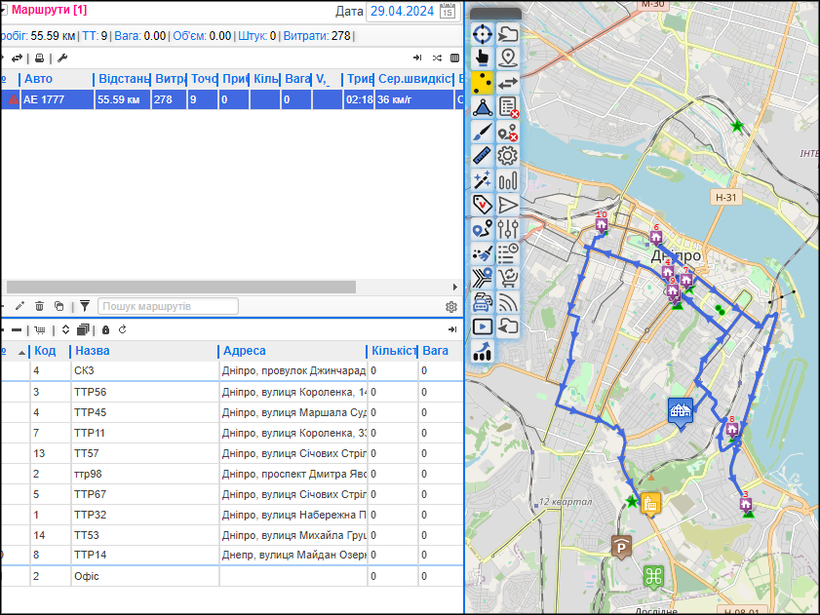
Сформований маршрут має середню швидкість 36 км/год, пробіг 55,59 км і тривалість 2 години 18 хвилин:

Варіант 3:

— автомобілі починають рух із 4:00;

— розрахунок маршрутів з урахуванням трафіку.

Під час формування маршрутів налаштування аналогічні Варіанту 2, але вкажемо час початку маршруту 4:00. У Додаткових параметрах на вкладці Загальні будуть відображені вибрані налаштування для формування маршрутів:

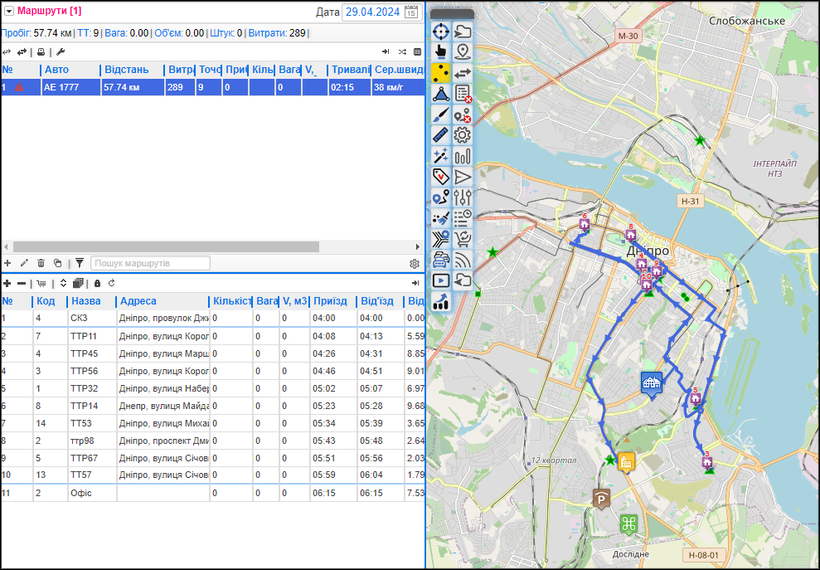
Сформований маршрут має середню швидкість 38 км/год, пробіг 57,74 км і тривалість 2 години 15 хвилин:

Виконані розрахунки мають різну протяжність, швидкість і час руху, оскільки сервіс формує маршрути залежно від налаштувань трафіку за такими принципами:

  1.   Якщо під час розрахунку не враховується трафік, то будується маршрут за максимально коротким шляхом з урахуванням інформації про якість дорожнього покриття. Швидкість автомобіля в такому разі приймається залежно від типу доріг або за індивідуально виконаними налаштуваннями.
  1.   Якщо в розрахунку використовується трафік, то формується оптимальний маршрут, у якому враховується доцільність проїзду автомобіля з маленькою швидкістю короткою, але завантаженою дорогою, або об’їзд з більшою швидкістю довгим шляхом, але з меншою завантаженістю. Швидкість автомобіля залежить від обраного часу та дня тижня.

Зверніть увагу! Формування маршруту з урахуванням трафіку виконується на підставі статистичних даних залежно від вибраних дня тижня і часу доби. Розрахунок не враховує раптові затори, які виникають через аварії або ремонт доріг.


Якщо Вас зацікавив описаний функціонал — ми готові продемонструвати його роботу, виконати необхідні налаштування та надати доступ до сервісу. Для цього залиште заявку на сайті ANT-logistics.

#пробки #трафик #маршрут