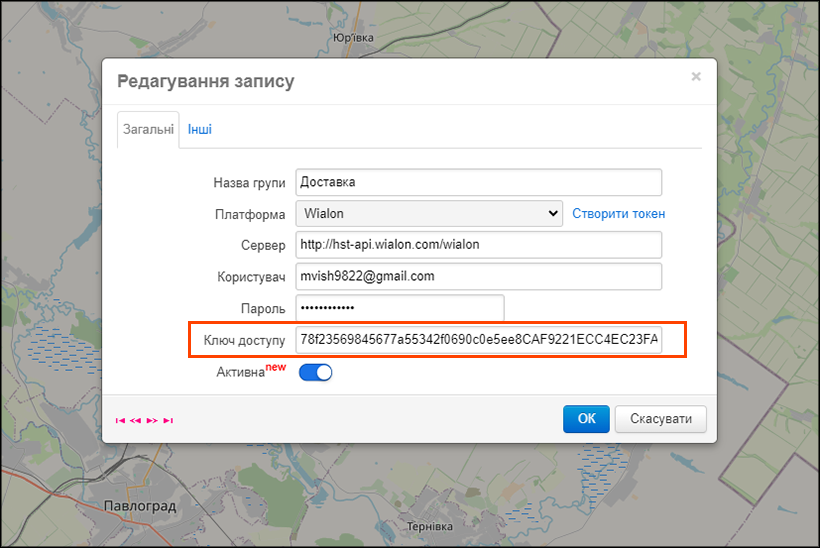
Для забезпечення захисту Вашої персональної інформації системи супутникового моніторингу періодично змінюють токен безпеки (ключ доступу). Для відновлення трансляції даних GPS-трекінгу в наш сервіс необхідно виконати прості дії. Далі Ви можете ознайомитися з покроковими налаштуваннями на прикладі найбільш популярної системи супутникового моніторингу Wialon.
Спочатку перейдемо в Групи GPS-трекерів 1 у меню Довідники. Подвійним кліком на рядку з потрібною групою GPS-трекерів викличемо вікно Редагування запису 2. На вкладці Загальні 3 натиснемо Створити токен 4:
У браузері відкриється нова вкладка сайту супутникової системи моніторингу, в якій необхідно вказати свій логін і пароль для доступу до облікового запису на сервері постачальника GPS-пристроїв. Натиснемо кнопку Авторизувати (Log in):
На екрані з’явиться інформація про успішну авторизацію. Далі в адресному рядку браузера виділяємо і копіюємо ключ доступу 1, який складається з 72 символів:
Скопійовані символи необхідно вставити в поле Ключ Доступу раніше відкритого вікна Редагування запису, замінивши таким чином старі дані. Підтверджуємо зміни кнопкою ОК:
Після проведених дій з’єднання буде встановлено.
Зверніть увагу! Ця інструкція призначена для відновлення трансляції даних GPS-трекінгу, якщо раніше його вже було під’єднано. Якщо ж Вам необхідно виконати підключення GPS-трекінгу «з нуля», рекомендуємо ознайомитися з інформацією в розділі Довідка
У ANT-logistics на панелі інструментів додано нову функцію — Швидка аналітика. З її допомогою можна відобразити звіти, не переходячи в модуль Аналітики. Таким чином, звіти можна швидко отримати в інтерфейсі сервісу і порівняти з даними Документів або Довідників.
Налаштування відображення даних у Швидкій аналітиці виконується в модулі Аналітика. Зайдемо в необхідний нам звіт і виберемо Налаштування візуального елемента:
У вікні, що відкрилося, на вкладці На сервісі заповнимо поля:
Зв’язок з таблицею — виберемо, з яким Документом або Довідником на сервісі має бути пов’язаний вибраний візуальний елемент звіту (наразі доступні Довідник Торгові точки, Довідник Машини, Документ Заявки (Торгові точки), Документ Маршрути, Документ Маршрути (Точки)). Якщо немає необхідності висвічувати Швидку аналітику за обраним візуальним елементом — вибираємо Немає таблиці;
Не враховувати фільтри — за потреби виберемо фільтри (поля), які не хочемо враховувати під час формування звіту для Швидкої аналітики.
Натиснемо ОК, щоб зберегти зміни.
Після виконаних дій вибраний візуальний елемент буде пов’язаний із зазначеним Документом або Довідником. Перейдемо в цей Документ або Довідник, виділимо будь-який запис (торгову точку, маршрут тощо) 1 і натиснемо кнопку Швидкої аналітики 2— відобразиться пов’язаний візуальний елемент (тобто таблиця з Аналітики). Для переходу в цей візуальний елемент в Аналітиці натисніть кнопку 3. Якщо до одного Документа або Довідника прив’язано кілька візуальних елементів з Аналітики, то вони відображаються в Швидкій аналітиці у вигляді вкладок 4.
Назви вкладок у Швидкій аналітиці відповідають Опису візуального елемента в Аналітиці:
Далі наведемо приклад користування Швидкою аналітикою.
Припустимо, що перед нами стоїть завдання наочно відобразити інформацію про пересування за останні три місяці автомобіля, який обраний сервісом під час формування маршруту.
Зайдемо в Маршрутний лист Аналітики і виставимо необхідний період для формування звіту 1. Далі створимо візуальний елемент Звіт Маршрути2:
Виберемо необхідні поля (у нашому випадку, це Дата, Машина, Відстань, Час у дорозі, Кількість точок маршруту, Витрати):
Зв’яжемо цей візуальний елемент із Документом Маршрути:
Відобразиться інформація за вказаний період:
Далі на сервісі перейдемо в Документ Маршрути1 в вибраній даті, виділимо необхідний запис (наприклад, маршрут для КЕ 5021) 2 і натиснемо кнопку Швидкої аналітики 3. Висвітиться вікно Швидкої аналітики, яке містить таблицю-витяг із пов’язаного звіту Аналітики. У таблиці відображаються всі маршрути для обраного автомобіля за вказаний період (тобто останні три місяці):
У разі виділення іншого запису (маршруту для КХ 3319) та оновлення Швидкої аналітики зміст таблиці зміниться — у ній відобразяться дані для автомобіля КХ 3319:
Якщо ж, наприклад, необхідно відобразити у Швидкій аналітиці дані за всіма маршрутами за вказаний період, а не тільки для вибраного автомобіля, тоді в Аналітиці зайдемо до Налаштувань візуального елемента та у вкладці На сервісі в полі Не врах. фільтри встановимо фільтр «Машина«:
У такому разі за полем «Машина» не здійснюватиметься фільтрація даних і таблиця Швидкої аналітики відобразиться в такому вигляді:
Для закриття вікна Швидкої аналітики клікнемо повторно на кнопку Швидкої аналітики.
Крім того нещодавно у Швидку аналітику додано рядок пошуку і кнопку фільтра за полями звіту 1. Також нашим користувачам доступні поля Маршрут на мапі та Посилання на точку маршруту2.
Якщо Вас зацікавив описаний функціонал — ми готові продемонструвати його роботу, виконати необхідні налаштування та надати доступ до сервісу. Для цього залиште заявку на сайті ANT-logistics.