

У вас є клієнти, відвідувати яких потрібно з певним інтервалом? Одних, наприклад, тричі на тиждень, інших — раз на місяць, а третіх — раз на два тижні, але суворо по четвергах? А якщо таких клієнтів сотні або навіть тисячі? Логісту безумовно не позаздриш, адже помилки в плануванні можуть дорого обійтися.
Для таких випадків на сервісі ANT-Logistics існує функціонал Розклад. Ви можете скласти маршрут на тиждень, два і навіть на місяць наперед, врахувавши всі необхідні умови. Як це зробити, ми вже писали в нашому блозі, проте за час, що минув з того моменту, функціонал повністю оновився. Тепер користувачі можуть налаштувати індивідуальні шаблони відвідування, а сам розрахунок, завдяки новим алгоритмам став швидшим і точнішим.
Отже, як працює оновлений Розклад?
Спочатку потрібно задати умови відвідування для кожної точки. Це можна зробити за допомогою завантажувального файлу або вручну. Як створити завантажувальний файл, описано в цій статті.
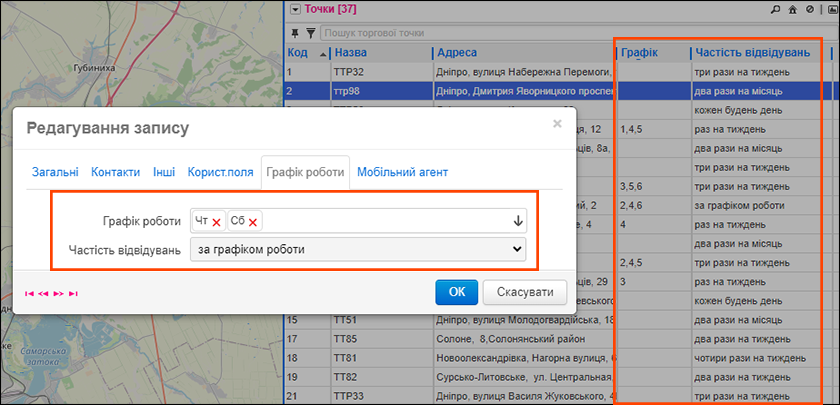
Задати графік роботи і частоту відвідування вручну можна в довіднику Торгові точки, вкладка Графік роботи.
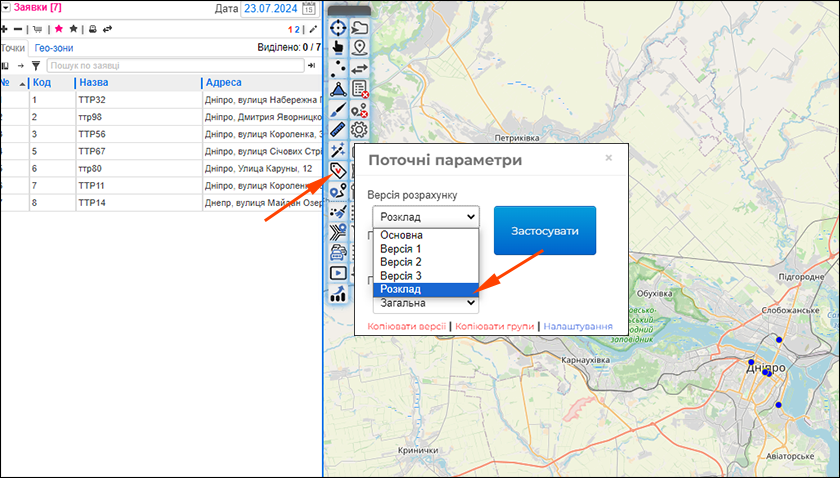
Умови відвідування задано? Приступаємо до розрахунку розкладу. Для цього на панелі інструментів натискаємо Поточні параметри і в полі Версія розрахунку вибираємо Розклад.
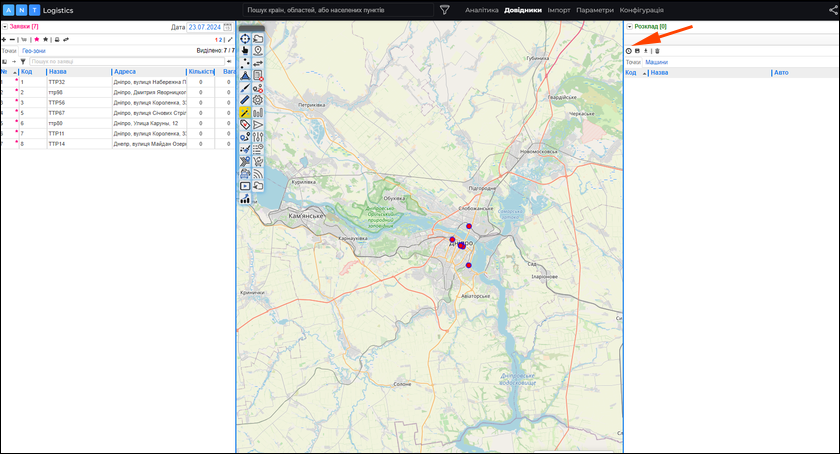
Вносимо в Заявку необхідні точки та переходимо в розділ Довідники пункт Розклад. Натискаємо на кнопку Розрахунок розкладу (іконка у вигляді годинника).
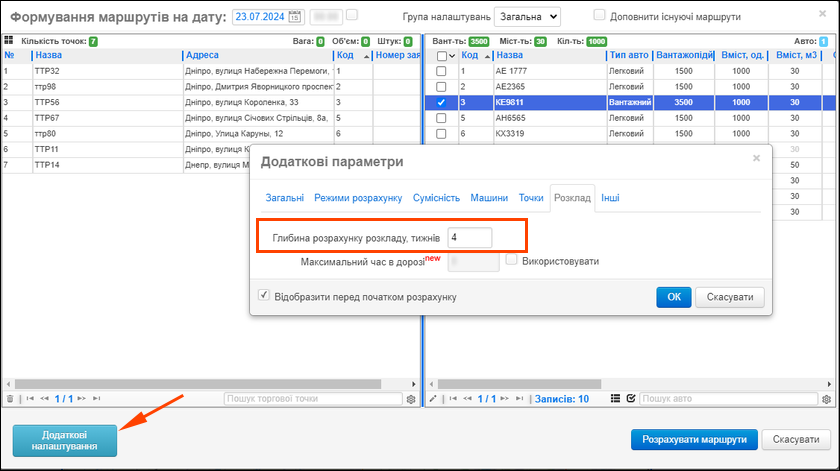
У вікні, що відкрилося, вибираємо машину та клікаємо Додаткові налаштування — Розклад — задаємо глибину розрахунку розкладу в тижнях — ОК.
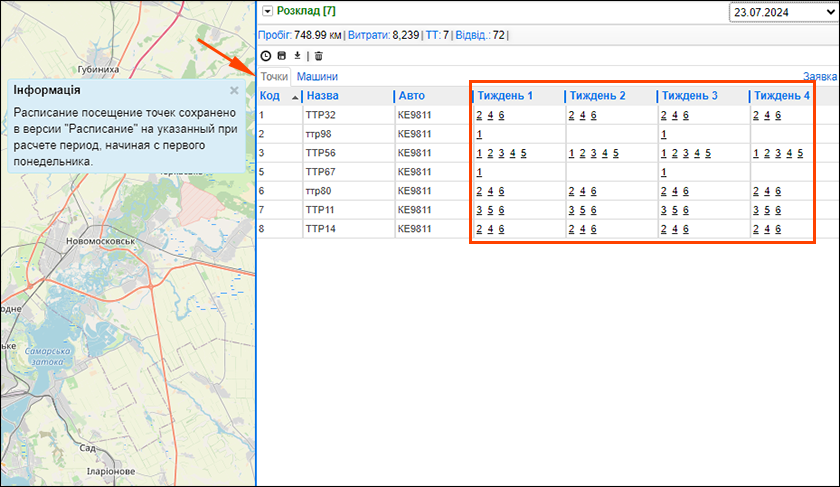
Після завершення розрахунку розклад відвідування точок буде відображено в Розкладі на вкладці Точки.
Вкладка Машини покаже на які автомобілі та в які дні пораховано маршрут.
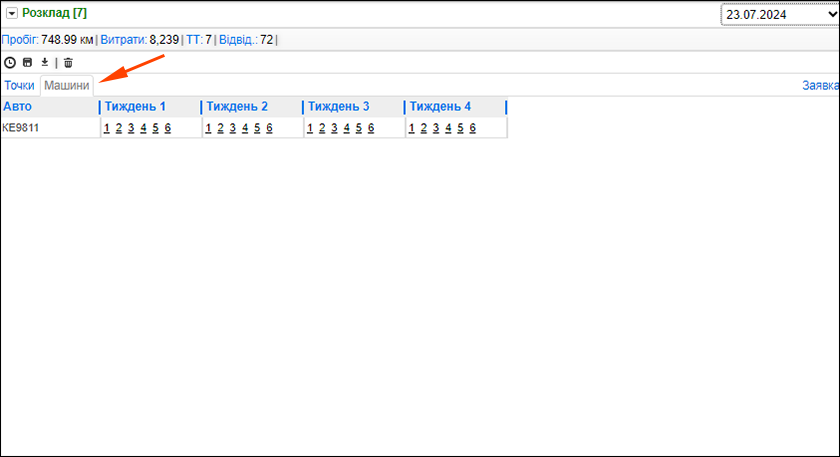
Зверніть увагу! У таблиці з порахованим розкладом дні тижня клікабельні. При кліці на день тижня в Документах відкривається маршрут на цей день.
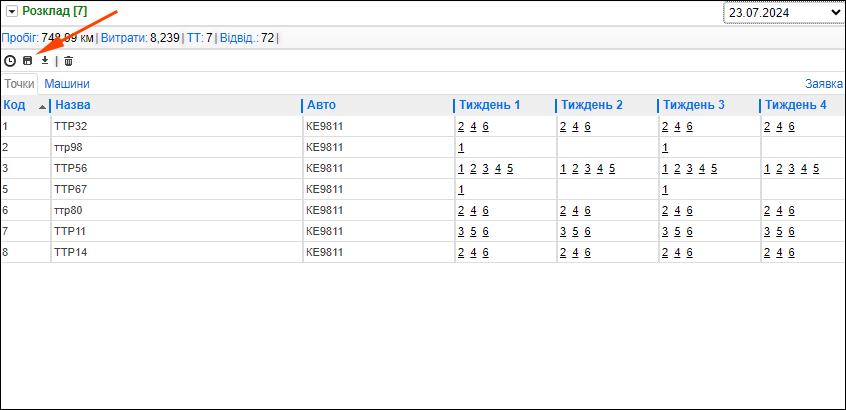
Далі зберігаємо розрахунок за допомогою кнопки Зберегти розклад..
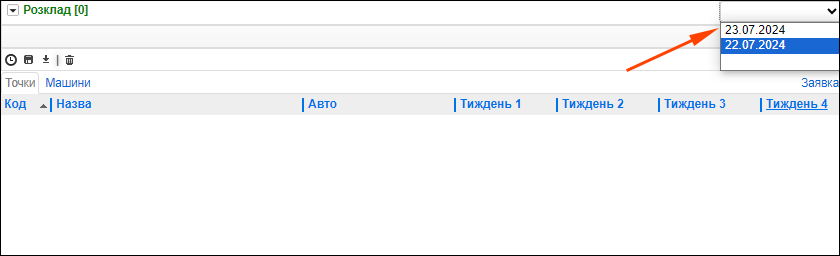
Важливо! Побачити всі дати, на які є порахований розклад, можна у випадаючому списку у верхньому правому куті Розклада.
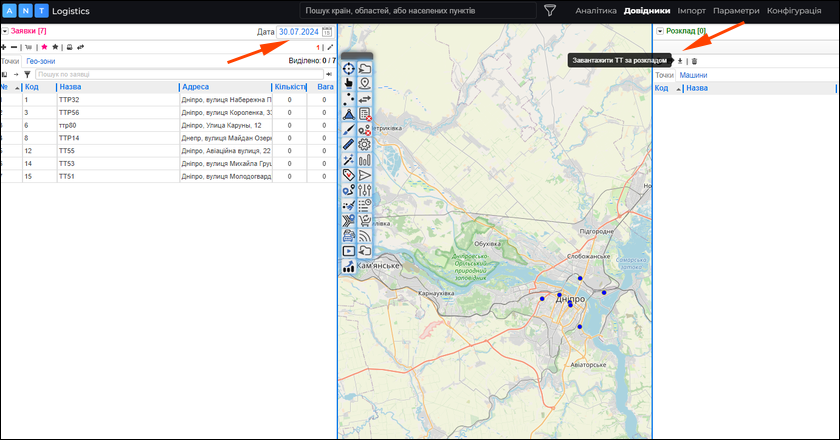
Після збереження розрахунку перемикаємо версію на Основну. Відкриваємо будь-який день у цій версії та створюємо нову заявку, потім натискаємо кнопку Завантажити ТТ за розкладом. Програма завантажить у заявку всі точки, які були розподілені на цей день тижня. У заявку можна додати інші точки та порахувати за ними маршрут.
За необхідності розрахунок розкладу можна видалити. Для цього в довіднику Розклад заходимо в дату розрахунку розкладу і тиснемо кнопку Видалити розклад.
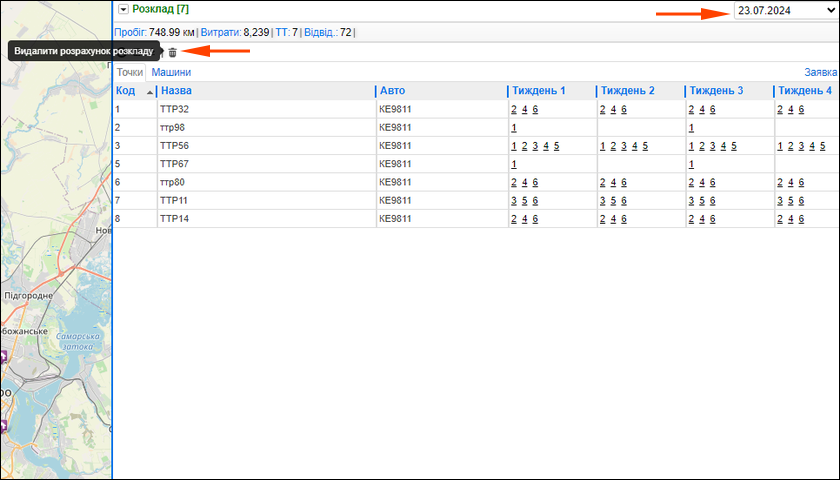
Важливо! При збереженому розкладі видалити можна тільки розраховані за цим розкладом маршрути. Під час наступного завантаження всі точки будуть завантажені знову.
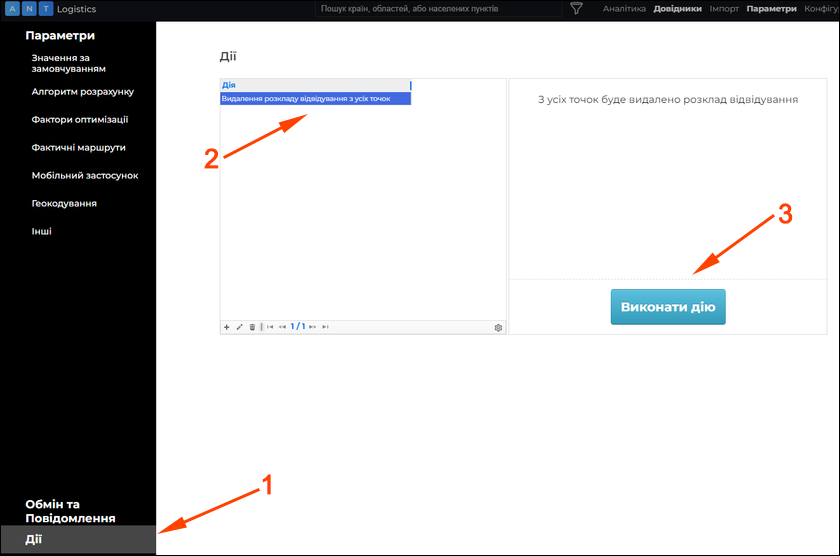
Щоб цього не відбувалося, на головній сторінці сервісу заходимо в Параметри — Дії 1 — Видалення розкладу відвідування з усіх точок 2 — Виконати дію 3.
Іноді для точки вказано частоту відвідування, але не вказано графік. Раніше дні розподілялися рівномірно в вибраному діапазоні (наприклад, 2 рази на тиждень = понеділок/четвер або вівторок/п’ятниця; 3 рази на тиждень = понеділок/вівторок/середа або вівторок/четвер/субота тощо). Тепер ви можете налаштувати шаблон відвідування точки самостійно.
Як це зробити?
Використовувати функціонал Пріоритет днів розкладу. Для цього на головній сторінці сервісу заходимо в Конфігурація — Функції системи — Розрахунок розкладу — налаштувати.
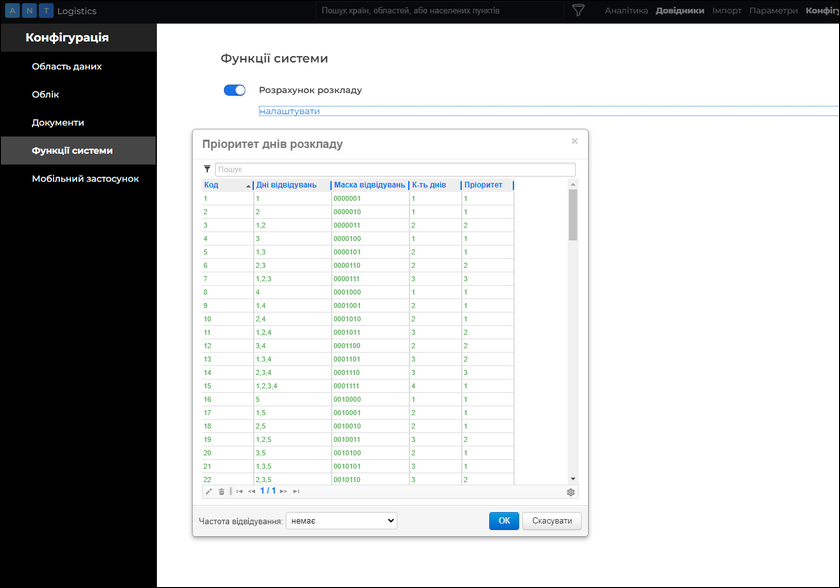
Вибираємо потрібну нам частоту відвідування, наприклад 3 рази на тиждень, та сортуємо значення за стовпчиком пріоритет.
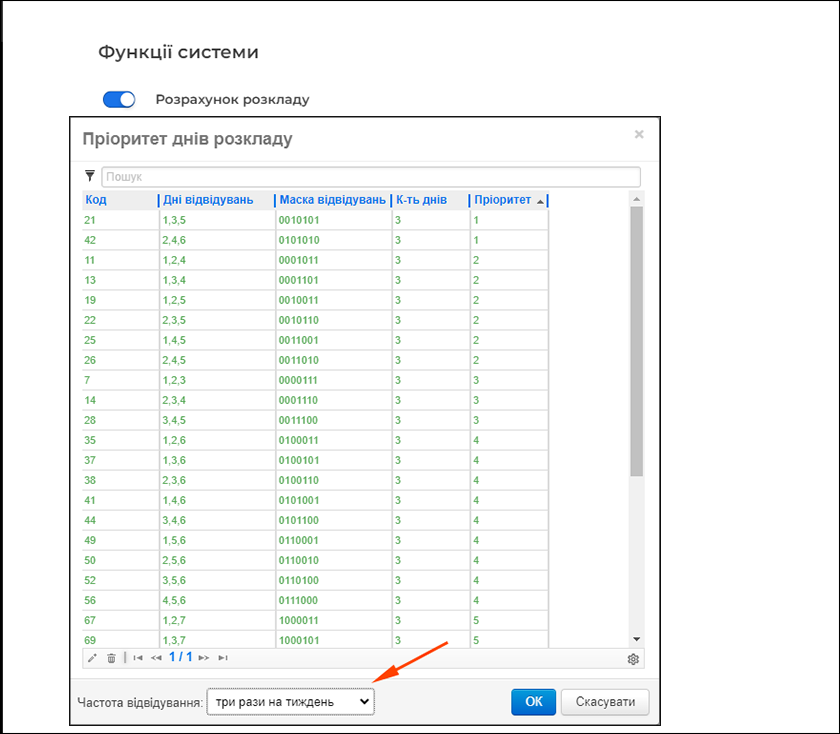
Згідно з таблицею найкращими днями для відвідування з частотою 3 рази на тиждень вважаються понеділок/середа/п’ятниця та вівторок/четвер/субота (у них стоїть найменше значення в стовпчику пріоритет).
Як приклад розрахуємо розклад для точок, у яких зазначено частоту відвідування 3 рази на тиждень, графік при цьому не вказано.
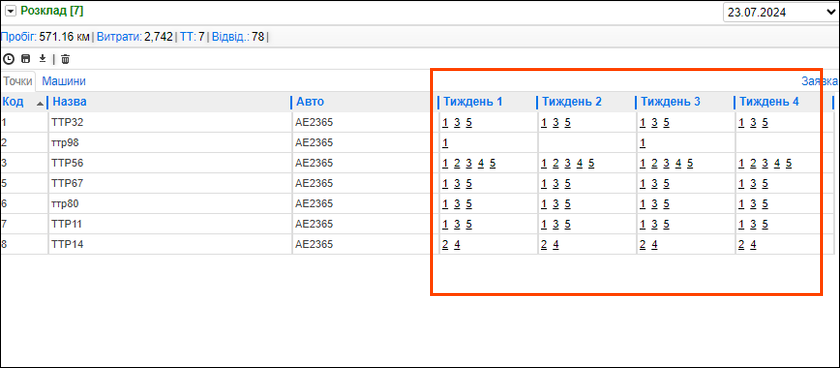
У цьому разі під час розрахунку використовувались значення за замовчуванням (тобто шаблони з найменшим пріоритетом).
Якщо такий графік вас не влаштовує, ви можете налаштувати шаблон самостійно. Для цього в стовпчику дні відвідувань відшукайте потрібну вам комбінацію (можна використати рядок пошук), наприклад, середа/п’ятниця/субота, та змініть у нього значення пріоритету на найменше.
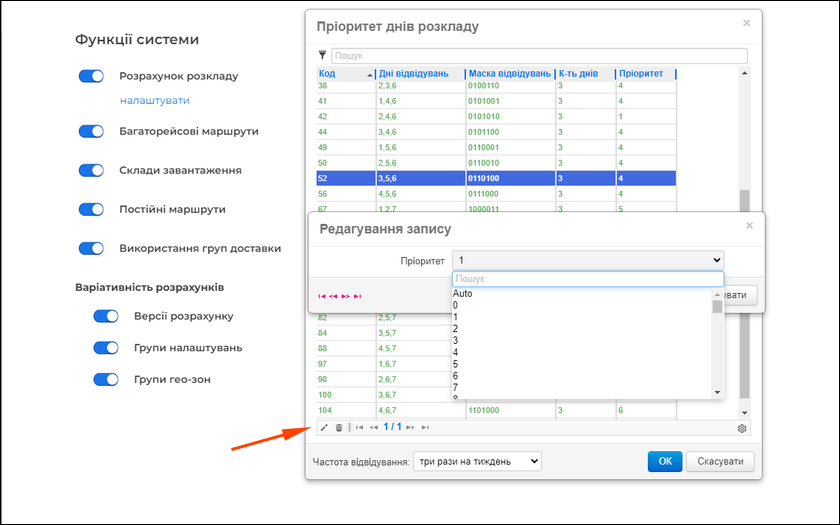
Зверніть увагу! Якщо з найменшим пріоритетом існує більше ніж один шаблон, то використовуватися може будь-який із них. Тому, якщо ви хочете, щоб у розрахунок потрапив обраний вами шаблон, відредагуйте інші шаблони (змініть значення пріоритету на більш високе).
Тепер розрахуйте розклад.
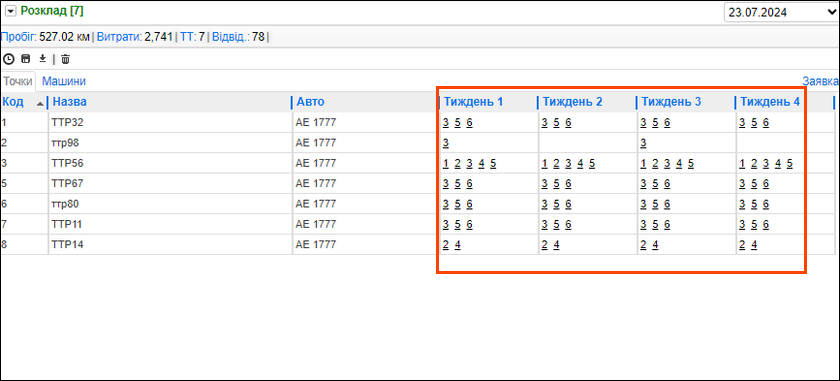
Як бачите, він порахований за вказаним вами шаблоном.
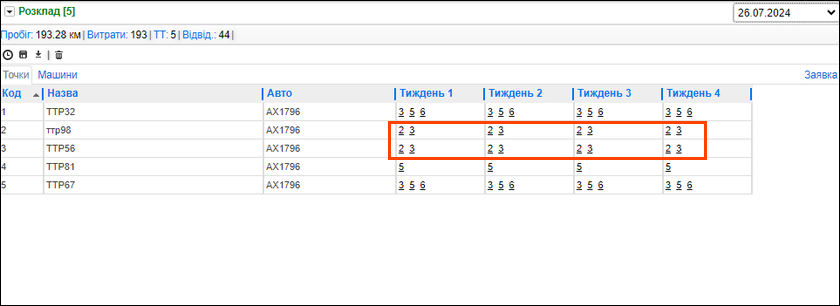
Давайте трохи змінимо умови. Припустимо, вказано частоту відвідування 2 рази на тиждень, а графік — вівторок, середа, субота. Які дні вибере програма? Заходимо в таблицю пріоритетів і бачимо, що найменший пріоритет (не одиницю!) має пара вівторок, середа.
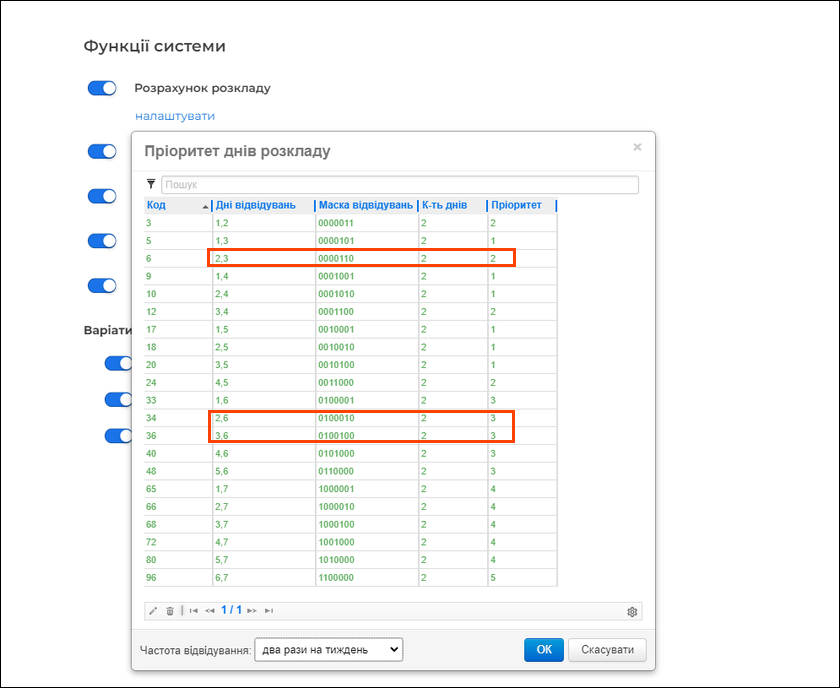
Це означає, що в розклад потраплять саме ці дні. Перевіряємо. Так і є.
Тепер знову зайдемо в таблицю і поміняємо пріоритети. У пари середа, субота залишимо той, що й був, а у двох інших підвищимо.
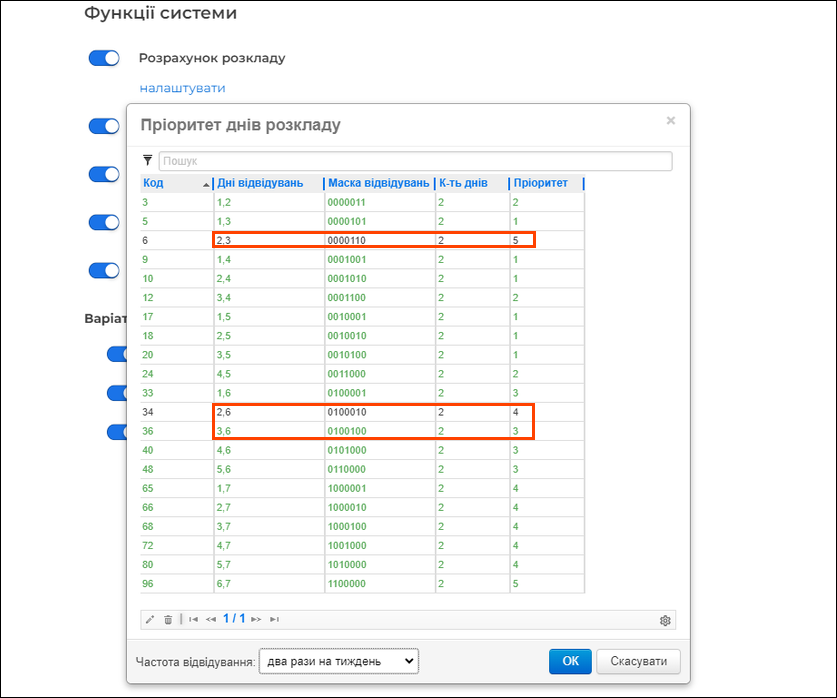
Знову зробимо розрахунок. Як і очікувалося, у розкладі з’явилися середа та субота.
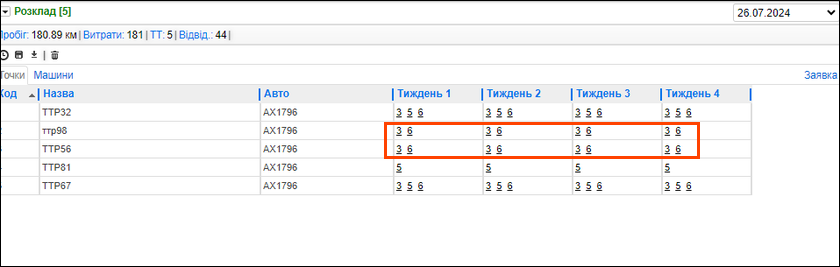
Таким чином, використовуючи цей функціонал ви можете налаштувати індивідуальні шаблони відвідування точок.
За замовчуванням усі рядки в таблиці Пріоритет днів розкладу зеленого кольору, а ті, в які вносилися зміни — чорного. Для того, щоб повернути значення за замовчуванням, виділіть потрібний рядок та натисніть кнопку Видалити.
Якщо Вас зацікавив описаний функціонал — ми готові продемонструвати його роботу, виконати необхідні налаштування та надати доступ до сервісу. Для цього залиште заявку на сайті ANT-Logistics.