Версії розрахунків – обираємо оптимальний варіант

У період пікових завантажень або значних змін у компанії, коли звичні моделі перестають працювати задовільно, і потрібен пошук нових, більш досконалих розрахунків – використання моделювання маршрутів є найкращим варіантом для пошуку рішення. Сервіс ANT-Logistics дає змогу розраховувати маршрути в декількох версіях. Такий підхід дозволяє моделювати варіанти маршрутів, виходячи з різних заданих параметрів, і визначити оптимальний.

Однією з важливих умов під час розрахунку маршрутів є дотримання часових вікон доставки, які можуть носити рекомендований або обов’язковий характер. У цьому прикладі ми розрахуємо маршрути в 3 різних версіях. Ми наочно побачимо, як зміни певних параметрів впливають на кількість маршрутів, їхній пробіг і час виконання.  У підсумку кожен зможе вибрати більш підходящу для себе версію розрахунку.

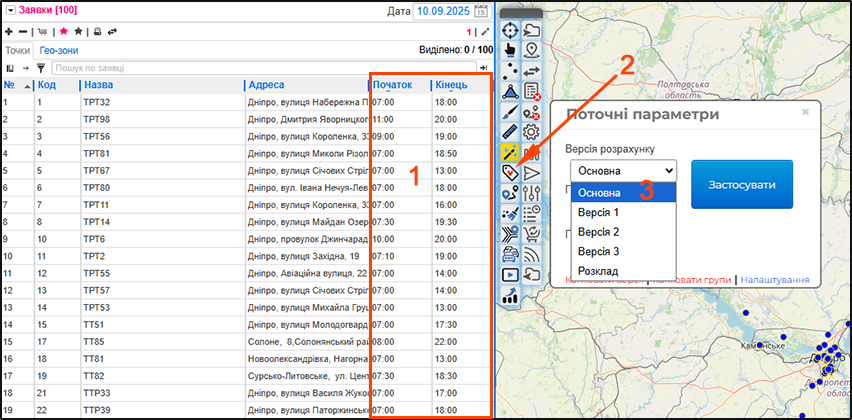
У нашому прикладі вже завантажена заявка зі 92 точок із заданими часовими вікнами доставки 1. У разі вибору на панелі інструментів кнопку 2, відкриються Поточні параметри. За замовчуванням встановлено версію Основна 3, в якій виконується фінальний розрахунок маршрутів. Нагадаю, нам необхідно виконати розрахунок у 3 варіантах і вибрати найкращий, який ми й збережемо в основній версії розрахунку:
На наступному етапі необхідно виставити однакові параметри для всіх версій. Для цього відкривши Поточні параметри, натисніть Копіювати версії 1. Відкриється додаткове вікно, у якому в полі Тип документа потрібно вибрати Параметри 2, Версія джерело – Основна 3, Версія приймач – Версія 1 4, ОК:
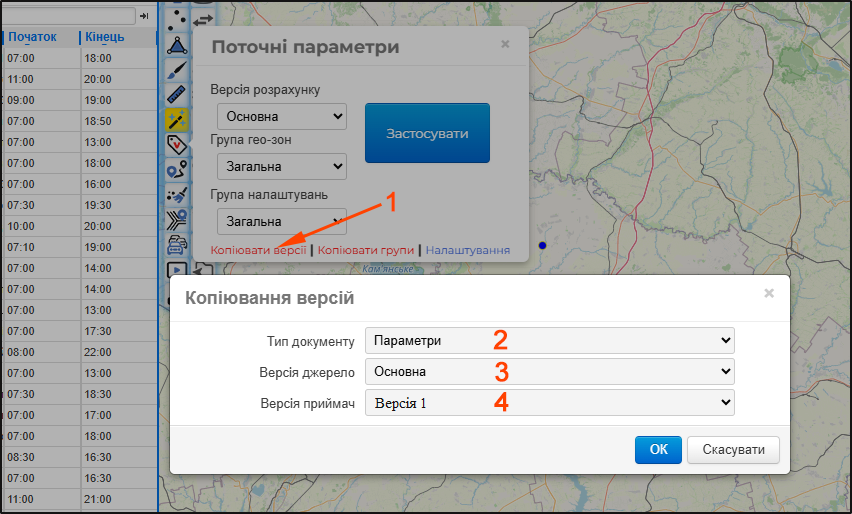
Тепер ви можете бути впевнені, що всі параметри у версіях Основна і Версія 1 — однакові. Так само скопіюємо параметри у версії 2 і 3, вибираючи їх у полі Версія приймач.

Тепер обираємо версію 1 — у ній ми виконаємо перший розрахунок з умовою обов’язкового відвідування точок доставки в задані часові інтервали. У розділі Параметри – вкладка Фактори оптимізації нас цікавить поле: Ступінь важливості запізнення в ТТ, м/хв – в якому встановимо значення Високий. За такого значення сервіс не допустить запізнень у точки, за умови достатньої кількості машин для розрахунку
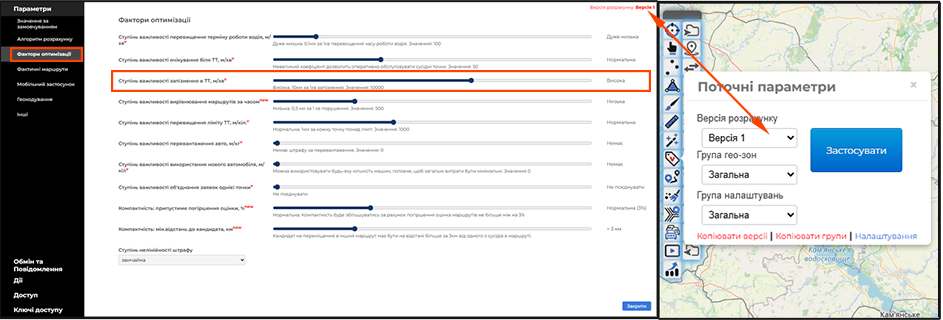
Зберігаємо параметри та запускаємо розрахунок, попередньо обравши доступні до планування автомобілі (у цьому прикладі тут і далі, для наочності результату, будуть відібрані однакові машини в однаковій кількості).

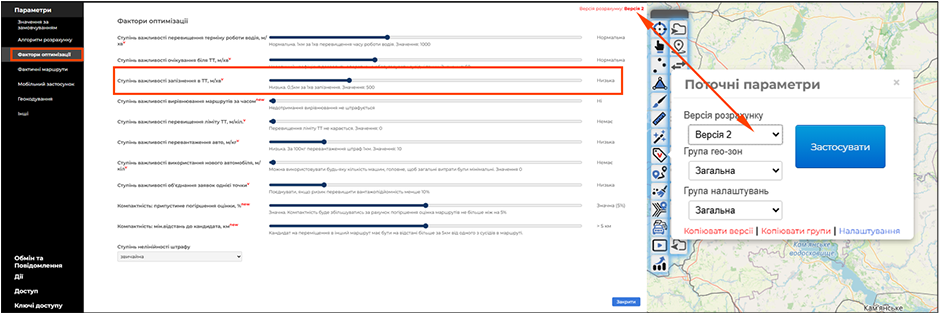
Після того як маршрути будуть сформовані, переходимо у версію 2, і зменшуємо Ступінь важливости запізнення в ТТ, м/хв на три значення до Низький. Після збереження параметрів обираємо ті самі автомобілі та запускаємо розрахунок:
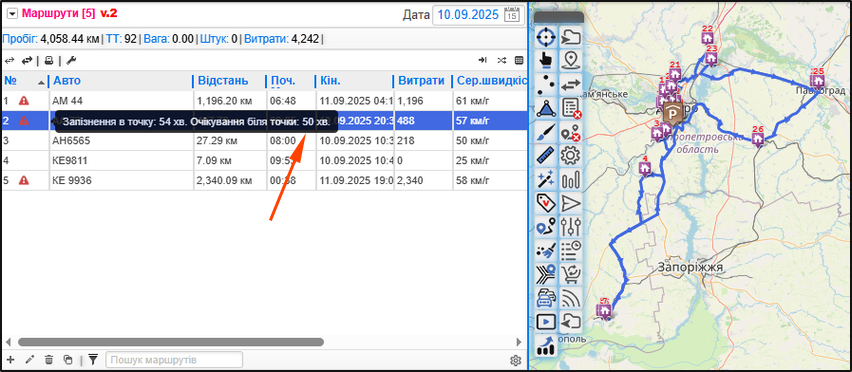
Якщо ми зробимо загальний аналіз маршрутів, одразу впадає в око те, що на окремих маршрутах час очікування машин сягає 50 хвилин:
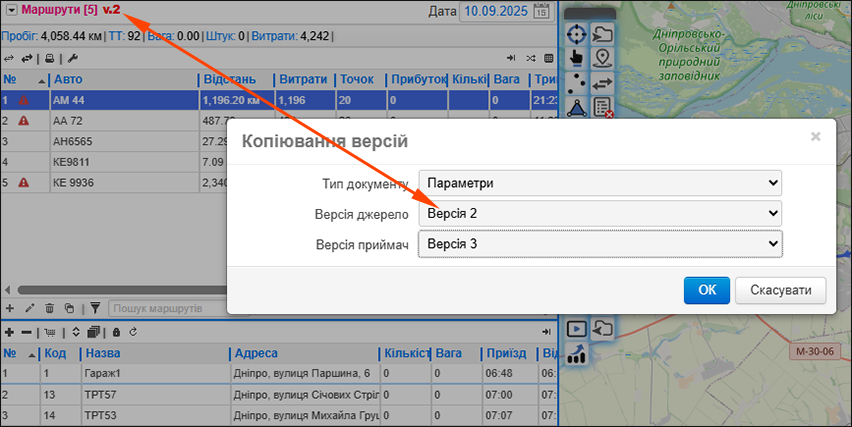
Спробуємо зменшити час очікування. Скопіюємо параметри версії 2 у версію 3:
У параметрах, у полі Ступінь важливості очікування біля точки, м/хв – пересунемо повзунок до рівня Високий. Після збереження параметрів обираємо ті самі автомобілі й запускаємо розрахунок:
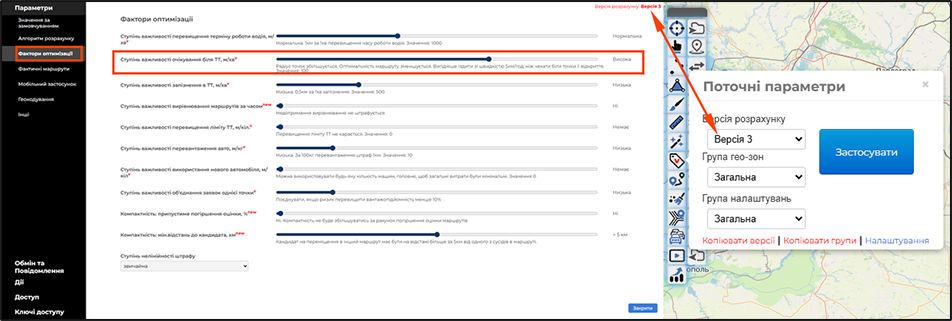
Якщо ми тепер зробимо загальний аналіз маршрутів, то побачимо, що час очікування скоротився 1, а запізнення незначні. Натиснемо кнопку «принтер» і виберемо Порівняння версій розрахунку 2:
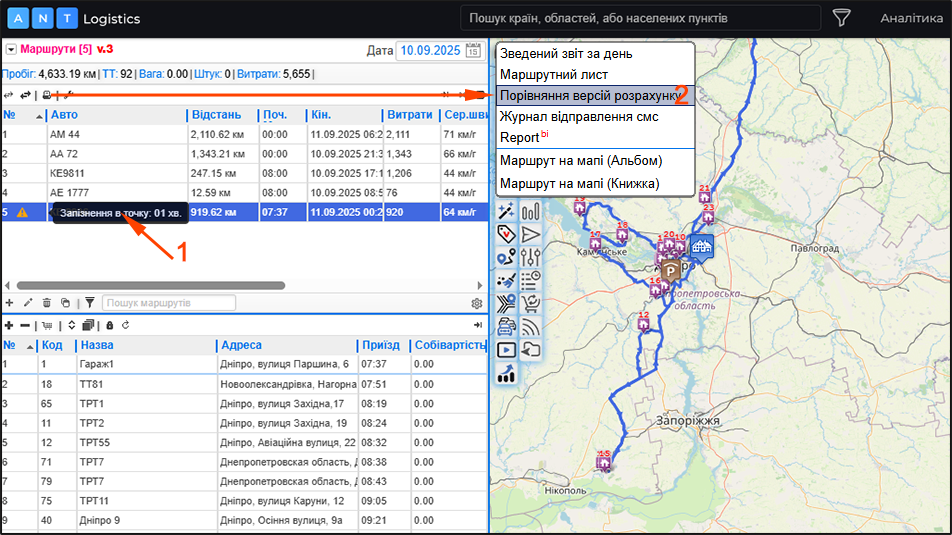
У цьому звіті представлені показники за всіма маршрутами в різних версіях. Легко порівняти кількість маршрутів, пробіг та інші показники.Як видно, оптимальний результат забезпечує версія 2 — завдяки скороченню пробігу та зменшенню витрат.
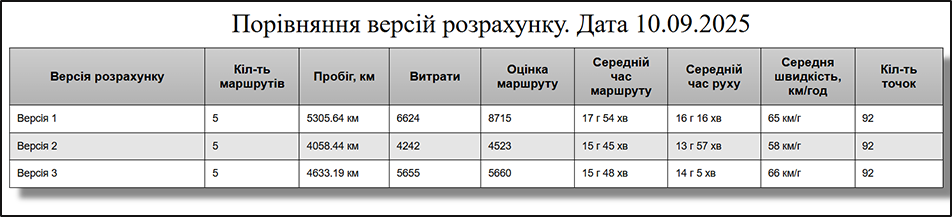
Ми можемо перенести готові маршрути з будь-якої версії у версію Основна. Виберемо версію 2, Скопіювати в Основну версію, після чого маршрути будуть скопійовані. Залишилося вибрати «Основну версію» для перегляду:
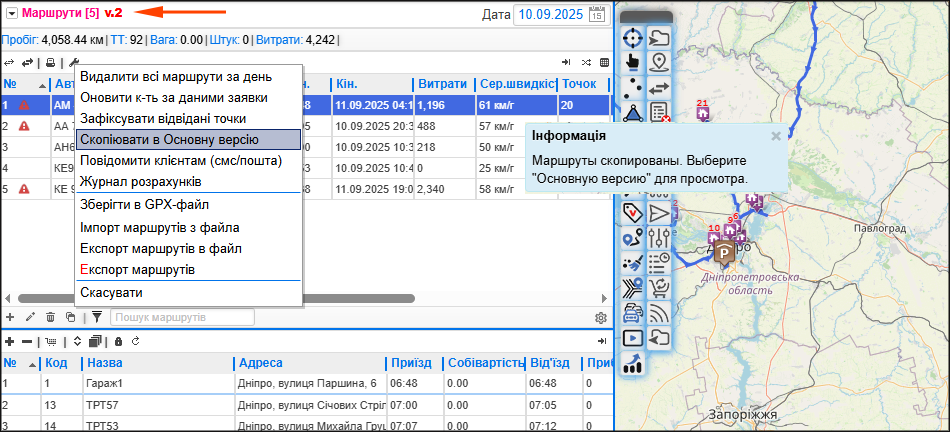
Для подальших розрахунків з параметрами 2-й версії, скопіюйте ці параметри в основну версію.

Зверніть увагу! Параметри, які можна змінити для кожної версії, позначені знакомV.

Дані для формування звітів в аналітичному модулі беруться тільки з «Основної версії», тому завжди зберігайте фінальні розрахунки у версії Основна.

Якщо Вас зацікавив описаний функціонал – ми готові продемонструвати його роботу, виконати необхідні налаштування та надати доступ до сервісу. Для цього залиште заявку на сайті ANT-Logistics.
#версії_розрахунку #версии_расчета

Обмін даними між ANT-Logistics та іншими сервісами за допомогою ApiX-Drive

Інтеграція з сервісом-конектором ApiX-Drive дозволяє створювати заявки в ANT-Logistics на основі даних з інших систем. Наприклад, Ви можете передавати заявки з Вашого CRM, сайту, лендінгу або Google Sheets до ANT-Logistics. На цей час вже доступне «з’єднання» ANT-Logistics з 248 різними системами! Це дозволяє ефективно та легко автоматизувати робочі процеси та заощаджує багато часу.

Користуватися ApiX-Drive легко та зрозуміло. І головна фішка сервісу – налаштування інтеграції можна виконати самостійно без залучення програмістів. Для цього потрібно зареєструватися в ApiX-Drive. 

У цій статті ми розглянемо як саме налаштувати інтеграцію з ANT-Logistics.

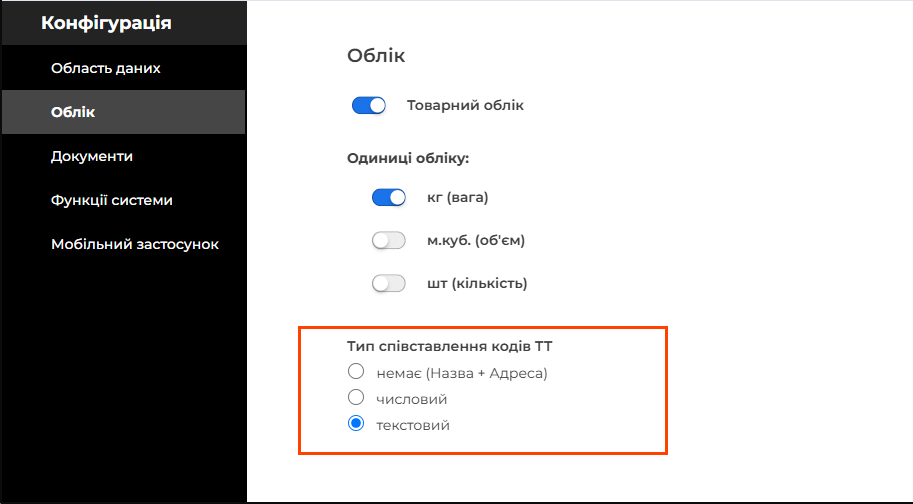
У сервісі ANT-Logistics виберемо меню Конфігурація – Облік, у полі Тип співставлення кодів ТТ встановлюємо значення: текстовий.

Наступні налаштування інтеграції виконуємо на сайті ApiX-Drive.

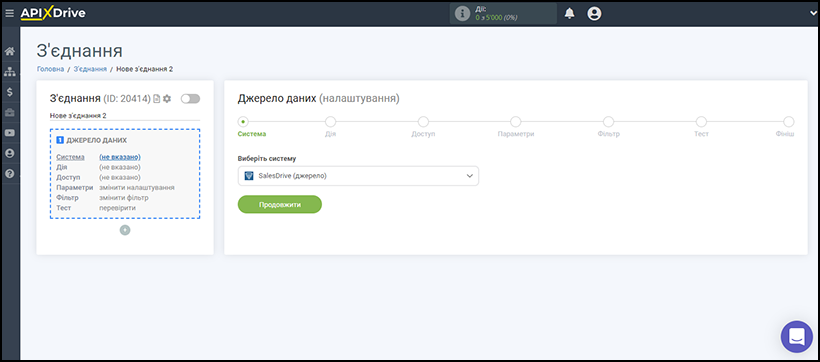
Спочатку налаштовуємо Джерело даних в ApiX-Drive. Джерело даних – це система з якої Ви хочете забирати дані та передавати інформацію в ANT-Logistics (CRM, сайт, Google Sheets тощо). Налаштування виконуються у розділі З’єднання, використовуючи підказки сервісу ApiX-Drive. В нашому випадку для прикладу ми в якості Джерела даних використали CRM сервіс SalesDrive.

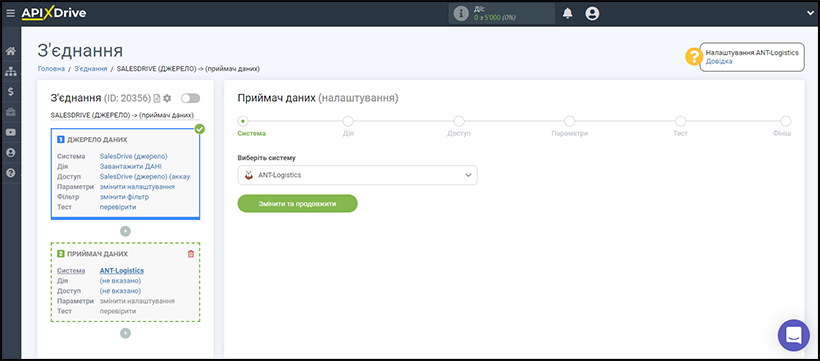
Потім виконуємо налаштування Приймача даних. Вибираємо у якості Приймача ANT-Logistics. Натиснемо кнопку Продовжити.

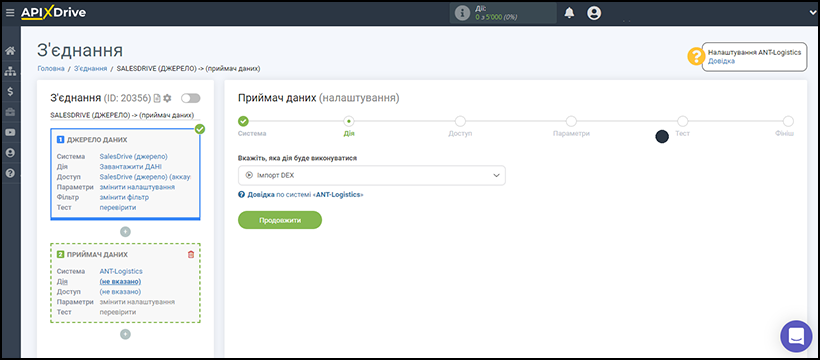
Далі вказуємо необхідну Дію – для імпорту даних в ANT-Logistics вибираємо Імпорт DEX. Натиснемо Продовжити:

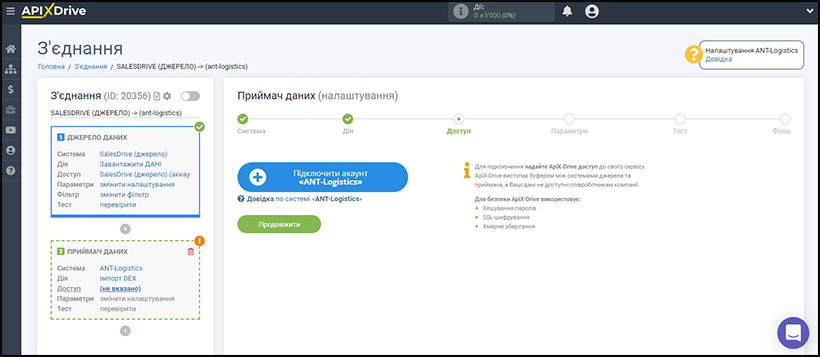
Налаштовуємо доступ – натиснемо Підключити акаунт ANT-Logistics.

Заповнимо поля:

  • Користувач  — логін для входу на веб-сервіс ANT-Logistics.
  • Пароль — пароль для входу на веб-сервіс ANT-Logistics.

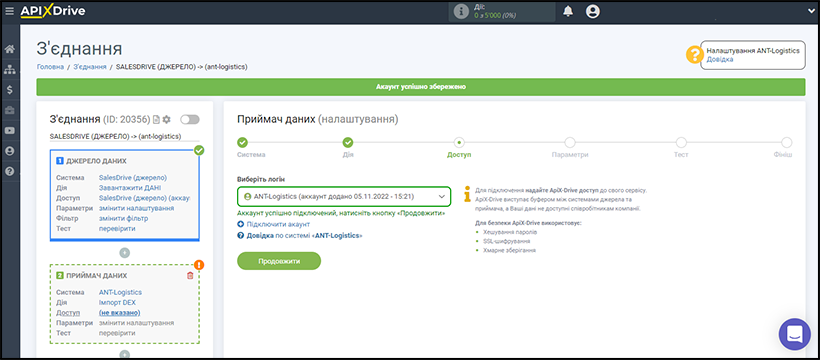
З’явиться інформація, що акаунт успішно підключений. Натиснемо Продовжити:

Зверніть увагу! Якщо з’явиться напис, що акаунт налаштовано з помилкою, перевірте правильність логіну та паролю на сервісі ANT-Logistics.

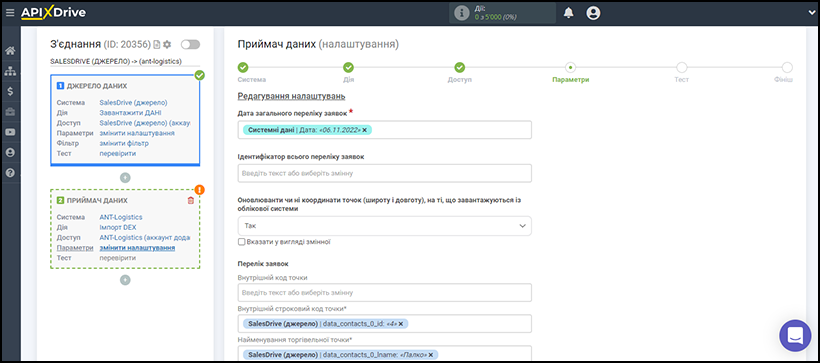
Тепер виконаємо налаштування у полі Параметри. Назначимо необхідні змінні з Джерела даних у необхідні нам поля в ANT-Logistics. Важливі для заповнення поля:

  • Дата загального переліку заявок – призначається поле з датою доставки заявок;
  • Внутрішній строковий код точки – поле однозначно ідентифікує торгову точку. Якщо такий код вже є у сервісі, то до існуючої точки додається замовлення, якщо коду немає – створюється нова точка;
  • Найменування торгової точки – призначається поле з найменування торгової точки або ПІБ клієнта;
  • Адреса (або Широта та Довгота) – адреса доставки (або координати точки доставки);
  • Номер заявки — поле однозначно ідентифікує заявку.

У полі Оновлювати чи ні координати точок (широту і довготу), на ті, що завантажуються з облікової системи вибираємо необхідне значення:

  • Так – координати будуть змінюватися під час завантаження замовлень у точки, що вже є у базі  ANT-Logistics;
  • Ні – координати не змінюються під час завантаження замовлень у точки, що вже є у базі  ANT-Logistics.

Для заповнення полів можна використовувати не тільки змінні з Джерела даних, але і Системні дані та прописані вручну дані.

Формат заповнення полів у  ANT-Logistics можна знайти у розділі API. Оскільки не завжди формат полів у Джерела даних відповідає необхідному формату полів Приймача даних (ANT-Logistics), то можна використати функціонал Форматування в ApiX-Drive. Форматування дозволяє легко видозмінювати дані, що передаються з Джерела. У разі потреби виконати математичні операції над даними Джерела і потім передати ці видозмінені дані до Приймача використовується функціонал Математичні операції.

Після призначення необхідних полів натиснемо Продовжити.

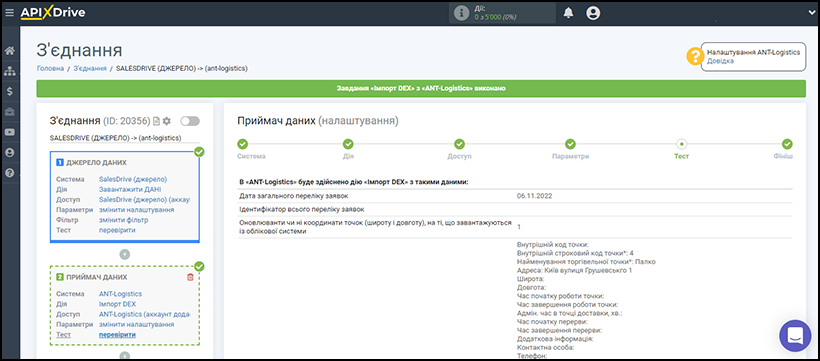
На екрані з’являться тестові дані:

Щоб завантажити дані у ANT-Logistics, натиснемо кнопку Надіслати у ANT-Logistics. В сервісі ANT-Logistics на вибрану дату з’явиться тестова заявка. Якщо налаштування влаштовують нас – натискаємо Далі. Якщо потрібно змінити налаштування – натиснемо Редагувати.

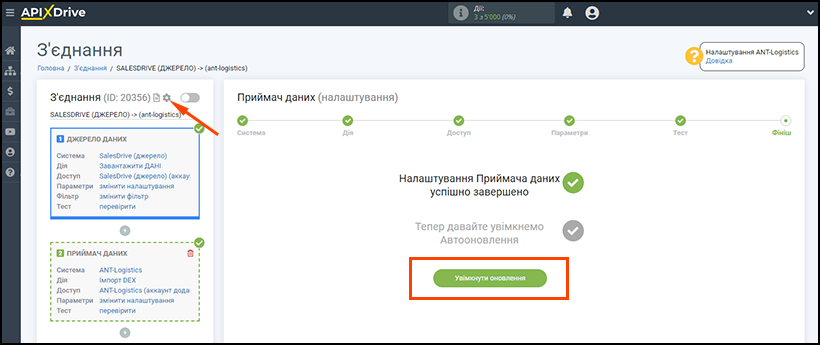
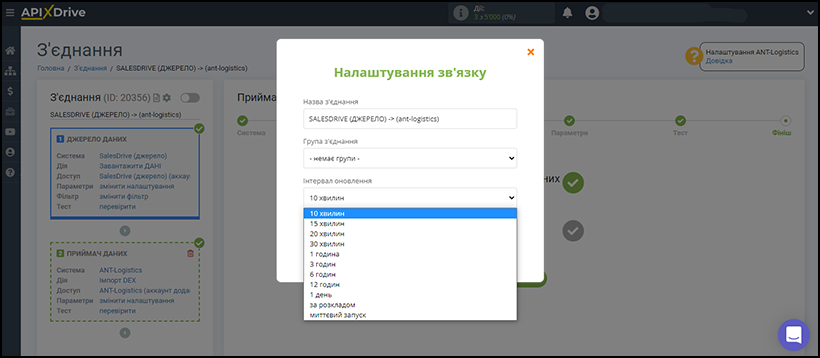
На наступному етапі можна включити автооновлення даних. Для налаштування автооновлення натиснемо шестерню та зазначимо необхідний інтервал оновлення.

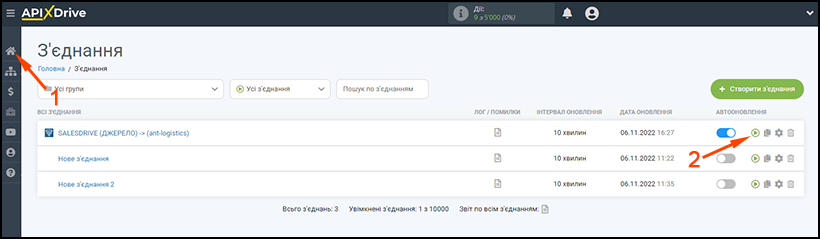
Для ручного вивантаження замовлень перейдемо у розділ З’єднання 1 та натиснемо кнопку Запустити задачу позачергово 2:

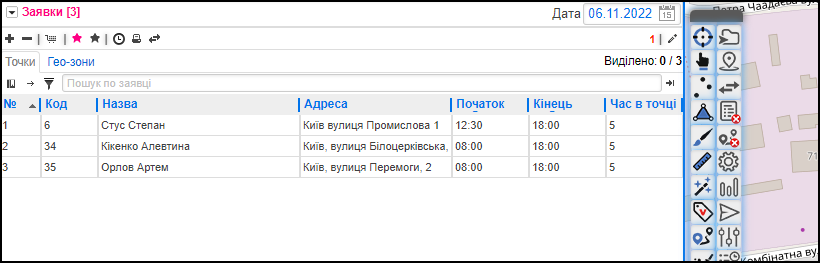
Приклад вивантажених замовлень:

Якщо Вас зацікавив описаний функціонал – ми готові продемонструвати його роботу, виконати необхідні налаштування та надати доступ до сервісу. Для цього залиште заявку на сайті ANT-Logistics.
#інтеграція #интеграция