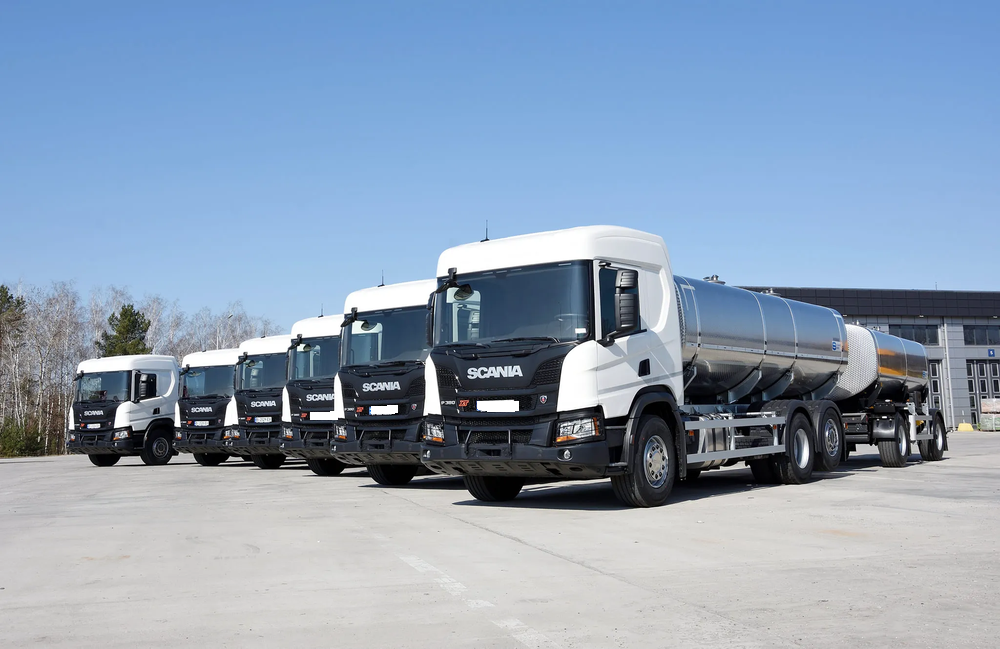

Якось ми зіткнулися з нестандартним завданням — у нашого клієнта, великого виробника сирів та інших молочних продуктів, виникла потреба в побудові маршрутів з урахуванням розподілу товару по секціях (відсіках) автомобілів. Згідно з вимогами клієнта при розрахунку маршрутів необхідно було врахувати вантажопідйомність і кількість секцій в автомобілях, специфічний порядок заповнення секцій, а також галузеві правила змішування продукції в них.
У результаті вирішення поставленого завдання в ANT-Logistics з’явився новий функціонал, що дає змогу побудувати маршрути з урахуванням найефективнішого розподілу товару по секціях автомобілів. Ця опція буде корисною компаніям, що займаються перевезенням нафтопродуктів, рідких харчових продуктів, продуктів хімічної промисловості та інших вантажів, для яких використовують автомобілі з розподілом вантажного відсіку на секції.
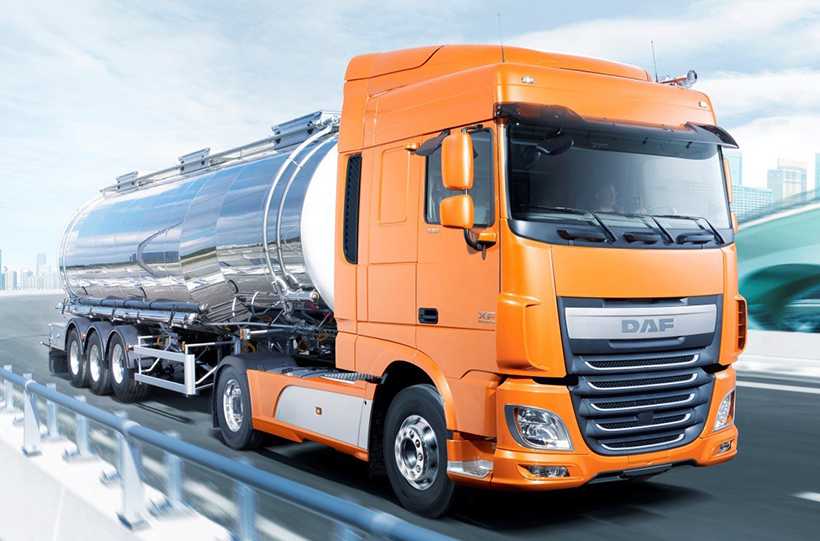
Для розуміння принципу роботи цього функціоналу наведемо такий приклад.
У компанії є автопарк із молоковозів, поділених на секції різної вантажопідйомності. Під час збору молока з точок необхідно розділяти різні типи молока по різних секціях автомобілів. Молоко ділиться на 3 типи:
- молоко 1 категорії;
- молоко 2 категорії;
- знежирене молоко
Для розподілу продукції по секціях автомобілів і розрахунку маршрутів виконаємо дії:
- Зайдемо в розділ Конфігурація і у вкладці Облік 1 активуємо Товарний облік 2 . Далі переведемо в активне положення перемикач у полі вага 3.
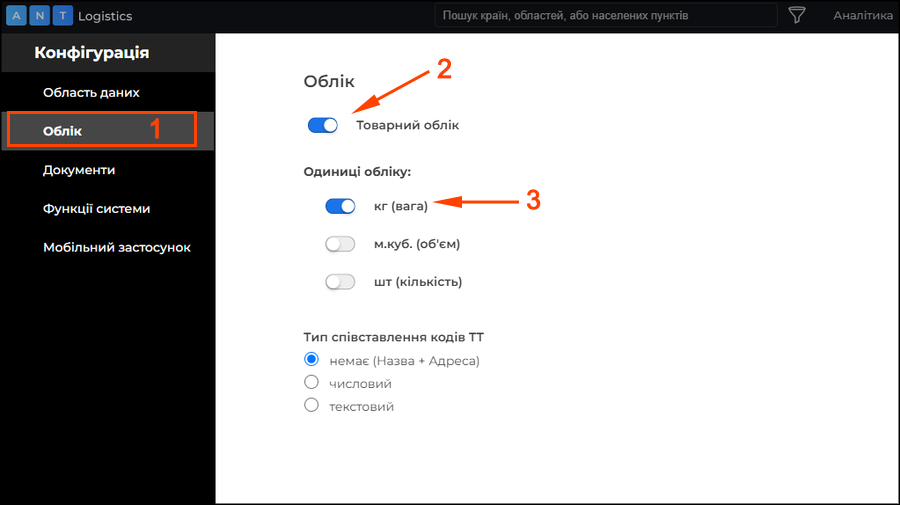
Зверніть увагу! Під час розрахунку з використанням секцій завжди необхідно вибирати облік товару за вагою, навіть якщо фактично товар не є ваговим і вимірюється, наприклад, у літрах.
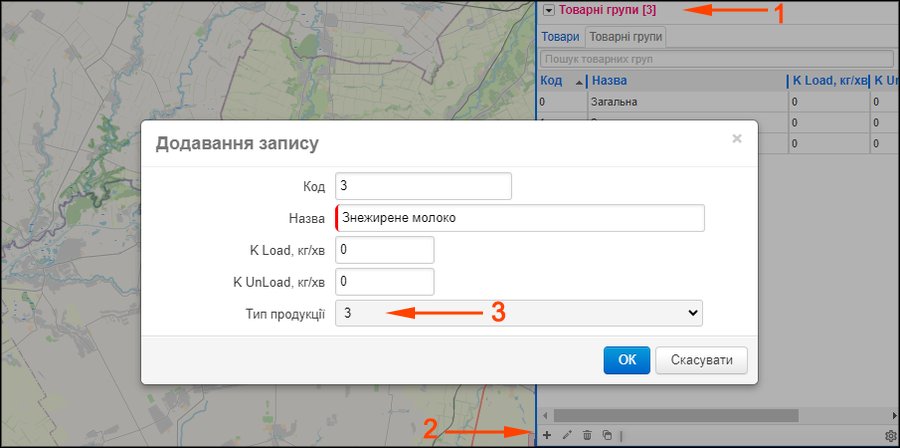
2. У Довіднику Товарні групи 1, за допомогою кнопки + 2, створимо декілька груп: Молоко 1 категорії, Молоко 2 категорії, Знежирене молоко. Для кожної групи вкажемо окремий тип продукції 3 (не Auto).
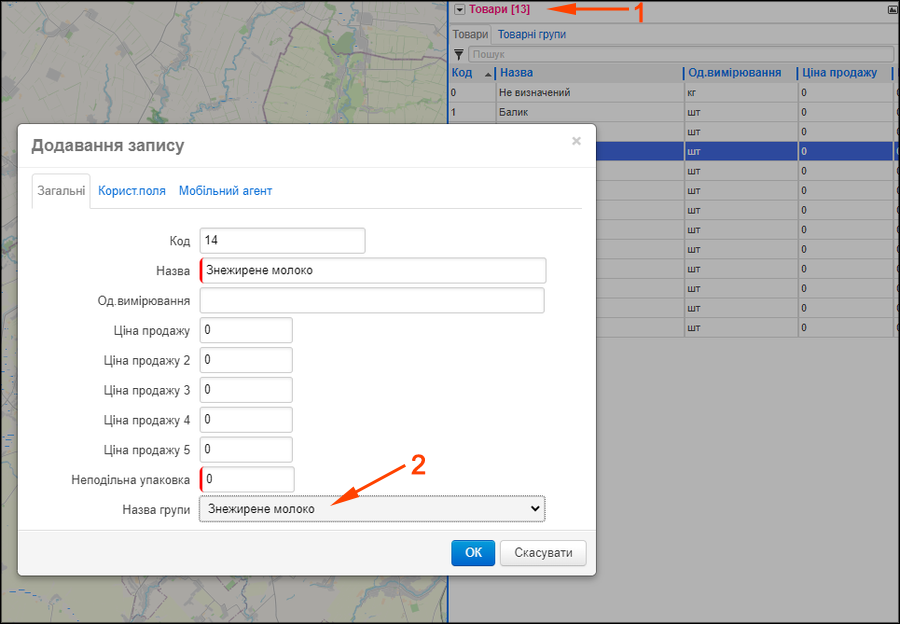
3. У Довіднику Товари 1 створимо товар, присвоївши кожному з них товарну групу 2.
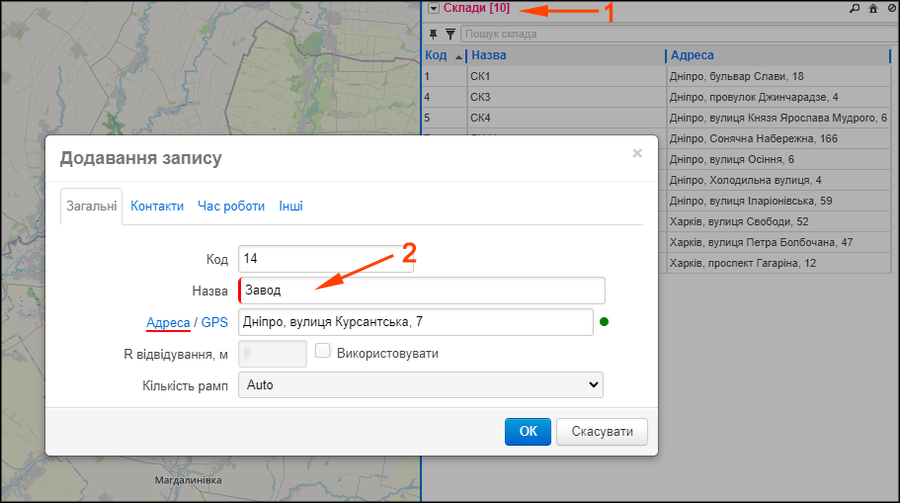
4. У Довідник Склади 1 додамо склад — у нашому прикладі це Завод 2.
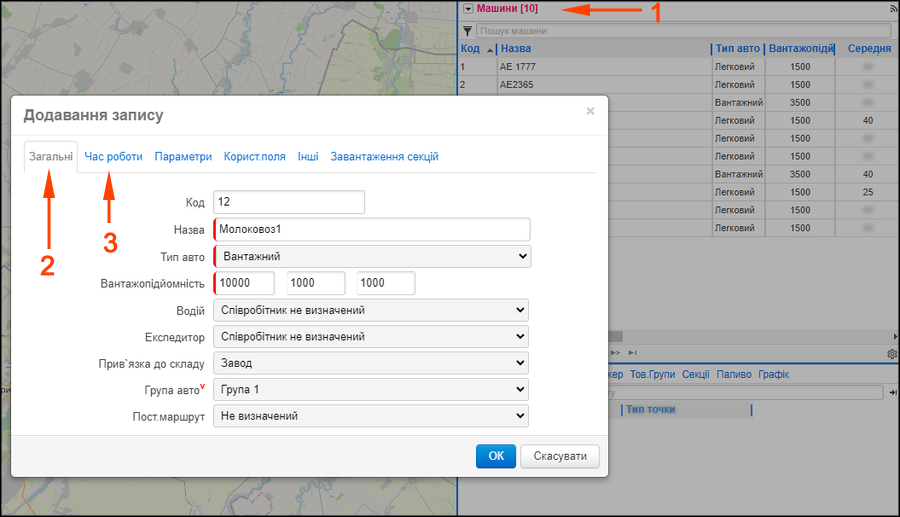
5. У Довіднику Машини 1 внесемо автомобілі. Для кожного молоковоза у вкладці Загальні 2 вкажемо дані, зокрема Вантажопідйомність (у прийнятих одиницях — у нашому випадку в літрах) та Прив’язку до складу, у вкладці Час роботи 3 —початок і кінець робочого дня.
6. У підпорядкованому вікні Довідника Машини у вкладці Секції 1, використовуючи кнопки панелі керування 2, внесемо для кожного автомобіля секції, вказуючи їхню місткість 3.
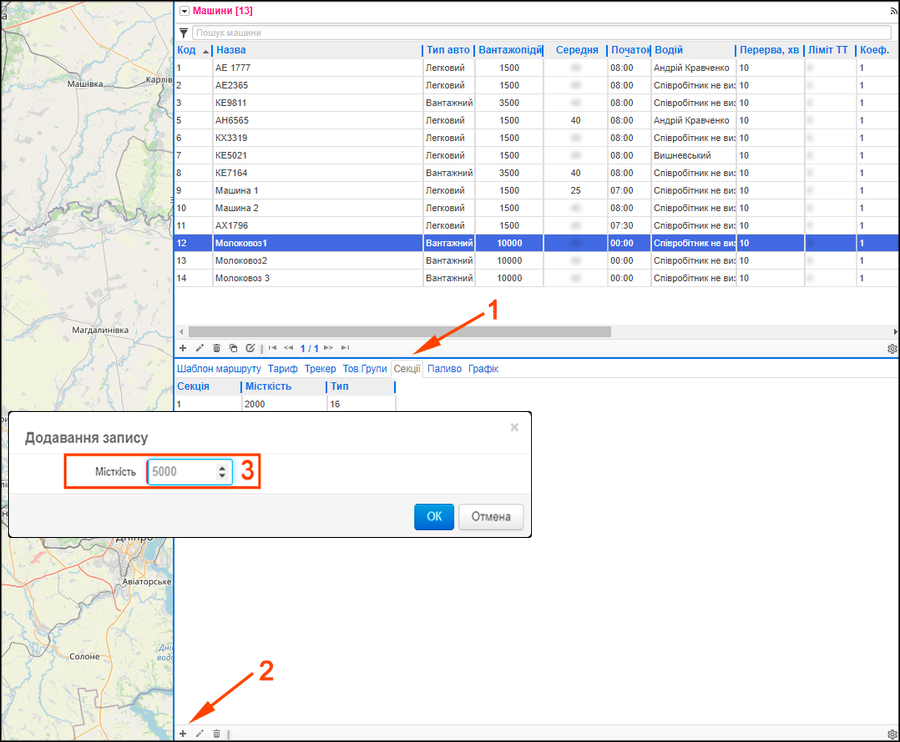
Зверніть увагу! Загальна вантажопідйомність секцій може як збігатися з вантажопідйомністю автомобіля, так і перевищувати її. У будь-якому разі під час заповнення секцій товаром сервіс контролює, щоб не перевищувалася загальна вантажопідйомність машини. Наприклад, при загальній вантажопідйомності автомобіля 10000 облікових одиниць і вантажопідйомності трьох секцій по 5000 облікових одиниць, товар може повністю заповнити дві секції по 5000 облікових одиниць або частково заповнити три секції таким чином, щоб у сукупності не перевищити 10000 облікових одиниць.
7. Зайдемо у вікно Редагування запису для кожного створеного автомобіля і у вкладці Завантаження секцій 1 внесемо всі допустимі шаблони заповнення секцій 2. У шаблонах вказуємо порядок завантаження секцій, використовуючи цифрові позначення секцій і знак «-» між ними. Наприклад, 1-3-2 означає, що спочатку буде завантажуватися секція №1, далі секція №3 і тільки потім секція №2. У нашому прикладі для трисекційного молоковоза вкажемо всі можливі варіанти завантаження: 1-2-3, 1-3-2, 2-1-3, 2-3-1, 3-1-2, 3-2-1.
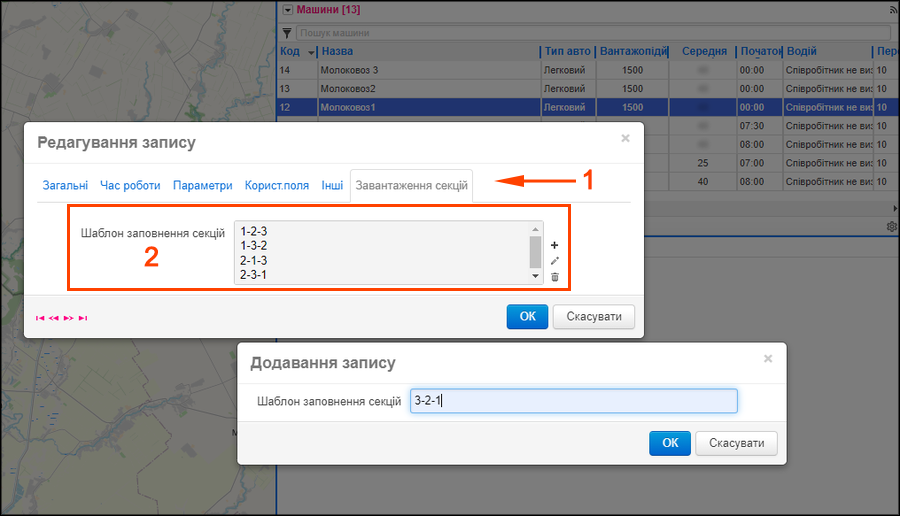
Якщо шаблони заповнення секцій вказані некоректно, сервіс видасть помилку на етапі розрахунку маршруту.
Зверніть увагу! Під час розрахунку секція приймається умовно заповненою, якщо хоча б один товар у будь-якому обсязі потрапив до неї. Наприклад, якщо в секцію №1 місткістю 3000 л потрапляє товар об’ємом 10 л, то далі вже може заповнюватися наступна секція (згідно з шаблонами). Надалі у секцію №1 може бути додано товар того ж типу. Також необхідно зазначити, що товар з однієї заявки може займати кілька секцій.
8. Підготуємо файл Excel для імпорту точок доставки, вказавши вагу і код товару (QtyW, Product_Id):
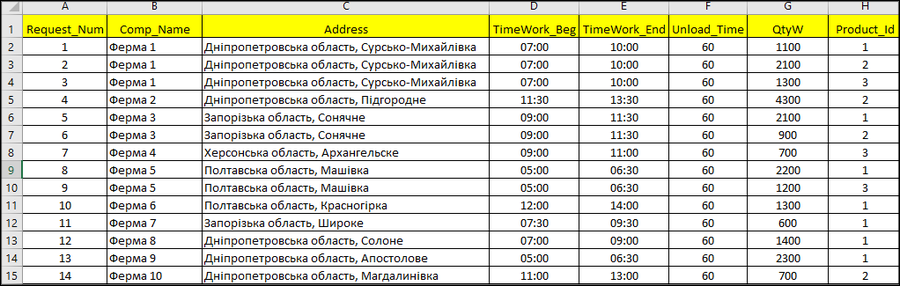
Зверніть увагу! Якщо є потреба з однієї точки забирати різні типи продукції, то треба створювати кілька заявок — рядків таблиці (як у нашому прикладі зазначено для Ферми 1, Ферми 3, Ферми 5).
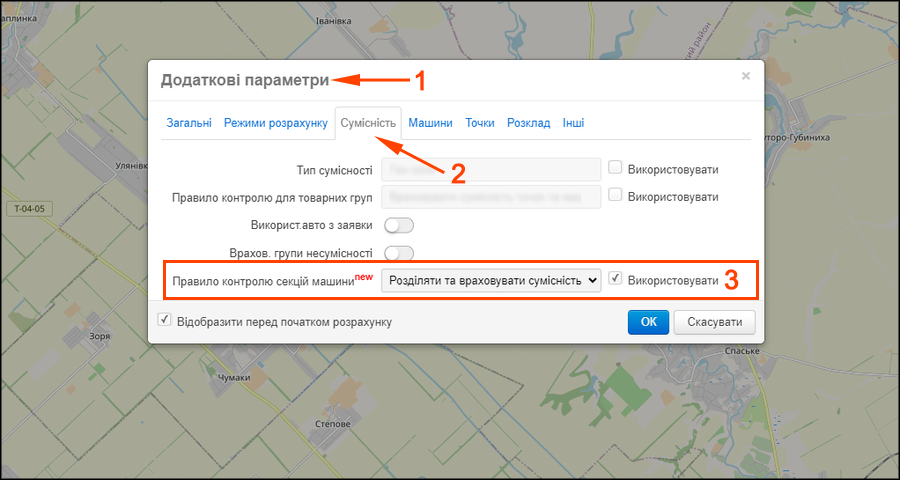
9. Завантажимо файл на сервер. Під час формування маршрутів у Додаткових параметрах 1 виберемо вкладку Сумісність 2. У полі Правило контролю секцій машини 3 виберемо Розділяти і враховувати сумісність.
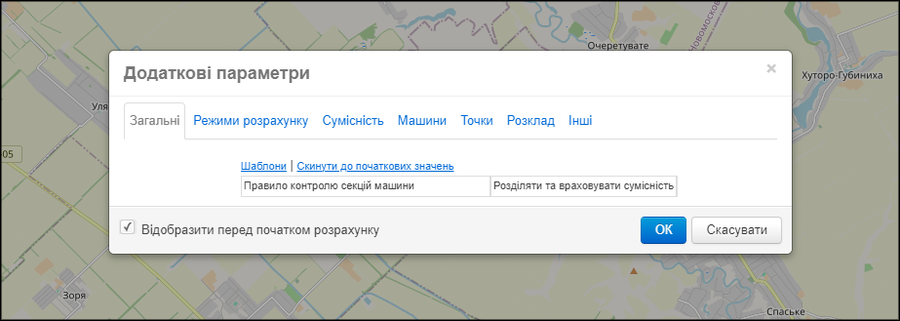
10. У Додаткових параметрах на вкладці Загальні будуть відображені вибрані налаштування для формування маршрутів:
11. Під час формування маршрутів сервіс розподілить товар по молоковозах, враховуючи типи товару на точках, кількість і вантажопідйомність секцій автомобілів, а також шаблони заповнення секцій.
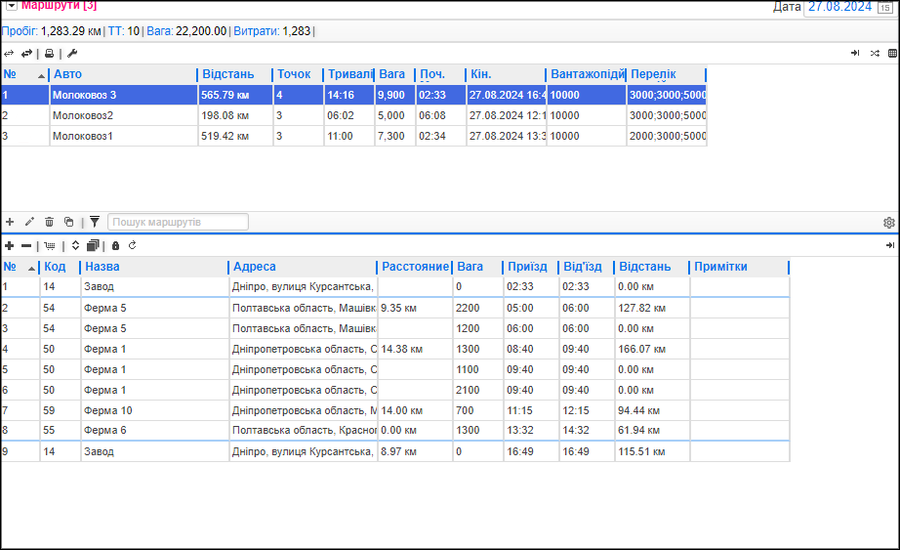
У наведеному прикладі виконано розрахунок маршрутів з розподілом товару по секціях на основі базових налаштувань сервісу. Але для вирішення практичних завдань представлений новий функціонал успішно поєднується з усіма іншими можливостями ANT-Logistics: розрахунком рентабельності, створенням гео-зон тощо.
Також необхідно зазначити, що вказані в прикладі налаштування виконуються одноразово, а рутинний процес імпорту заявок істотно прискорюється після інтеграції з обліковою системою користувача.
Якщо Вас зацікавив описаний функціонал — ми готові продемонструвати його роботу, виконати необхідні налаштування та надати доступ до сервісу. Для цього залиште заявку на сайті ANT-Logistics.