logo-2.png

Замовити дзвінок

support@ant-logistics.com

Каса у смартфоні: підключаємо Defin pay

У сучасній мобільній торгівлі зручність і швидкість розрахунків напряму впливають на якість сервісу. Саме тому ANT-Logistics реалізував інтеграцію з платіжним сервісом Defin pay, який дає змогу приймати оплату просто зі смартфона — через NFC або QR-код, з автоматичною фіскалізацією та чеком.Смартфон із підтримкою NFC перетворюється на касу: оплата проходить миттєво, дані фіксуються, а чек надсилається клієнту на телефон.

Функція доступна на платній основі та підключається за запитом.

Ми підготували покрокову інструкцію, як увімкнути сервіс, налаштувати всі параметри та почати користуватися новими можливостями вже сьогодні

 Крок 1. Реєстрація в Defin і базові налаштування

Після реєстрації в сервісі  Defin вам видадуть merchantId — унікальний ідентифікатор компанії. Цей код потрібно передати вашому менеджеру в ANT-Logistics — саме тоді в мобільному застосунку активується модуль оплати.

Одразу визначте, які типи оплат використовуватимуть ваші працівники::

  • готівка
  • NFC
  • QR-код

Можна обрати один або всі варіанти. Список способів передається в Defin — після чого вони з’являться у застосунку автоматично.

Крок 2. Налаштування кас і касирів

Інтеграція дозволяє чітко визначити, хто і де приймає оплату

Як це працює?

Для кожного співробітника, який працюватиме з оплатами (водій, експедитор тощо), потрібно задати два параметри:

  • terminalId — ідентифікатор каси або точки продажу
  • cashierID — унікальний номер касира

Окрім цього, знадобиться токен банку, який видається компанією Defin або банком-партнером. Токен може бути один на всіх або індивідуальний для кожного касира.
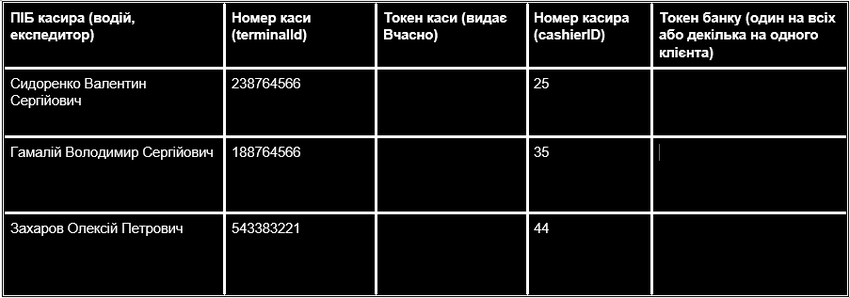
Зверніть увагу! Допустимі символи для terminalId та cashierID: літери латинського алфавіту, цифри та знак підкреслення «_».

Далі :

  • Передайте перелік terminalId компанії Defin — без них оплата не запрацює.
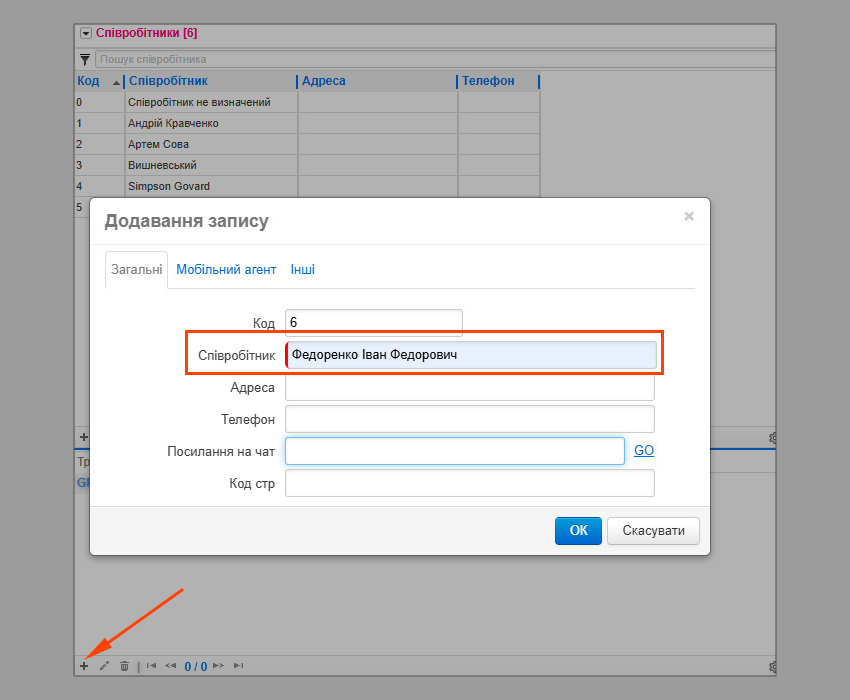
  • У мобільному застосунку додайте кожного касира до довідника «Співробітники». 

Для цього виповніть наступні дії:

  • зайдіть у довідник та натисніть кнопку «+»;

у вікні Додавання запису – поле Співробітник вкажіть реальний ПІБ людини.
У вкладці Інші – поле Фіскальний номер каси пропишіть: terminalId|cashierId касира.
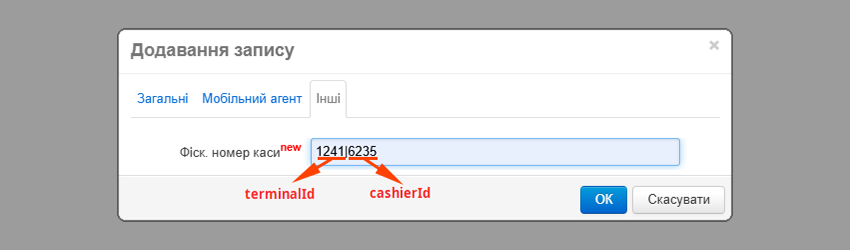
Нагадуємо: cashierID має бути унікальним для кожного працівника. А от terminalId може повторюватися, якщо точка продажу однакова.

Крок 3. Прив’язка касира до маршруту

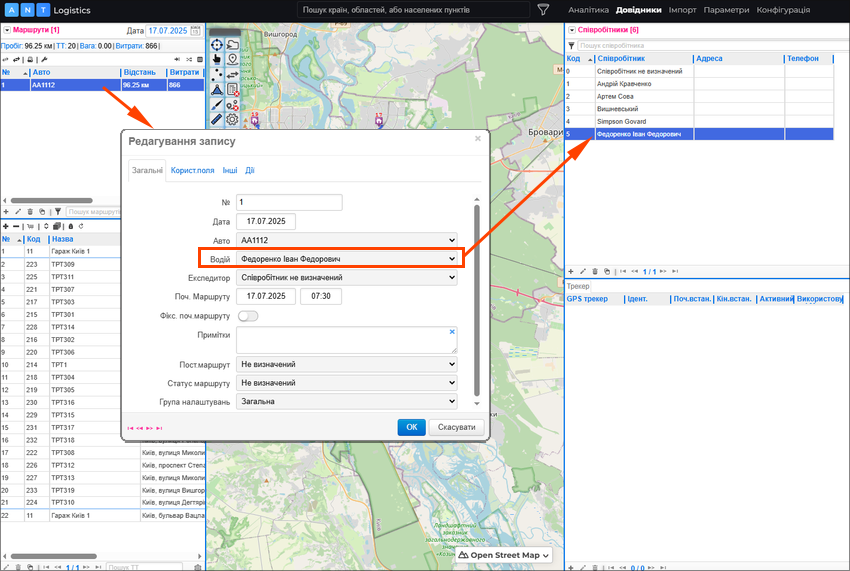
Щоб система працювала коректно, касир повинен бути закріплений за маршрутом як водій або експедитор. Це можна зробити:

  • вручну у властивостях  маршруту; 
  • безпосередньо в шаблоні.

Якщо в маршруті зазначені й водій, і експедитор, система візьме дані водія, якщо в обох є фіскальні номери.

Крок 4. Передача боргів з ERP/CRM

Для роботи оплати система має знати, за що саме сплачують.

Передавайте список боргів із вашої ERP або CRM через API-метод: DEX_MobiAgent_Import_Debts

Не забудьте вказати валюту платежу.

Крок 5. Як заборонити самостійні оплати

За замовчанням водії можуть створювати оплати без боргу — вручну. Для цього потрібно натиснути кнопку «+» на екрані «Борги та оплати». Відкриється вікно «Новий платіж», куди можна самостійно вести необхідні дані.
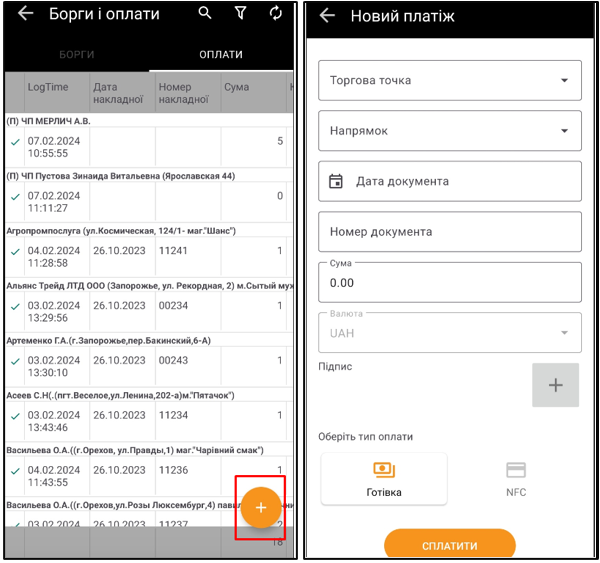
 Якщо така практика небажана, її легко обмежити.

 Для цього:

  • У сервісі на панелі інструментів увімкніть галочку «Властивості об’єктів мапи».
  • Перейдіть у довідник «Налаштування таблиць».
  • Знайдіть документ «Моб. агент. Оплати» і клацніть на відповідне поле.
  • У вікні «Властивості» натисніть на поле «Заборони» – відкриється вікно редагування.

Поставте галочку біля пункту «Додавання нового платежу без боргу» для ролі «Водій».
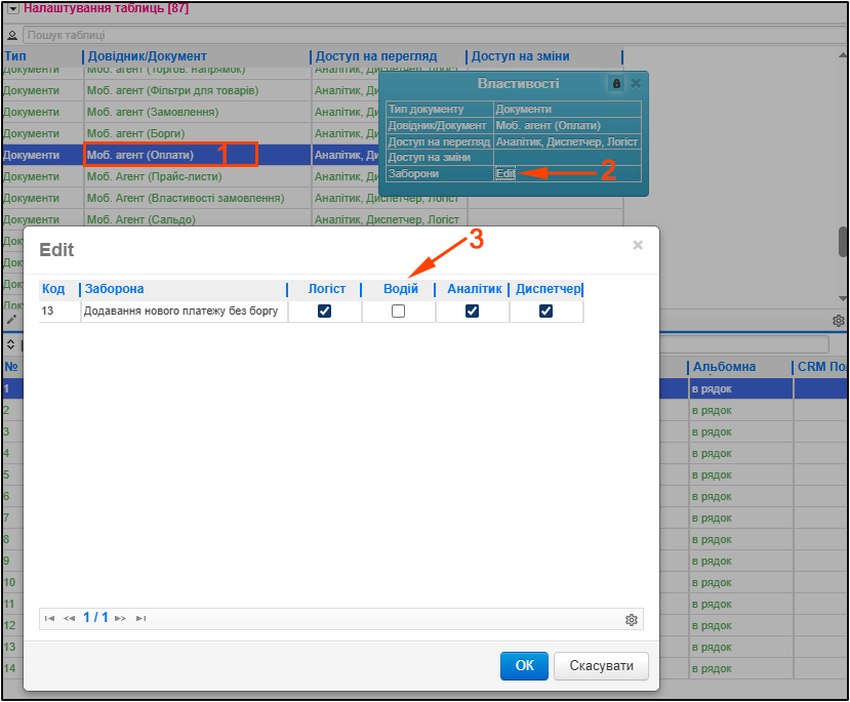
Після цього кнопка «+» зникне, і створити нову оплату без документа буде неможливо.

Крок 6. Готуємо застосунок до роботи

Кожен водій чи експедитор має сам обрати платіжне рішення в застосунку: Налаштування > Загальні > Платіжне рішення = Defin pay

Після цього типи оплат (готівка, NFC тощо) з’являться у вигляді плиток у вікні «Новий платіж».
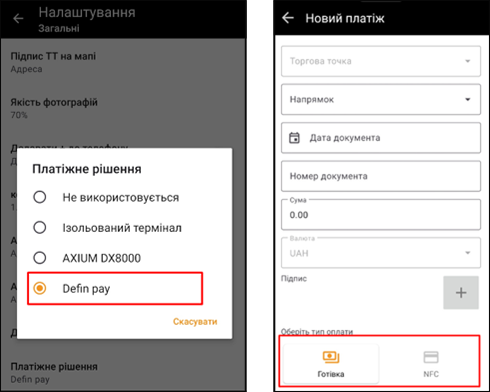
Зверніть увагу! Щоб платіж спрацював, маршрут має бути завантажений на потрібну дату, а співробітник — призначений водієм або експедитором. Саме з маршруту застосунок отримує фіскальні дані каси й касира.

 Не рекомендується використовувати «Борги та Оплати» не через маршрут, бо тоді касира ідентифікувати неможливо.

Крок. 7 Фіскалізація з чеком: повний цикл 

Ви можете не просто прийняти оплату, а й одразу сформувати фіскальний чек із переліком товарів.

Як це працює?

  1. Додайте товари до заявки на доставку.

Саме із заявки товари будуть передані в фіскальний чек.
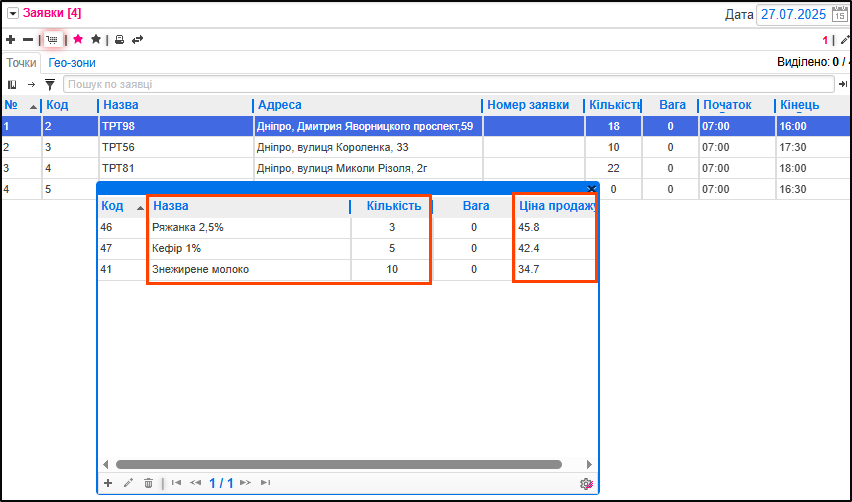
Заповніть обов’язкові поля для кожної позиції:

    • Назва — назва товару з довідника;
    • Кількість — це поле використовується як універсальна одиниця виміру в чеку (поля «Вага» та «V, ³» не враховуються);
    • Ціна — якщо в заявці ціна не вказана, буде використана ціна з довідника.
  1. Передайте перелік товарів у заявці

Використайте API метод DEX_Import_Request_JSON з полями:

    • Product_Id — ID товару
    • Qty — кількість
    • Price_Sale — ціна (або використовується з довідника)

Обов’язково заповніть поле Номер заявки — по ньому товари будуть прив’язані до боргу.
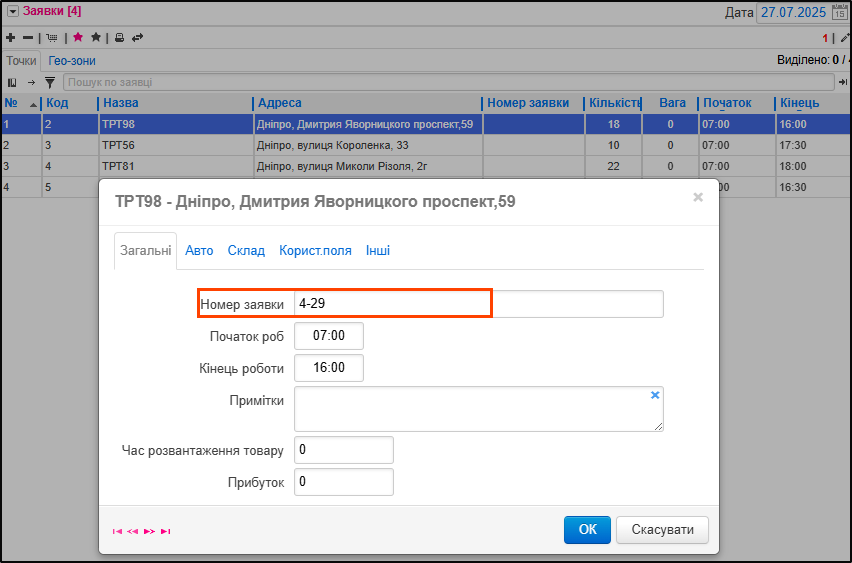
Метод API: DEX_Import_Request_JSON, параметр Comps, поле Request_Num.

Борг має містити той самий номер — метод DEX_MobiAgent_Import_Debts поле DocNumber.
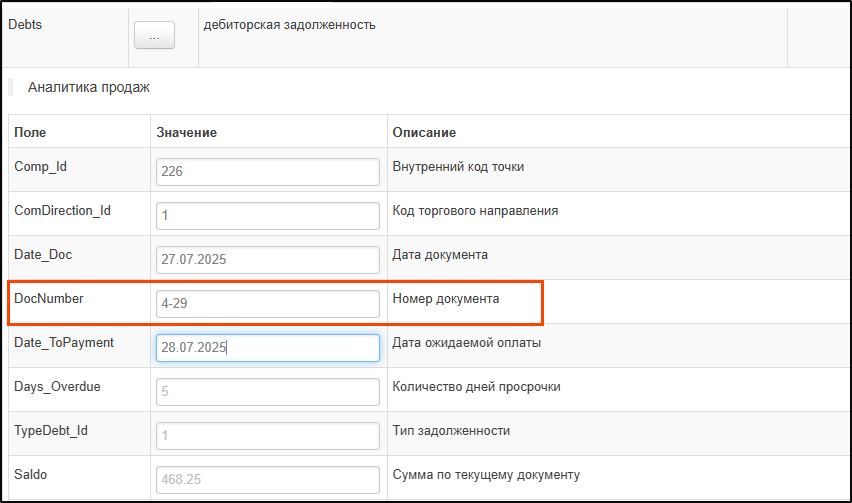
Тепер при оплаті боргу в точці мобільний застосунок буде передавати в чек знайдений по номеру заявки перелік товарів. 

  1. Сума в чеку розраховується автоматично

Зверніть увагу! Система не використовує суму з документа боргу — вона рахується динамічно на основі переліку товарів та їх цін..

  1. Контроль за редагуванням товарів

Щоб водії не могли змінювати товари перед оплатою, забороніть це в налаштуваннях: Налаштування таблиць > Документ «Маршрути (Товари)» > Заборона “Змінювати товари в точці маршруту”
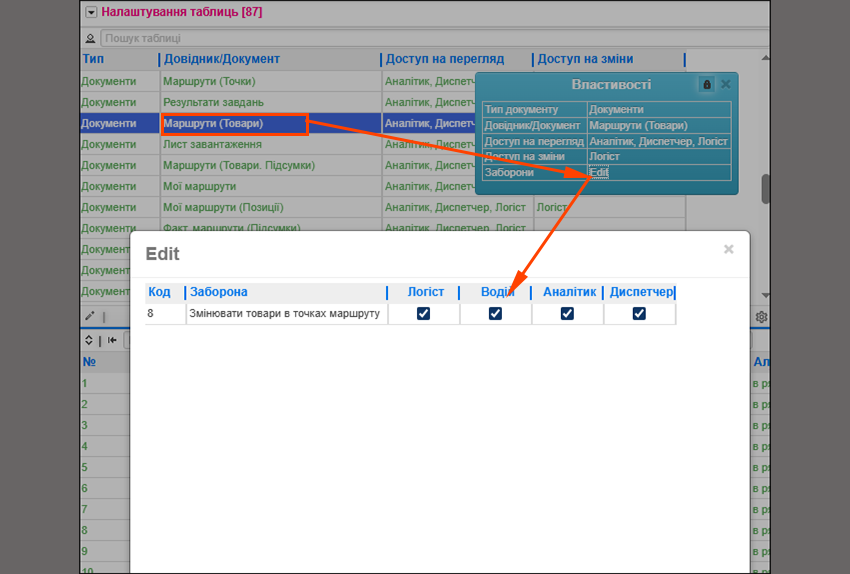
При встановленій забороні водій:

    • не зможе редагувати кількість виданого товару;
    • не зможе додавати нові товари до переліку.
  1. Надсилайте чек одразу клієнту

Заповніть у точці контактне поле Телефон у форматі 380991234567 — фіскальний чек буде автоматично надіслано на цей номер.
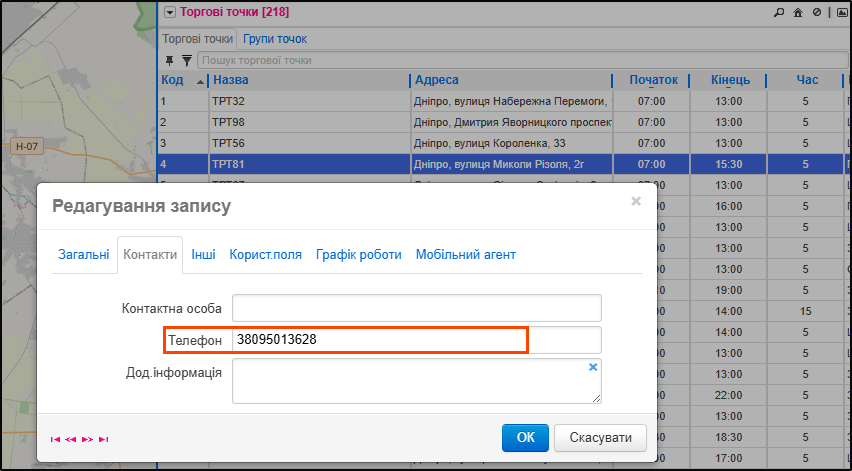
Зверніть Увагу! Якщо формат вказано невірно — чек не буде доставлено!

Інтеграція Defin pay — це крок у бік повної диджиталізації процесу оплати: зручна форма розрахунку для клієнтів, прозора фіскалізація, повна звітність для компанії. Ви керуєте не лише маршрутом і доставкою, а й кожною гривнею, яка надходить до каси. І все це — в одному мобільному застосунку.

Нагадуємо: окрім інтеграції з Defin pay, в ANT-Logistics доступна також можливість приймати оплату карткою через платіжні термінали. Детальніше — в статті блогу.

Якщо вас зацікавила ця можливість — залиште заявку на сайті ANT-Logistics. Ми продемонструємо роботу сервісу, допоможемо з налаштуванням та відповімо на всі питання..
#фіскалізация #мобільний_застосунок #мобільна_торгівля #defin #оплата #фискализация #мобильное_приложение #мобильнаяторговля #оплата

Читайте також

Каса у смартфоні: підключаємо Defin pay

У сучасній мобільній торгівлі зручність і швидкість розрахунків напряму впливають на якість сервісу. Саме тому ANT-Logistics реалізував інтеграцію з платіжним сервісом Defin pay, який дає змогу приймати оплату просто зі смартфона — через NFC або QR-код, з автоматичною фіскалізацією та чеком.Смартфон із підтримкою NFC перетворюється на касу: оплата проходить миттєво, дані фіксуються, а чек надсилається клієнту на телефон.

Функція доступна на платній основі та підключається за запитом.

Ми підготували покрокову інструкцію, як увімкнути сервіс, налаштувати всі параметри та почати користуватися новими можливостями вже сьогодні

 Крок 1. Реєстрація в Defin і базові налаштування

Після реєстрації в сервісі  Defin вам видадуть merchantId — унікальний ідентифікатор компанії. Цей код потрібно передати вашому менеджеру в ANT-Logistics — саме тоді в мобільному застосунку активується модуль оплати.

Одразу визначте, які типи оплат використовуватимуть ваші працівники::

  • готівка
  • NFC
  • QR-код

Можна обрати один або всі варіанти. Список способів передається в Defin — після чого вони з’являться у застосунку автоматично.

Крок 2. Налаштування кас і касирів

Інтеграція дозволяє чітко визначити, хто і де приймає оплату

Як це працює?

Для кожного співробітника, який працюватиме з оплатами (водій, експедитор тощо), потрібно задати два параметри:

  • terminalId — ідентифікатор каси або точки продажу
  • cashierID — унікальний номер касира

Окрім цього, знадобиться токен банку, який видається компанією Defin або банком-партнером. Токен може бути один на всіх або індивідуальний для кожного касира.

Зверніть увагу! Допустимі символи для terminalId та cashierID: літери латинського алфавіту, цифри та знак підкреслення «_».

Далі :

  • Передайте перелік terminalId компанії Defin — без них оплата не запрацює.
  • У мобільному застосунку додайте кожного касира до довідника «Співробітники». 

Для цього виповніть наступні дії:

  • зайдіть у довідник та натисніть кнопку «+»;

у вікні Додавання запису – поле Співробітник вкажіть реальний ПІБ людини.

У вкладці Інші – поле Фіскальний номер каси пропишіть: terminalId|cashierId касира.

Нагадуємо: cashierID має бути унікальним для кожного працівника. А от terminalId може повторюватися, якщо точка продажу однакова.

Крок 3. Прив’язка касира до маршруту

Щоб система працювала коректно, касир повинен бути закріплений за маршрутом як водій або експедитор. Це можна зробити:

  • вручну у властивостях  маршруту; 
  • безпосередньо в шаблоні.

Якщо в маршруті зазначені й водій, і експедитор, система візьме дані водія, якщо в обох є фіскальні номери.

Крок 4. Передача боргів з ERP/CRM

Для роботи оплати система має знати, за що саме сплачують.

Передавайте список боргів із вашої ERP або CRM через API-метод: DEX_MobiAgent_Import_Debts

Не забудьте вказати валюту платежу.

Крок 5. Як заборонити самостійні оплати

За замовчанням водії можуть створювати оплати без боргу — вручну. Для цього потрібно натиснути кнопку «+» на екрані «Борги та оплати». Відкриється вікно «Новий платіж», куди можна самостійно вести необхідні дані.

 Якщо така практика небажана, її легко обмежити.

 Для цього:

  • У сервісі на панелі інструментів увімкніть галочку «Властивості об’єктів мапи».
  • Перейдіть у довідник «Налаштування таблиць».
  • Знайдіть документ «Моб. агент. Оплати» і клацніть на відповідне поле.
  • У вікні «Властивості» натисніть на поле «Заборони» – відкриється вікно редагування.

Поставте галочку біля пункту «Додавання нового платежу без боргу» для ролі «Водій».

Після цього кнопка «+» зникне, і створити нову оплату без документа буде неможливо.

Крок 6. Готуємо застосунок до роботи

Кожен водій чи експедитор має сам обрати платіжне рішення в застосунку: Налаштування > Загальні > Платіжне рішення = Defin pay

Після цього типи оплат (готівка, NFC тощо) з’являться у вигляді плиток у вікні «Новий платіж».

Зверніть увагу! Щоб платіж спрацював, маршрут має бути завантажений на потрібну дату, а співробітник — призначений водієм або експедитором. Саме з маршруту застосунок отримує фіскальні дані каси й касира.

 Не рекомендується використовувати «Борги та Оплати» не через маршрут, бо тоді касира ідентифікувати неможливо.

Крок. 7 Фіскалізація з чеком: повний цикл 

Ви можете не просто прийняти оплату, а й одразу сформувати фіскальний чек із переліком товарів.

Як це працює?

  1. Додайте товари до заявки на доставку.

Саме із заявки товари будуть передані в фіскальний чек.

Заповніть обов’язкові поля для кожної позиції:

    • Назва — назва товару з довідника;
    • Кількість — це поле використовується як універсальна одиниця виміру в чеку (поля «Вага» та «V, ³» не враховуються);
    • Ціна — якщо в заявці ціна не вказана, буде використана ціна з довідника.
  1. Передайте перелік товарів у заявці

Використайте API метод DEX_Import_Request_JSON з полями:

    • Product_Id — ID товару
    • Qty — кількість
    • Price_Sale — ціна (або використовується з довідника)

Обов’язково заповніть поле Номер заявки — по ньому товари будуть прив’язані до боргу.

Метод API: DEX_Import_Request_JSON, параметр Comps, поле Request_Num.

Борг має містити той самий номер — метод DEX_MobiAgent_Import_Debts поле DocNumber.

Тепер при оплаті боргу в точці мобільний застосунок буде передавати в чек знайдений по номеру заявки перелік товарів. 

  1. Сума в чеку розраховується автоматично

Зверніть увагу! Система не використовує суму з документа боргу — вона рахується динамічно на основі переліку товарів та їх цін..

  1. Контроль за редагуванням товарів

Щоб водії не могли змінювати товари перед оплатою, забороніть це в налаштуваннях: Налаштування таблиць > Документ «Маршрути (Товари)» > Заборона “Змінювати товари в точці маршруту”

При встановленій забороні водій:

    • не зможе редагувати кількість виданого товару;
    • не зможе додавати нові товари до переліку.
  1. Надсилайте чек одразу клієнту

Заповніть у точці контактне поле Телефон у форматі 380991234567 — фіскальний чек буде автоматично надіслано на цей номер.

Зверніть Увагу! Якщо формат вказано невірно — чек не буде доставлено!

Інтеграція Defin pay — це крок у бік повної диджиталізації процесу оплати: зручна форма розрахунку для клієнтів, прозора фіскалізація, повна звітність для компанії. Ви керуєте не лише маршрутом і доставкою, а й кожною гривнею, яка надходить до каси. І все це — в одному мобільному застосунку.

Нагадуємо: окрім інтеграції з Defin pay, в ANT-Logistics доступна також можливість приймати оплату карткою через платіжні термінали. Детальніше — в статті блогу.

Якщо вас зацікавила ця можливість — залиште заявку на сайті ANT-Logistics. Ми продемонструємо роботу сервісу, допоможемо з налаштуванням та відповімо на всі питання..

#фіскалізация #мобільний_застосунок #мобільна_торгівля #defin #оплата #фискализация #мобильное_приложение #мобильнаяторговля #оплата

Каса у смартфоні: підключаємо Defin pay

У сучасній мобільній торгівлі зручність і швидкість розрахунків напряму впливають на якість сервісу. Саме тому ANT-Logistics реалізував інтеграцію з платіжним сервісом Defin pay, який дає змогу приймати оплату просто зі смартфона — через NFC або QR-код, з автоматичною фіскалізацією та чеком.Смартфон із підтримкою NFC перетворюється на касу: оплата проходить миттєво, дані фіксуються, а чек надсилається клієнту на телефон.

Функція доступна на платній основі та підключається за запитом.

Ми підготували покрокову інструкцію, як увімкнути сервіс, налаштувати всі параметри та почати користуватися новими можливостями вже сьогодні

 Крок 1. Реєстрація в Defin і базові налаштування

Після реєстрації в сервісі  Defin вам видадуть merchantId — унікальний ідентифікатор компанії. Цей код потрібно передати вашому менеджеру в ANT-Logistics — саме тоді в мобільному застосунку активується модуль оплати.

Одразу визначте, які типи оплат використовуватимуть ваші працівники::

  • готівка
  • NFC
  • QR-код

Можна обрати один або всі варіанти. Список способів передається в Defin — після чого вони з’являться у застосунку автоматично.

Крок 2. Налаштування кас і касирів

Інтеграція дозволяє чітко визначити, хто і де приймає оплату

Як це працює?

Для кожного співробітника, який працюватиме з оплатами (водій, експедитор тощо), потрібно задати два параметри:

  • terminalId — ідентифікатор каси або точки продажу
  • cashierID — унікальний номер касира

Окрім цього, знадобиться токен банку, який видається компанією Defin або банком-партнером. Токен може бути один на всіх або індивідуальний для кожного касира.

Зверніть увагу! Допустимі символи для terminalId та cashierID: літери латинського алфавіту, цифри та знак підкреслення «_».

Далі :

  • Передайте перелік terminalId компанії Defin — без них оплата не запрацює.
  • У мобільному застосунку додайте кожного касира до довідника «Співробітники». 

Для цього виповніть наступні дії:

  • зайдіть у довідник та натисніть кнопку «+»;

у вікні Додавання запису – поле Співробітник вкажіть реальний ПІБ людини.

У вкладці Інші – поле Фіскальний номер каси пропишіть: terminalId|cashierId касира.

Нагадуємо: cashierID має бути унікальним для кожного працівника. А от terminalId може повторюватися, якщо точка продажу однакова.

Крок 3. Прив’язка касира до маршруту

Щоб система працювала коректно, касир повинен бути закріплений за маршрутом як водій або експедитор. Це можна зробити:

  • вручну у властивостях  маршруту; 
  • безпосередньо в шаблоні.

Якщо в маршруті зазначені й водій, і експедитор, система візьме дані водія, якщо в обох є фіскальні номери.

Крок 4. Передача боргів з ERP/CRM

Для роботи оплати система має знати, за що саме сплачують.

Передавайте список боргів із вашої ERP або CRM через API-метод: DEX_MobiAgent_Import_Debts

Не забудьте вказати валюту платежу.

Крок 5. Як заборонити самостійні оплати

За замовчанням водії можуть створювати оплати без боргу — вручну. Для цього потрібно натиснути кнопку «+» на екрані «Борги та оплати». Відкриється вікно «Новий платіж», куди можна самостійно вести необхідні дані.

 Якщо така практика небажана, її легко обмежити.

 Для цього:

  • У сервісі на панелі інструментів увімкніть галочку «Властивості об’єктів мапи».
  • Перейдіть у довідник «Налаштування таблиць».
  • Знайдіть документ «Моб. агент. Оплати» і клацніть на відповідне поле.
  • У вікні «Властивості» натисніть на поле «Заборони» – відкриється вікно редагування.

Поставте галочку біля пункту «Додавання нового платежу без боргу» для ролі «Водій».

Після цього кнопка «+» зникне, і створити нову оплату без документа буде неможливо.

Крок 6. Готуємо застосунок до роботи

Кожен водій чи експедитор має сам обрати платіжне рішення в застосунку: Налаштування > Загальні > Платіжне рішення = Defin pay

Після цього типи оплат (готівка, NFC тощо) з’являться у вигляді плиток у вікні «Новий платіж».

Зверніть увагу! Щоб платіж спрацював, маршрут має бути завантажений на потрібну дату, а співробітник — призначений водієм або експедитором. Саме з маршруту застосунок отримує фіскальні дані каси й касира.

 Не рекомендується використовувати «Борги та Оплати» не через маршрут, бо тоді касира ідентифікувати неможливо.

Крок. 7 Фіскалізація з чеком: повний цикл 

Ви можете не просто прийняти оплату, а й одразу сформувати фіскальний чек із переліком товарів.

Як це працює?

  1. Додайте товари до заявки на доставку.

Саме із заявки товари будуть передані в фіскальний чек.

Заповніть обов’язкові поля для кожної позиції:

    • Назва — назва товару з довідника;
    • Кількість — це поле використовується як універсальна одиниця виміру в чеку (поля «Вага» та «V, ³» не враховуються);
    • Ціна — якщо в заявці ціна не вказана, буде використана ціна з довідника.
  1. Передайте перелік товарів у заявці

Використайте API метод DEX_Import_Request_JSON з полями:

    • Product_Id — ID товару
    • Qty — кількість
    • Price_Sale — ціна (або використовується з довідника)

Обов’язково заповніть поле Номер заявки — по ньому товари будуть прив’язані до боргу.

Метод API: DEX_Import_Request_JSON, параметр Comps, поле Request_Num.

Борг має містити той самий номер — метод DEX_MobiAgent_Import_Debts поле DocNumber.

Тепер при оплаті боргу в точці мобільний застосунок буде передавати в чек знайдений по номеру заявки перелік товарів. 

  1. Сума в чеку розраховується автоматично

Зверніть увагу! Система не використовує суму з документа боргу — вона рахується динамічно на основі переліку товарів та їх цін..

  1. Контроль за редагуванням товарів

Щоб водії не могли змінювати товари перед оплатою, забороніть це в налаштуваннях: Налаштування таблиць > Документ «Маршрути (Товари)» > Заборона “Змінювати товари в точці маршруту”

При встановленій забороні водій:

    • не зможе редагувати кількість виданого товару;
    • не зможе додавати нові товари до переліку.
  1. Надсилайте чек одразу клієнту

Заповніть у точці контактне поле Телефон у форматі 380991234567 — фіскальний чек буде автоматично надіслано на цей номер.

Зверніть Увагу! Якщо формат вказано невірно — чек не буде доставлено!

Інтеграція Defin pay — це крок у бік повної диджиталізації процесу оплати: зручна форма розрахунку для клієнтів, прозора фіскалізація, повна звітність для компанії. Ви керуєте не лише маршрутом і доставкою, а й кожною гривнею, яка надходить до каси. І все це — в одному мобільному застосунку.

Нагадуємо: окрім інтеграції з Defin pay, в ANT-Logistics доступна також можливість приймати оплату карткою через платіжні термінали. Детальніше — в статті блогу.

Якщо вас зацікавила ця можливість — залиште заявку на сайті ANT-Logistics. Ми продемонструємо роботу сервісу, допоможемо з налаштуванням та відповімо на всі питання..

#фіскалізация #мобільний_застосунок #мобільна_торгівля #defin #оплата #фискализация #мобильное_приложение #мобильнаяторговля #оплата

Для звернень до технічної підтримки:

2020 Муравьиная логистика ®

Для звернень до технічної підтримки:

2020 Муравьиная логистика ®

Для звернень до технічної підтримки: