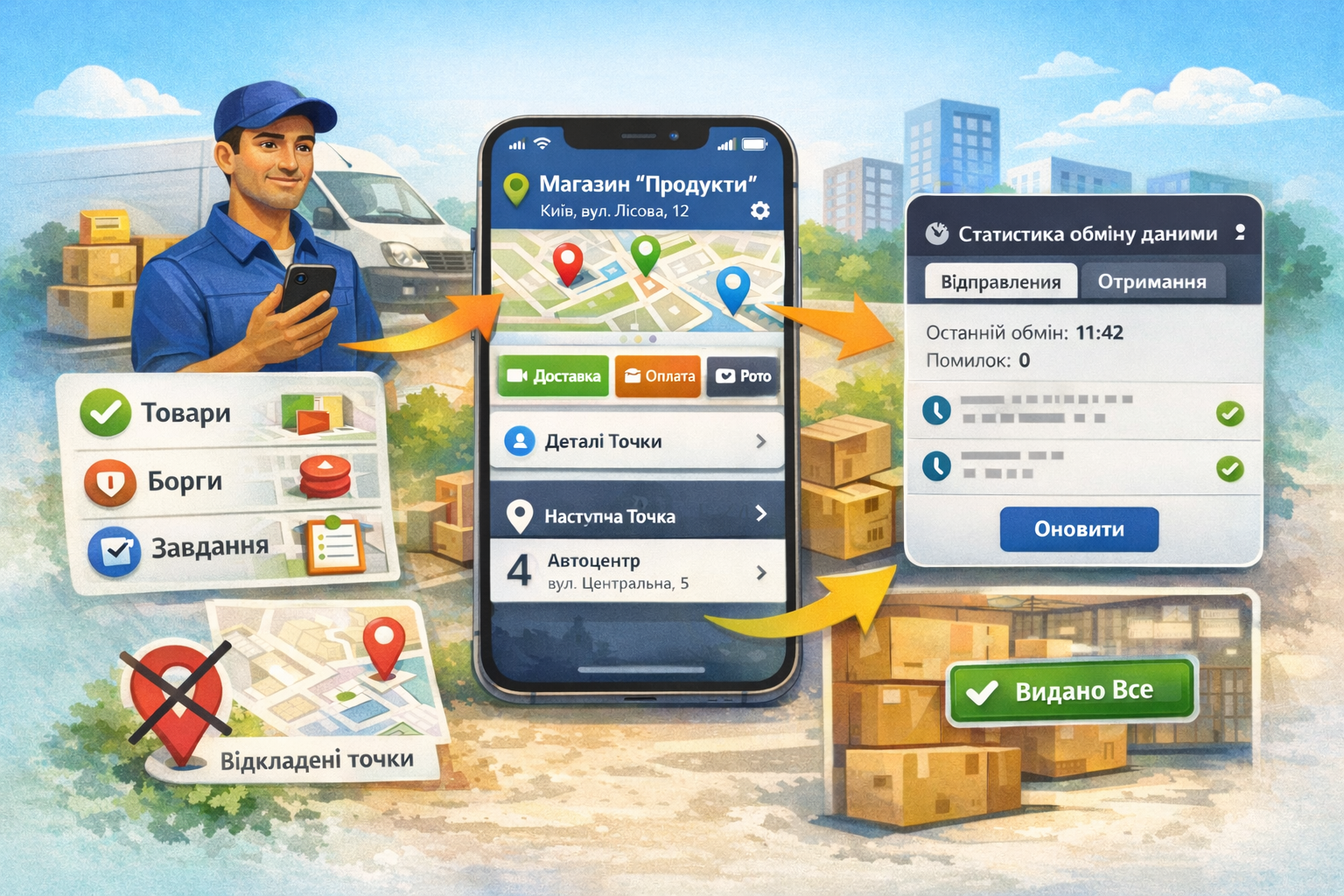

Ми продовжуємо вдосконалювати мобільний застосунок для iOS, щоб зробити щоденну роботу водія в маршруті ще зручнішою. Останні оновлення стосуються ключових екранів, роботи з товарами та наочності статусів. Це допомагає швидше орієнтуватися в даних і зменшує кількість ручних дій під час доставки.
Новий екран «Точка»
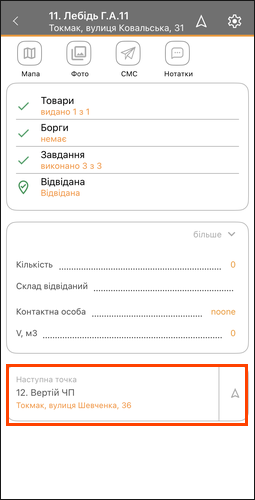
У застосунку з’явився екран «Точка», який об’єднує всі інструменти для роботи з конкретною точкою маршруту. Щоб відкрити його, достатньо натиснути на відповідну точку на екрані «Точки маршруту».
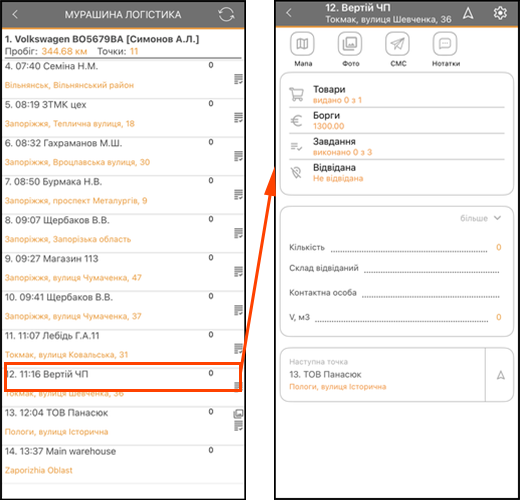
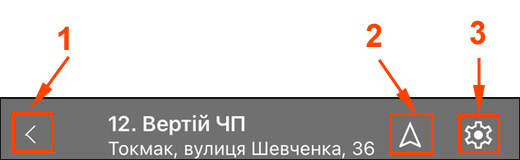
Екран складається з кількох блоків: верхньої панелі з назвою та адресою точки 1, контейнера з діями 2, а також карток для роботи в точці 3, перегляду деталей 4 і переходу до наступної точки маршруту 5.
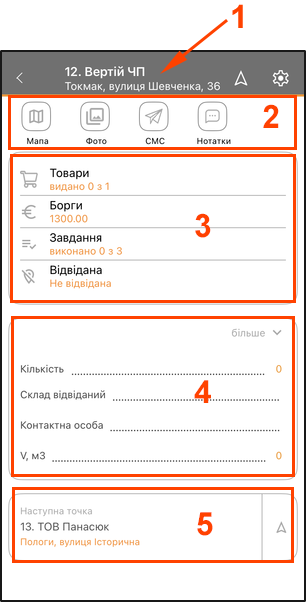
Розглянемо кожний розділ детальніше.
У верхній частині екрана відображається позиція точки в маршруті, її назва та адреса. Порядок відображення назви та адреси можна змінити у параметрах застосунку (Опція «Адреса на початку»). Звідси можна повернутися до переліку точок маршруту 1, відкрити навігацію до точки 2 або перейти до налаштувань 3.
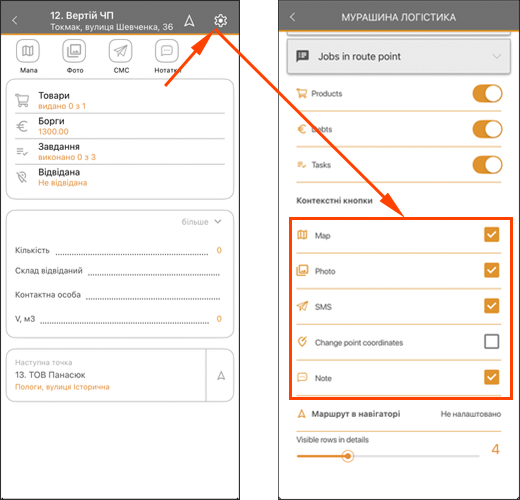
Нижче розташований контейнер з кнопками дій. Він забезпечує швидкий доступ до основних операцій, які виконуються під час роботи з точкою.

На екрані відображаються лише ті кнопки, які активовані в налаштуваннях користувача. Їх склад і кількість можна змінювати у розділі «Налаштування» → «Контекстні кнопки», шо дозволяє адаптувати екран під конкретні потреби.
Основна частина екрана – блок «Робота в точці».
Саме тут зібрана ключова інформація та інструменти, необхідні для виконання дій у точці маршруту. Блок складається з окремих розділів – у разі натискання на будь-який із них відкривається відповідний екран для перегляду даних і виконання необхідних дій.
Залежно від налаштувань, у блоці «Робота в точці» можуть відображатися такі розділи:
- Товари – показує стан видачі товарів у точці та дозволяє перейти до їх редагування;
- Борги – відображає інформацію про заборгованість по точці;
- Завдання – містить перелік завдань, які необхідно виконати під час відвідування точки.
Перелік блоків, що відображаються, можна налаштувати в параметрах застосунку – просто активуйте потрібні розділи, щоб залишити на екрані лише актуальну інформацію.
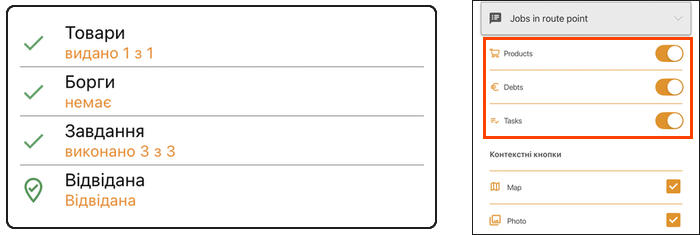
Важливо! У блоці «Робота в точці» стан кожного розділу позначається відповідною іконкою. Якщо всі потрібні дії виконані, ліворуч від розділу відображається зелена галка; якщо ні – іконка залишається сірою. Відвідана точка позначається зеленою іконкою ліворуч від її назви.
Після блоку «Робота в точці» на екрані розміщений блок «Деталі» та картка переходу до наступної точки маршруту.
Блок «Деталі»
Цей блок містить перелік параметрів точки, отриманих із сервера. За замовчуванням відображаються перші чотири параметри, однак кількість видимих рядків можна змінити в налаштуваннях застосунку.
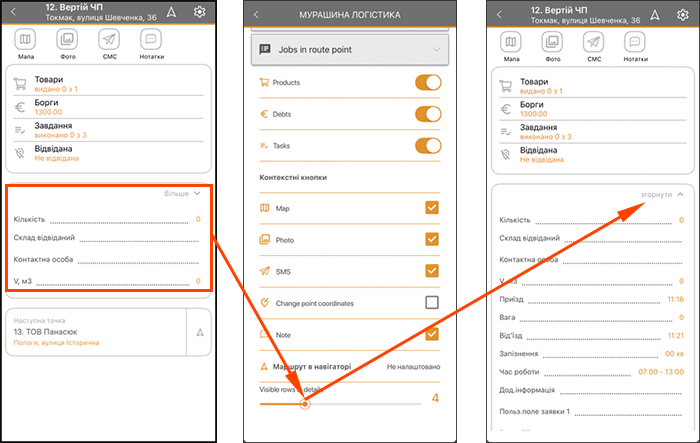
Якщо частина параметрів прихована, у заголовку блоку відображається напис «більше» зі стрілкою вниз. Натискання на заголовок розгортає блок і показує повний список параметрів, після чого напис змінюється на «згорнути» зі стрілкою вгору. Повторне натискання згортає блок до початкового вигляду.
Наступна точка маршруту
У нижній частині екрана знаходиться блок «Наступна точка», який відображає основну інформацію про наступну точку маршруту — її номер, назву та адресу. Натискання на блок відкриває екран відповідної точки маршруту. За потреби можна одразу побудувати маршрут до цієї точки, скориставшись іконкою навігації, розташованою в блоці.
Окрім оновленого екрана «Точка», у мобільному застосунку з’явилися й інші зміни, спрямовані на спрощення роботи з маршрутом та підвищення наочності статусів.
Відкладені точки в маршруті
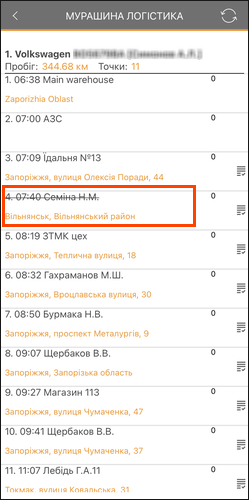
Точки зі статусом «Відкладена» тепер відображаються закресленими. Це допомагає швидко відрізнити їх від активних точок маршруту.
Детальніше про роботу з відкладеними точками читайте у довідці.
Кнопка «Видано все» для товарів точки
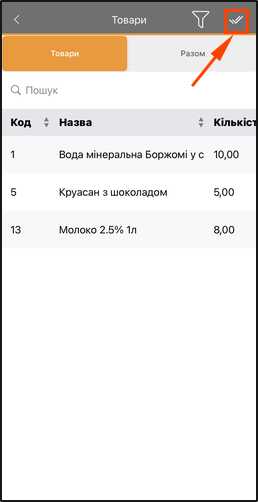
Для роботи з товарами точки додано кнопку «Видано все». Вона доступна у правому верхньому куті екрана «Товари точки». Після натискання на неї система автоматично позначає всі товарні позиції як видані.
Новий екран «Статистика обміну даними»
Також у застосунку додано екран «Статистика обміну даними», який дозволяє контролювати обмін інформацією між мобільним застосунком і сервером.
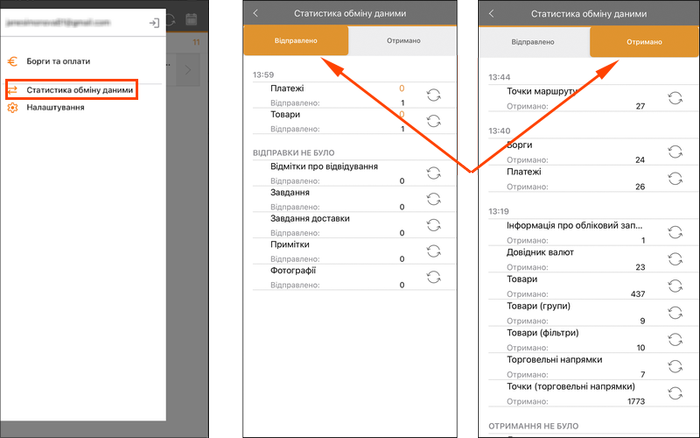
Екран відкривається з бічного меню застосунку та містить дві вкладки:
- Відправлення – дані, які надсилаються на сервер;
- Отримання – дані, які завантажуються із сервера.
Для кожного типу даних відображається інформація про останній обмін, час його виконання та можливі помилки. Дані згруповані за часом, що дозволяє швидко оцінити стан синхронізації. Кнопка «Оновити» дозволяє запустити обмін даними та оновити інформацію в статистиці.
Якщо у вас виникли питання щодо роботи з новим функціоналом, звертайтесь до нас – ми завжди готові допомогти.