Оновлення квітень – вересень 2025

Чергова порція корисних новинок від нашої команди! У традиційній рубриці «Оновлення сервісу» ви дізнаєтеся, які функції ми вдосконалили цього разу та які можливості з’явилися для користувачів.

По-перше, зміни торкнулися груп доставки.

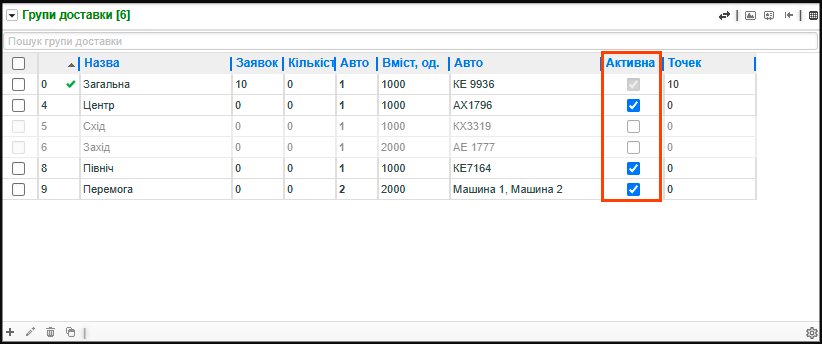
  1. Ми оновили модуль, додавши стовпчик «Активна», який визначає участь групи в розподілі точок.

За замовчуванням усі групи активні (галочка встановлена). Щоб вимкнути групу, достатньо зняти галочку — після цього вона стає неактивною.

Неактивна група:

  • виділяється сірим кольором;
  • не бере участі в автоматичному чи ручному розподілі точок;
  • виключається з операції «Скинути розподіл по групах доставки».

Зверніть увагу! Група «Загальна» завжди активна — зняти галочку для неї неможливо.

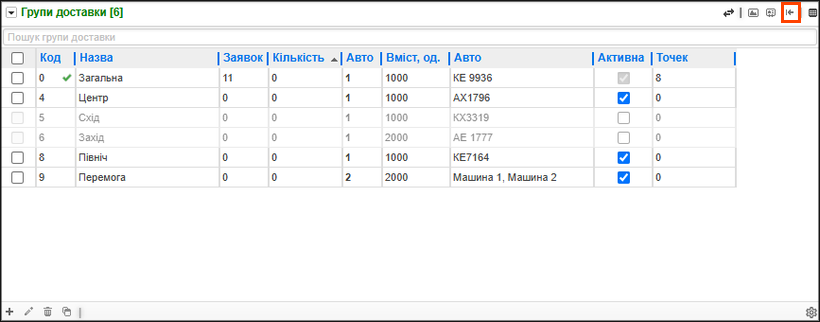
2. Крім того, з’явилася нова кнопка «Скинути розподіл за групами доставки».

Після натискання:

    • заявки з активних груп повертаються до групи «Загальна»;
    • заявки з неактивних груп залишаються без змін. 

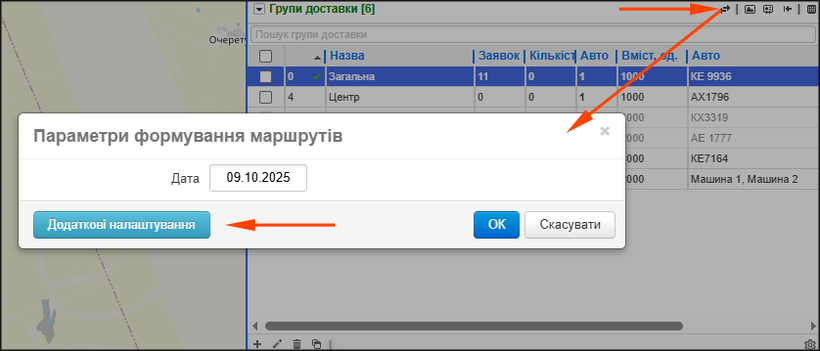
3. Ще одна зручна опція — кнопка «Додаткові налаштування» при розрахунку маршрутів через групи доставки.

Після натискання на іконку «Розрахувати маршрут» відкривається вікно «Параметри формування маршрутів», де тепер з’явилася нова кнопка. Натиснувши її, можна перейти в розділ «Налаштування розрахунку» і уточнити додаткові параметри побудови маршрутів.

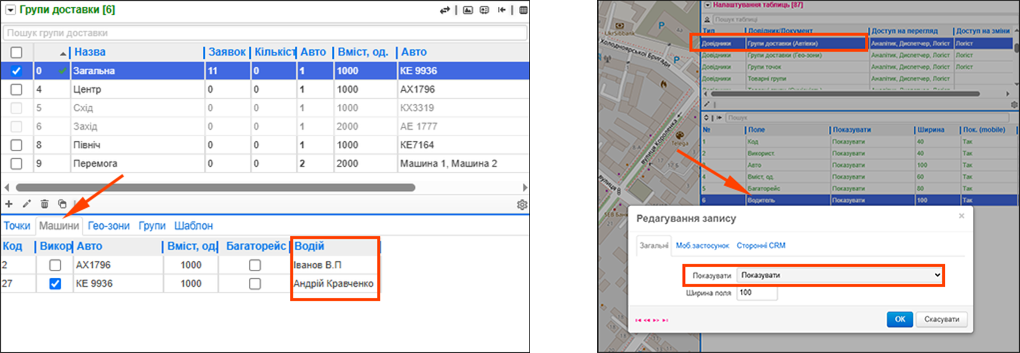
4. Остання зміна у модулі — інформаційне поле «Водій», додане на вкладку «Машини».

За замовчуванням поле приховане, але його можна зробити видимим: для цього потрібно відкрити довідник «Налаштування таблиць» і активувати відображення поля «Водій» для довідника «Групи доставки».

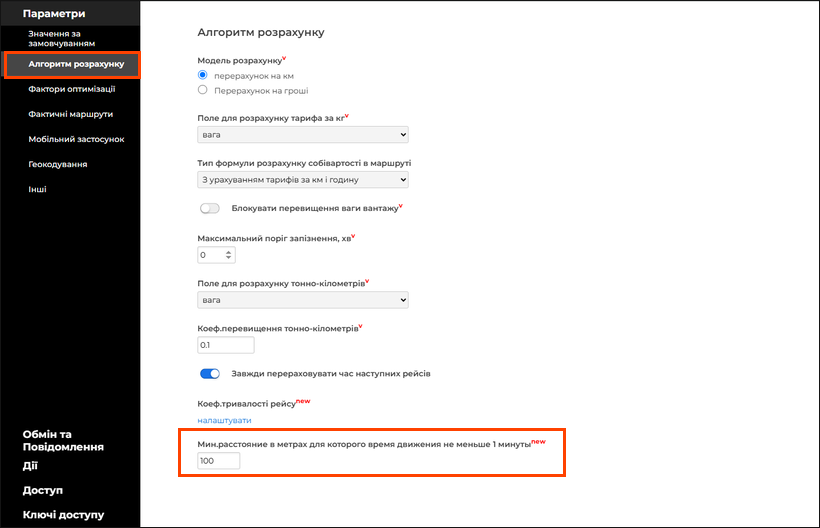
По-друге, було додано новий параметр «Мінімальна відстань для 1 хвилини руху».

Він дозволяє задавати мінімальну відстань між точками, при якій час у дорозі не може бути меншим за одну хвилину. За замовчуванням це значення становить 100 метрів. Якщо відстань між точками перевищує цей поріг, час у дорозі розраховується стандартно, відповідно до маршруту.

Налаштовується параметр у розділі «Параметри», на вкладці «Алгоритм розрахунку».

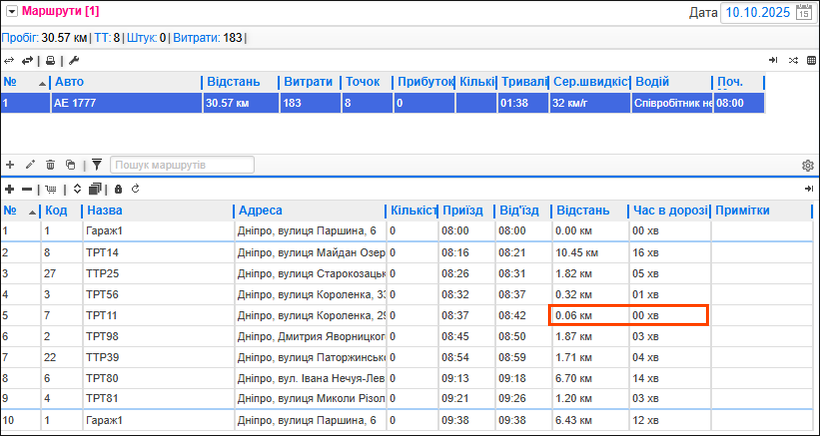
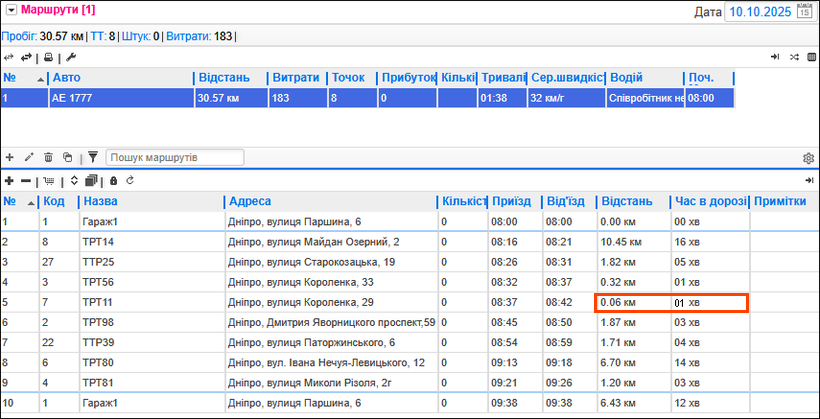
Щоб наочно продемонструвати, як це працює, розглянемо приклад:

За замовчуванням мінімальна відстань = 100 м. У маршруті є дві точки, відстань між якими лише 60 метрів. У такому випадку програма розраховує час руху як 0 хв.

Якщо встановити мінімальну відстань = 60 м, для тих же точок час руху програма вже враховує як 1 хвилину.

Цей параметр допомагає більш точно планувати маршрути, особливо коли точки розташовані дуже близько одна до одної.

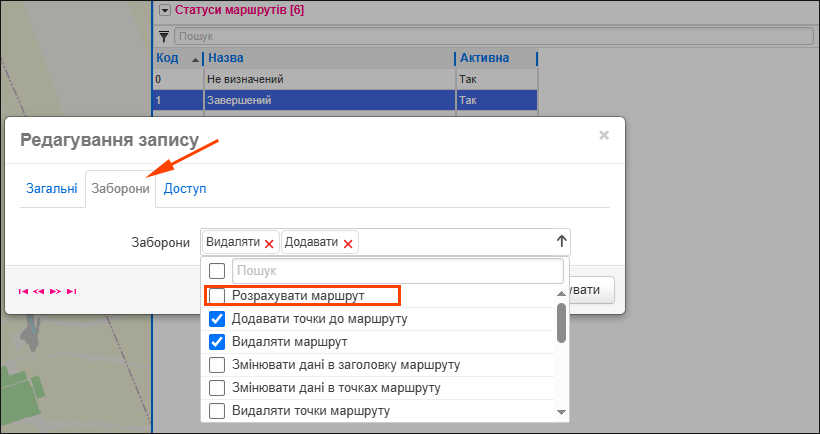
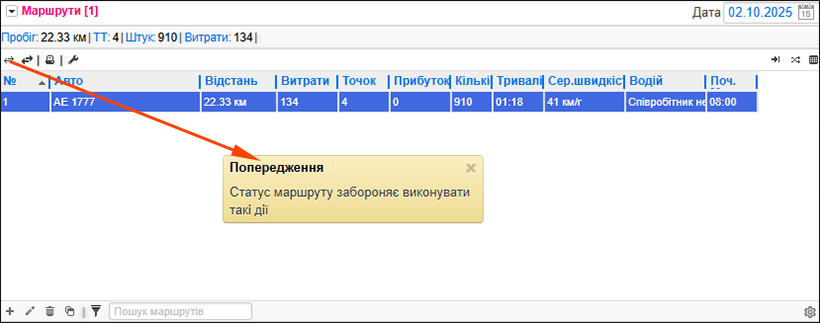
Ще одне корисне нововведення — можливість забороняти розрахунок маршруту для певних статусів.

Щоб скористатися цією опцією, в довіднику «Статуси маршрутів» виберіть потрібний статус, двічі клацніть по ньому і на вкладці «Заборони» встановіть галочку в полі «Розрахувати маршрут».

Якщо така заборона активна, система одразу повідомить, що перерахунок для маршруту в цьому статусі недоступний.

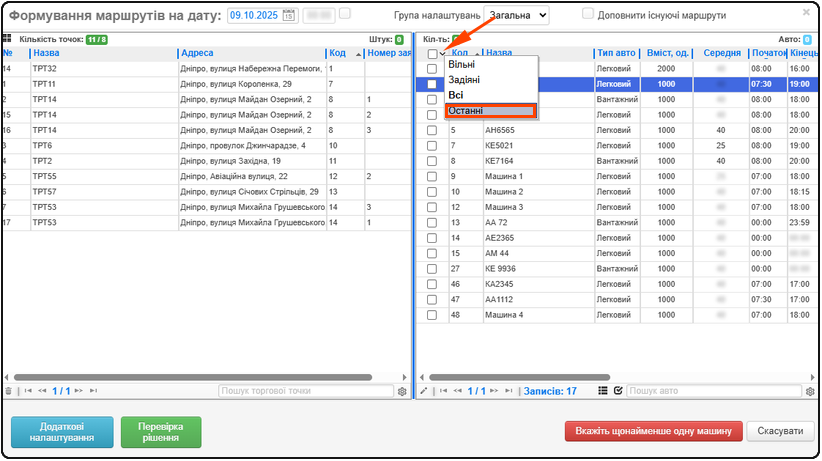
Серед новинок — фільтр «Останні».

Він дозволяє одним кліком виділити ті машини, які брали участь у попередньому розрахунку.

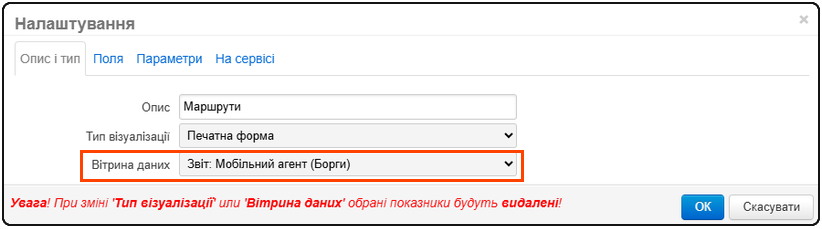
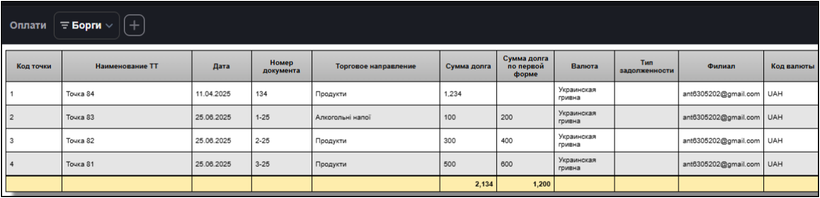
Не можна обійти й оновлення в модулі аналітики – з’явився новий звіт «Мобільний агент (Борги)».

Він дозволяє відстежувати документи боргу з облікової системи компанії, які вже передані на сервер.

Як створити будь-який звіт в Аналітиці, ми детально описали у статті «Аналітика під контролем: будуємо звіти під свої завдання» – там покроково показано процес налаштування і роботи з даними.

Оновлення торкнулися й інших функцій системи — зокрема, алгоритму прив’язки заявок до авто.

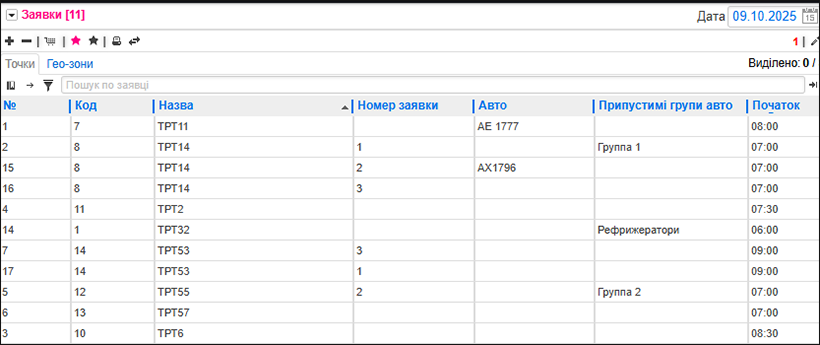
Тепер, якщо для заявки призначене авто або вказані припустимі групи авто, визначена прив’язка зберігається при розрахунку маршрутів — незалежно від прив’язок інших заявок для цієї ж точки доставки. Якщо ж власна прив’язка відсутня, система перевіряє інші заявки з тієї самої точки та, за можливості, наслідує їхню. У разі відсутності таких — заявка може бути призначена на будь-яке доступне авто.

Також розширено можливості API v.2.

Тепер у ньому підтримуються користувацькі поля, які дозволяють передавати додаткові дані при інтеграції із зовнішніми системами. Це дозволяє зберігати унікальну інформацію, якої немає в стандартній структурі (наприклад, тип упаковки, температурний режим або примітка для водія).

Втім, оновлення торкнулися не лише серверної частини. Ми не забули й про мобільний застосунок –  він також отримав кілька корисних функцій.

Швидкий доступ для водія

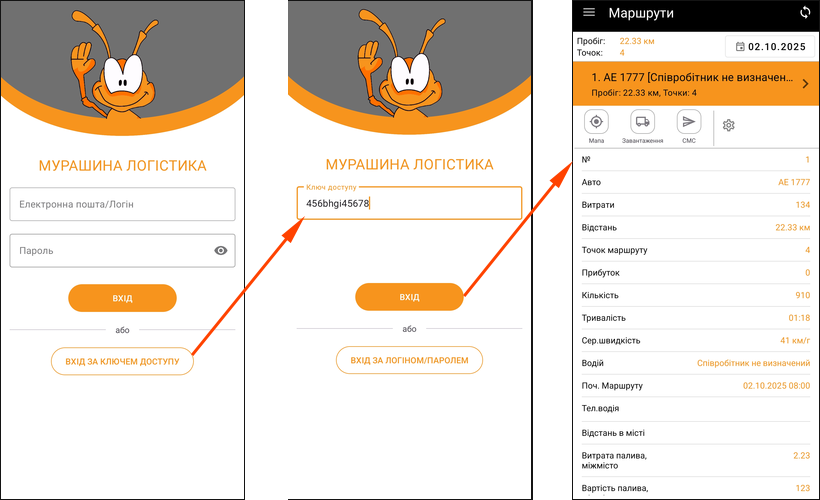
У застосунку реалізовано новий механізм входу – «швидкий доступ», який дозволяє найманим водіям авторизуватися без створення акаунта. Замість логіну та пароля використовується тимчасовий ключ, який автоматично прив’язує мобільний пристрій до певного автомобіля на період його дії.

Після завершення строку дії ключа прив’язка скасовується, і трекер може бути повторно використаний для іншого авто. Детальніше про цю функцію можна прочитати у статті блогу: Авторизація за хвилину: як працює «Швидкий доступ».

Завдання на початку та при завершенні маршруту

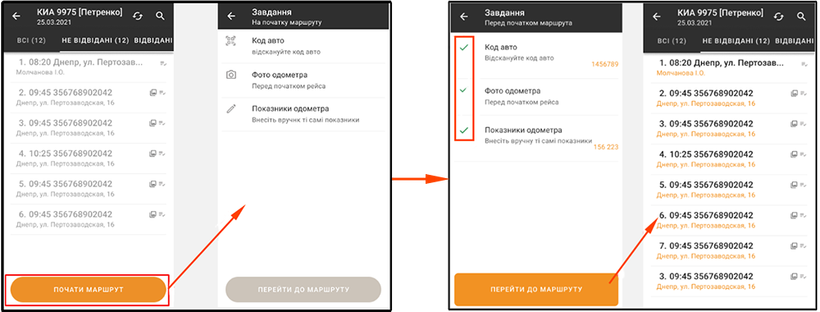
Ще одна новинка — можливість створювати спеціальні типи завдань, які виконуються на початку або при завершенні маршруту. Це зручно, наприклад, для фіксації перевірки транспорту перед виїздом або звіту після завершення рейсу.

Якщо для маршруту задані такі завдання, у застосунку з’являються кнопки «Почати маршрут» або «Завершити маршрут». Натискання відкриває екран із переліком завдань, які потрібно виконати, перш ніж система дозволить розпочати чи завершити маршрут.

Зверніть увагу! Створення таких завдань доступне лише через вебсервіс — у мобільному застосунку їх додати неможливо.

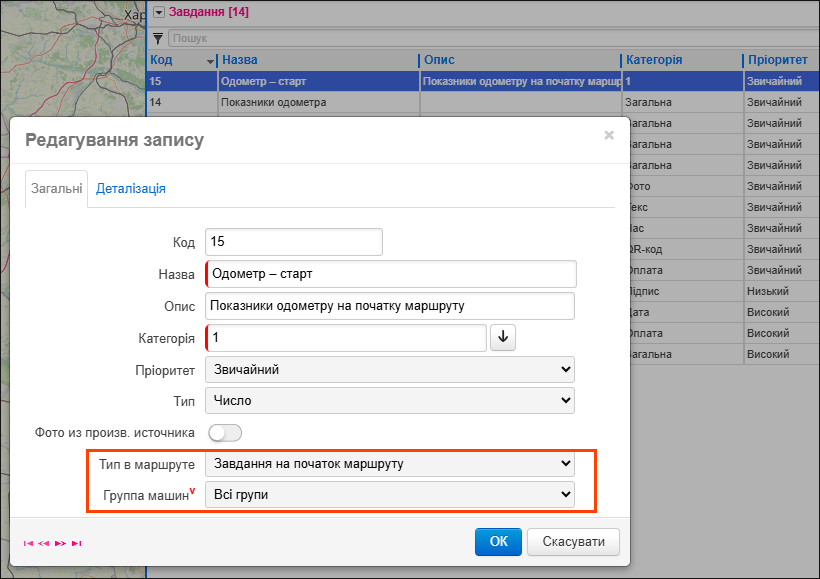
Для налаштування достатньо відкрити довідник «Завдання», вибрати або створити новий запис і вказати тип:

    • «Завдання на початок маршруту»
    • «Завдання по завершенні маршруту»

Додатково можна визначити групу машин, для яких вони застосовуються. Якщо групу не вказано — завдання призначаються всім транспортним засобам.

Візуальне розмежування відвіданих та не відвіданих точок

На мапі тепер відвідані точки маршруту позначаються окремим кольором, що дозволяє швидше орієнтуватися під час виконання доставки:

    • не відвідана — білий маркер із синьою рамкою та піктограмою;
    • відвідана — синій маркер із білою піктограмою.

Це невелика, але зручна деталь, яка допомагає візуально контролювати прогрес маршруту.

Прапорець «Приховувати відвідані точки на мапі»

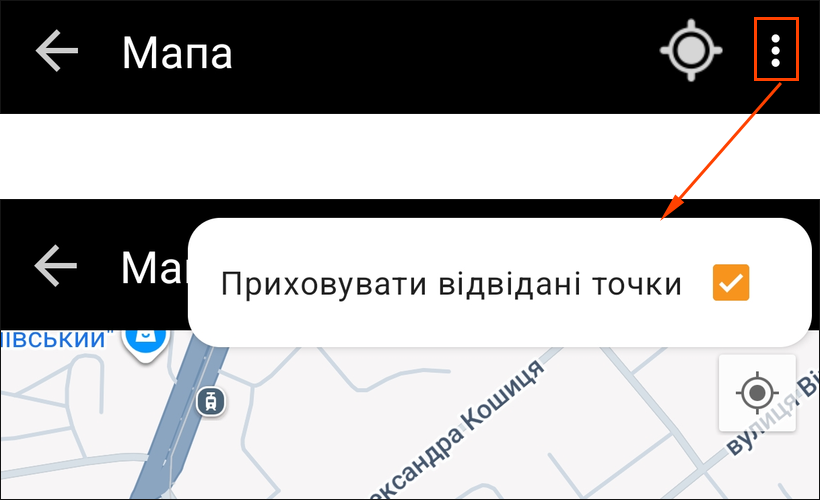
На верхній панелі екрана Мапа з’явилося меню з новим чекбоксом «Приховувати відвідані точки».

Тепер водій сам вирішує, що саме бачити на екрані:

    • якщо прапорець не встановлено, показуються всі точки маршруту;
    • якщо встановлено, — лише ті, що ще не відвідані.

За замовчуванням прапорець вимкнено.

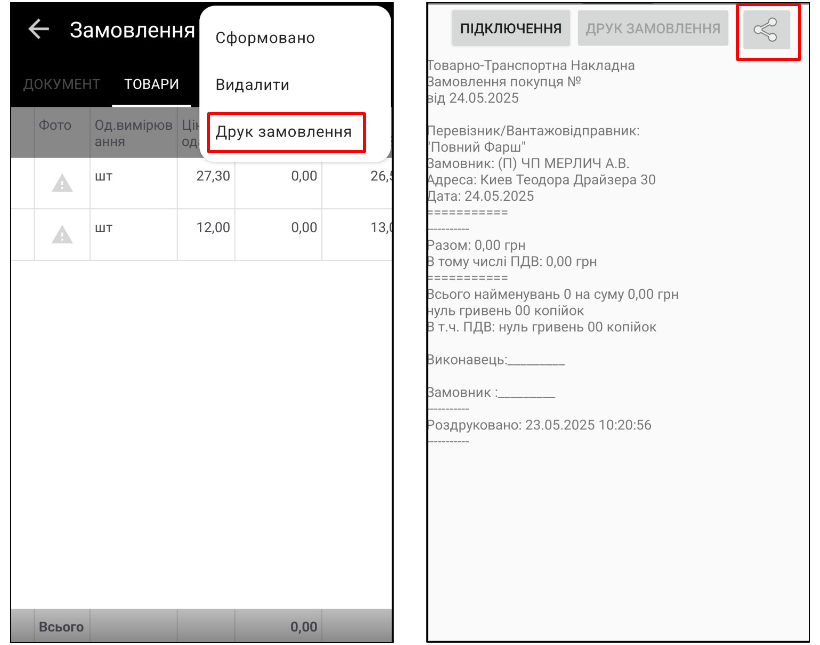
Кнопка «Поділитися» для друкованих форм

У розділах «Замовлення» та «Товари точок» з’явилася кнопка «Поділитися».

Завдяки їй друковані форми можна:

    • відкривати без підключення принтера,
    • зберігати у форматі PDF,
    • надсилати через пошту, месенджери або будь-які інші застосунки.

Якщо Вас зацікавив описаний функціонал – ми готові продемонструвати його роботу, виконати необхідні налаштування та надати доступ до сервісу. Для цього залиште заявку на сайті ANT-Logistics.

#оновлення #обновления #групи_доставки #группы_доставки #налаштування #настройки #мобыльний_застосунок #мобильное_приложение

Індивідуальні поля в замовленнях: покрокові налаштування для Мобільної Торгівлі. Частина 1

У цій статті ми розповімо Вам про функціонал, який буде корисний багатьом користувачам модуля Мобільна торгівля. Він дозволить торговому агенту зручно і швидко вносити інформацію, якої немає в стандартних полях замовлення. Дане рішення також спростить передачу необхідної інформації від торгових агентів на сервіс ANT-Logistics або в облікову систему (наприклад, 1С).

Для замовлень в мобільному застосунку додано три додаткові поля – Властивість замовлення 1, Властивість замовлення 2, Властивість замовлення 3. Цим полям можна присвоювати будь-які назви й формувати для них будь-які списки значень. Наприклад, це можуть бути поля «Склад» зі списком доступних складів, «Пріоритет замовлення» зі списком значень пріоритету, «Тип оплати» зі списком можливих способів оплати тощо.

Для використання функціоналу виконаємо налаштування відображення полів властивості замовлення. Зайдемо в Налаштування таблиць 1, виділимо рядок Документи/Моб. агент (замовлення) 2. У підлеглому вікні відкриється список полів. Подвійним клацанням миші по рядку Властивості замовлення 1 3 викличемо вікно Редагування запису 4. У вкладці Загальні 5 в Поле 6 змінимо найменування (у нас в прикладі – Тип оплати), у вкладці Моб. застосунок в полі Пок. (mobile) активуємо перемикач..

Далі за допомогою API v2 створимо список значень, які можна буде присвоювати новому перейменованому полю «Тип оплати». У нашому випадку це значення: Готівка, Термінал, Передоплата.

Передача значень виконується  з використанням методу POST /EditOrderProperty. Під час формування запиту заповнюються такі атрибути:

  • OrderProperty_Index – індекс властивості замовлення. У цьому прикладі використовується значення 1, оскільки список значень створюється для поля «Властивість замовлення 1», перейменованого в «Тип оплати» (для поля «Властивості замовлення 2» потрібно вказати число 2, для поля «Властивості замовлення 3» – відповідно 3).
  • OrderProperty_Id – ідентифікатор значення у списку (порядковий номер). Для значення Готівка використовується 1, для Термінал2, для Передоплата – 3.
  • OrderProperty_Name – назва значення, яка буде відображатися у списку.

Кожне значення списку передається окремим API-запитом. Після виконання запиту система повертає відповідь з результатом обробки даних – успішне виконання операції або повідомлення про помилку.

Коректність створення списку значень можна перевірити, отримавши поточні властивості замовлення через відповідний GET-запит та переконавшись, що всі значення для поля «Тип оплати» додані.

Після виконаних дій нове перейменоване поле (Тип оплати) і список його значень (Готівка, Термінал, Передоплата) будуть відображатися при створенні замовлення в мобільному застосунку.

Зверніть увагу! Для оновлення даних може знадобитися авторизуватися заново – виконати вихід і повторно увійти в мобільний застосунок.

Якщо виникла необхідність видалити раніше створені значення зі списку Властивостей замовлення, використовується окремий метод API v2 — DELETE /DeleteOrderProperty.

Наприклад, щоб прибрати зі списку значень пункт «Готівка» і залишити лише «Термінал» та «Передоплата», необхідно виконати DELETE-запит із такими параметрами:

  • index — індекс властивості замовлення, з якої видаляється значення. У нашому випадку використовується значення 1, оскільки поле «Тип оплати» є перейменованим полем «Властивість замовлення 1».
  • id — ідентифікатор значення, яке потрібно видалити. Для значення «Готівка» використовується ідентифікатор 1 (який був заданий під час створення списку).

Після виконання запиту система повертає відповідь з результатом операції — успішне видалення значення або повідомлення про помилку у разі некоректно переданих параметрів.

При необхідності аналогічним чином можна перейменувати й присвоїти список значень для полів Властивості замовлення 2 і Властивості замовлення 3. Після цього у користувачів Мобільна торгівля буде додано для замовлень три поля з індивідуальним наповненням.

У наступній частині ми розповімо Вам про додаткові поля, які можна відображати окремо для різних типів документів. У цих полях буде вказуватися інформація по кожному товару в замовленні.

Якщо Вас зацікавив описаний функціонал – ми готові продемонструвати його роботу, виконати необхідні налаштування і надати доступ до сервісу. Для цього залиште заявку на сайті ANT-Logistics.

#мобільна торгівля #мобільний застосунок #налаштування #поля #мобильная торговля #мобильное приложение #настройка #поля

Замовлення в торгових точках

Це заключна частина функціоналу Мобільна торгівля, яка дозволяє торговому представнику під час відвідування торгових точок робити замовлення, знімати залишки та оформляти повернення товарів. Перед початком використання даного функціоналу необхідно виконати імпорт товарних груп через API або файлом Excel через імпорт довідників.

Протестувати даний функціонал можна без імпорту номенклатури.

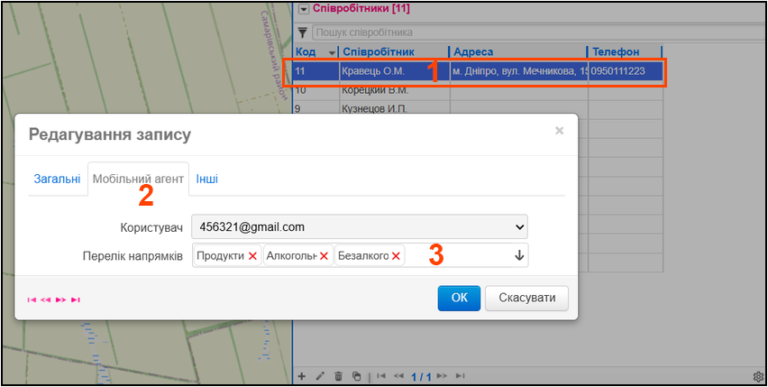
Додайте в доступах нового водія (він же торговий агент), закріпіть за ним автомобіль зі списку і  встановіть на його пристрої мобільний застосунок.  У довіднику Співробітники додайте нового співробітника 1, виділіть запис і двічі клацніть по ньому. У вікні, що відкрилося, перейдіть на вкладку Мобільний агент 2, у полі Користувач виберіть логін нового водія та закріпіть за ним товарні групи, відмічаючи потрібні напрямки у полі Перелік напрямків 3. Після цього натисніть ОК.

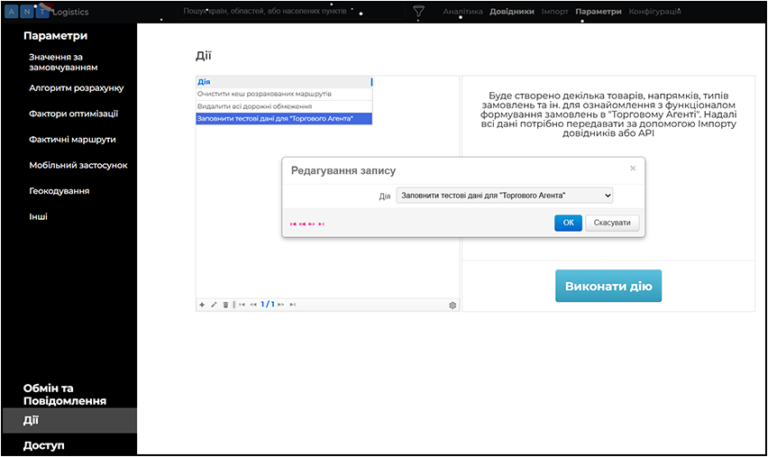
Перейдіть в ПараметриДії та додайте Дію – Заповнити тестові дані для «Торгового Агента», після чого виконайте її:

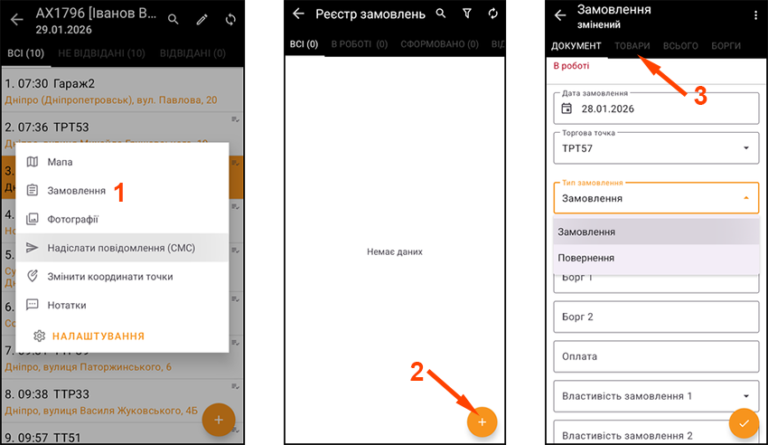
Прибувши до торгової точки, торговий агент відкриває мобільний застосунок, переходить на екран зі списком точок і тривалим натисканням на точку, в якій він знаходиться, відкриває додаткове меню, в якому вибирає Замовлення 1, створює нове замовлення 2, вибирає в ньому Тип документа (Повернення або Замовлення товару на склад), товарний Напрямок (у даному прикладі Алкогольні та безалкогольні напої або Продукти), після чого переходить до вибору товарів 3:

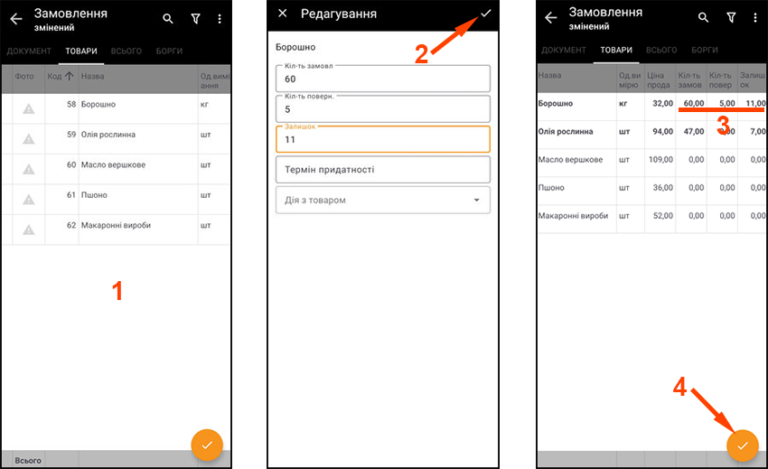
Зі списку товарів агент вибирає товари для замовлення 1, і у вікні, що відкрилося, вказує кількість замовленого товару, а також, при необхідності, повернення і/або залишок у торговій точці й зберігає внесені дані 2. За цією ж схемою агент заповнює замовлення і за іншими найменуваннями. У списку найменувань агент бачить внесену кількість замовлення/повернення/залишків 3. Оформивши замовлення, агент зберігає його 4 у списку замовлень:

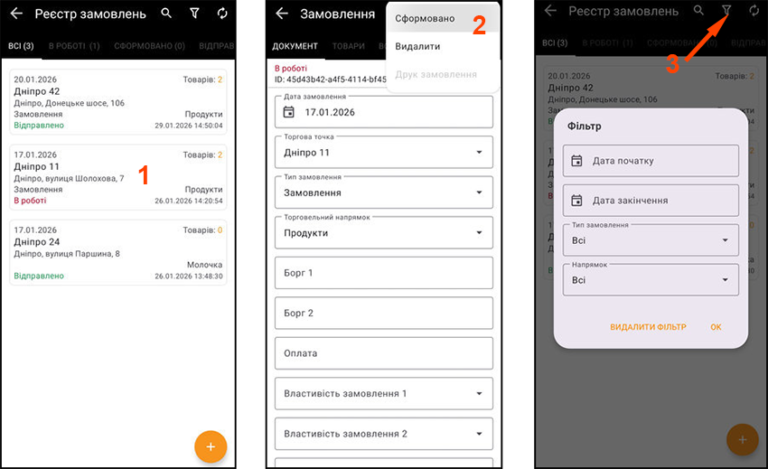
У реєстрі замовлень замовлення можуть бути представлені у двох станах 1:

  • у роботі – замовлення, над яким ще працює агент, таке замовлення доступне для видалення або формування 2;
  • відправлене – замовлення відправлене на сервер для подальшої обробки – не доступне для видалення;

Для оперативного пошуку замовлень користувачеві пропонується пошук замовлень за фільтрами 3:

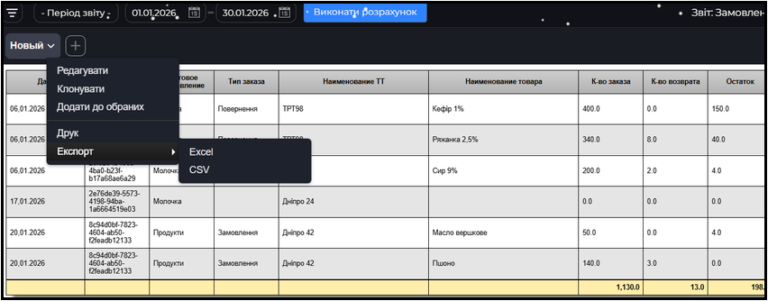
Після того як замовлення відправлені, вони відображаються у супервайзера у звіті. Замовлення можна експортувати у файл Excel для подальшої обробки:

Отримані від торгового представника замовлення з торгових точок можна оперативно забирати через API в облікову систему користувача для формування документів на відбір товару та інших документів. Ознайомитися з нашим API можна тут.

Якщо Вас зацікавив описаний функціонал – ми готові продемонструвати його роботу, виконати необхідні налаштування і надати доступ до сервісу. Для цього залиште заявку на сайті ANT-Logistics.

#мобільна торгівля #мобільний додаток #замовлення #мобильная торговля #мобильное приложение #заказ

Як не потрапити в «мінус»? — Стежимо за рентабельністю маршрутів

У статті Оптимальна маршрутизація — доставка обладнання та робочих бригад ми трохи розкрили можливості системи в розрахунку собівартості точок при плануванні маршрутів.

Також у вебінарі Розраховуємо вартість маршрутів ми показали, як працює модель розрахунку на гроші, за якої сервіс насамперед обирає для планування автомобілі з нижчими тарифами.

На цьому «фінансові» можливості системи не обмежуються. Користувач може також розраховувати рентабельність маршрутів. Цей розрахунок дає змогу виключати нерентабельні точки з маршруту або розраховувати для них додатковий прибуток, що дасть змогу завжди отримувати максимально вигідні маршрути.

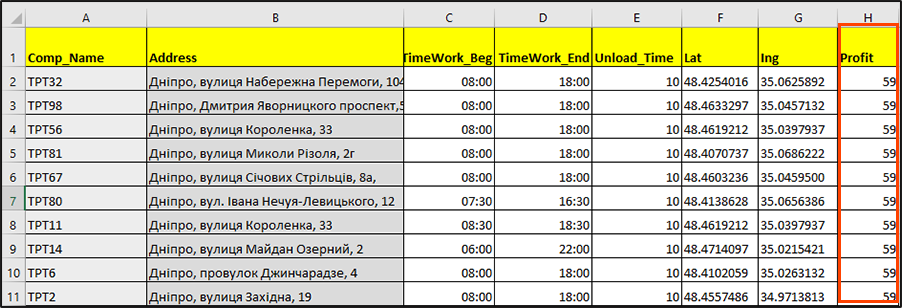
Насамперед необхідно в параметрах встановити модель розрахунку На гроші, прописати тарифи для транспортних засобів і завантажити точки доставки із заповненим полем Profit:

Розрахунок рентабельності маршрутів ми виконаємо в 3-х різних версіях, і визначивши для себе оптимальну, скопіюємо маршрут в основну. Детально про те, як користуватися версіями, можна дізнатися зі статті Версії розрахунків — вибираємо оптимальний варіант. Перед розрахунком не забудьте скопіювати параметри розрахунків з версії «Основна» в інші версії для отримання об’єктивних результатів.

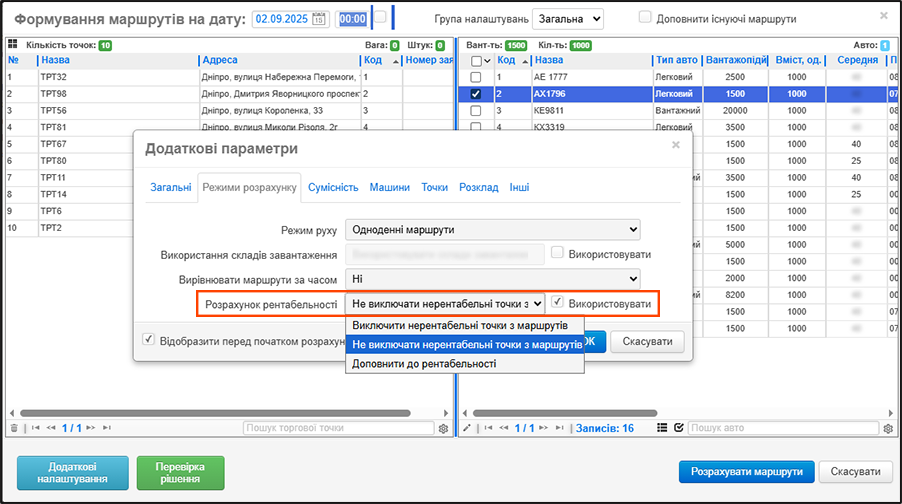
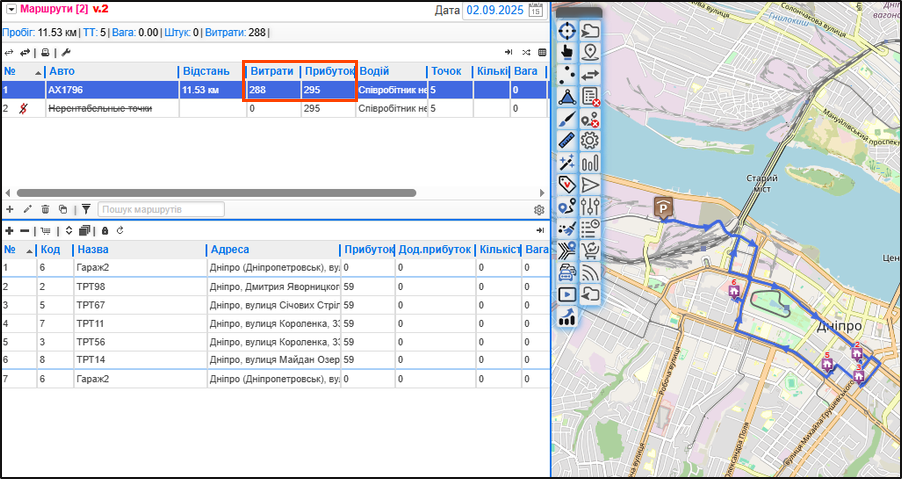
Отже, виберемо Версію 1. У цій версії буде розраховано маршрут з урахуванням рентабельності. Для цього у вікні Додаткових параметрів перейдемо у вкладку Режими розрахунку, у полі Розрахунок рентабельності виберемо Не виключати нерентабельні точки з маршрутів. Збережемо зміни ОК і запустимо формування маршрутів:

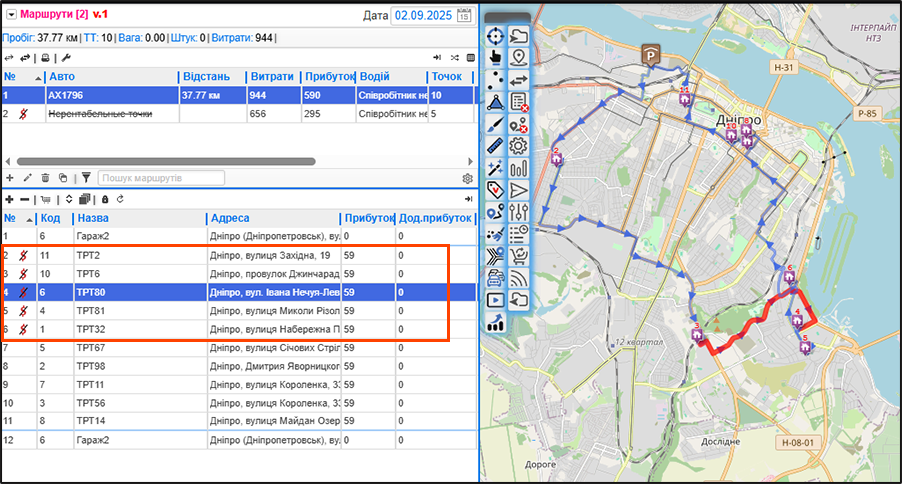
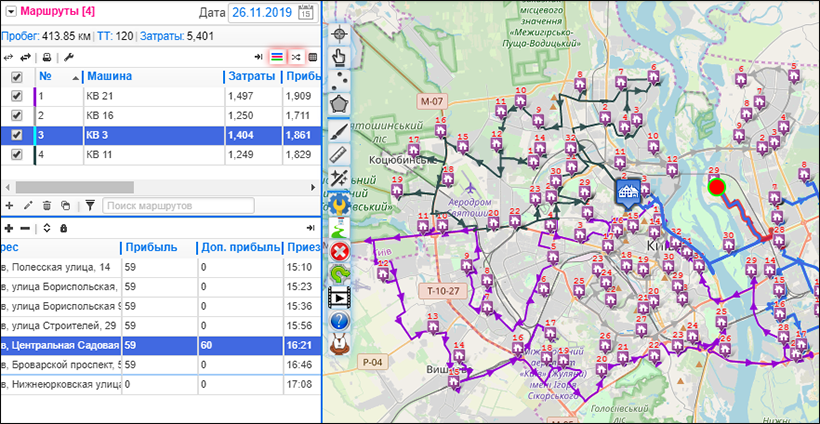
У результаті ми отримали маршрут, у якому Витрати на 354 грошових одиниць перевищують Прибуток, одержуваний із точок, що робить цей маршрут нерентабельним. Нижче, у рядку № 2, виведено кількість нерентабельних точок, сумарний прибуток яких менший за витрати. Ще нижче, у підлеглому вікні маршруту нерентабельні точки виділені відповідним значком:

Зверніть увагу! Стовпчики Витрати та Прибуток у маршрутах, а також Прибуток і Додатковий прибуток виводяться за допомогою довідника Налаштування таблиць.

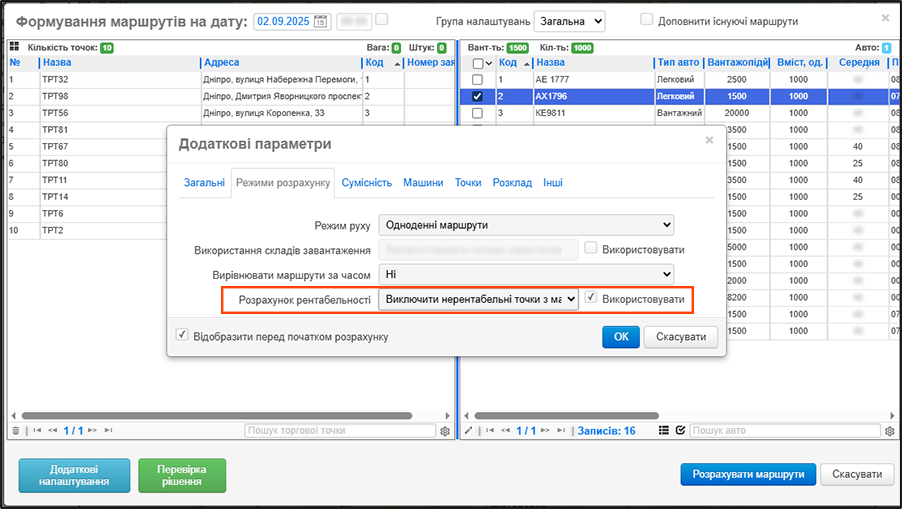
Для наступного варіанта розрахунку виберемо Версію 2. У вікні формування маршрутів виберемо той самий автомобіль. У цьому випадку в полі Розрахунок рентабельності виберемо Виключати нерентабельні точки з маршрутів:

У цьому розрахунку система виключила з маршруту всі нерентабельні точки, розрахувавши маршрут тільки для п’яти  точок, Прибуток від доставки в які перевершує Витрати:

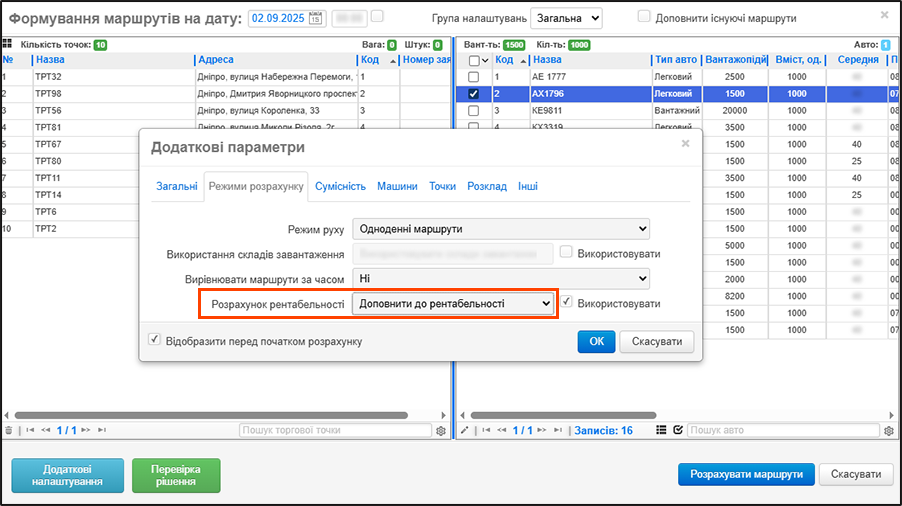
Версія 3. У цьому варіанті розрахунку ми запропонуємо системі самій визначити додатковий прибуток, який потрібно отримати з нерентабельних точок так, щоб маршрут загалом вийшов рентабельним. 

У вікні формування маршрутів виберемо той самий автомобіль, а в полі Розрахунок рентабельності виберемо Доповнити до рентабельності:

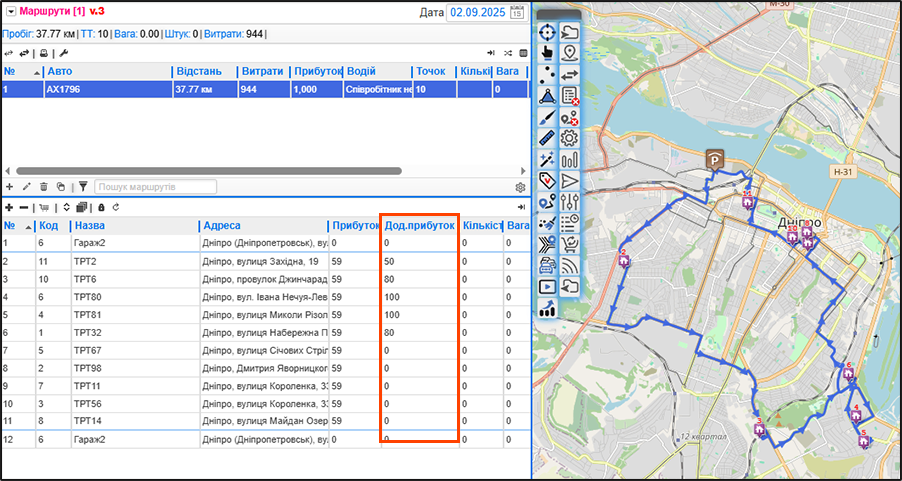
На відміну від першої версії розрахунку, Прибуток у цьому маршруті більший на 56 одиниць, що робить його рентабельним водночас на відміну від другого варіанта, точки з маршруту виключені не були. Система визначила розмір додаткового прибутку (простіше кажучи, скільки ще потрібно взяти з клієнта за доставку), щоб цей маршрут був рентабельним:

Отже, є 3 варіанти розрахунку:

  •  система розрахувала маршрут для всіх точок, вказавши при цьому, які з них нерентабельні в цій транспортній задачі;
  •  система розрахувала маршрут тільки для рентабельних точок, решта точок виключені з маршруту;
  • система розрахувала маршрут для всіх точок, при цьому було розраховано додатковий прибуток для нерентабельних точок;

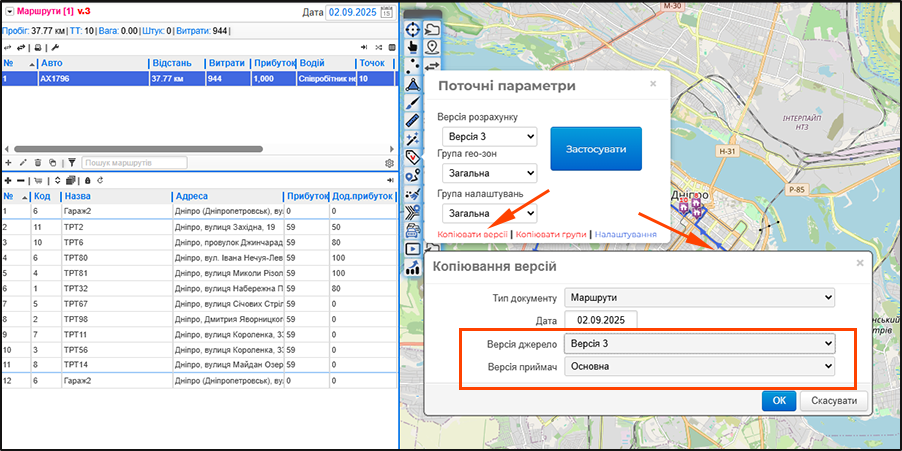
Який варіант обрати? — звісно, це залежить від процесів, налагоджених у вашій компанії. Якщо вам більше підходить, наприклад, 3-й варіант – просто скопіюйте маршрути в основну версію розрахунку:

Після копіювання маршрути буде відображено у версії Основна, водночас точки заявок буде позначено такими, для яких маршрути вже розраховано, тобто вони не будуть активними для розрахунків.

Тепер ускладнимо завдання. Завантажимо 120 точок доставки та виконаємо розрахунок рентабельності. У цьому разі система розрахувала 4 маршрути й знаходити точки, для яких розраховано додатковий прибуток, уже складніше:

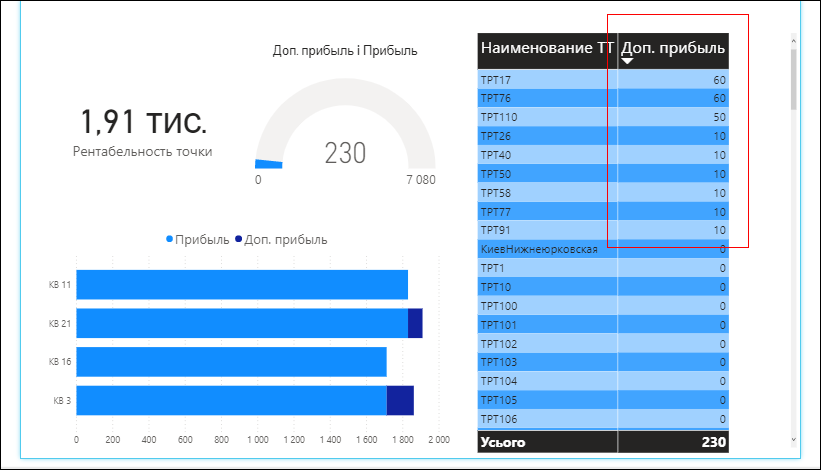
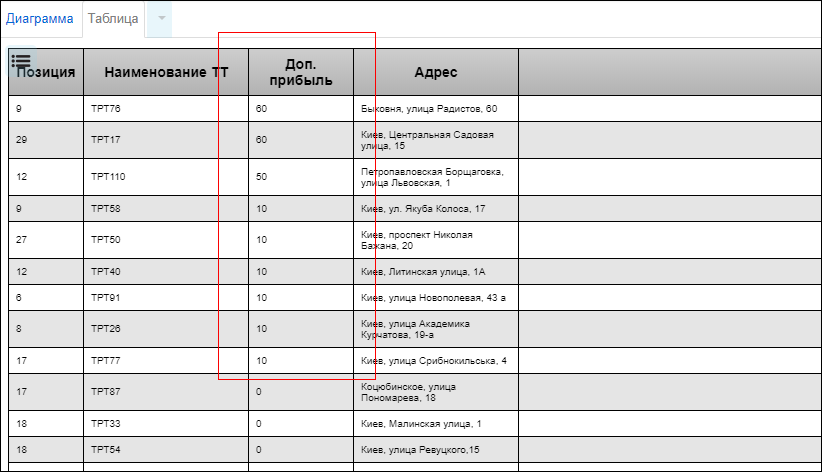
 А якщо розрахунок буде виконано на 600 точок, то перебирати вручну 20 і більше маршрутів стає ще більш проблематичним. Однак, в аналітичному модулі відфільтрувати такі точки не складе труднощів. Перейдіть у модуль Аналітика, виберіть Аналіз — Рентабельність, задайте потрібний діапазон, і ви побачите наочну картину за маршрутами загалом, а також список точок із додатковим прибутком.

Приклад звіту у вигляді інтерактивної діаграми:

Приклад звіту у вигляді таблиці:

Зверніть увагу! Якщо ви не знайшли відповідний звіт – його необхідно створити. Якщо ви наш клієнт – зверніться до служби підтримки й ми додамо звіт у ваш акаунт.

Підіб’ємо підсумки. Розрахунок рентабельності дає розуміння того, працює ваша транспортна служба в «плюс» чи «мінус». Якщо витрати здебільшого більші за прибуток – це вказує на те, що настав час не тільки шукати нові способи оптимізації витрат, а й переглядати вартість доставки.

Якщо Вас зацікавив описаний функціонал – ми готові продемонструвати його роботу, виконати необхідні налаштування та надати доступ до сервісу. Для цього залиште заявку на сайті ANT-Logistics.

#витрати #рентабельність #тарифи #затраты #рентабельность #тарифы

Довідник Поля користувача

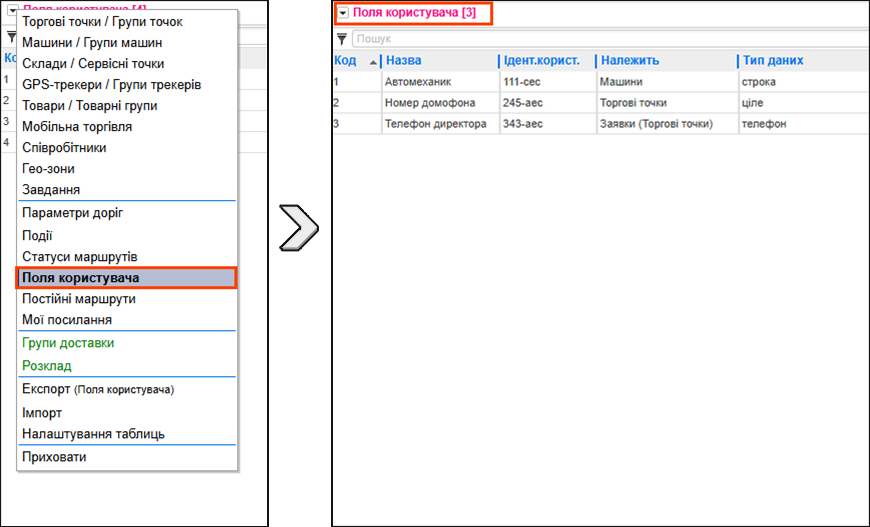
Багато клієнтів ANT-Logistics успішно користуються полями користувача, які дозволяють вносити та передавати допоміжну інформацію. Деякі з цих клієнтів зіткнулися з необхідністю «економити» такі поля, оскільки їх обмежена кількість не завжди дає можливість відобразити всі необхідні дані. Ми вирішили усунути цю проблему – тепер у сервісі створено новий Довідник Поля користувача, в якому можна створювати необмежену кількість полів, а також редагувати й видаляти їх.

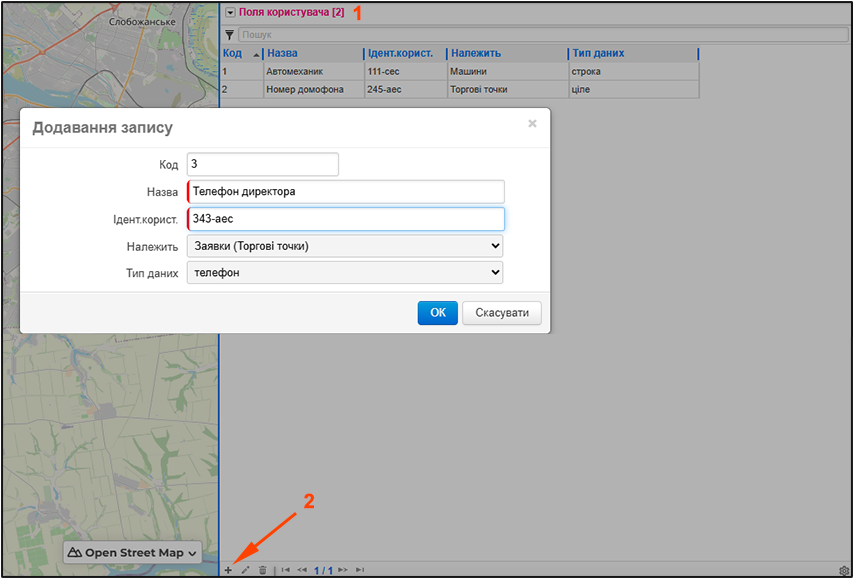
Зайдемо в Довідник Поля користувача 1 і додамо запис, натиснувши + 2. Заповнімо поля у вікні, що відкрилося:

  • Код – заповнюється автоматично, але можна змінювати, натискаючи на стрілки вниз-вгору;
  • Назва – назва поля користувача;
  • Ідент. корист – ідентифікатор, який використовується при завантаженні даних через API;
  • Належить – сутність, якій поле буде належати (Торгові точки, Машини,  Заявки (Торгові точки));
  • Тип даних – формат поля (рядок, дата, час тощо).

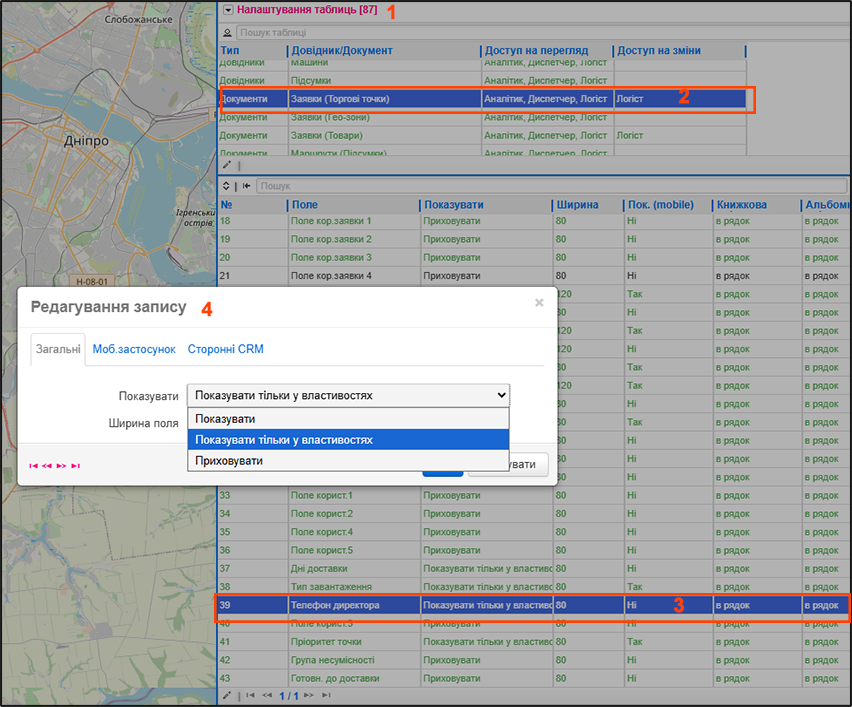
Створені поля користувача за замовчуванням відображаються тільки у властивостях. Для зміни зайдемо в Довідник Налаштування таблиць 1. Натиснемо на необхідні рядки 2 (Довідник/Торгові точки, Довідник/Машини або Документ/Заявки (Торгові точки)). У підлеглому вікні подвійним натисканням на рядок з раніше створеним користувацьким полем 3 викличемо вікно Редагування запису 4, в якому відзначимо необхідність показувати або приховувати дане поле.

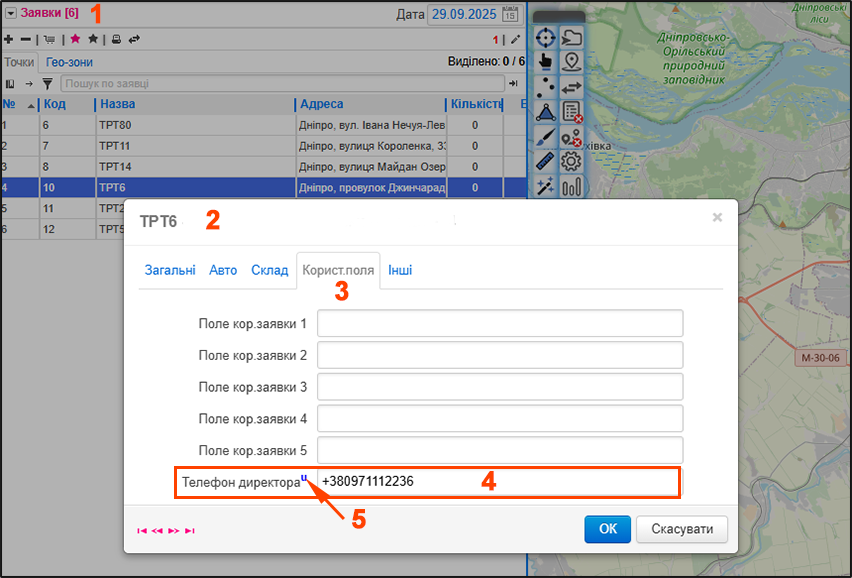
Після виконання цих дій поля користувача будуть відображатися у відповідному Довіднику (Торгові точки, Машини) або Документі (Заявки) 1. Для внесення інформації в них необхідно викликати вікно Редагування запису 2 та у вкладці Корист. поля 3 заповнити відповідне поле 4.

Зверніть увагу! Користувацькі поля, створені в Довіднику Поля користувача, позначені знаком u (user) 5.

Користувацькі поля за аналогією з іншими полями Довідників і Документів можна імпортувати, експортувати й виводити  в аналітичний модуль.

Ми вважаємо, що виконана доробка дозволить нашим користувачам максимально ефективно використовувати сервіс і вносити всю необхідну для роботи інформацію  без зайвої «економії» полів.

#налаштування таблиць #поля користувача #настройки таблиц #пользовательские поля

Версії розрахунків – обираємо оптимальний варіант

У період пікових завантажень або значних змін у компанії, коли звичні моделі перестають працювати задовільно, і потрібен пошук нових, більш досконалих розрахунків – використання моделювання маршрутів є найкращим варіантом для пошуку рішення. Сервіс ANT-Logistics дає змогу розраховувати маршрути в декількох версіях. Такий підхід дозволяє моделювати варіанти маршрутів, виходячи з різних заданих параметрів, і визначити оптимальний.

Однією з важливих умов під час розрахунку маршрутів є дотримання часових вікон доставки, які можуть носити рекомендований або обов’язковий характер. У цьому прикладі ми розрахуємо маршрути в 3 різних версіях. Ми наочно побачимо, як зміни певних параметрів впливають на кількість маршрутів, їхній пробіг і час виконання.  У підсумку кожен зможе вибрати більш підходящу для себе версію розрахунку.

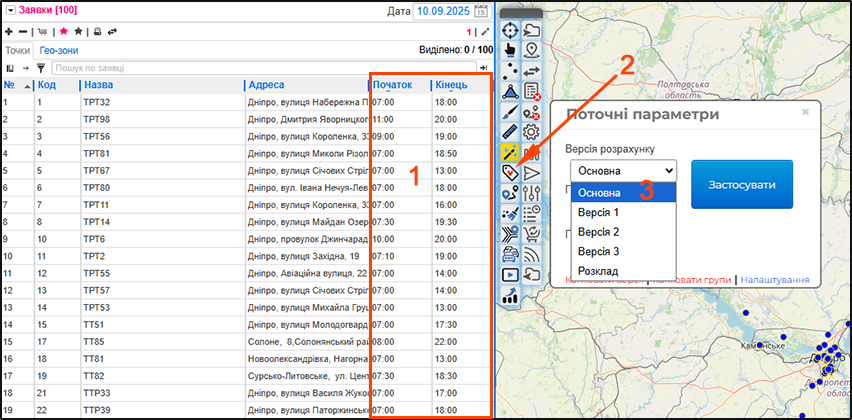
У нашому прикладі вже завантажена заявка зі 92 точок із заданими часовими вікнами доставки 1. У разі вибору на панелі інструментів кнопку 2, відкриються Поточні параметри. За замовчуванням встановлено версію Основна 3, в якій виконується фінальний розрахунок маршрутів. Нагадаю, нам необхідно виконати розрахунок у 3 варіантах і вибрати найкращий, який ми й збережемо в основній версії розрахунку:

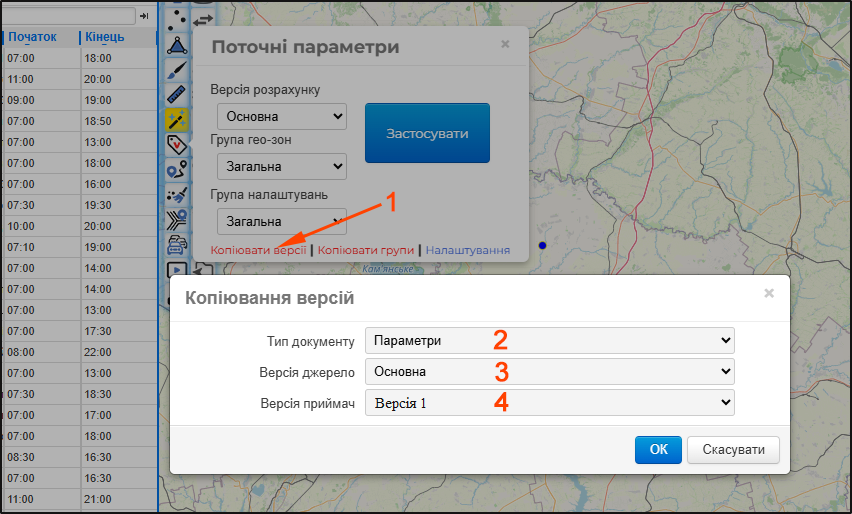
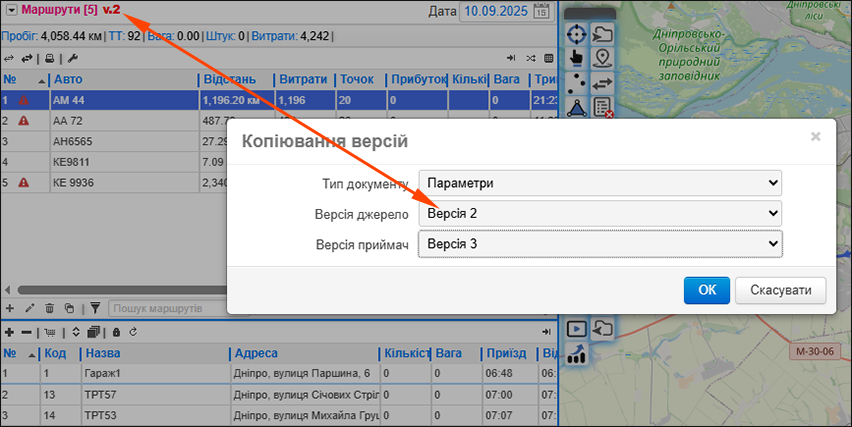
На наступному етапі необхідно виставити однакові параметри для всіх версій. Для цього відкривши Поточні параметри, натисніть Копіювати версії 1. Відкриється додаткове вікно, у якому в полі Тип документа потрібно вибрати Параметри 2, Версія джерело – Основна 3, Версія приймач – Версія 1 4, ОК:

Тепер ви можете бути впевнені, що всі параметри у версіях Основна і Версія 1 — однакові. Так само скопіюємо параметри у версії 2 і 3, вибираючи їх у полі Версія приймач.

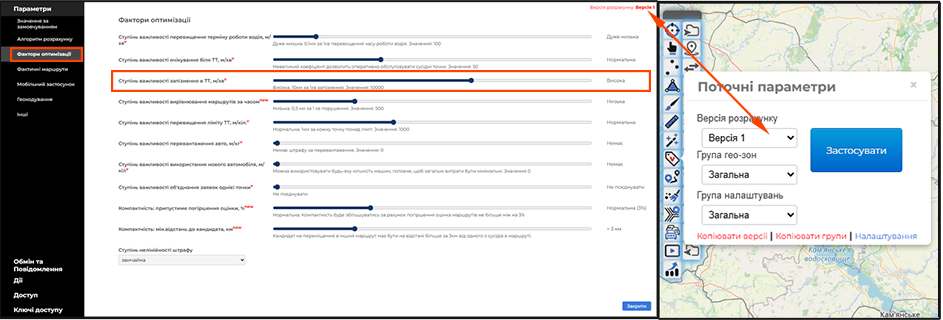
Тепер обираємо версію 1 — у ній ми виконаємо перший розрахунок з умовою обов’язкового відвідування точок доставки в задані часові інтервали. У розділі Параметри – вкладка Фактори оптимізації нас цікавить поле: Ступінь важливості запізнення в ТТ, м/хв – в якому встановимо значення Високий. За такого значення сервіс не допустить запізнень у точки, за умови достатньої кількості машин для розрахунку

Зберігаємо параметри та запускаємо розрахунок, попередньо обравши доступні до планування автомобілі (у цьому прикладі тут і далі, для наочності результату, будуть відібрані однакові машини в однаковій кількості).

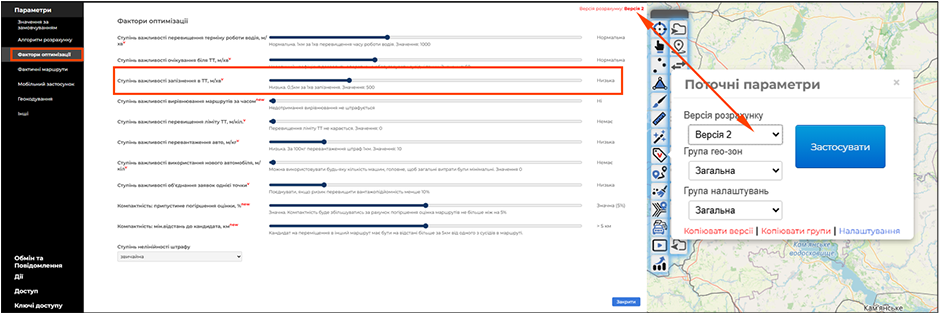
Після того як маршрути будуть сформовані, переходимо у версію 2, і зменшуємо Ступінь важливости запізнення в ТТ, м/хв на три значення до Низький. Після збереження параметрів обираємо ті самі автомобілі та запускаємо розрахунок:

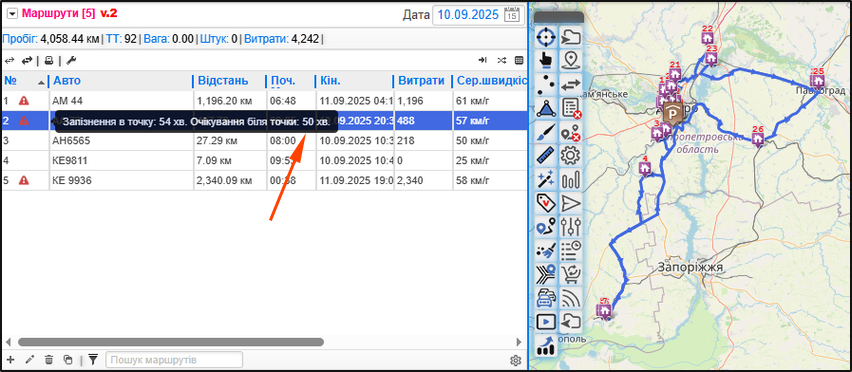
Якщо ми зробимо загальний аналіз маршрутів, одразу впадає в око те, що на окремих маршрутах час очікування машин сягає 50 хвилин:

Спробуємо зменшити час очікування. Скопіюємо параметри версії 2 у версію 3:

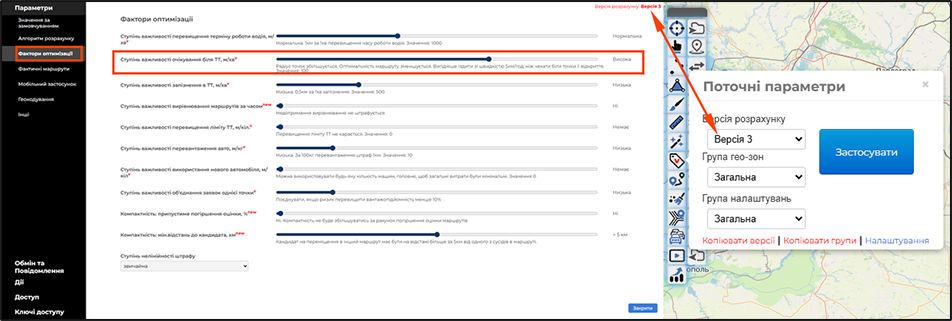
У параметрах, у полі Ступінь важливості очікування біля точки, м/хв – пересунемо повзунок до рівня Високий. Після збереження параметрів обираємо ті самі автомобілі й запускаємо розрахунок:

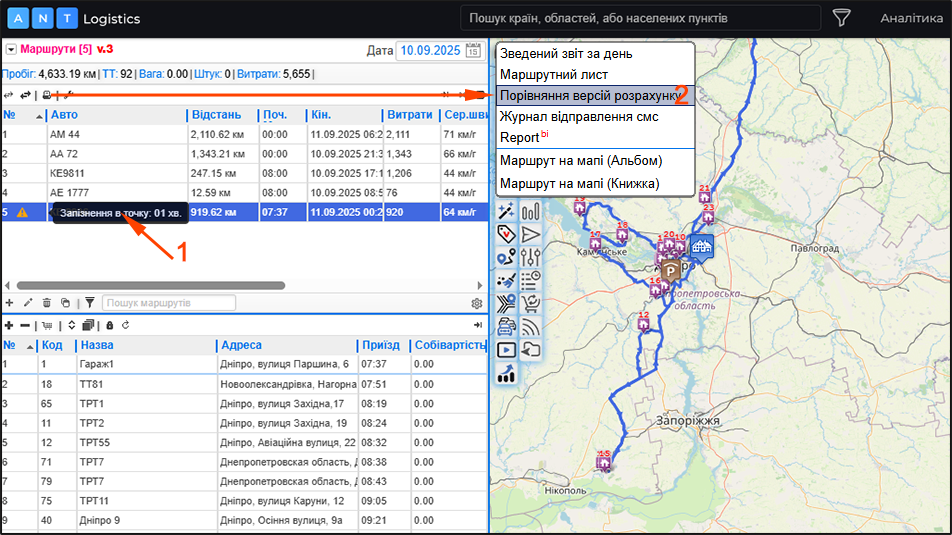
Якщо ми тепер зробимо загальний аналіз маршрутів, то побачимо, що час очікування скоротився 1, а запізнення незначні. Натиснемо кнопку «принтер» і виберемо Порівняння версій розрахунку 2:

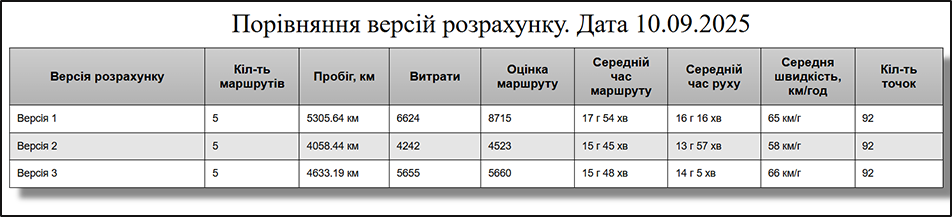
У цьому звіті представлені показники за всіма маршрутами в різних версіях. Легко порівняти кількість маршрутів, пробіг та інші показники.Як видно, оптимальний результат забезпечує версія 2 — завдяки скороченню пробігу та зменшенню витрат.

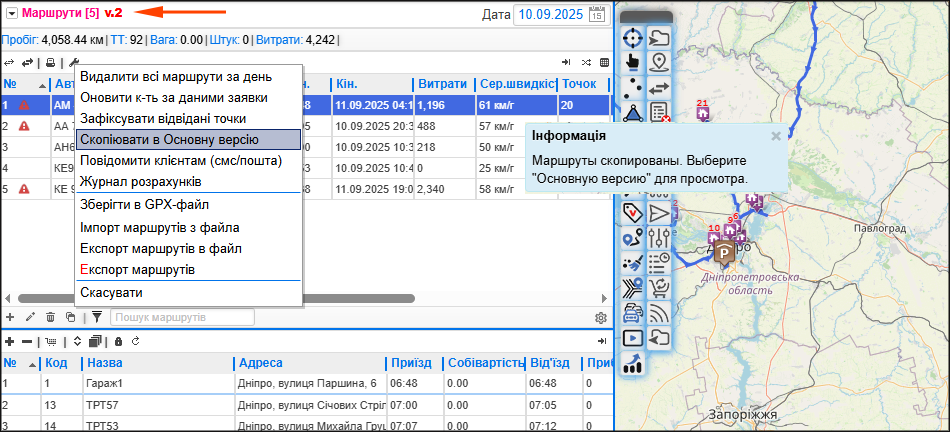
Ми можемо перенести готові маршрути з будь-якої версії у версію Основна. Виберемо версію 2, Скопіювати в Основну версію, після чого маршрути будуть скопійовані. Залишилося вибрати «Основну версію» для перегляду:

Для подальших розрахунків з параметрами 2-й версії, скопіюйте ці параметри в основну версію.

Зверніть увагу! Параметри, які можна змінити для кожної версії, позначені знакомV.

Дані для формування звітів в аналітичному модулі беруться тільки з «Основної версії», тому завжди зберігайте фінальні розрахунки у версії Основна.

Якщо Вас зацікавив описаний функціонал – ми готові продемонструвати його роботу, виконати необхідні налаштування та надати доступ до сервісу. Для цього залиште заявку на сайті ANT-Logistics.

#версії_розрахунку #версии_расчета

Оптимальна маршрутизація – доставка обладнання та робочих бригад

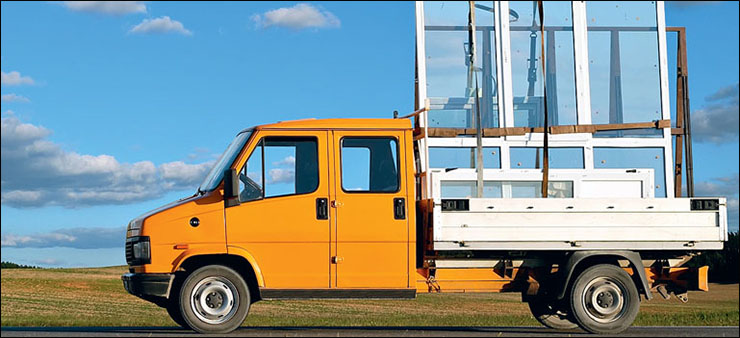
Як можна оптимізувати маршрути автомобілів, яким необхідно доставляти обладнання та/або монтажні бригади до місця виконання робіт? Кілька років тому таке завдання нам поставив клієнт, що спеціалізується на доставці та встановленні металопластикових вікон (МПВ). Суть кейса в тому, що такому автомобілю після прибуття до місця виконання робіт нема потреби чекати їх закінчення. Виконавши розвантаження обладнання та інструментів, автомобіль може повернутися за наступною бригадою і партією обладнання. Клієнту, крім мінімального пробігу, також необхідно було отримувати в розрахунках кількість рейсів, які можуть виконувати автомобілі протягом дня.

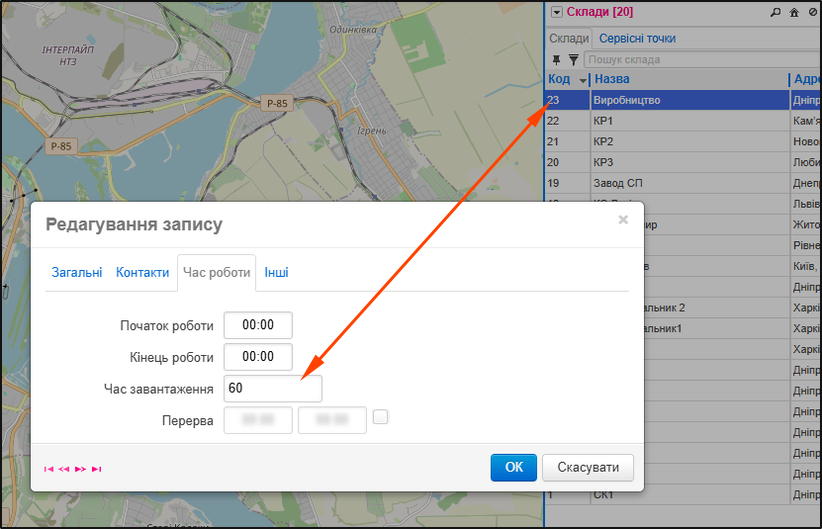
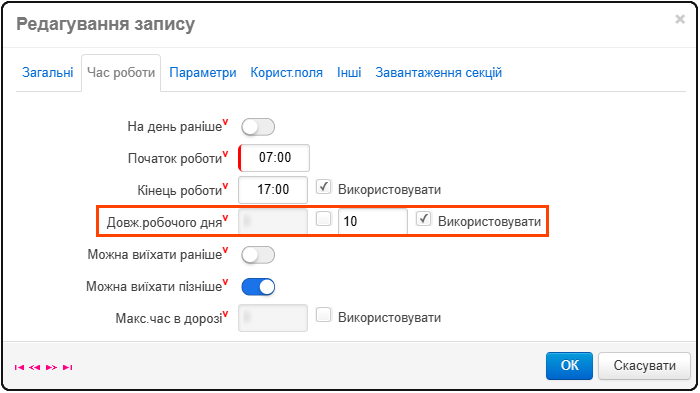
Важливою умовою є час завантаження машин на складі, який становить у середньому 1 годину. Цей параметр необхідно прописати у властивостях складу, вкладка Час роботи:

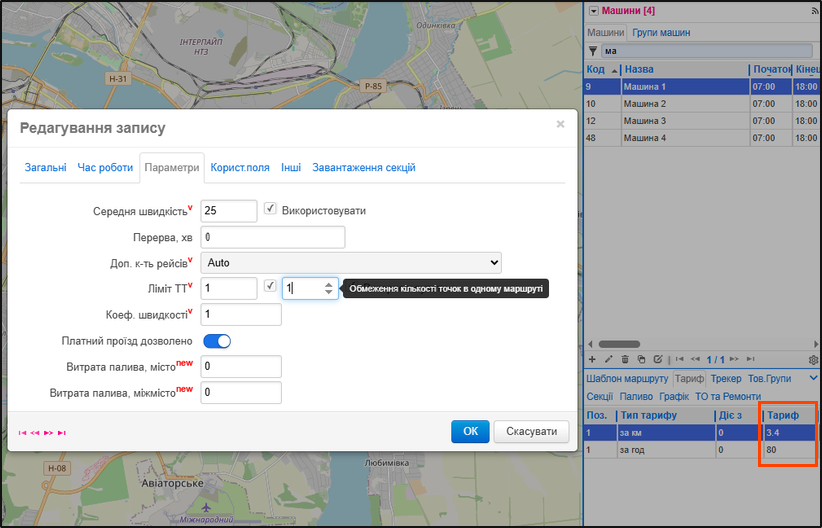
Внесемо для прикладу 4 автомобілі (саме стільки машин використовує наш клієнт). Поле Перерва, хв – змінимо на 0, тому що в цьому разі перерва між рейсами – це час завантаження на складі, який було прописано раніше.

Один автомобіль за рейс доставляє тільки одну бригаду і комплект обладнання для виконання монтажу, відповідно в параметрах автомобіля в полі Ліміт ТТ вкажемо 1.

Також для користувача було важливо отримувати розрахунок витрат, які містять у собі вартість палива і погодинну оплату водієві. Тарифікація вноситься в підлеглому вікні кожного автомобіля у вкладці Тариф:

Зверніть увагу! Тривалість робочого дня водія становить 10 годин і передбачає час проїзду, час завантаження на складі та час розвантаження в точках.

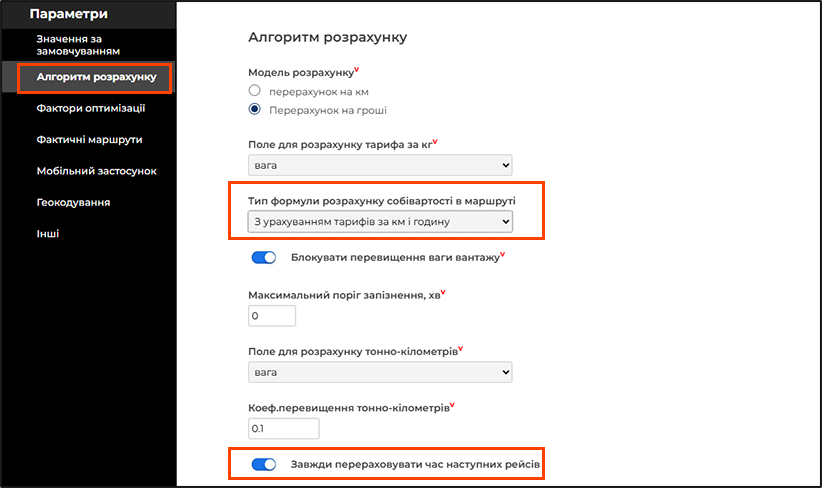
У розділі Параметри – вкладка Алгоритм розрахунку виберіть тип формули розрахунку собівартості в маршрутіЗ урахуванням тарифів за км і годину, і прослідкуйте, щоб перемикач у полі Завжди перераховувати час наступних рейсів був активований.

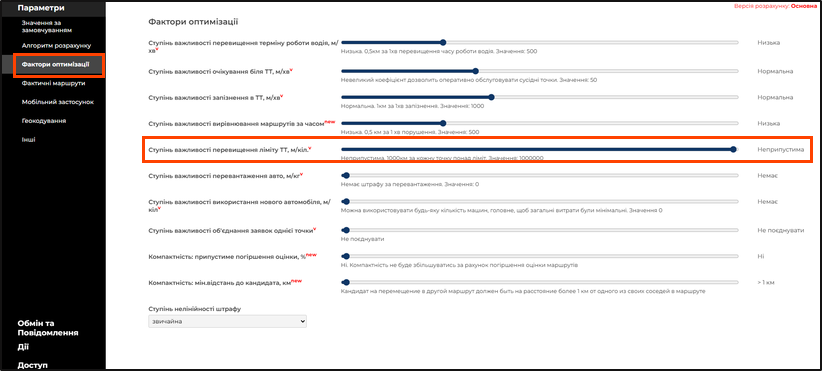
І останні налаштування: вкладка Фактори оптимізації. У цьому випадку ключовий параметр – Ступінь важливості перевищення ліміту ТТ – виставляємо максимальний. Решта параметрів, як у прикладі:

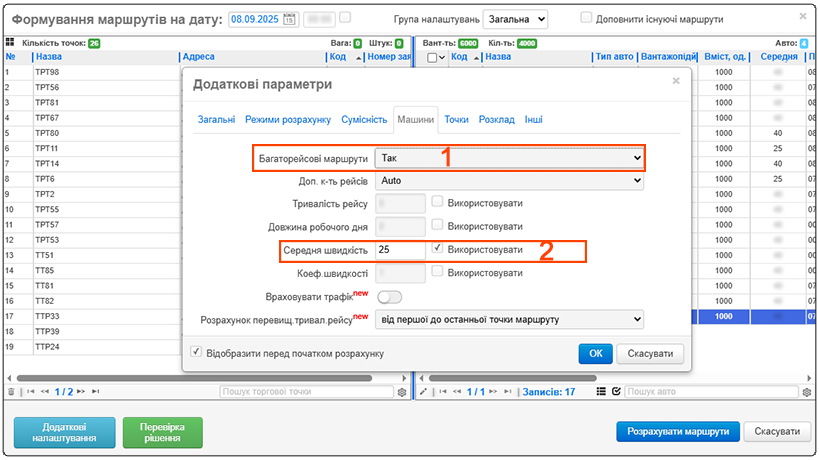
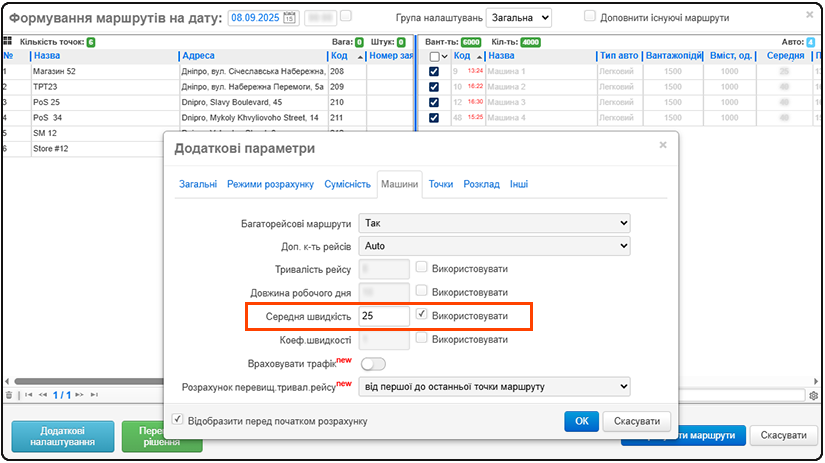
Завантажимо заявки, вказуючи в точках середній час розвантаження — 60 хв. Запускаємо розрахунок, обираємо наявні до планування автомобілі, у вкладці Машини в полі Багаторейсові маршрути 1 оберемо Так і не забуваємо вказати середню швидкість руху автомобілів 2.  У нашому прикладі це 25 км/год:

Зверніть увагу! Замість фіксованої середньої швидкости руху система може враховувати реальний дорожний трафік. Це дозволяє більш точно прогнозувати час у дорозі. Детальніше про те, як сервіс працює з трафіком, ми розповідали у статті Проблеми великого міста: враховуємо трафік.

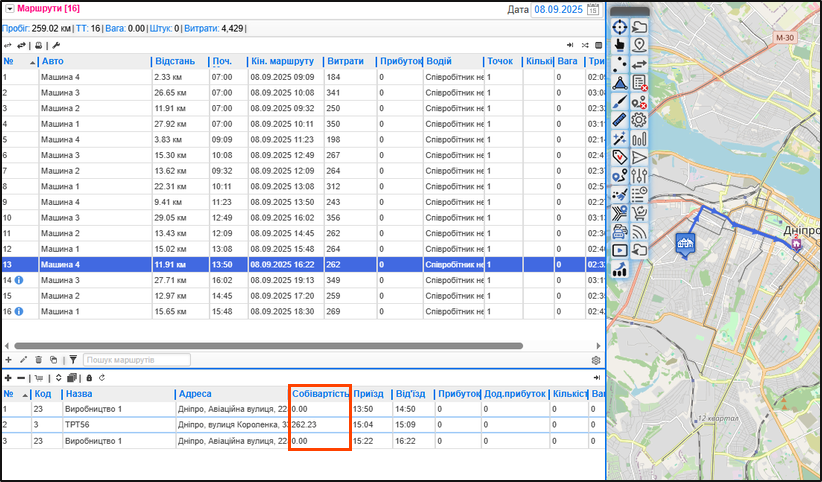
Важливою умовою, якої необхідно дотримуватися, є те, що найпізніший виїзд зі складу дозволено не пізніше 14:00 (це пов’язано з тим, що обладнання необхідно вивантажити в клієнта і розпочати монтаж). Зі списку маршрутів ми бачимо, що останній маршрут, який може виїхати з незначним відхиленням – це маршрут №13 з часом відправлення 13:50. Час закінчення розвантаження у клієнта – 16:22 (колонка Від’їзд у підлеглому вікні). У підлеглому вікні маршруту також виведено його собівартість:

Решту маршрутів, починаючи з №14, краще видалити, а за точками заявки виконати розрахунок наступного дня.

Завантажте наступний пул заявок і виберіть автомобілі, доступні для планування. У колонці з кодом автомобіля відображено час, коли вони закінчують свої попередні рейси. У додаткових параметрах не забудьте вказати середню швидкість руху для свого міста, після чого можна запускати розрахунок:

Отже, використання ANT-Logistics в організації роботи своєї транспортної служби дозволяє нашому клієнту розраховувати не тільки оптимальні маршрути, але й вартість доставки, час прибуття, а також кількість необхідних автомобілів і рейсів. Якщо до замовника не можна встигнути «сьогодні» — його замовлення можна перенести на початок маршруту наступного робочого дня або залучити до доставки додаткові транспортні засоби.

Якщо Вас зацікавив описаний функціонал – ми готові продемонструвати його роботу, виконати необхідні налаштування та надати доступ до сервісу. Для цього залиште заявку на сайті ANT-Logistics.

#оптимальна маршрутизація #оптимальная маршрутизация #кейс

Лист завантаження – ведемо облік товару

Поговоримо сьогодні про Лист завантаження. Ця функція є незамінною для дистриб’юторів або компаній, що займаються розвезенням бутильованої води.

Розберімося, що таке лист завантаження і навіщо він потрібен.

Лист завантаження – це функціонал у мобільному застосунку ANT-Logistics, який дозволяє вести облік кількості товару, завантаженого в автомобіль на складі та вивантаженого в торгових точках. За допомогою Листа завантаження можна побачити перелік і кількість продукції в автомобілі на зараз і, виходячи з цієї інформації, планувати можливість відвідування додаткових точок.

Таблиця Листа завантаження містить:

  1. Дані по товарах 1 (Товарна група, Код товару, Код товару строка, Назва товару).
  2. Дані щодо кількості товару:
    • Замовлення Кількість, Замовлення Вага, Замовлення V, м3 2 – сумарна кількість товару по всіх точках маршруту (розрахункове поле – дані значення вираховуються сервісом автоматично);
    • Завантажено Кількість, Завантажено Вага, Завантажено V, м3 3 — кількість завантаженого товару в автомобіль на складі (дане значення заповнюється користувачем);
    • Видано Кількість, Видано Вага, Видано V, м3 4 — сумарна кількість товару, відвантаженого наразі на відвідані точки (розрахункове поле);
    • Залишок Кількість, Залишок Вага, Залишок V, м3 5 — кількість товару, яка знаходиться в автомобілі. Це розрахункове поле, обчислюється сервісом за формулою: Залишок = Завантажено – Видано; 
    • Резерв Кількість, Резерв Вага, Резерв V, м3 6 – резервна кількість товару, завантаженого в автомобіль на складі. Обчислюється сервісом за формулою: Резерв = Завантажено – Замовлення + Кількість товарів, не відвантажених у відвіданих точках.

Зверніть увагу! У Листі завантаження поля з даними щодо кількості товару відображаються залежно від обраних одиниць для ведення обліку  1 (вага, кількість, об’єм або їх комбінації) у вкладці Облік 2 розділу Конфігурація 3. У прикладі, наведеному нижче, облік ведеться тільки в штуках, тому в Листі завантаження відображаються такі поля: Замовлення Кількість, Завантажено Кількість, Видано кількість, Залишок Кількість, Резерв Кількість.

Також необхідно зазначити, що на сервісі є можливість налаштування відображення (Показувати/Приховувати) і ширини полів у листі завантаження. Зайдемо в Довідник Налаштування таблиць 1, виберемо Документи/Лист завантаження 2.  У підлеглому вікні відкриється список полів, які можна редагувати: приховати 3 або змінити ширину.

Щоб водії могли використовувати листи завантаження, необхідно увімкнути використання цієї функції. Для цього зайдемо в Конфігурацію 1. У вкладці Мобільний застосунок 2 в полі Тип листа завантаження 3 виберемо необхідне значення.

Додамо заявки з товарами до Документа Заявки. Сформуємо маршрут.

Після того як водій увійде під своїм логіном в мобільний застосунок, йому буде доступний сформований маршрут. Далі опишемо дії водія в мобільному застосунку для роботи в  Листі завантаження

Водій натискає на маршрут і в меню швидкого доступу, що відкрилося, вибирає кнопку Завантаження 1. Також можна тривалим натисканням на маршрут викликати додаткове меню і вибрати лист завантаження 2. Якщо в меню швидкого доступу або додатковому меню відсутні зазначені кнопки, їх можна додати в Налаштуваннях 3, 4, позначивши «галочкою» необхідний пункт 5.

Після завантаження продукції в машину водій у листі завантаження заповнює поле Завантажено 1.  Для цього він повинен натиснути на рядок з товаром і у вікні Завантаження  2, що відкрилося, внести фактичне значення кількості завантаженого товару. Також можна натиснути кнопку Завантажено все 3 – після підтвердження у всі незаповнені поля Завантажено скопіюються значення з поля Замовлення 4. Рядки, в яких заповнено поле Завантажено, відображаються жирним шрифтом. Якщо в автомобіль були завантажені товари, які відсутні в замовленні, то такі товари можна внести в Лист завантаження за допомогою кнопки Додати 5.

У першому стовпчику таблиці може виводитися значок попередження 6 в таких випадках:

  • Якщо кількість завантаженого в автомобіль товару менше кількості замовленого товару (тобто значення поля Завантажено < значення поля Замовлення).
  • Якщо поле Замовлення для товару не заповнене.

Далі в процесі об’їзду точок водій вносить дані про кількість виданих товарів. Для цього він заходить  в Товари 1 торгової точки. У списку, що відкрився, натисканням на рядок з товаром водій викликає вікно Видача товару 2 і вносить видану кількість продукції.

Після того як точка буде позначена відвіданою 1, у Листі завантаження оновляться дані про відвантажену кількість і залишки товару 2,3.

Таким чином, в процесі відвідування точок, водій завжди буде бачити, яка кількість товару ще знаходиться в машині, і зможе оперативно приймати рішення про можливість доповнення маршруту новими заявками без повернення на склад за відсутньою продукцією.

Якщо Вас зацікавив описаний функціонал – ми готові продемонструвати його роботу, виконати необхідні налаштування і надати доступ до сервісу. Для цього залиште заявку на сайті ANT-Logistics.

#лист_завантаження #погрузочный_лист #мобільна торгівля #мобільний застосунок #товари #мобильная торговля #мобильное приложение #товары

Картка товару: новий функціонал для торгових агентів

Мобільна торгівля – модуль для використання торговими представниками – доповнений новим функціоналом. Тепер торгові агенти можуть наочно демонструвати асортимент товарів клієнту на точці з мобільного застосунку. Даний функціонал реалізований шляхом додавання екрана Картка товару, в якому вказується вся необхідна для клієнта інформація, в тому числі фото товару, його ціна і залишок на складі. Далі ми відповімо на можливі питання щодо виконаного оновлення.

  1. Де розташований екран Картка товару? Що містить цей екран?

Перейдемо на екран Замовлення, вкладка Товари 1 у мобільному застосунку. У полі Фото 2 будуть відображатися завантажені фотографії товарів. При натисканні на фото товару відкривається екран Картка товару 3, який містить:

  • Назва товару 4;
  • Фотографії 5 (можна гортати вліво-вправо);

Інформаційний блок 6 з даними про ціну продажу товару, його кількість на складі та іншими полями з Довідника Товари.

  1. Як можна індивідуально налаштувати наповнення інформаційного блоку Картки товару?

Для налаштування наповнення інформаційного блоку зайдемо в Довідник Налаштування таблиць 1, виберемо рядок Довідники/Товари 2 і налаштуємо відображення полів у вікні Редагування запису, скориставшись перемикачем у полі Пок. (mobile) 3. При необхідності зміни порядку розташування полів, скористаємося функцією Режим: Перемістити запис 4.

  1. Як завантажуються фотографії в Картку товару і в поле Фото вкладки Товари на екрані Замовлення?

Для завантаження фотографій зайдемо в Довідник Товари 1 та виділимо необхідний рядок. Викличемо вікно завантаження фотографій за допомогою кнопки 2. Натиснемо  + 3 та у вікні Додавання запису завантажимо зображення, вказавши його розташування на комп’ютері або посилання 4. Для одного товару можливе завантаження декількох фото. Рекомендуємо використовувати зображення розміром до 10 Мб.

  1. Що робити, якщо на екрані Замовлення у вкладці Товари відсутнє поле Фото?

Якщо це поле відсутнє, виконаємо наступні дії (окремо або в сукупності):

  • Оновимо мобільний застосунок у магазині додатків.
  • Перелогінимося в мобільному застосунку (виконаємо вихід-вхід).
  • Зайдемо в Довідник Налаштування таблиць 1, виберемо рядок Документи/Моб.агент (Товари) 2  і в підлеглому вікні двічі клацнемо рядок Фото 3. У  вікні Редагування запису перейдемо на вкладку Моб. застосунок 4 і в рядку Пок. (mobile) 5 активуємо перемикач.
  1. Що робити, якщо в Картці товару і в полі Фото вкладки Товари екрана Замовлення не відображаються фотографії, раніше завантажені на сервіс?

Для того щоб фотографії, завантажені на сервіс в Довідник Товари, відобразилися в мобільному застосунку, оновимо екран Реєстр замовлень 1. Після цього оновиться інформація на вкладці Товари екрана Замовлення:

Зверніть увагу! Для завантаження зображень потрібно увімкнути мобільний пристрій до Інтернету.


У полі Фото на вкладці Товари екрана Замовлення та на екрані Картка товару також можуть відображатися значки:

означає, що зображення завантажується;

зображення відсутнє;

зображення завантажено неправильно (наприклад, при некоректному посиланні).

Сподіваємося, в цій статті ми відповіли на всі питання, які можуть у Вас виникнути в процесі освоєння нового функціоналу. Наостанок хотілося б нагадати, що при демонстрації асортименту зручно виконувати фільтрацію товарів за Товарними групами й Товарними фільтрами. Дана можливість дозволяє при роботі з великими списками швидко знайти необхідний товар.

Якщо Вас зацікавив описаний функціонал – ми готові продемонструвати його роботу, виконати необхідні налаштування і надати доступ до сервісу. Для цього залиште заявку на сайті ANT-Logistics.

#мобільна торгівля #мобільний застосунок #товар #мобильная торговля #мобильное приложение

Пошук товару за штрих-кодом і QR-кодом

У мобільному застосунку є можливість виконувати пошук товарів в Замовленні за штрих-кодом і QR-кодом. Це корисна функція для торгових агентів. Вона допоможе швидко знайти товар у загальному переліку, наприклад, при його поверненні з торгової точки.

Внесемо значення штрих-кодів або QR-кодів у будь-яке зручне поле для товарів. Це можна зробити за допомогою API або вручну – для цього зайдемо в Довідник Товари 1 і подвійним натисканням на рядок з товаром відкриємо вікно Редагування запису, у вкладці Корист. поля 2 внесемо в будь-яке зручне нам поле дані. У нашому прикладі ми вносимо дані в Поле користувача 1 3.

Далі зайдемо в Довідник Налаштування таблиць 1. Виберемо Документи/Моб.агент (Товари) 2. У підлеглому вікні виберемо Поле корист 1 3. У вікні, що відкрилося, у вкладці Загальні можемо перейменувати це поле – внесемо нову назву Штрих-код (необов’язкова дія, поле можна не перейменовувати). У вкладці Моб. застосунок 4 активуємо перемикач  Пок. (mobile) 5.

Перейдемо в мобільному застосунку в Замовлення 1, відкриємо існуюче замовлення або створимо нове, перейдемо у вкладку Товари 2 й натиснемо на кнопку Пошук 3 у верхній частині панелі. Натиснемо на кнопку виклику Сканера штрих-кодів 4.

Якщо раніше не користувалися цією функцією, то буде запропоновано встановити Сканер штрих-кодів з Play Market. Якщо додаток вже було встановлено – відкриється екран для сканування кодів 1. Зчитаний код з’явиться в рядку пошуку і за ним автоматично буде виконано пошук товару в списку 2. Якщо сканується QR-код, то буде виконаний пошук за зашифрованою в ньому інформацією (цифровий код, слова, посилання тощо). Далі додаємо знайдений товар в замовлення.

Більше про створення замовлень можна прочитати в статті блогу Замовлення в торгових точках.

Якщо Вас зацікавив описаний функціонал – ми готові продемонструвати його роботу, виконати необхідні налаштування і надати доступ до сервісу. Для цього залиште заявку на сайті ANT-Logistics.

#мобільна торгівля #мобільний застосунок #пошук #мобильная торговля #мобильное приложение #поиск