logo-2.png

Замовити дзвінок

support@ant-logistics.com

Маршрути за групами доставки. Один раз налаштував і користуйся

Раніше ми вже описували як користуватися інструментом Групи доставки, прив’язувати автомобілі до певної зони обслуговування, і розраховувати маршрути для різних гео-зон. Це зручно, але не у всіх випадках. Наприклад, для доставки великогабаритних товарів необхідно використовувати вантажні машини, в той час як з адресними доставками дрібно габаритних товарів набагато ефективніше справляються більш маневрені і економічні легкові автомобілі. Так само часто бувають ситуації, коли розподіл на маршрути робити не потрібно — його вже виконано в іншій програмі і потрібно просто коректно відобразити реальні маршрути, порахувати час і пробіг.

У цій статті ми розглянемо як використовувати групи доставки, в поєднанні з групами торгових точок і розраховувати для цих груп маршрути. Ми вважаємо, що розподіл на маршрути виконано в призначеній для користувача програмі і вивантажено в поле групи торгових точок. Нам потрібно врахувати цей розподіл на сервісі ANT-logistics.

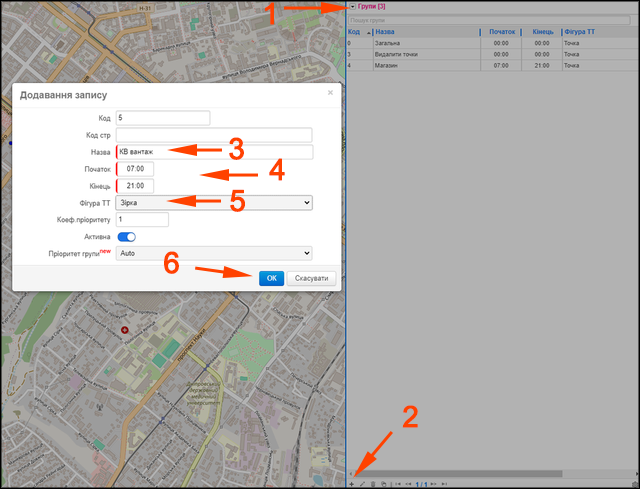
У довідниках виберемо Групи торгових точок 1, потім натискаємо + 2, у вікні, що з’явилося, вказуємо назву, наприклад КВ вантаж 3, вказуємо час роботи для групи точок 4, бажану фігуру 5, ОК 6:
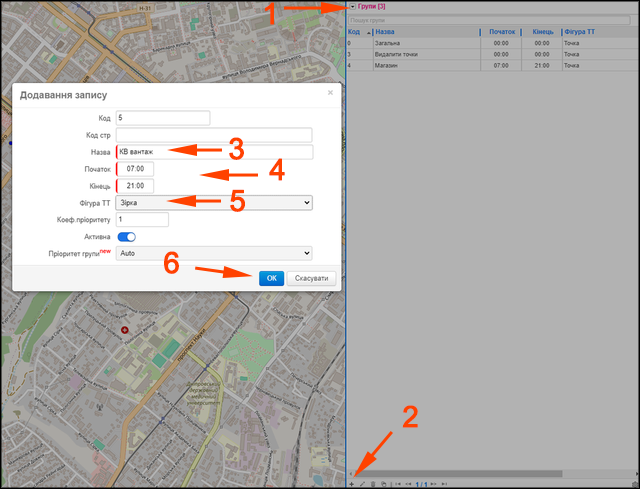
Таким самим чином створимо ще 2 групи: КВ правий доставки і КВ лівий доставки.

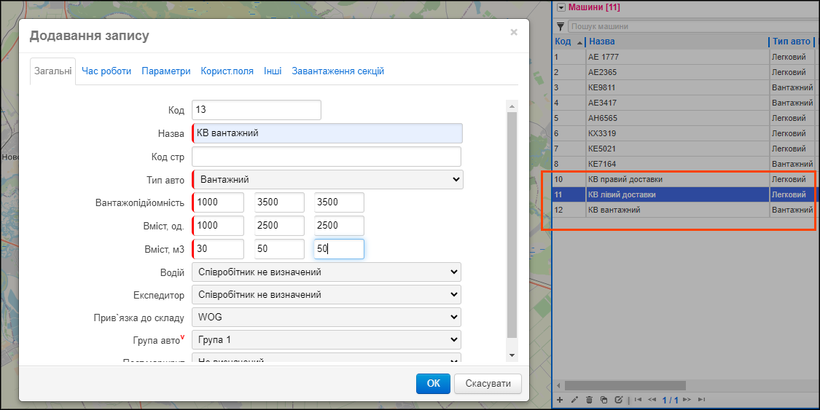
Далі необхідно додати машини, як це зробити можна побачити тут. У даному випадку я додав 3 автомобілі: КВ вантажний і легкові — КВ правий доставки і КВ лівий доставки:
 Створимо групи доставки. Для цього відкриваємо довідник, Групи доставки 1, + 2, вказуємо найменування 3, ОК 4:
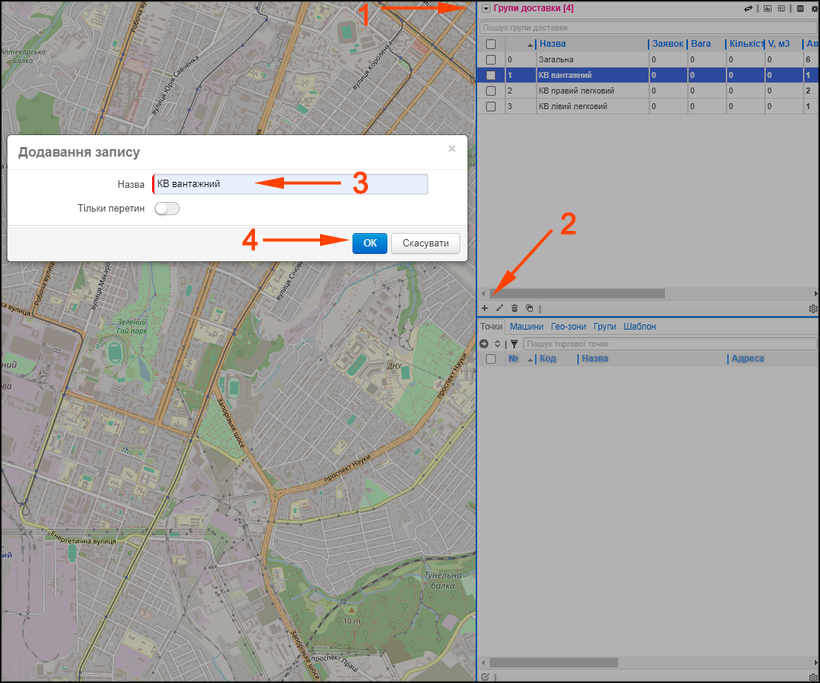
 

 Додамо ще 2 групи: КВ правий легковий і КВ лівий легковий.

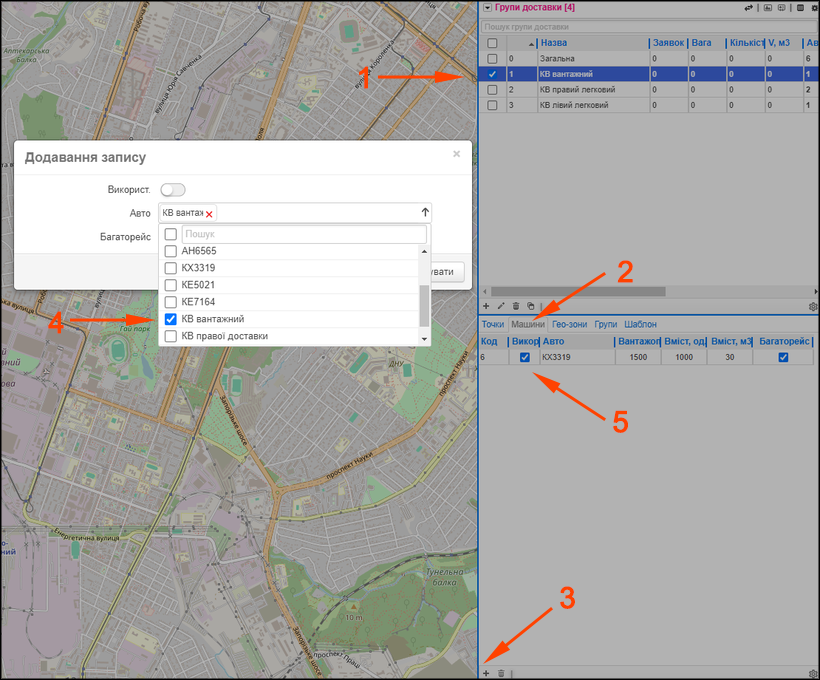
 Тепер нам потрібно до кожної групи доставки прив’язати автомобіль. Для цього стаємо на потрібну групу 1, внизу обираємо вкладку Машини 2, +3, вказати автомобіль 4, ОК, встановити галочку «Використ5:

Аналогічно до решти груп доставки прив’яжіть ще 2 автомобілі.

Останній етап у налаштуваннях — прив’язка до групи доставки групи точок. Стаємо на потрібну групу 1, внизу відкрити вкладку Групи 2, + 3, вибрати потрібну групу точок 4, ОК 5:
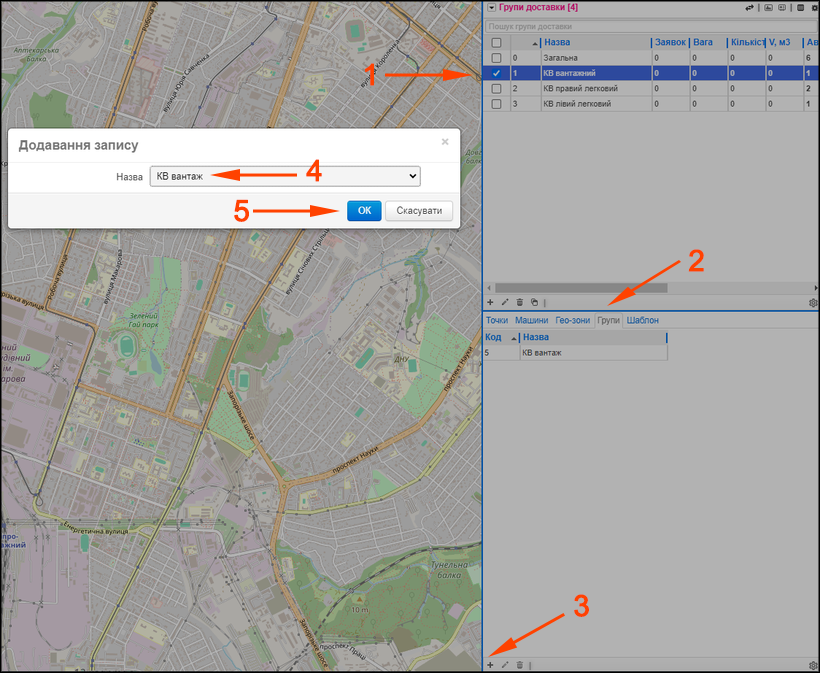
Тепер до решти груп доставки прив’яжіть ще 2 групи торгових точок.

 Усі налаштування виконано. Далі потрібно відкрити ДовідникиГрупи доставки та Заявки. Зверніть увагу — напис Групи доставки має бути зеленим. Якщо напис червоний — відкрийте Заявки.

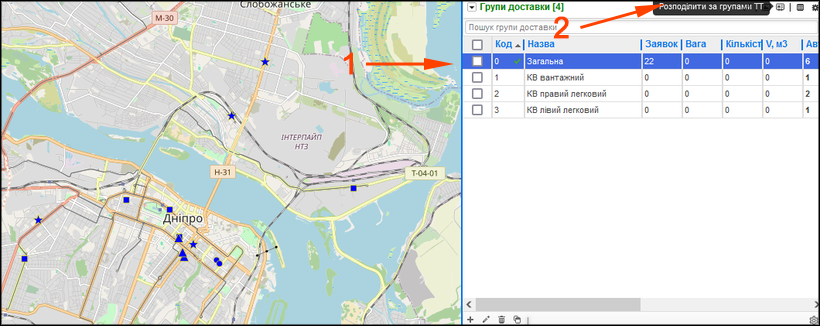
 Клікніть на Загальна 1 і натисніть Розподілити по групах ТТ 2:
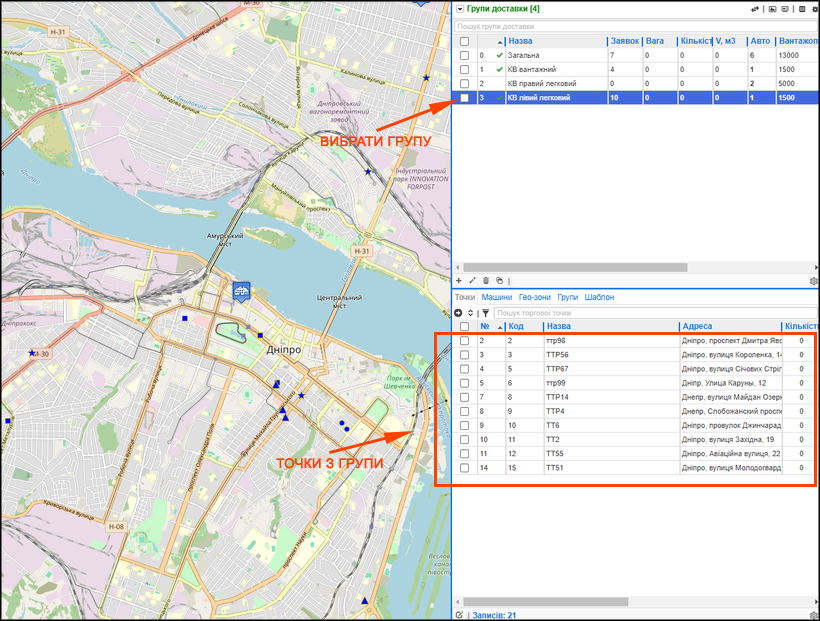
 Точки розподілені за групами згідно з назвами груп доставки. Перелік точок тієї чи іншої групи доставки можна побачити внизу, попередньо клікнувши на потрібну групу:
Вкажіть групи 1 за якими необхідно сформувати маршрути та натисніть Розрахувати маршрути 2:
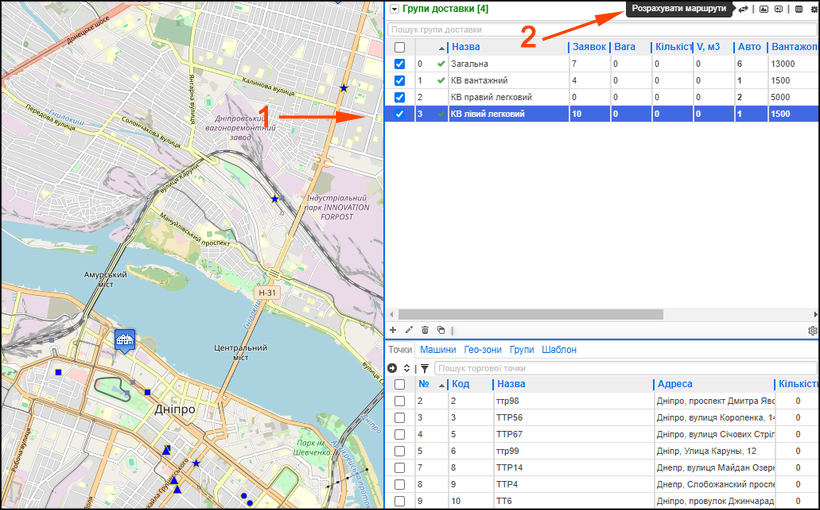
Формування маршрутів відбувається одночасно.

 Перейдіть у Маршрути 1, натисніть Порівняти маршрути 2, вкажіть усі маршрути 3:
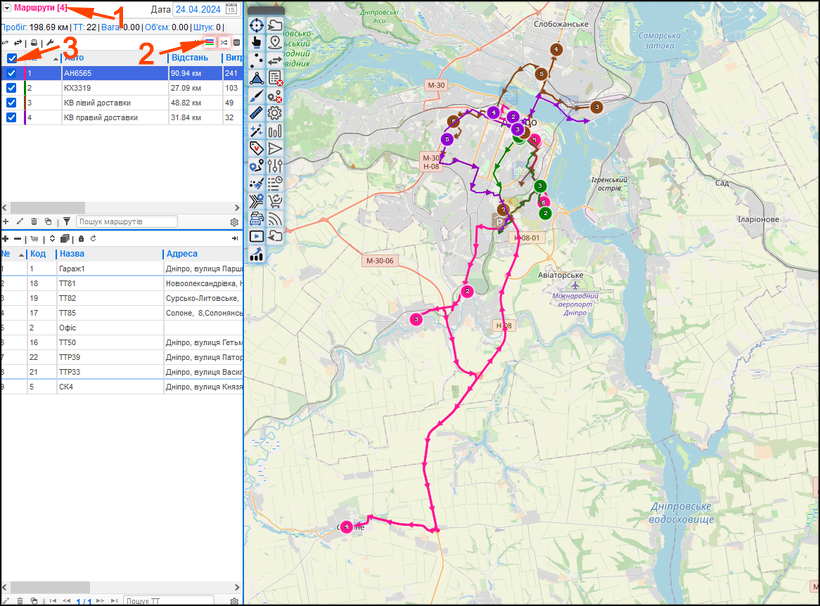
Маршрути за групами доставки наочно представлені на карті.

Якщо Вас зацікавив описаний функціонал — ми готові продемонструвати його роботу, виконати необхідні налаштування та надати доступ до сервісу. Для цього залиште заявку на сайті ANT-logistics
#групи доставки #группы_доставки

Читайте також

Маршрути за групами доставки. Один раз налаштував і користуйся

Раніше ми вже описували як користуватися інструментом Групи доставки, прив’язувати автомобілі до певної зони обслуговування, і розраховувати маршрути для різних гео-зон. Це зручно, але не у всіх випадках. Наприклад, для доставки великогабаритних товарів необхідно використовувати вантажні машини, в той час як з адресними доставками дрібно габаритних товарів набагато ефективніше справляються більш маневрені і економічні легкові автомобілі. Так само часто бувають ситуації, коли розподіл на маршрути робити не потрібно — його вже виконано в іншій програмі і потрібно просто коректно відобразити реальні маршрути, порахувати час і пробіг.

У цій статті ми розглянемо як використовувати групи доставки, в поєднанні з групами торгових точок і розраховувати для цих груп маршрути. Ми вважаємо, що розподіл на маршрути виконано в призначеній для користувача програмі і вивантажено в поле групи торгових точок. Нам потрібно врахувати цей розподіл на сервісі ANT-logistics.

У довідниках виберемо Групи торгових точок 1, потім натискаємо + 2, у вікні, що з’явилося, вказуємо назву, наприклад КВ вантаж 3, вказуємо час роботи для групи точок 4, бажану фігуру 5, ОК 6:

Таким самим чином створимо ще 2 групи: КВ правий доставки і КВ лівий доставки.

Далі необхідно додати машини, як це зробити можна побачити тут. У даному випадку я додав 3 автомобілі: КВ вантажний і легкові — КВ правий доставки і КВ лівий доставки:

 Створимо групи доставки. Для цього відкриваємо довідник, Групи доставки 1, + 2, вказуємо найменування 3, ОК 4:


 Додамо ще 2 групи: КВ правий легковий і КВ лівий легковий.

 Тепер нам потрібно до кожної групи доставки прив’язати автомобіль. Для цього стаємо на потрібну групу 1, внизу обираємо вкладку Машини 2, +3, вказати автомобіль 4, ОК, встановити галочку «Використ5:

Аналогічно до решти груп доставки прив’яжіть ще 2 автомобілі.

Останній етап у налаштуваннях — прив’язка до групи доставки групи точок. Стаємо на потрібну групу 1, внизу відкрити вкладку Групи 2, + 3, вибрати потрібну групу точок 4, ОК 5:

Тепер до решти груп доставки прив’яжіть ще 2 групи торгових точок.

 Усі налаштування виконано. Далі потрібно відкрити ДовідникиГрупи доставки та Заявки. Зверніть увагу — напис Групи доставки має бути зеленим. Якщо напис червоний — відкрийте Заявки.

 Клікніть на Загальна 1 і натисніть Розподілити по групах ТТ 2:

 Точки розподілені за групами згідно з назвами груп доставки. Перелік точок тієї чи іншої групи доставки можна побачити внизу, попередньо клікнувши на потрібну групу:

Вкажіть групи 1 за якими необхідно сформувати маршрути та натисніть Розрахувати маршрути 2:

Формування маршрутів відбувається одночасно.

 Перейдіть у Маршрути 1, натисніть Порівняти маршрути 2, вкажіть усі маршрути 3:

Маршрути за групами доставки наочно представлені на карті.

Якщо Вас зацікавив описаний функціонал — ми готові продемонструвати його роботу, виконати необхідні налаштування та надати доступ до сервісу. Для цього залиште заявку на сайті ANT-logistics

#групи доставки #группы_доставки

Маршрути за групами доставки. Один раз налаштував і користуйся

Раніше ми вже описували як користуватися інструментом Групи доставки, прив’язувати автомобілі до певної зони обслуговування, і розраховувати маршрути для різних гео-зон. Це зручно, але не у всіх випадках. Наприклад, для доставки великогабаритних товарів необхідно використовувати вантажні машини, в той час як з адресними доставками дрібно габаритних товарів набагато ефективніше справляються більш маневрені і економічні легкові автомобілі. Так само часто бувають ситуації, коли розподіл на маршрути робити не потрібно — його вже виконано в іншій програмі і потрібно просто коректно відобразити реальні маршрути, порахувати час і пробіг.

У цій статті ми розглянемо як використовувати групи доставки, в поєднанні з групами торгових точок і розраховувати для цих груп маршрути. Ми вважаємо, що розподіл на маршрути виконано в призначеній для користувача програмі і вивантажено в поле групи торгових точок. Нам потрібно врахувати цей розподіл на сервісі ANT-logistics.

У довідниках виберемо Групи торгових точок 1, потім натискаємо + 2, у вікні, що з’явилося, вказуємо назву, наприклад КВ вантаж 3, вказуємо час роботи для групи точок 4, бажану фігуру 5, ОК 6:

Таким самим чином створимо ще 2 групи: КВ правий доставки і КВ лівий доставки.

Далі необхідно додати машини, як це зробити можна побачити тут. У даному випадку я додав 3 автомобілі: КВ вантажний і легкові — КВ правий доставки і КВ лівий доставки:

 Створимо групи доставки. Для цього відкриваємо довідник, Групи доставки 1, + 2, вказуємо найменування 3, ОК 4:


 Додамо ще 2 групи: КВ правий легковий і КВ лівий легковий.

 Тепер нам потрібно до кожної групи доставки прив’язати автомобіль. Для цього стаємо на потрібну групу 1, внизу обираємо вкладку Машини 2, +3, вказати автомобіль 4, ОК, встановити галочку «Використ5:

Аналогічно до решти груп доставки прив’яжіть ще 2 автомобілі.

Останній етап у налаштуваннях — прив’язка до групи доставки групи точок. Стаємо на потрібну групу 1, внизу відкрити вкладку Групи 2, + 3, вибрати потрібну групу точок 4, ОК 5:

Тепер до решти груп доставки прив’яжіть ще 2 групи торгових точок.

 Усі налаштування виконано. Далі потрібно відкрити ДовідникиГрупи доставки та Заявки. Зверніть увагу — напис Групи доставки має бути зеленим. Якщо напис червоний — відкрийте Заявки.

 Клікніть на Загальна 1 і натисніть Розподілити по групах ТТ 2:

 Точки розподілені за групами згідно з назвами груп доставки. Перелік точок тієї чи іншої групи доставки можна побачити внизу, попередньо клікнувши на потрібну групу:

Вкажіть групи 1 за якими необхідно сформувати маршрути та натисніть Розрахувати маршрути 2:

Формування маршрутів відбувається одночасно.

 Перейдіть у Маршрути 1, натисніть Порівняти маршрути 2, вкажіть усі маршрути 3:

Маршрути за групами доставки наочно представлені на карті.

Якщо Вас зацікавив описаний функціонал — ми готові продемонструвати його роботу, виконати необхідні налаштування та надати доступ до сервісу. Для цього залиште заявку на сайті ANT-logistics

#групи доставки #группы_доставки

Для звернень до технічної підтримки:

2020 Муравьиная логистика ®

Для звернень до технічної підтримки:

2020 Муравьиная логистика ®

Для звернень до технічної підтримки: