Групи налаштувань — у пошуках золотої середини

Ми вже показували, як можна користуватися групами гео-зон для розрахунку маршрутів, наприклад, у будні та вихідні дні.

Ми також описали функціонал — Версії розрахунків — який дає змогу розраховувати маршрути в різних версіях із різними заданими параметрами та вибрати в підсумку найкращий з вашої точки зору варіант.

Тепер ми додали групи налаштувань (поки працює тільки для параметрів автомобілів, але в майбутньому будуть додані й інші параметри). Цей функціонал дає змогу групувати і фіксувати різні налаштування параметрів для одних і тих самих автомобілів і виконувати розрахунок маршрутів, обираючи, залежно від обставин, ті чи інші групи налаштувань.


Ми опишемо роботу цього функціоналу на прикладі двох машин, однак, використовуючи цей опис, ви зможете виконати необхідні налаштування для всіх ваших транспортних засобів.

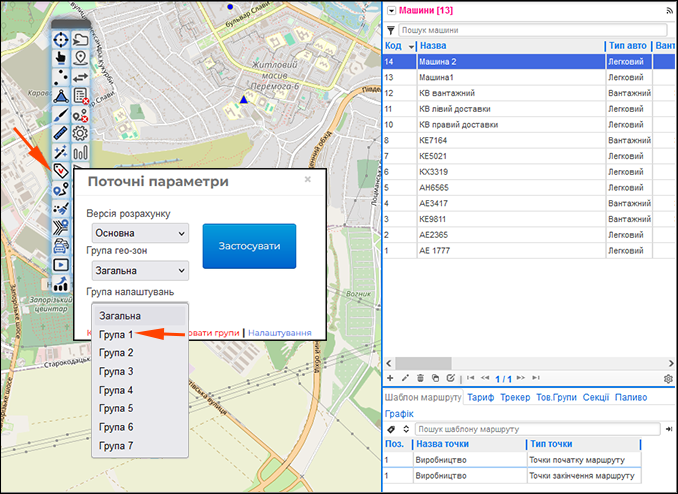
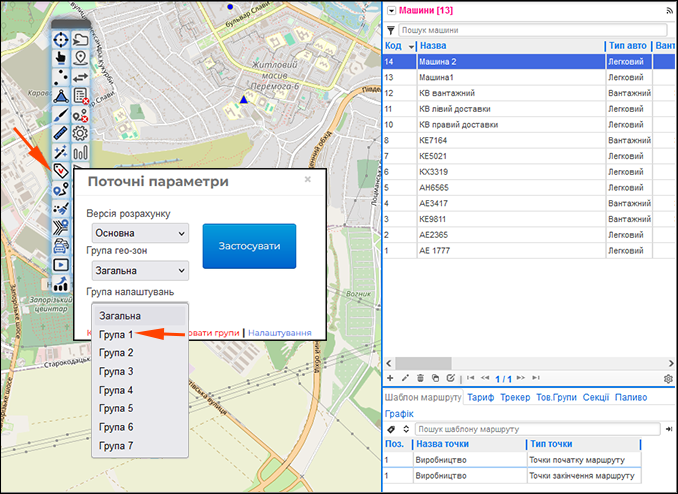
На панелі інструментів виберіть Поточні параметри — Група налаштувань, у якій за замовчуванням стоятиме Загальна — саме ці налаштування зараз встановлені в вибраному та інших автомобілях. Виберіть Група 1Застосувати:

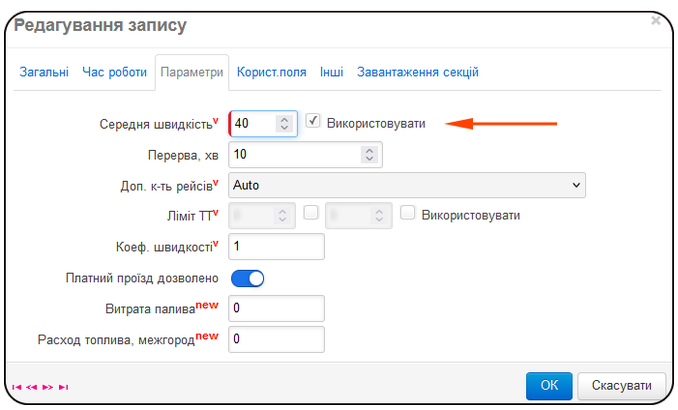
Групувати можна налаштування машини, позначені верхнім індексом V (такі налаштування присутні у вкладках Загальні та Параметри), а також шаблони маршруту і тарифи. Якщо шаблон маршруту та/або тарифи прописані зеленим кольором — значить ці дані взяті за замовчуванням із групи налаштувань Загальна:
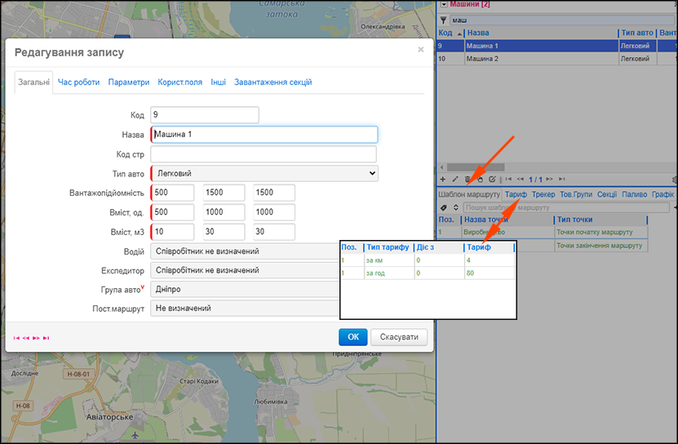
У прикладі цієї групи налаштувань видно, що машина працює до 18:00, маршрути для неї розраховують із заданою середньою швидкістю 25 км/год, обслуговує ця машина місто Дніпро (поле Група машин), точка відправлення і повернення — Виробництво, а також прописано тарифи: за км — 4, за годину — 80.


Припустимо, що є дні, в які машина обслуговує передмістя, відповідно в цьому випадку у транспортного засобу можуть бути інші налаштування. Змінимо час роботи, середню швидкість, виберемо відповідну групу машин. Також змінимо тарифікацію і шаблон маршруту (оскільки водій працює допізна — після останньої точки він їде додому в Гараж):
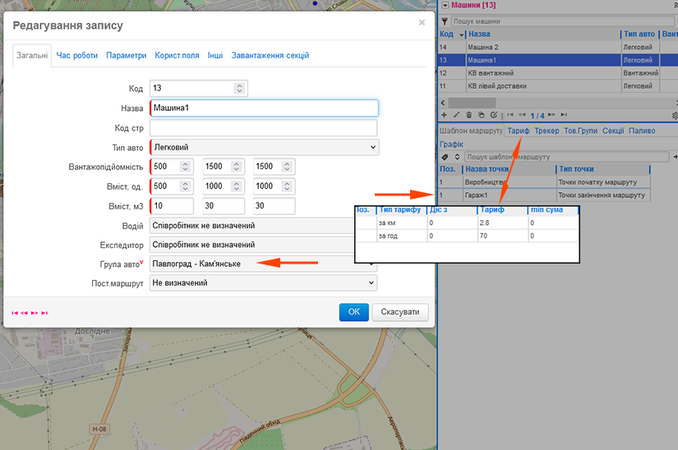
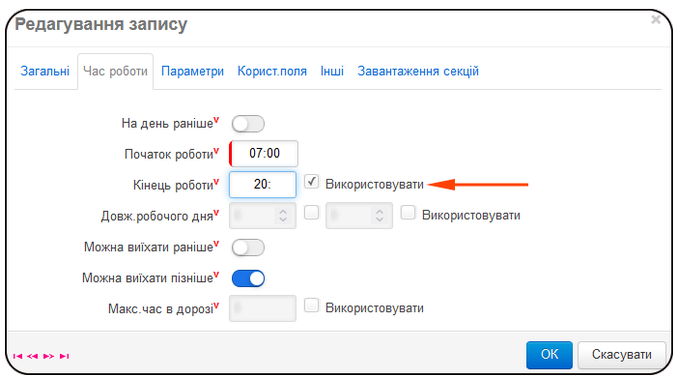
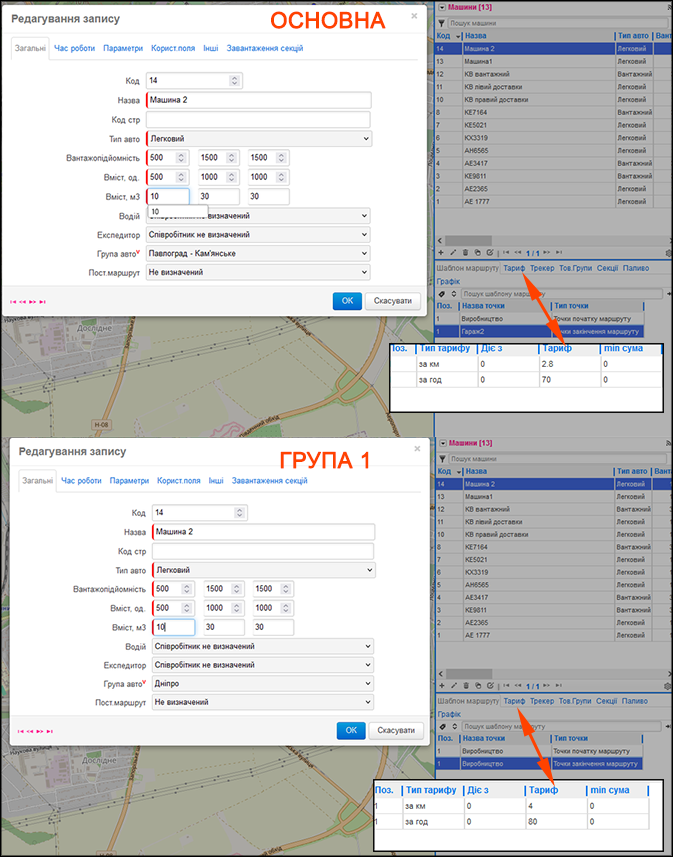
Машину 2 налаштуємо навпаки, у групі загальних налаштувань закріпимо її за передмістям, а в групі 1 пропишемо налаштування для роботи в місті:
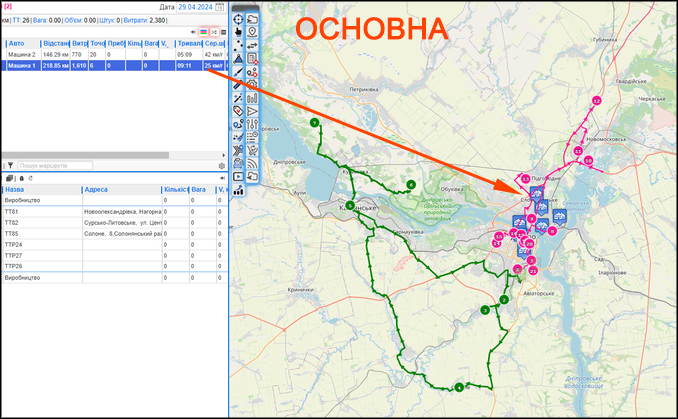
Результати розрахунку маршрутів з використанням групи налаштувань Загальна показують, що Машина 2 вирушить на доставки в передмістя і повернеться додому (в гараж), тоді як для Машини 1 буде розраховано маршрут по місту з поверненням на склад:
Тепер перейдемо в іншу версію розрахунку і виберемо групу налаштувань Група 1, після чого виконаємо розрахунок. Результати показують, що тепер Машина 1 відправиться на доставки в передмістя і повернеться додому (в гараж), тоді як Машина 2 буде виконувати доставки по місту і повернеться на склад:
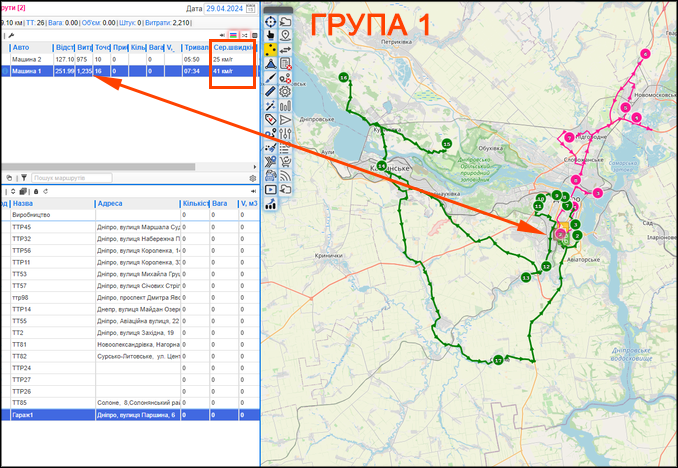
Можна побачити, що для кожної машини відповідно до обраної групи налаштувань змінилися шаблони маршрутів, середня швидкість, час роботи і тарифікація.

Цей функціонал буде корисний, коли для машин необхідно розраховувати маршрути як у будні, так і у вихідні дні (коли машин у містах менше і швидкість руху, відповідно, вища). Коли хтось не вийшов на роботу та за його маршрутом необхідно відправити інший автомобіль, але розрахунок має бути виконано з відповідними налаштуваннями. Ну і нарешті можна виконати кілька розрахунків у різних версіях, використовуючи різні групи, і визначити найоптимальніший варіант розрахунків — золоту середину.

Якщо Вас зацікавив описаний функціонал — ми готові продемонструвати його роботу, виконати необхідні налаштування та надати доступ до сервісу. Для цього залиште заявку на сайті ANT-logistics.
#гео-зони #групи налаштувань #гео-зоны #группы_настроек

Коригування маршруту. Змінюємо порядок об’їзду точок доставки

Розглянемо ситуацію: маршрут готовий, але Вам необхідно насамперед доставити важливе замовлення до двох магазинів, які опинилися десь у середині цього маршруту. 

Для цього потрібно: 

  • вибрати ці два об’єкти, 
  • задати порядок їх відвідування, 
  • зафіксувати ці магазини 
  • сформувати новий маршрут.

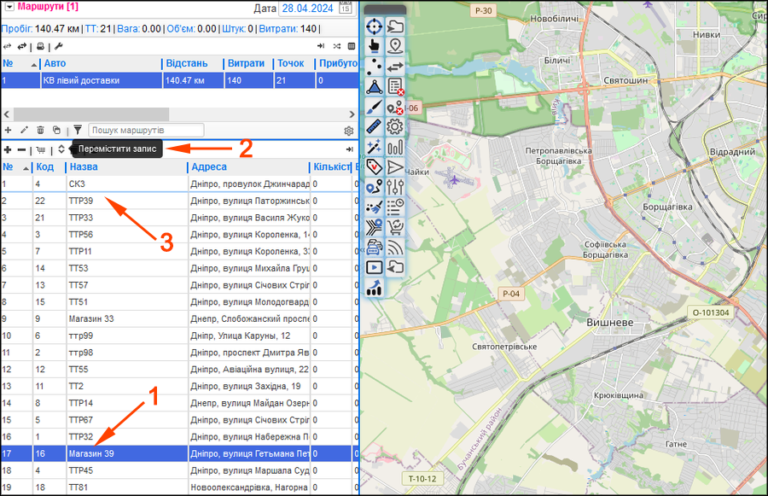
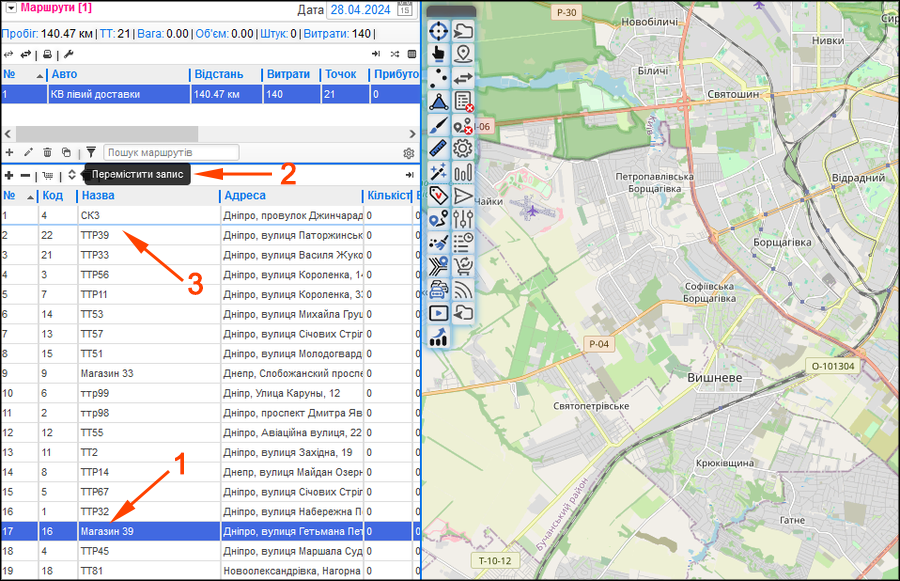
 Наприклад, спочатку потрібно відвідати магазини №39 та 33, і тільки після цього інші точки. Для цього виділимо Магазин №39 1, натиснемо Перемістити запис 2, і клацнемо на рядок, на який необхідно перенести магазин 3 (у прикладі рядок 2). Таким же чином перемістимо Магазин №33 на третій рядок:

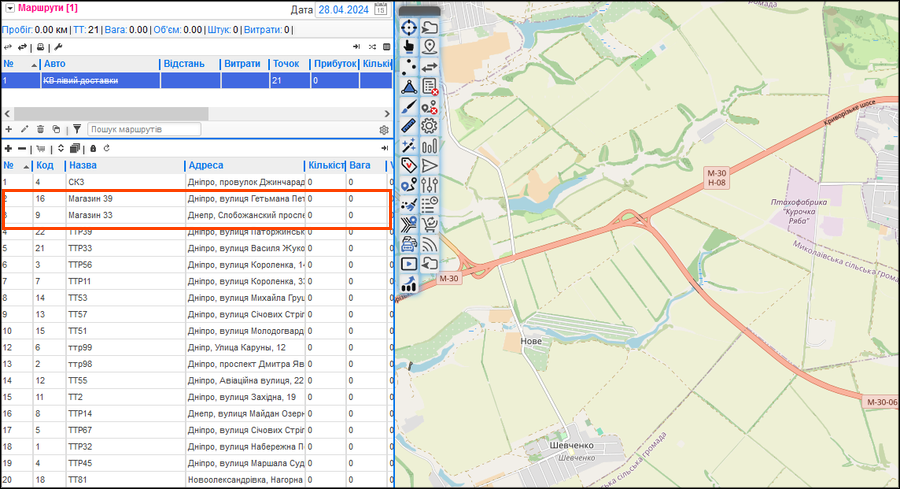
Як видно, магазини №39 і 33 перемістилися відповідно на 2 і 3 сходинку:

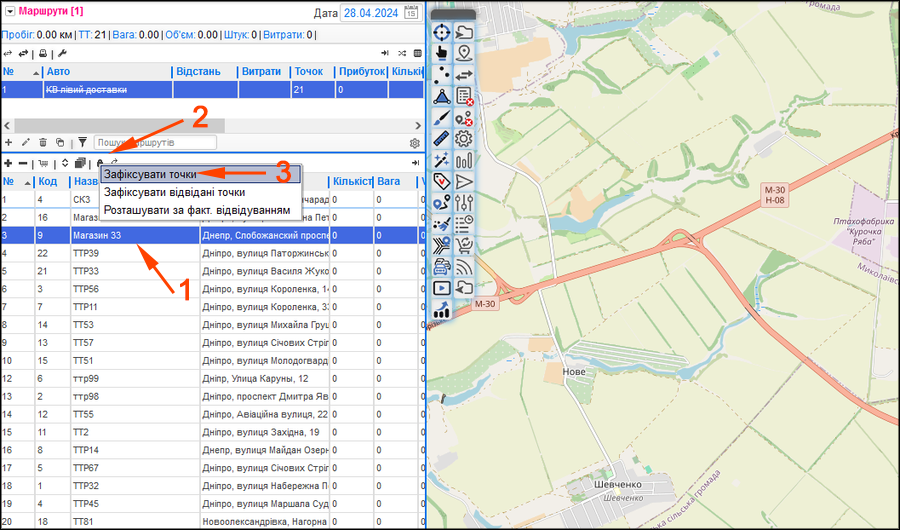
Тепер, для того щоб програма коректно оптимізувала новий маршрут, ці точки потрібно зафіксувати. Для цього потрібно виділити останню з переміщених точок 1 (у цьому прикладі Магазин №33), натиснути на кнопку у формі замка 2 і вибрати Зафіксувати точки 3:

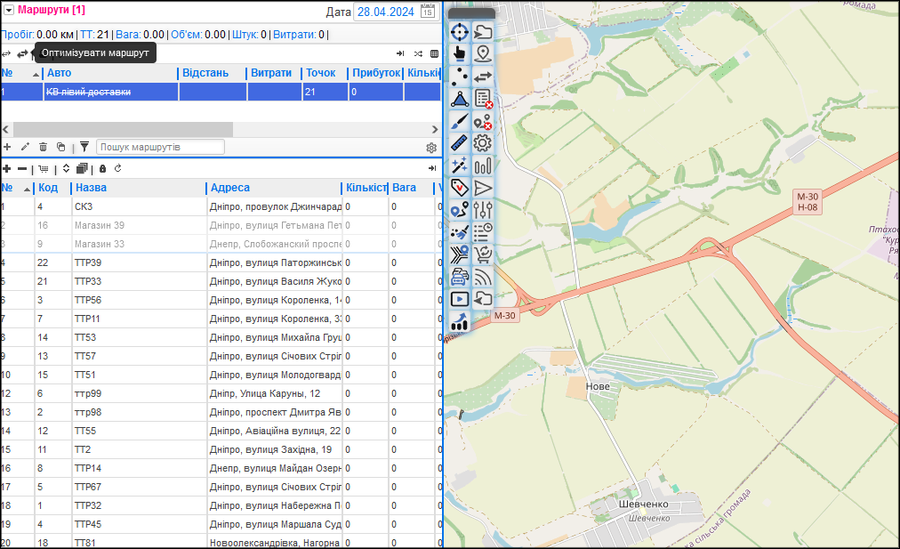
Цю точку (а також усі інші точки, які розташовані вище за фіксовану), буде зафіксовано (виділено сірим кольором). Тепер сміливо натискайте «оптимізувати маршрут». Програма розрахує новий оптимальний маршрут, при цьому збереже порядок об’їзду зафіксованих точок доставки:

У вже сформованому маршруті також можна переносити точки з одного маршруту в інший, додавати або видаляти точки доставки, відкоригувати проїзд. Детальніше про ці можливості можна дізнатися тут.

#маршрут #корректировка_маршрута

Кожному своє. Розподіляємо ролі співробітникам

Якщо у Вашій компанії за логістику відповідає більше однієї людини, наприклад, є керівник та логіст або кілька логістів, Вам може стати в нагоді розподіл адміністративних прав доступу до сервісу. Також це налаштування знадобиться, якщо Ви плануєте видавати водіям мобільні пристрої, на яких встановлено наш мобільний застосунок. Кожен водій буде бачити тільки свій маршрут.

Під час спільної роботи існує ризик випадкового редагування або видалення довідкової інформації, наприклад, новим співробітником, який тільки освоює сервіс. Адміністрування з жорсткими рамками доступу не допускає подібних ризиків. Права Адміністратора автоматично отримує користувач, який зареєструвався на сервісі ANT-logistics. Вносити, видаляти, редагувати інформацію в Довідниках за замовчуванням може тільки Адміністратор. Він же, за необхідності, може легко підключати нові точки доставки, змінити рівень доступу для того чи іншого співробітника.

Спільна робота передбачає використання як статичних, так і динамічно настроюваних рівнів доступу (ролей). Статичні ролі – мають низку певних фіксованих прав доступу до сервісу. До таких ролей належать:

  • Адміністратор – має доступ до всього функціоналу сервісу: внесення/редагування даних у довідниках, планування маршрутів, виконання контролю, аналітичний модуль;
  • Контролер – бачить усі документи, звіти, довідники, налаштування без права внесення будь-яких змін;
  • Водій – отримує інформацію про свій маршрут слідування на мобільний пристрій, а також дані про клієнтів цього маршруту;
  • Спостерігач – за допомогою мобільного пристрою спостерігає за маршрутами певного автомобіля або маршрутами, в які потрапляють закріплені за спостерігачем точки.

Динамічно настроювані ролі – це ролі, для яких можна виконати ручне налаштування, тобто дати доступ до певних функцій сервісу або навпаки заборонити. До таких ролей належать:

  • логіст;
  • аналітик;
  • диспетчер.

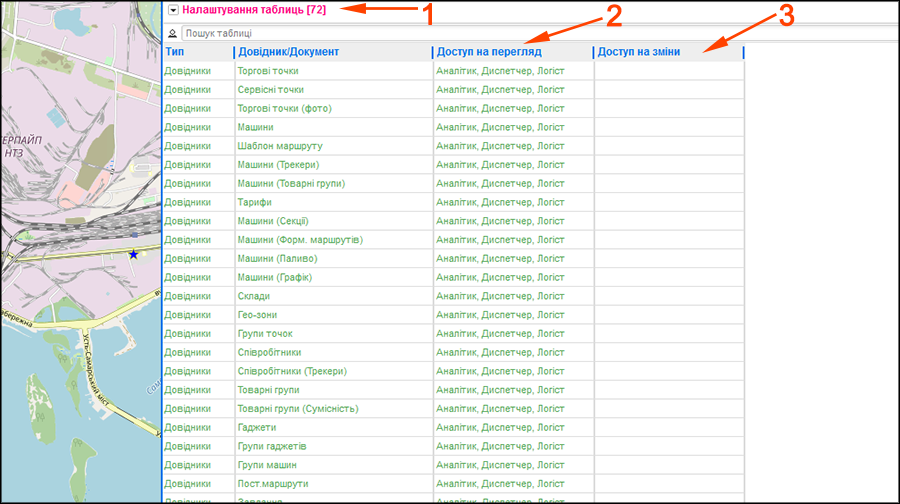
За замовчуванням Логіст, Аналітик та Диспетчер мають доступ до перегляду документів, звітів, довідників і налаштувань. Логіст ще додатково може планувати і редагувати маршрути, а також контролювати їх виконання. Для того, щоб переглянути налаштування доступу динамічних ролей до функцій сервісу, перейдемо до Налаштування таблиць 1 у меню Довідники. Для кожного рядка з функціоналом сервісу в стовпчиках Доступ на перегляд 2 та Доступ на зміни 3 вказані ролі, яким надано доступ:

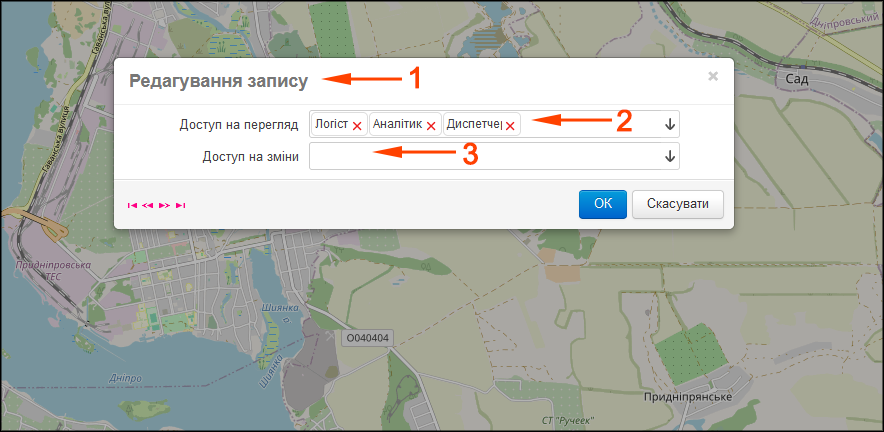
Для того, щоб змінити налаштування доступу, подвійним кліком на рядку з потрібним функціоналом викличемо вікно Редагування запису 1. У вкладках Доступ на перегляд 2 і Доступ на зміни 3 можна змінювати на свій розсуд права на перегляд  і права на зміну для Логіста, Аналітика і Диспетчера:

Зверніть увагу!  Для вибору та скасування вибору декількох ролей можна використовувати ліву кнопку миші спільно з клавішею CTRL.


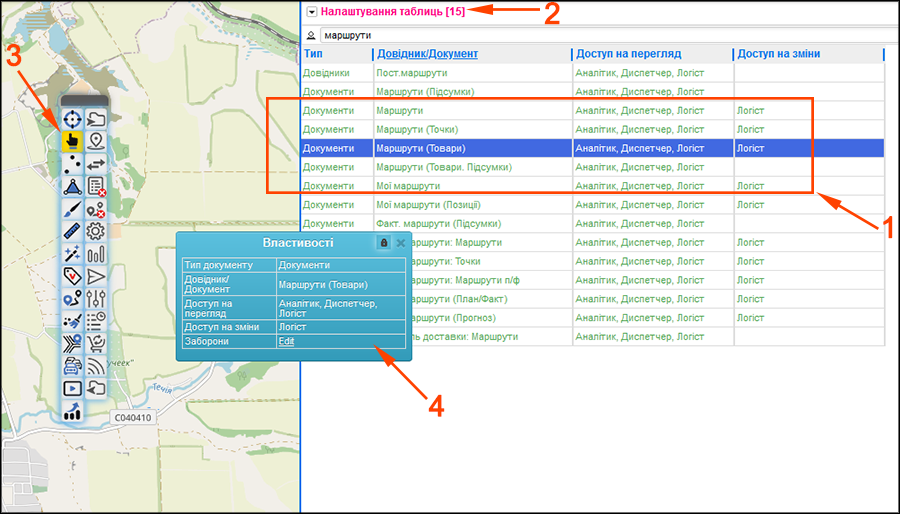
Також можна встановлювати або прибирати заборони на певні дії з маршрутами для Логіста, Аналітика, Водія та Диспетчера. Ця можливість реалізована для рядків «Документи/Маршрути», «Документи/Маршрути (Точки)», «Документи/Маршрути (Товари)» 1, розташованих у Налаштуваннях таблиць 2. Для цього на Панелі інструментів увімкнемо кнопку Властивості об’єктів карти 3 і виділимо один із вищевказаних рядків у Налаштуваннях таблиць 2. На екрані з’явиться вікно Властивості, в якому натиснемо Edit 4 у полі Заборони:

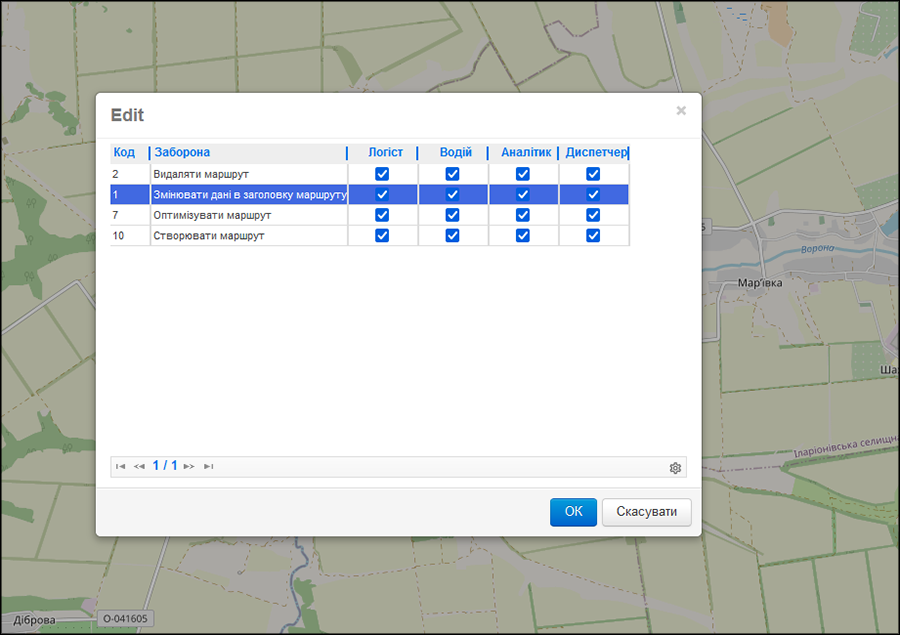
У вікні Edit можна встановити (поставити галочку ✓) або прибрати заборону (зняти галочку ✓) на необхідні нам дії з маршрутами:

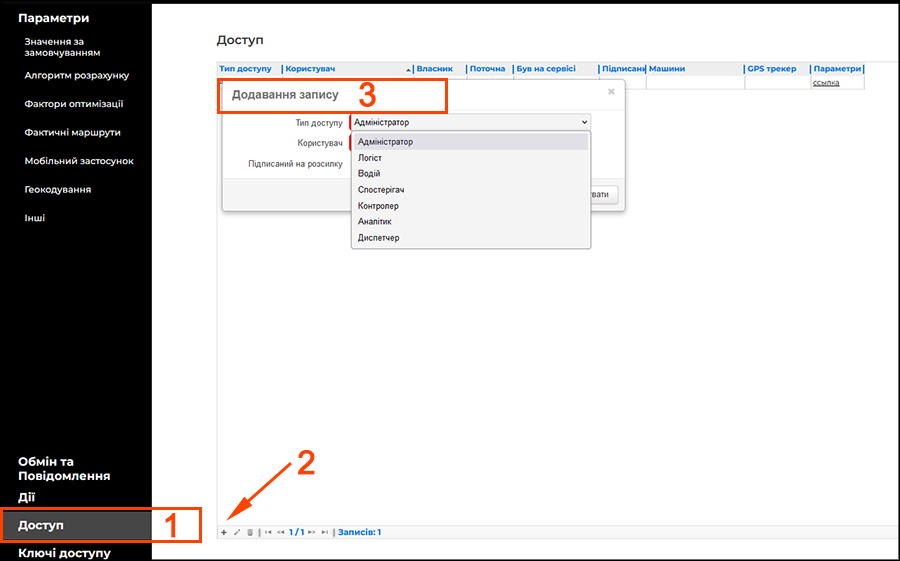
Для того, щоб додати нового користувача з доступом Адміністратор, Логіст, Контролер, Аналітик, Диспетчер, зайдемо в Параметри, виберемо вкладку Доступ 1. Натиснемо на кнопку «+» 2, у вікні, що відкрилося, Додавання запису 3, виберемо потрібний тип доступу та вкажемо діючу електронну адресу користувача. Також для того, щоб на пошту новому користувачеві могла надійти корисна інформація з контактами та уроками за додатком, у полі Підписаний на розсилку рекомендуємо вибрати Так:

Після цього на вказану електронну адресу з поштової адреси support@ant-logistics.com.ua буде надіслано лист із посиланням для переходу, перейшовши за яким відкриється вікно входу на сервісі. Далі новому користувачеві залишиться тільки вказати пароль входу до сервісу і приступити до роботи:

Важливо! Рекомендується запам’ятати (зберегти) свій пароль.

Під час додавання користувача з типом доступу Водій або Спостерігач, вкажемо не тільки електронну адресу, а й пароль доступу — лист із запрошенням новому користувачеві надходити не буде. Ця комбінація логіна/пароля передається відповідному співробітнику для входу в мобільний застосунок.

Подробиці про використання ролі Водій у сервісі та мобільному застосунку можна дізнатися з розділу Довідка.

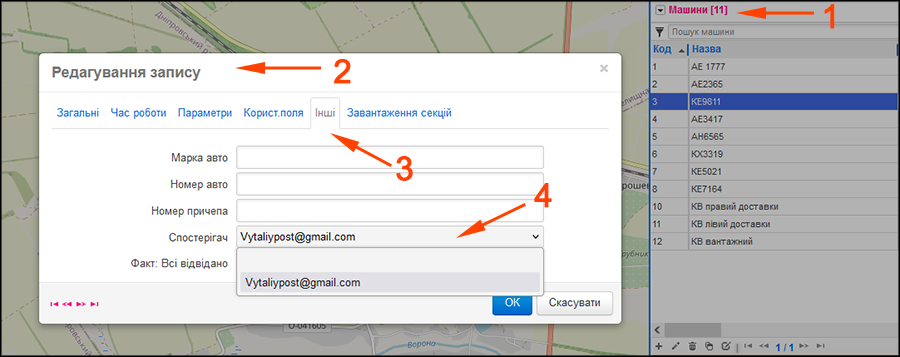
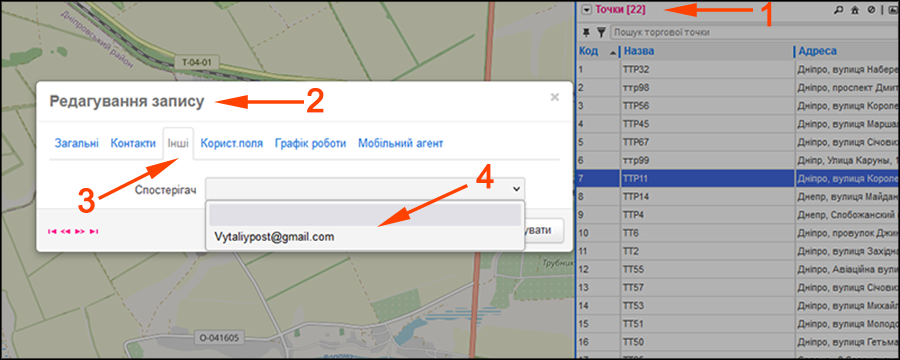
У цій частині статті розглянемо докладніше використання ролі Спостерігач. Як уже писалося вище — цей тип доступу дає змогу користувачеві мобільного застосунку відстежувати певні маршрути. Наприклад, у Вас є чудовий клієнт, у мережу магазинів якого ви щодня доставляєте продукцію. Ви можете зробити йому доступ Спостерігач, і він буде відстежувати переміщення машини, яка виконує доставку товарів у його точки. Для цього в панелі Довідники виберемо вкладку Машини 1. У вікні Редагування запису 2 зайдемо у вкладку Інші 3 і в полі Спостерігач 4 виберемо потрібного спостерігача:

Тепер користувач мобільного застосунку зможе відстежувати всі маршрути цього автомобіля.

Розглянемо іншу ситуацію. Мережу магазинів Вашого кращого клієнта можуть обслуговувати різні машини, при цьому доставка здійснюється в різні дні. У цьому випадку Вам достатньо показувати тільки ті маршрути і тільки в ті дні, коли виконується доставка в магазини клієнта. Для цього в панелі Довідники виберемо вкладку Торгові точки 1. У вікні Редагування запису 2 зайдемо у вкладку Інші 3 і в полі Спостерігач 4 виберемо потрібного спостерігача. Таким же чином закріпимо за спостерігачем усі його точки доставки:

Тепер користувач мобільного застосунку зможе відстежувати будь-які маршрути, в які потрапляють спостережувані ним точки.

Необхідно також зазначити, що сервіс надає можливість повністю або частково блокувати редагування маршрутів залежно від того чи іншого статусу цих маршрутів (Затверджено, Перевірено тощо). Детальніше про цю функцію можна ознайомитися в статті Маршрути: статуси та заборони на редагування.

Широкий вибір ролей і можливостей зі встановлення заборон у сервісі ANT-logistics дає змогу ефективно та в індивідуальному порядку розподіляти права доступу між співробітниками компанії та клієнтами. Адміністратор у будь-який момент може редагувати доступ до сервісу, додаючи або видаляючи користувачів, а також змінюючи тип доступу для наявних користувачів.

Якщо Вас зацікавив описаний функціонал — ми готові продемонструвати його роботу, виконати необхідні налаштування та надати доступ до сервісу. Для цього залиште заявку на сайті ANT-logistics

#ролі доступу #роли_доступа

Групи доставки. Використання фільтра

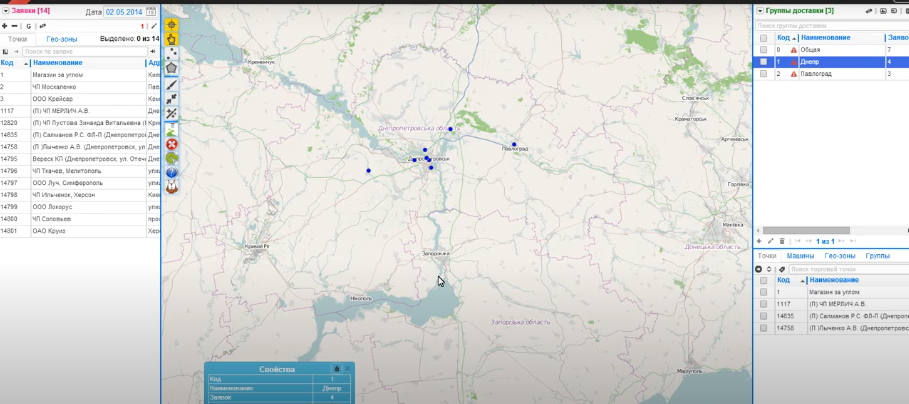
У попередніх темах ми обговорювали використання груп доставки. Це великий інструмент, який при правильному налаштуванні збереже Вам багато часу. Одна з додаткових можливостей цього функціоналу — фільтрація точок доставки на карті. Це дуже зручно для візуального сприйняття інформації, відсікання непотрібних на даний момент точок.

#групи доставки #групы_доставки

Автоматизація. Як швидко нанести на карту масу торгових точок

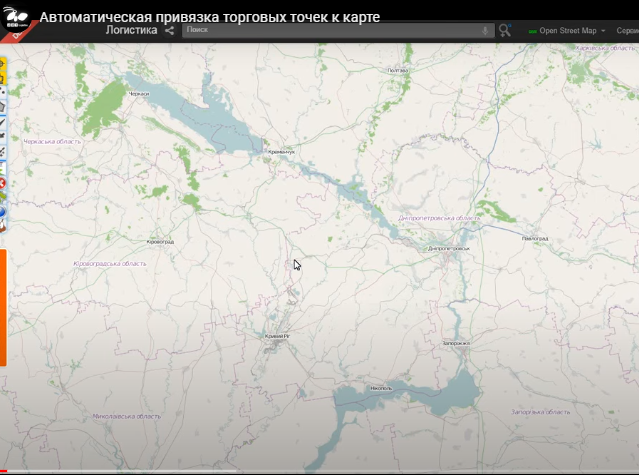
Ви завантажили безліч торгових точок з Вашої облікової системи. У них є точна адреса, але для логістики важлива не адреса, а місце на карті — прив’язка до карти. Ролик показує, як можна швидко зробити таку прив’язку. Якщо у Ваших точок є правильна адреса, така прив’язка не забере багато часу. Формат правильної адреси: [Місто, вулиці, № будинку]. Якщо адреса неоднозначна, є декілька варіантів її знаходження, то до автоматичної прив’язки знадобиться Ваше коригування.

Після того, як Ви прив’язали всі точки, можна переходити безпосередньо до логістики. Малювати гео-зони, створювати заявки та маршрути.

Торгові точки, які не будуть прив’язані до карти, не зможуть брати участь у формуванні маршрутів.

Якщо у точки навіть немає адреси, ви можете все одно прив’язати її до карти, просто вказавши на карті її місцезнаходження.

#привязка #прив'язка

Групи доставки. Інструмент для великої компанії

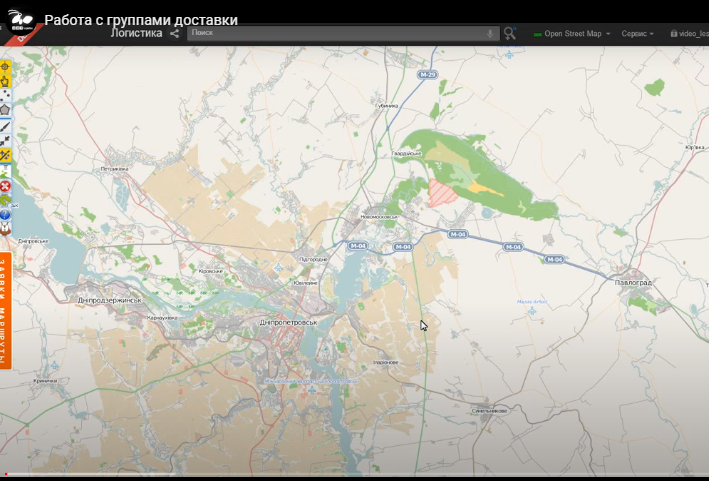
В одній із наших попередніх статей ми розповідали про гео-зони, про те, як їх намалювати і як потім використовувати ці зони у формуванні маршрутів. Деякі компанії спочатку оцінюють кількість заявок, потім замовляють необхідну кількість автомобілів, а потім вже формують маршрути. Для таких ситуацій ми пропонуємо використовувати групи доставки.

Використовувати групи доставки найкраще так:

  1. Виконайте попередній розподіл точок за гео-зонами або за групами точок;
  2. Об’єднайте групи з недостатньою кількістю точок, виконайте необхідні переміщення точок між групами;
  3. Вкажіть для кожної групи потрібну кількість автомобілів;
  4. Сформуйте маршрути. 


Також використання груп доставки скоротить час очікування розрахунку маршрутів, тому що маршрути формуватимуться паралельно і Вам не потрібно буде формувати кожен маршрут окремо.

Якщо кількість маршрутів невелика (не більше 5-и), налаштування і використання груп доставки може виявитися невиправдано трудомістким, але якщо маршрутів досить багато — цей функціонал може стати незамінним.


Якщо Вас зацікавив описаний функціонал — ми готові продемонструвати його роботу, виконати необхідні налаштування і надати доступ до сервісу. Для цього залиште заявку на сайті ANT-logistics

#групи доставки #группы_доставки

Якщо їхати потрібно довго

Типове завдання для далекобійника: потрібно доставити вантаж кільком клієнтам у різних містах країни. 

Все начебто просто, але є одна невелика проблемка: машина не встигне це зробити за одну добу і відповідно за загальною схемою нашого сервісу почне скрізь спізнюватися. Маршрут буде «неправильним», із запізненнями і спробами встигнути туди, куди встигнути за одну робочу добу неможливо. Потрібно якось підказати модулю розрахунку, що у нас буде маршрут на декілька днів. 

Для цього використовуємо опцію багатоденні маршрути

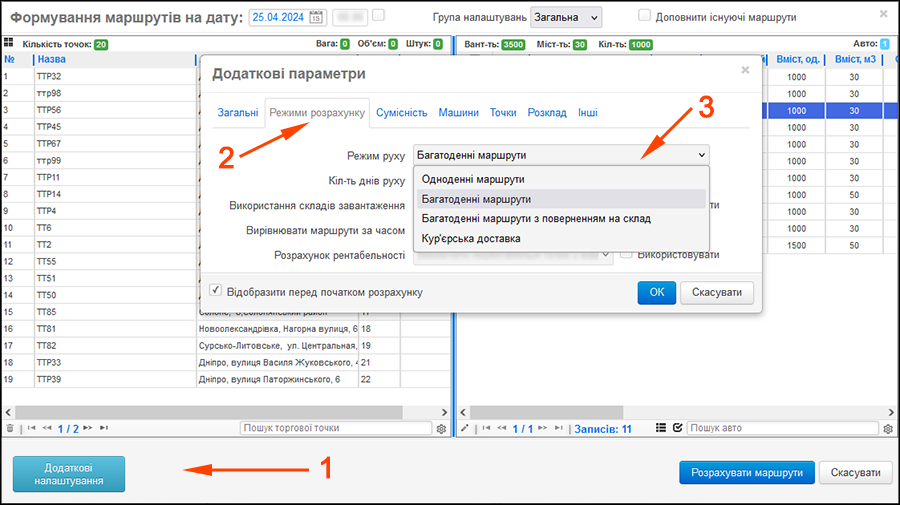
Для встановлення цього параметра у вікні Формування маршруту натискаємо Додаткові налаштування 1 > Додаткові параметри > Режим розрахунку 2 > Багатоденні маршрути 3:

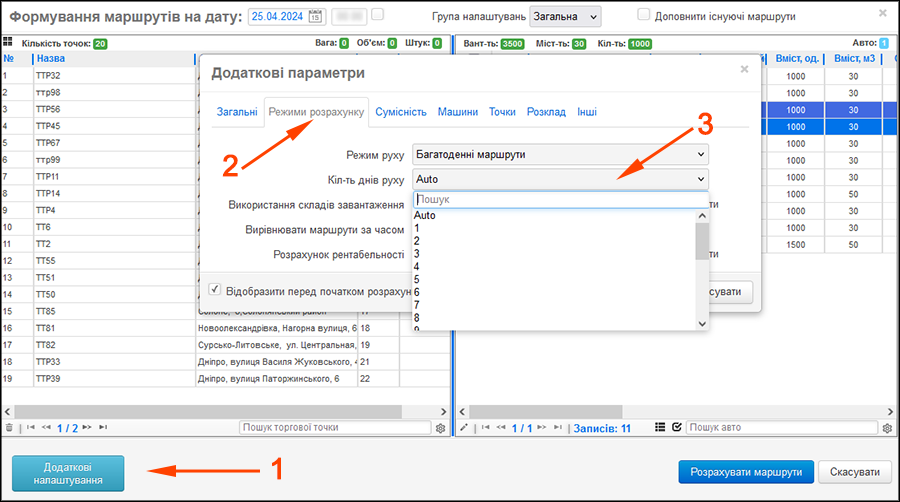
Вкладка Кількість днів руху  визначає скільки днів може здійснюватися доставка. Якщо обрано параметр Auto 3, то кількість днів визначатиметься параметрами в заявці.

Використання параметра багатоденні маршруту підкаже, що машина може їхати кілька днів і не запізниться в жодну точку. Вона приїжджатиме в точку, чекатиме її відкриття, розвантажуватиметься і їхатиме далі. Якщо робочий день закінчиться — машина зупиниться і чекатиме нового робочого дня і так, поки не розвезе всі точки.

Використовуйте цю опцію тільки в тому випадку, якщо у Вас дійсно маршрут на декілька днів. Пам’ятайте, що вмикаючи її, Ви розтягуєте маршрут на невизначений період. Не робіть цього для звичайного, щоденного розвезення. 

#долгий маршрут

Редактор доріг. Їжджу де хочу

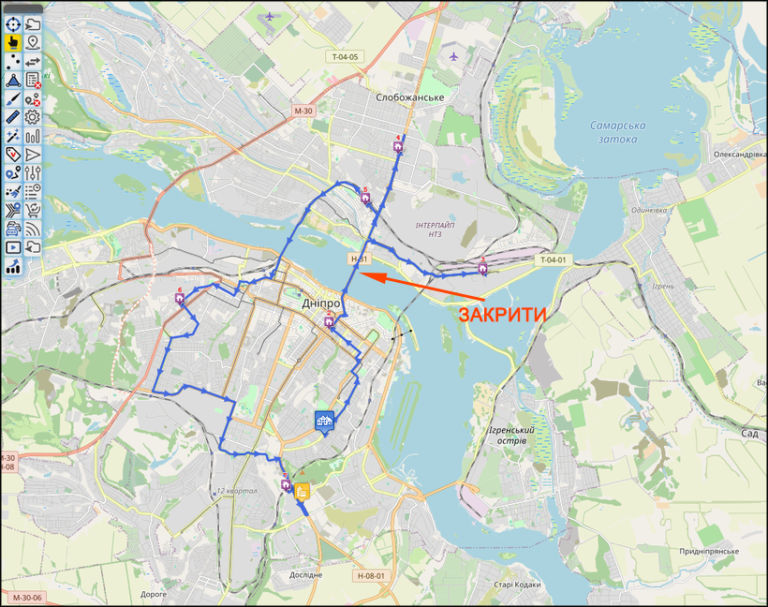
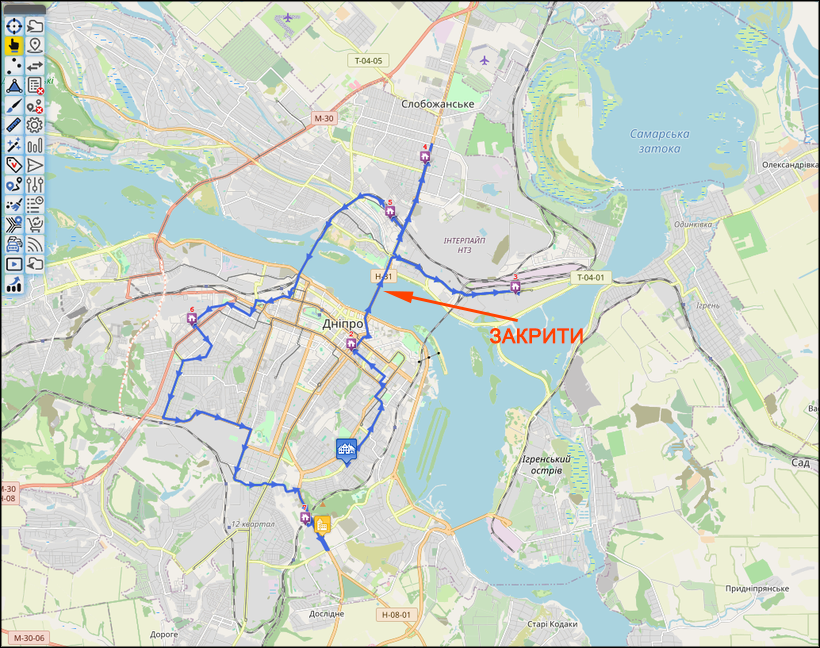
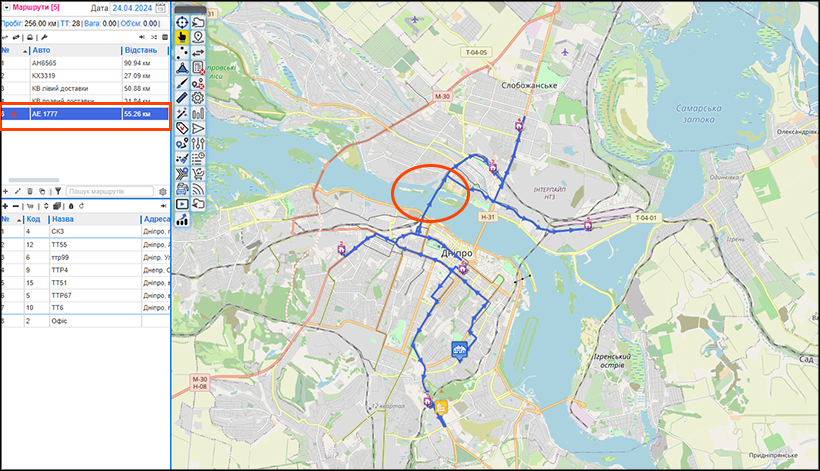
Нижче наведено приклад оптимально складеного маршруту. Але є одна умова. Наприклад, нам відомо, що Центральний міст найближчий місяць буде закритий для проїзду через ремонт. Потрібно якось «сказати» про це сервісу, для того щоб розраховуючи маршрути, програма врахувала цей фактор. Як це зробити — читайте далі.

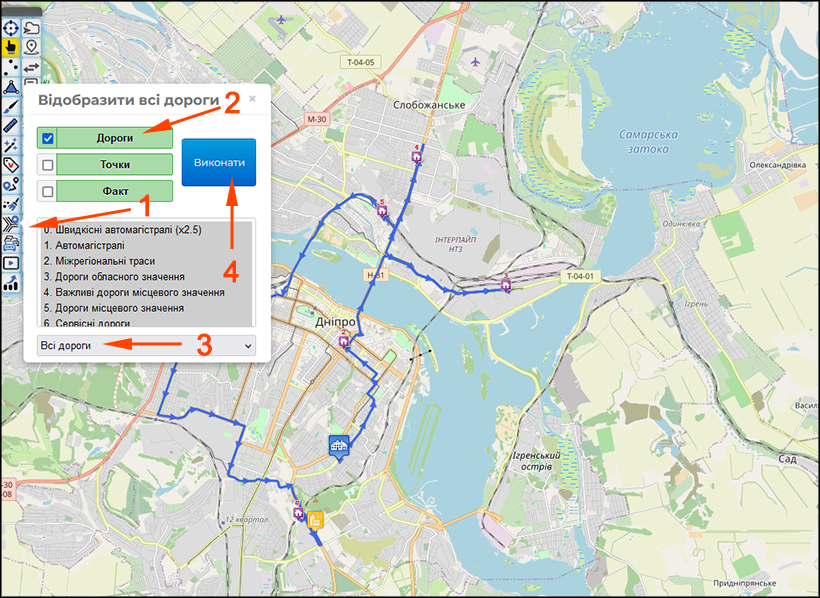
На панелі інструментів виберіть Відобразити всі дороги 1, встановіть позначку Дороги 2, внизу у випадаючому меню виберіть Всі дороги 3, Виконати 4:

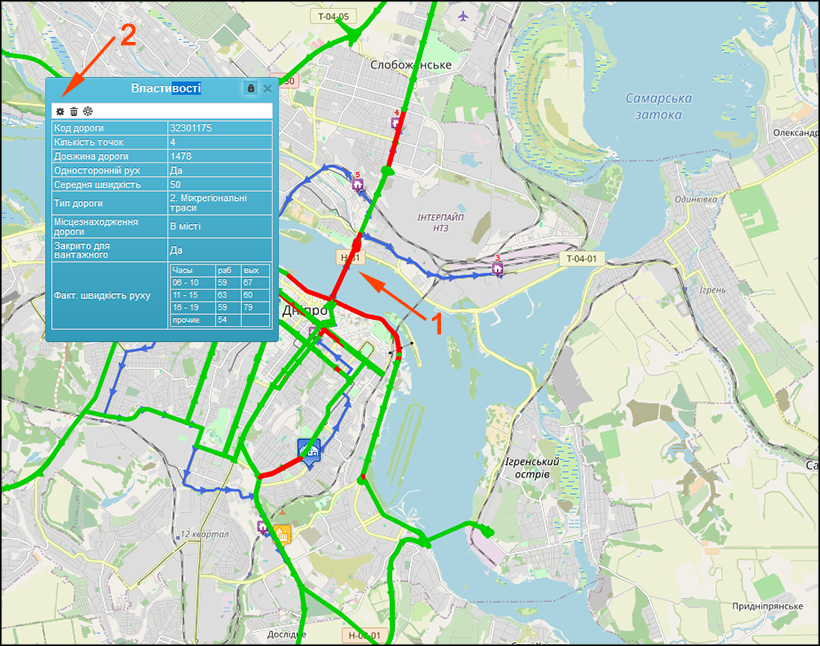
Дороги, які на карті відображені в кольорі, готові до редагування. Масштабуйте карту – частина доріг може бути двостороння – такі дороги можна редагувати в одному з напрямків, або в обох напрямках за потреби. Наведіть курсор на ділянку дороги, яку необхідно закрити — в даному випадку Центральний міст 1 — ділянка дороги для редагування тепер виділена червоним, у Властивостях виділеного об’єкта натисніть Налаштування 2:

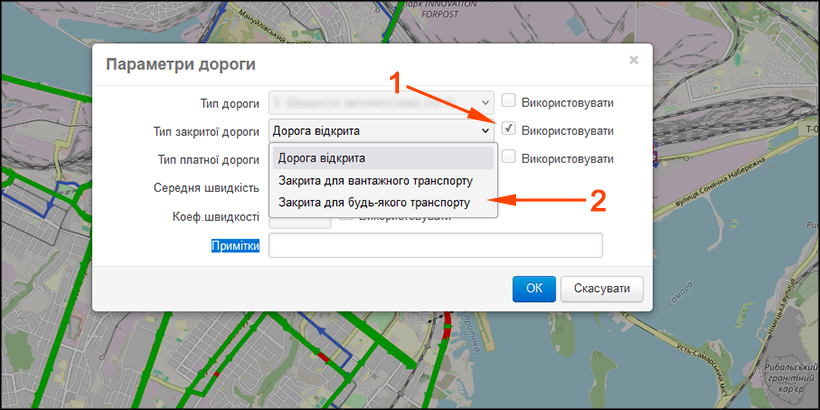
У Параметрах дороги, що відкрилися, навпроти поля Тип закритої дороги поставте галочку Використовувати 1, після чого з меню, що випадає, виберіть Закрита для будь-якого транспорту 2, ОК:

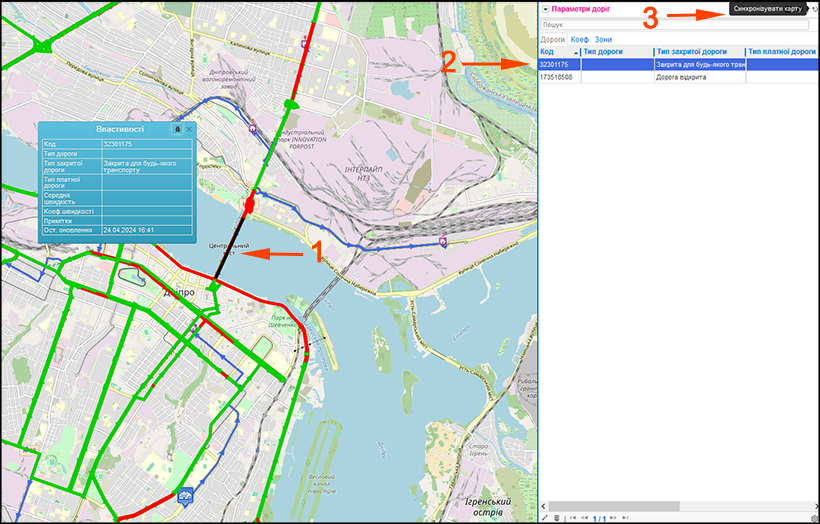
Тепер закрита дорога відображена на карті чорним кольором 1. Перейдіть у Довідники -> Параметри доріг, де ви побачите новий запис відредагованої дороги 2. Натисніть на запис і відповідна дорога буде виділена на карті. Тепер залишилося синхронізувати карту, після чого внесені зміни будуть зафіксовані та враховані під час подальших розрахунків — натисніть Синхронизировать карту 3:

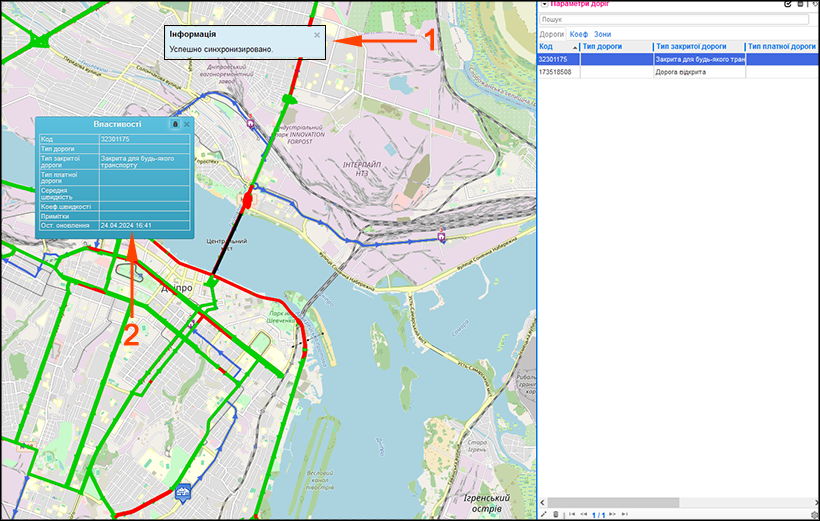
Зміни успішно синхронізовані 1. Наведіть курсор на закриту ділянку дороги, у властивостях, у полі Дата зміни 2 можна побачити дату і час синхронізації. Виділення синім кольором позначає те, що ці зміни актуальні:

Тепер клонуйте маршрут, призначте інший автомобіль і розрахуйте маршрут заново. Як видно, програма врахувала закритий для проїзду Центральний міст, і проклала новий маршрут через Амурський міст:

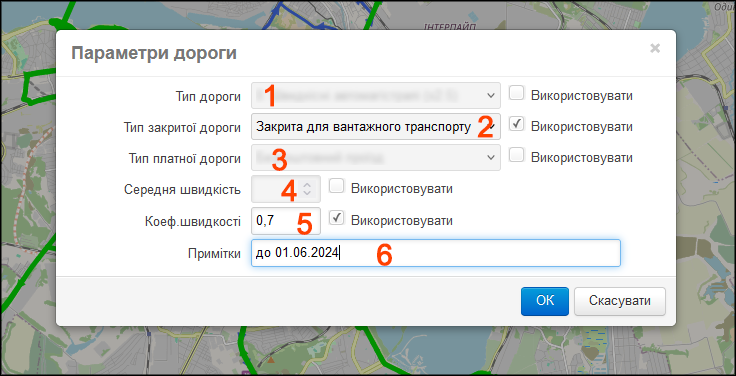
Наводите курсор на потрібні ділянки доріг і за необхідності задавайте додаткові параметри:

Тип дороги 1;

Тип закритої дороги 2;

Тип платної дороги 3;

Середня швидкість на виділеній ділянці дороги 4 (якщо не використовується коефіцієнт);

Коефіцієнт швидкості на виділеній ділянці дороги 5 (якщо не використовується середня швидкість);

У Примітці 6 ви можете вказати, наприклад, дату, до якої діє тимчасовий параметр.

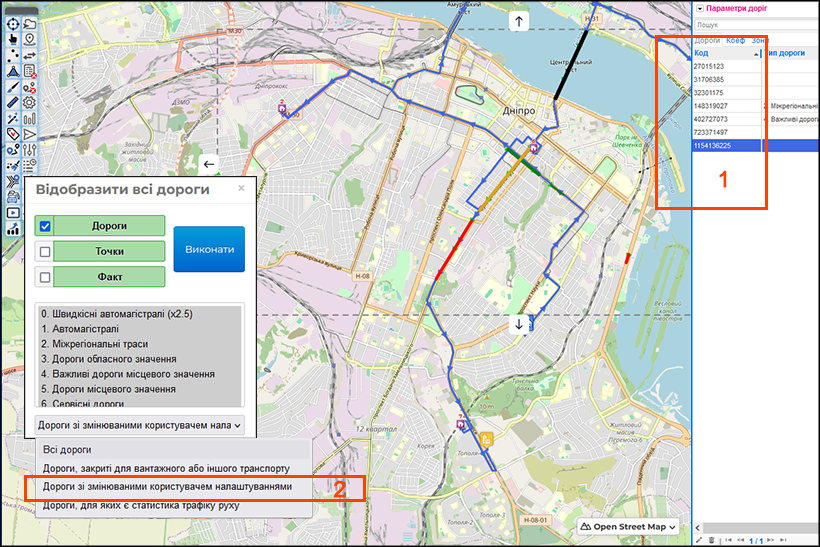
Усі зміни, що вносяться користувачем щодо доріг, відображаються в довіднику Параметри доріг 1. Усі змінені ділянки доріг можна також візуально відобразити на карті, натиснувши Відобразити всі дороги. Внизу, у випадаючому меню, виберіть Дороги, властивості яких змінювалися користувачем 2. Усі дороги, змінені користувачем, відображені на карті різними кольорами де:

Чорний — дороги закриті користувачем для будь-якого транспорту

Червоний — дороги закриті користувачем для вантажного транспорту (заборонено проїзд машин, у властивостях яких зазначено тип машини — Вантажний)

Темно-зелений — дороги, у властивості яких користувач вносив інші зміни (змінив тип доріг, тип платної дороги або швидкісний режим:

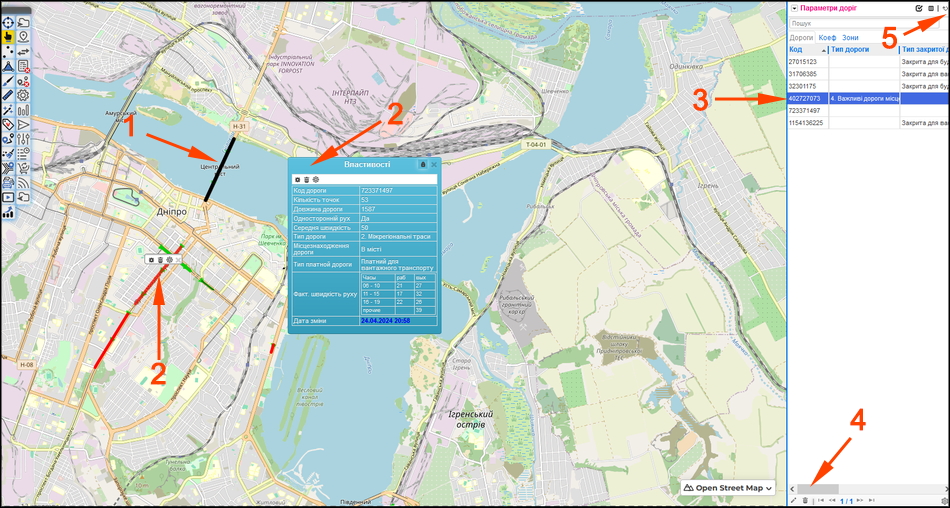
Знову відкрити дорогу для проїзду можна 2-ма способами:

1.Наведіть курсор на змінену ділянку дороги 1 і натисніть кошик 2 (повернути налаштування за замовчуванням);

2.Виділіть потрібну зміну в довіднику Параметри доріг 3 і натисніть кошик 4;

Не забувайте синхронізувати карту 5:

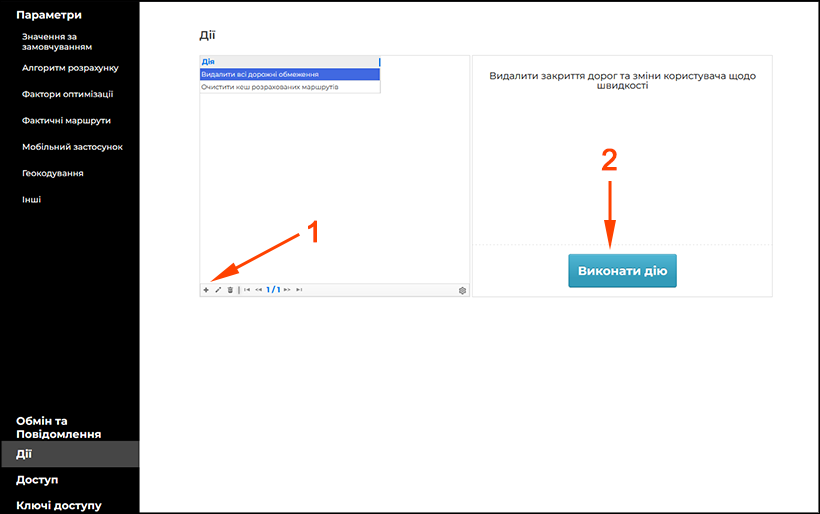
Якщо вам необхідно видалити всі дорожні обмеження, перейдіть у ПараметриДії. У Дії додайте 1 Видалити всі дорожні обмеження та натисніть Виконати дію 2, після чого довідник параметрів буде очищено і всі зміни доріг користувачем буде скасовано:

Якщо Вас зацікавив описаний функціонал — ми готові продемонструвати його роботу, виконати необхідні налаштування та надати доступ до сервісу. Для цього залиште заявку на сайті ANT-logistics.
#параметри дороги #редактор доріг #параметры_дорог #редактор_дорог

Маршрути за групами доставки. Один раз налаштував і користуйся

Раніше ми вже описували як користуватися інструментом Групи доставки, прив’язувати автомобілі до певної зони обслуговування, і розраховувати маршрути для різних гео-зон. Це зручно, але не у всіх випадках. Наприклад, для доставки великогабаритних товарів необхідно використовувати вантажні машини, в той час як з адресними доставками дрібно габаритних товарів набагато ефективніше справляються більш маневрені і економічні легкові автомобілі. Так само часто бувають ситуації, коли розподіл на маршрути робити не потрібно — його вже виконано в іншій програмі і потрібно просто коректно відобразити реальні маршрути, порахувати час і пробіг.

У цій статті ми розглянемо як використовувати групи доставки, в поєднанні з групами торгових точок і розраховувати для цих груп маршрути. Ми вважаємо, що розподіл на маршрути виконано в призначеній для користувача програмі і вивантажено в поле групи торгових точок. Нам потрібно врахувати цей розподіл на сервісі ANT-logistics.
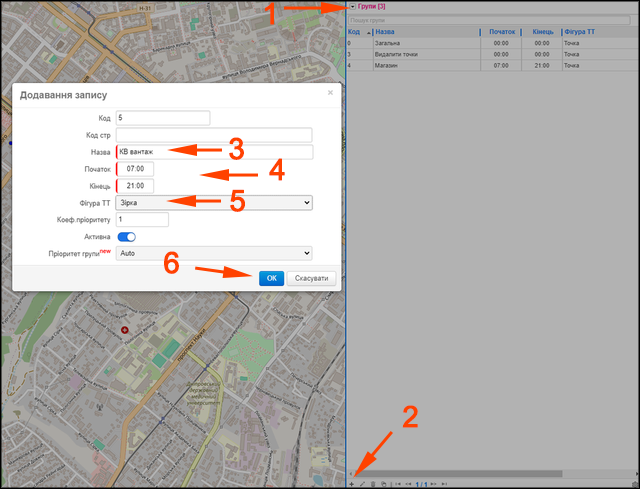
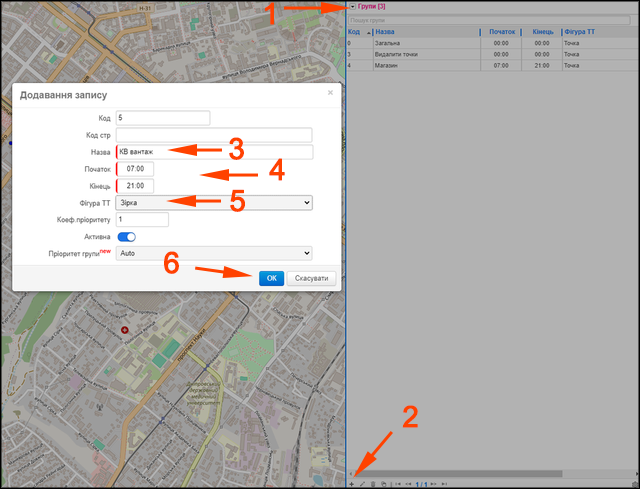
У довідниках виберемо Групи торгових точок 1, потім натискаємо + 2, у вікні, що з’явилося, вказуємо назву, наприклад КВ вантаж 3, вказуємо час роботи для групи точок 4, бажану фігуру 5, ОК 6:

Таким самим чином створимо ще 2 групи: КВ правий доставки і КВ лівий доставки.
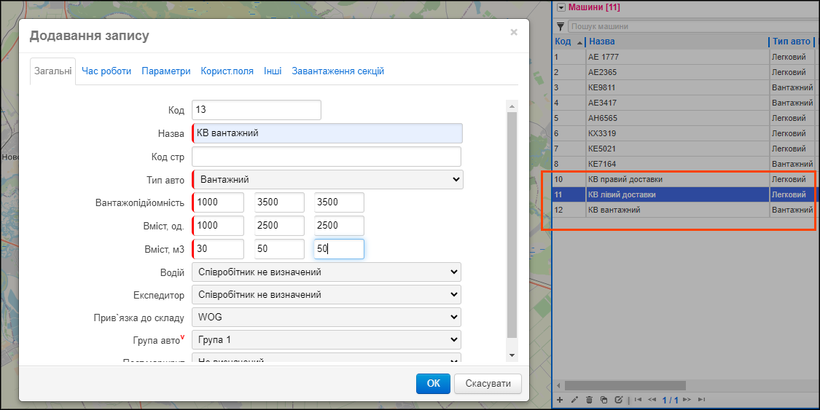
Далі необхідно додати машини, як це зробити можна побачити тут. У даному випадку я додав 3 автомобілі: КВ вантажний і легкові — КВ правий доставки і КВ лівий доставки:

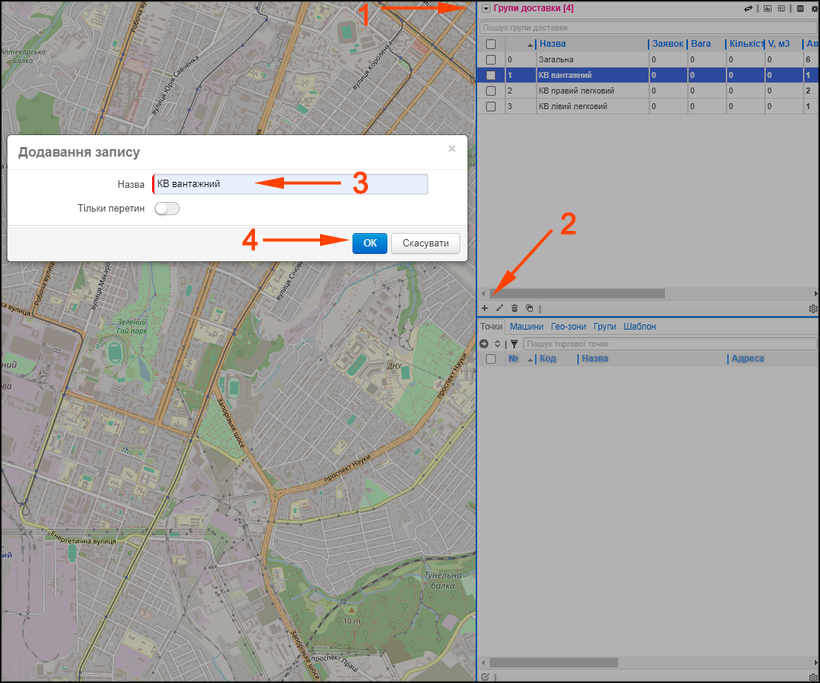
 Створимо групи доставки. Для цього відкриваємо довідник, Групи доставки 1, + 2, вказуємо найменування 3, ОК 4:


 Додамо ще 2 групи: КВ правий легковий і КВ лівий легковий.

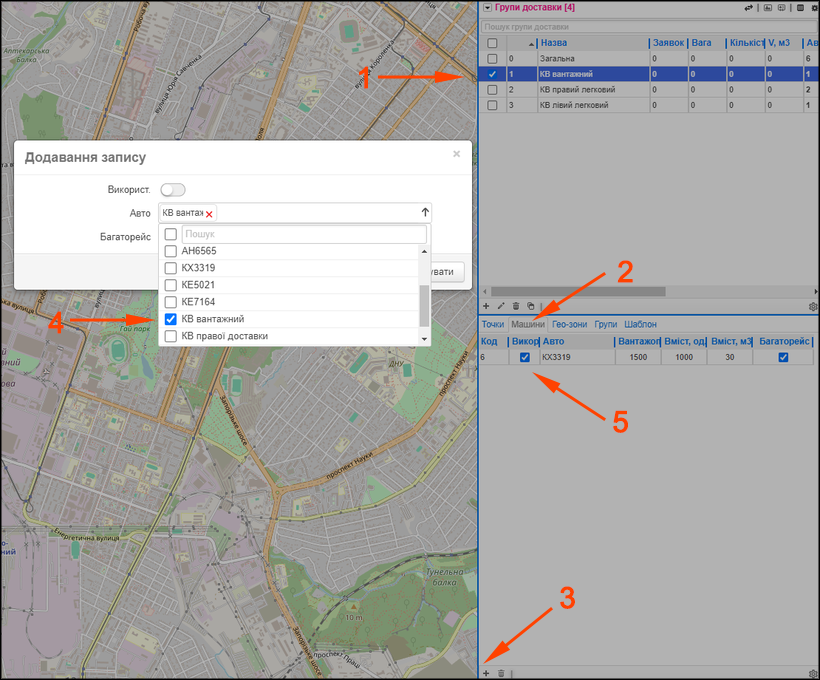
 Тепер нам потрібно до кожної групи доставки прив’язати автомобіль. Для цього стаємо на потрібну групу 1, внизу обираємо вкладку Машини 2, +3, вказати автомобіль 4, ОК, встановити галочку «Використ5:

Аналогічно до решти груп доставки прив’яжіть ще 2 автомобілі.

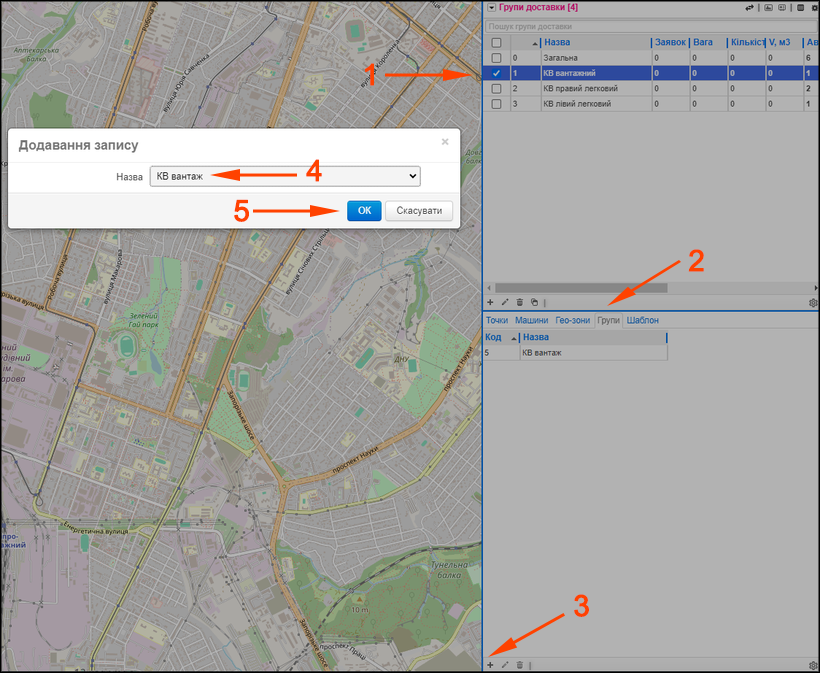
Останній етап у налаштуваннях — прив’язка до групи доставки групи точок. Стаємо на потрібну групу 1, внизу відкрити вкладку Групи 2, + 3, вибрати потрібну групу точок 4, ОК 5:

Тепер до решти груп доставки прив’яжіть ще 2 групи торгових точок.

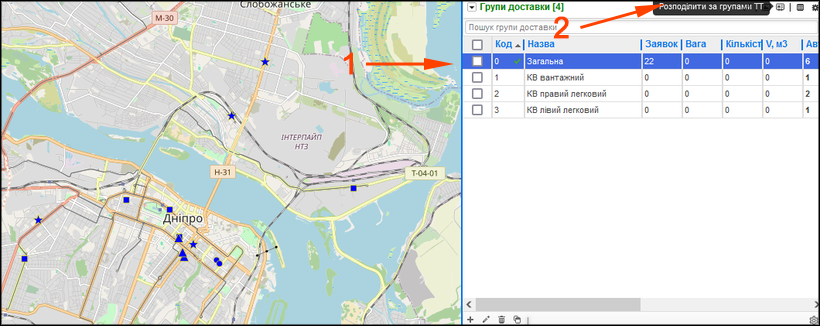
 Усі налаштування виконано. Далі потрібно відкрити ДовідникиГрупи доставки та Заявки. Зверніть увагу — напис Групи доставки має бути зеленим. Якщо напис червоний — відкрийте Заявки.

 Клікніть на Загальна 1 і натисніть Розподілити по групах ТТ 2:

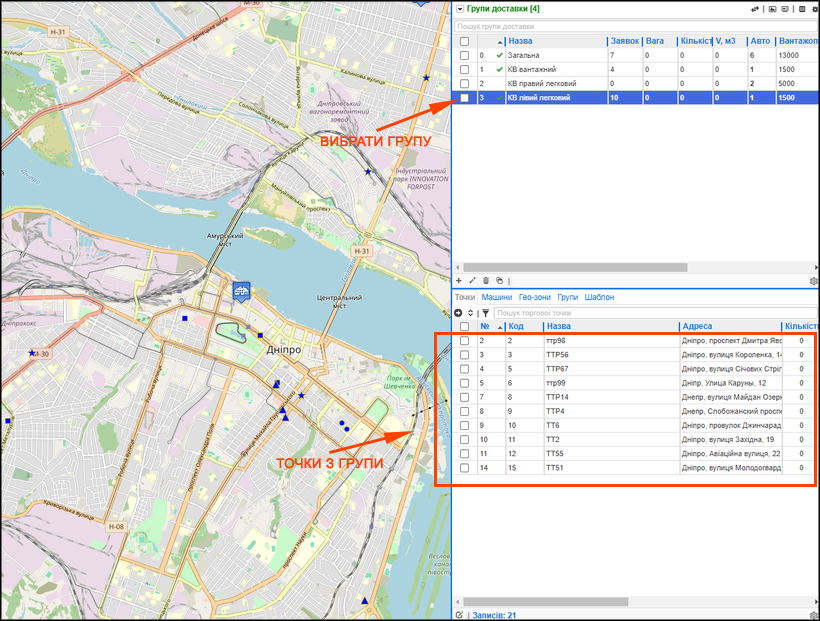
 Точки розподілені за групами згідно з назвами груп доставки. Перелік точок тієї чи іншої групи доставки можна побачити внизу, попередньо клікнувши на потрібну групу:

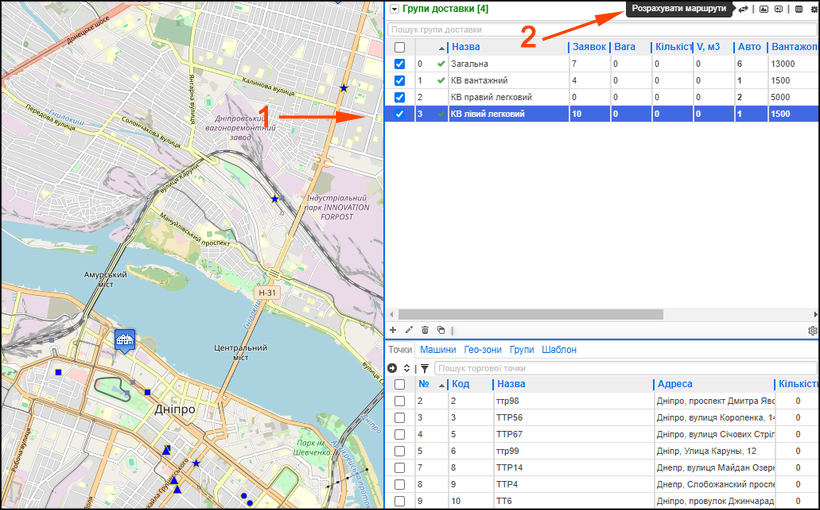
Вкажіть групи 1 за якими необхідно сформувати маршрути та натисніть Розрахувати маршрути 2:

Формування маршрутів відбувається одночасно.

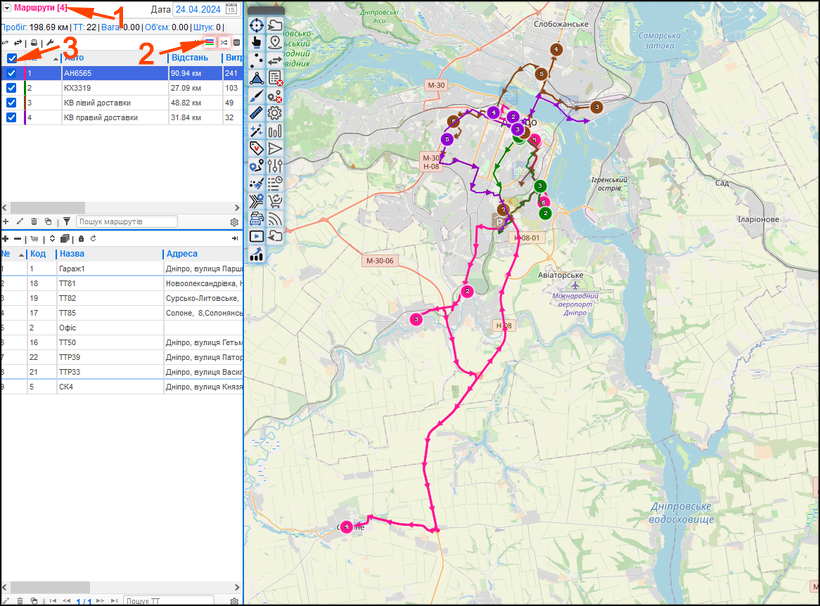
 Перейдіть у Маршрути 1, натисніть Порівняти маршрути 2, вкажіть усі маршрути 3:

Маршрути за групами доставки наочно представлені на карті.

Якщо Вас зацікавив описаний функціонал — ми готові продемонструвати його роботу, виконати необхідні налаштування та надати доступ до сервісу. Для цього залиште заявку на сайті ANT-logistics

#групи доставки #группы_доставки