logo-2.png

Замовити дзвінок

support@ant-logistics.com

Редактор доріг. Їжджу де хочу

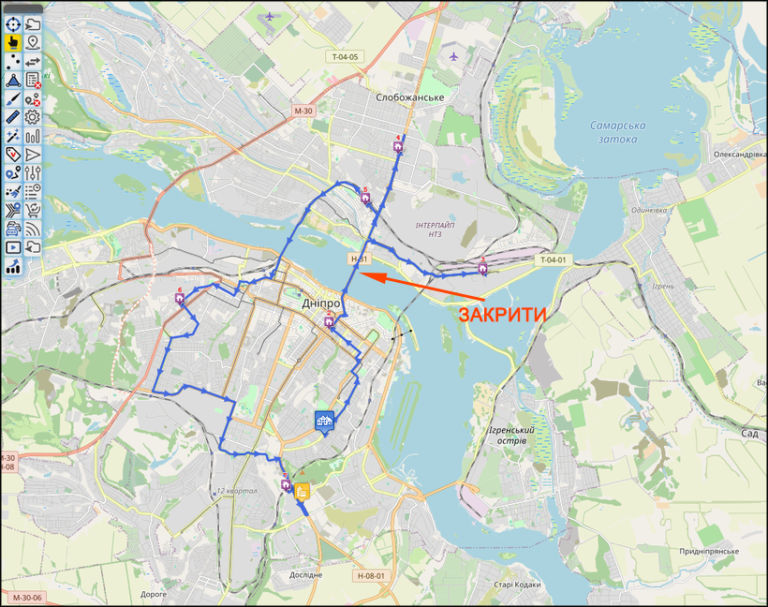
Нижче наведено приклад оптимально складеного маршруту. Але є одна умова. Наприклад, нам відомо, що Центральний міст найближчий місяць буде закритий для проїзду через ремонт. Потрібно якось «сказати» про це сервісу, для того щоб розраховуючи маршрути, програма врахувала цей фактор. Як це зробити — читайте далі.
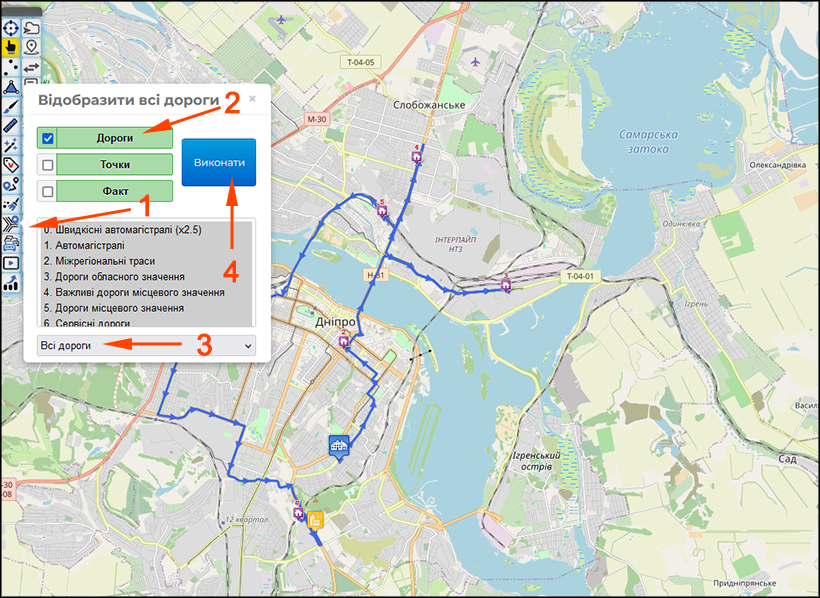
На панелі інструментів виберіть Відобразити всі дороги 1, встановіть позначку Дороги 2, внизу у випадаючому меню виберіть Всі дороги 3, Виконати 4:
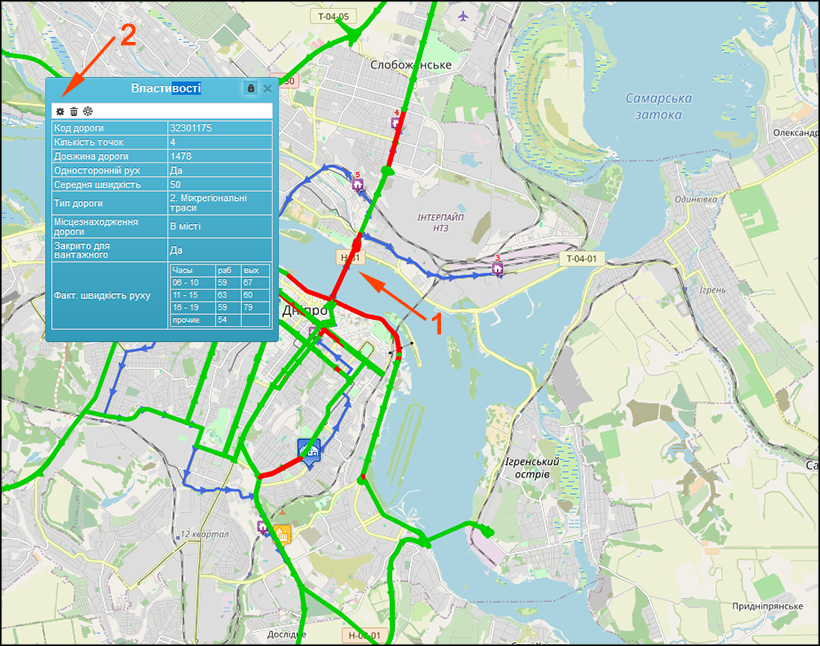
Дороги, які на карті відображені в кольорі, готові до редагування. Масштабуйте карту – частина доріг може бути двостороння – такі дороги можна редагувати в одному з напрямків, або в обох напрямках за потреби. Наведіть курсор на ділянку дороги, яку необхідно закрити — в даному випадку Центральний міст 1 — ділянка дороги для редагування тепер виділена червоним, у Властивостях виділеного об’єкта натисніть Налаштування 2:
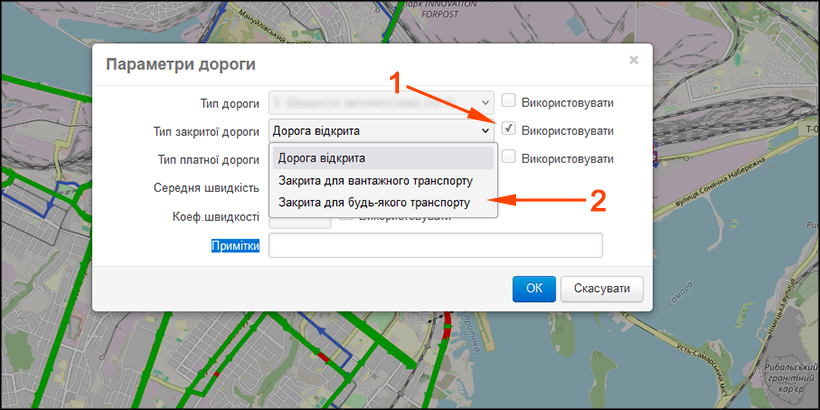
У Параметрах дороги, що відкрилися, навпроти поля Тип закритої дороги поставте галочку Використовувати 1, після чого з меню, що випадає, виберіть Закрита для будь-якого транспорту 2, ОК:
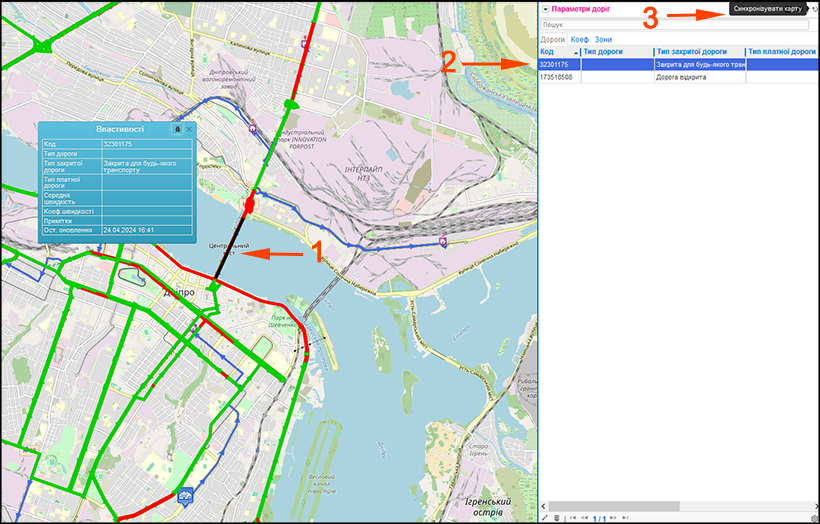
Тепер закрита дорога відображена на карті чорним кольором 1. Перейдіть у Довідники -> Параметри доріг, де ви побачите новий запис відредагованої дороги 2. Натисніть на запис і відповідна дорога буде виділена на карті. Тепер залишилося синхронізувати карту, після чого внесені зміни будуть зафіксовані та враховані під час подальших розрахунків — натисніть Синхронизировать карту 3:
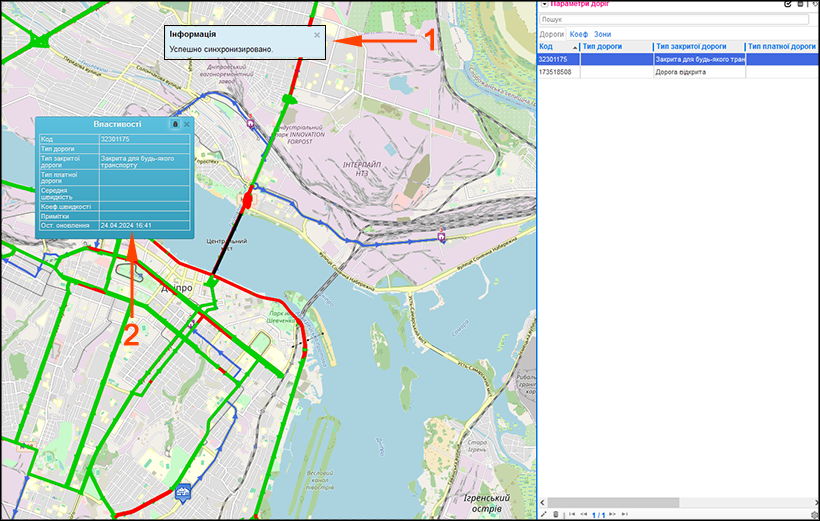
Зміни успішно синхронізовані 1. Наведіть курсор на закриту ділянку дороги, у властивостях, у полі Дата зміни 2 можна побачити дату і час синхронізації. Виділення синім кольором позначає те, що ці зміни актуальні:
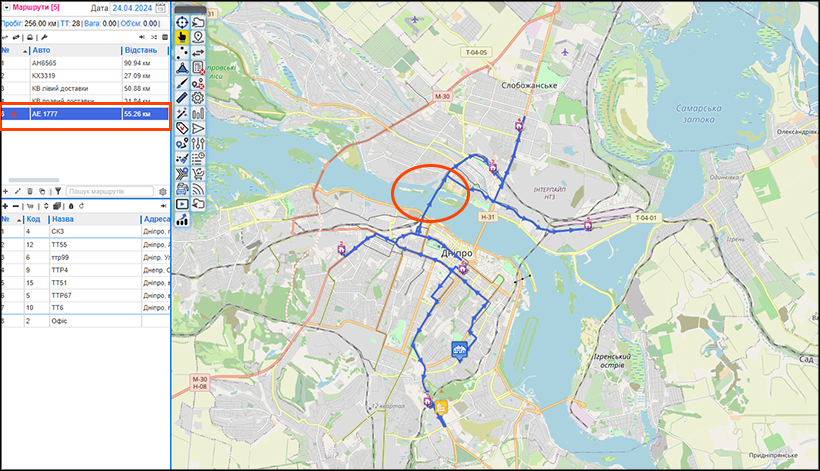
Тепер клонуйте маршрут, призначте інший автомобіль і розрахуйте маршрут заново. Як видно, програма врахувала закритий для проїзду Центральний міст, і проклала новий маршрут через Амурський міст:
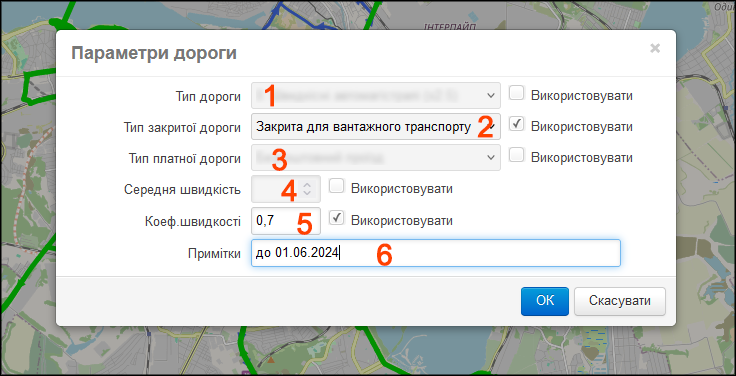
Наводите курсор на потрібні ділянки доріг і за необхідності задавайте додаткові параметри:

Тип дороги 1;

Тип закритої дороги 2;

Тип платної дороги 3;

Середня швидкість на виділеній ділянці дороги 4 (якщо не використовується коефіцієнт);

Коефіцієнт швидкості на виділеній ділянці дороги 5 (якщо не використовується середня швидкість);

У Примітці 6 ви можете вказати, наприклад, дату, до якої діє тимчасовий параметр.
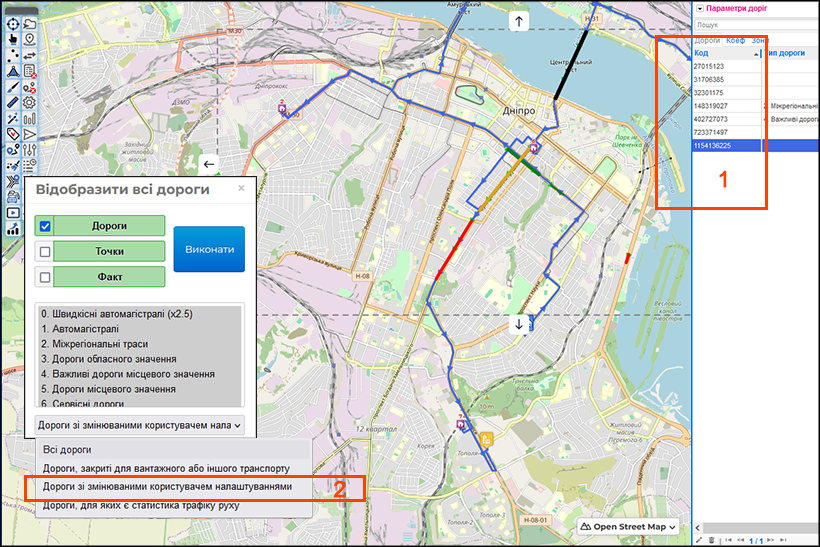
Усі зміни, що вносяться користувачем щодо доріг, відображаються в довіднику Параметри доріг 1. Усі змінені ділянки доріг можна також візуально відобразити на карті, натиснувши Відобразити всі дороги. Внизу, у випадаючому меню, виберіть Дороги, властивості яких змінювалися користувачем 2. Усі дороги, змінені користувачем, відображені на карті різними кольорами де:

Чорний — дороги закриті користувачем для будь-якого транспорту

Червоний — дороги закриті користувачем для вантажного транспорту (заборонено проїзд машин, у властивостях яких зазначено тип машини — Вантажний)

Темно-зелений — дороги, у властивості яких користувач вносив інші зміни (змінив тип доріг, тип платної дороги або швидкісний режим:
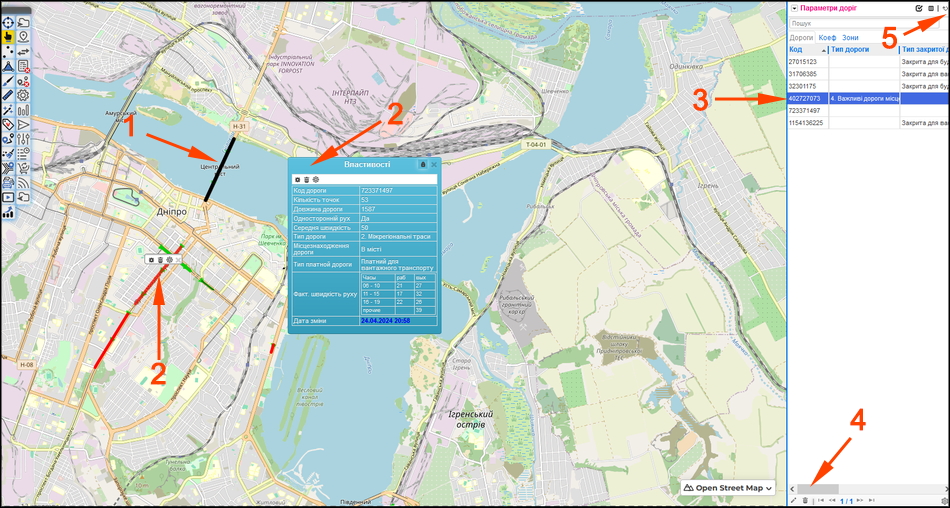
Знову відкрити дорогу для проїзду можна 2-ма способами:

1.Наведіть курсор на змінену ділянку дороги 1 і натисніть кошик 2 (повернути налаштування за замовчуванням);

2.Виділіть потрібну зміну в довіднику Параметри доріг 3 і натисніть кошик 4;

Не забувайте синхронізувати карту 5:
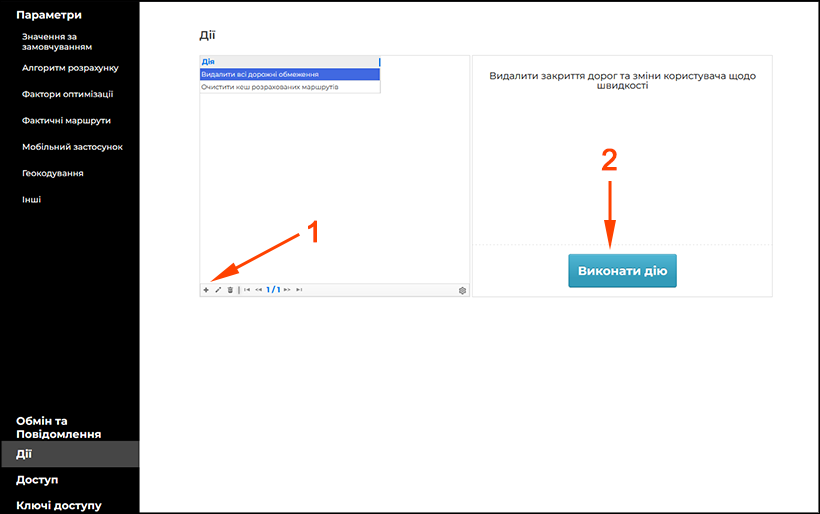
Якщо вам необхідно видалити всі дорожні обмеження, перейдіть у ПараметриДії. У Дії додайте 1 Видалити всі дорожні обмеження та натисніть Виконати дію 2, після чого довідник параметрів буде очищено і всі зміни доріг користувачем буде скасовано:
Якщо Вас зацікавив описаний функціонал — ми готові продемонструвати його роботу, виконати необхідні налаштування та надати доступ до сервісу. Для цього залиште заявку на сайті ANT-logistics.

#параметри дороги #редактор доріг #параметры_дорог #редактор_дорог

Читайте також

Редактор доріг. Їжджу де хочу

Нижче наведено приклад оптимально складеного маршруту. Але є одна умова. Наприклад, нам відомо, що Центральний міст найближчий місяць буде закритий для проїзду через ремонт. Потрібно якось «сказати» про це сервісу, для того щоб розраховуючи маршрути, програма врахувала цей фактор. Як це зробити — читайте далі.

На панелі інструментів виберіть Відобразити всі дороги 1, встановіть позначку Дороги 2, внизу у випадаючому меню виберіть Всі дороги 3, Виконати 4:

Дороги, які на карті відображені в кольорі, готові до редагування. Масштабуйте карту – частина доріг може бути двостороння – такі дороги можна редагувати в одному з напрямків, або в обох напрямках за потреби. Наведіть курсор на ділянку дороги, яку необхідно закрити — в даному випадку Центральний міст 1 — ділянка дороги для редагування тепер виділена червоним, у Властивостях виділеного об’єкта натисніть Налаштування 2:

У Параметрах дороги, що відкрилися, навпроти поля Тип закритої дороги поставте галочку Використовувати 1, після чого з меню, що випадає, виберіть Закрита для будь-якого транспорту 2, ОК:

Тепер закрита дорога відображена на карті чорним кольором 1. Перейдіть у Довідники -> Параметри доріг, де ви побачите новий запис відредагованої дороги 2. Натисніть на запис і відповідна дорога буде виділена на карті. Тепер залишилося синхронізувати карту, після чого внесені зміни будуть зафіксовані та враховані під час подальших розрахунків — натисніть Синхронизировать карту 3:

Зміни успішно синхронізовані 1. Наведіть курсор на закриту ділянку дороги, у властивостях, у полі Дата зміни 2 можна побачити дату і час синхронізації. Виділення синім кольором позначає те, що ці зміни актуальні:

Тепер клонуйте маршрут, призначте інший автомобіль і розрахуйте маршрут заново. Як видно, програма врахувала закритий для проїзду Центральний міст, і проклала новий маршрут через Амурський міст:

Наводите курсор на потрібні ділянки доріг і за необхідності задавайте додаткові параметри:

Тип дороги 1;

Тип закритої дороги 2;

Тип платної дороги 3;

Середня швидкість на виділеній ділянці дороги 4 (якщо не використовується коефіцієнт);

Коефіцієнт швидкості на виділеній ділянці дороги 5 (якщо не використовується середня швидкість);

У Примітці 6 ви можете вказати, наприклад, дату, до якої діє тимчасовий параметр.

Усі зміни, що вносяться користувачем щодо доріг, відображаються в довіднику Параметри доріг 1. Усі змінені ділянки доріг можна також візуально відобразити на карті, натиснувши Відобразити всі дороги. Внизу, у випадаючому меню, виберіть Дороги, властивості яких змінювалися користувачем 2. Усі дороги, змінені користувачем, відображені на карті різними кольорами де:

Чорний — дороги закриті користувачем для будь-якого транспорту

Червоний — дороги закриті користувачем для вантажного транспорту (заборонено проїзд машин, у властивостях яких зазначено тип машини — Вантажний)

Темно-зелений — дороги, у властивості яких користувач вносив інші зміни (змінив тип доріг, тип платної дороги або швидкісний режим:

Знову відкрити дорогу для проїзду можна 2-ма способами:

1.Наведіть курсор на змінену ділянку дороги 1 і натисніть кошик 2 (повернути налаштування за замовчуванням);

2.Виділіть потрібну зміну в довіднику Параметри доріг 3 і натисніть кошик 4;

Не забувайте синхронізувати карту 5:

Якщо вам необхідно видалити всі дорожні обмеження, перейдіть у ПараметриДії. У Дії додайте 1 Видалити всі дорожні обмеження та натисніть Виконати дію 2, після чого довідник параметрів буде очищено і всі зміни доріг користувачем буде скасовано:

Якщо Вас зацікавив описаний функціонал — ми готові продемонструвати його роботу, виконати необхідні налаштування та надати доступ до сервісу. Для цього залиште заявку на сайті ANT-logistics.

#параметри дороги #редактор доріг #параметры_дорог #редактор_дорог

Редактор доріг. Їжджу де хочу

Нижче наведено приклад оптимально складеного маршруту. Але є одна умова. Наприклад, нам відомо, що Центральний міст найближчий місяць буде закритий для проїзду через ремонт. Потрібно якось «сказати» про це сервісу, для того щоб розраховуючи маршрути, програма врахувала цей фактор. Як це зробити — читайте далі.

На панелі інструментів виберіть Відобразити всі дороги 1, встановіть позначку Дороги 2, внизу у випадаючому меню виберіть Всі дороги 3, Виконати 4:

Дороги, які на карті відображені в кольорі, готові до редагування. Масштабуйте карту – частина доріг може бути двостороння – такі дороги можна редагувати в одному з напрямків, або в обох напрямках за потреби. Наведіть курсор на ділянку дороги, яку необхідно закрити — в даному випадку Центральний міст 1 — ділянка дороги для редагування тепер виділена червоним, у Властивостях виділеного об’єкта натисніть Налаштування 2:

У Параметрах дороги, що відкрилися, навпроти поля Тип закритої дороги поставте галочку Використовувати 1, після чого з меню, що випадає, виберіть Закрита для будь-якого транспорту 2, ОК:

Тепер закрита дорога відображена на карті чорним кольором 1. Перейдіть у Довідники -> Параметри доріг, де ви побачите новий запис відредагованої дороги 2. Натисніть на запис і відповідна дорога буде виділена на карті. Тепер залишилося синхронізувати карту, після чого внесені зміни будуть зафіксовані та враховані під час подальших розрахунків — натисніть Синхронизировать карту 3:

Зміни успішно синхронізовані 1. Наведіть курсор на закриту ділянку дороги, у властивостях, у полі Дата зміни 2 можна побачити дату і час синхронізації. Виділення синім кольором позначає те, що ці зміни актуальні:

Тепер клонуйте маршрут, призначте інший автомобіль і розрахуйте маршрут заново. Як видно, програма врахувала закритий для проїзду Центральний міст, і проклала новий маршрут через Амурський міст:

Наводите курсор на потрібні ділянки доріг і за необхідності задавайте додаткові параметри:

Тип дороги 1;

Тип закритої дороги 2;

Тип платної дороги 3;

Середня швидкість на виділеній ділянці дороги 4 (якщо не використовується коефіцієнт);

Коефіцієнт швидкості на виділеній ділянці дороги 5 (якщо не використовується середня швидкість);

У Примітці 6 ви можете вказати, наприклад, дату, до якої діє тимчасовий параметр.

Усі зміни, що вносяться користувачем щодо доріг, відображаються в довіднику Параметри доріг 1. Усі змінені ділянки доріг можна також візуально відобразити на карті, натиснувши Відобразити всі дороги. Внизу, у випадаючому меню, виберіть Дороги, властивості яких змінювалися користувачем 2. Усі дороги, змінені користувачем, відображені на карті різними кольорами де:

Чорний — дороги закриті користувачем для будь-якого транспорту

Червоний — дороги закриті користувачем для вантажного транспорту (заборонено проїзд машин, у властивостях яких зазначено тип машини — Вантажний)

Темно-зелений — дороги, у властивості яких користувач вносив інші зміни (змінив тип доріг, тип платної дороги або швидкісний режим:

Знову відкрити дорогу для проїзду можна 2-ма способами:

1.Наведіть курсор на змінену ділянку дороги 1 і натисніть кошик 2 (повернути налаштування за замовчуванням);

2.Виділіть потрібну зміну в довіднику Параметри доріг 3 і натисніть кошик 4;

Не забувайте синхронізувати карту 5:

Якщо вам необхідно видалити всі дорожні обмеження, перейдіть у ПараметриДії. У Дії додайте 1 Видалити всі дорожні обмеження та натисніть Виконати дію 2, після чого довідник параметрів буде очищено і всі зміни доріг користувачем буде скасовано:

Якщо Вас зацікавив описаний функціонал — ми готові продемонструвати його роботу, виконати необхідні налаштування та надати доступ до сервісу. Для цього залиште заявку на сайті ANT-logistics.

#параметри дороги #редактор доріг #параметры_дорог #редактор_дорог

Для звернень до технічної підтримки:

2020 Муравьиная логистика ®

Для звернень до технічної підтримки:

2020 Муравьиная логистика ®

Для звернень до технічної підтримки: