Під час формування маршрутів доставки сервіс ANT-Logistics враховує, здається, все що можна: і відстані, і завантаженість доріг, і часові вікна, і пріоритети. Але життя є життя, воно завжди може підкинути непередбачувану ситуацію: тут тобі і аварії, і дерево, яке несподівано впало на дорогу, і зміна термінів доставки у клієнта, та й багато чого ще.
У такому разі перед водієм виникає дилема — продовжувати рухатися чітко за маршрутом або внести в нього зміни.
Гнучкість у маршрутизації — ефективніша доставка. Розуміючи це, наші розробники додали нові можливості редагування маршруту в мобільному застосунку, а саме:
— переміщення точок всередині маршруту
— видалення точок маршруту
Для використання цього функціоналу необхідні попередні налаштування. Щоб дати можливість водієві редагувати маршрут необхідно прибрати заборону на редагування
Для цього в Налаштуваннях таблиць знайдемо Документ Маршрути (Точки). При тапі на нього відкриється вікно Властивості, в якому натиснемо Edit у полі Заборони. У вікні, що відкрилося, виберемо пункти Переміщувати точки всередині маршруту та Видаляти точки маршруту і знімемо галочки в колонці Водій. Натиснемо ОК.
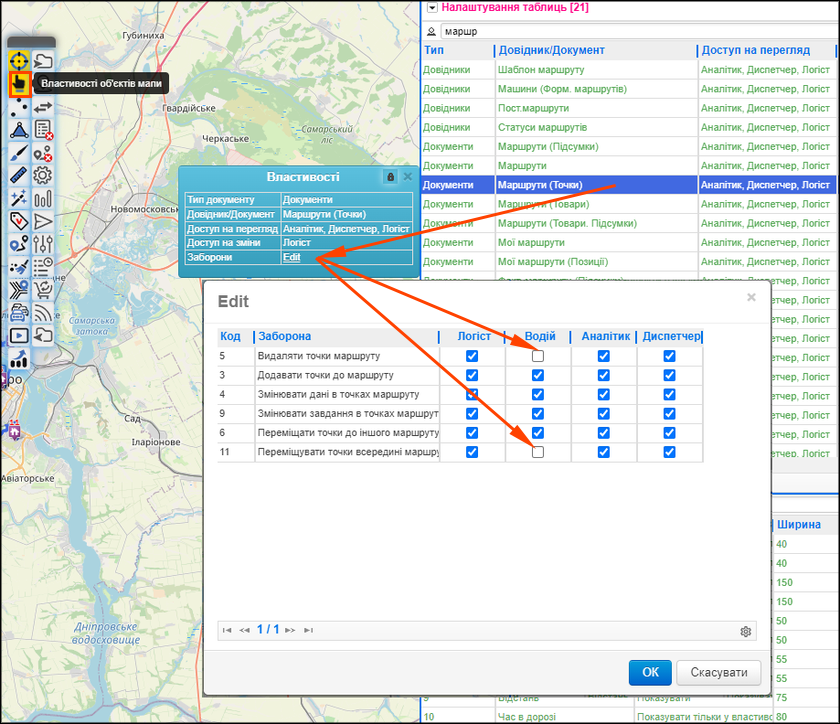
З цього моменту водій може редагувати маршрут.
Зверніть увагу! Для відкриття вікна Властивості об’єктів мапи необхідно активувати відповідну точку на панелі інструментів.
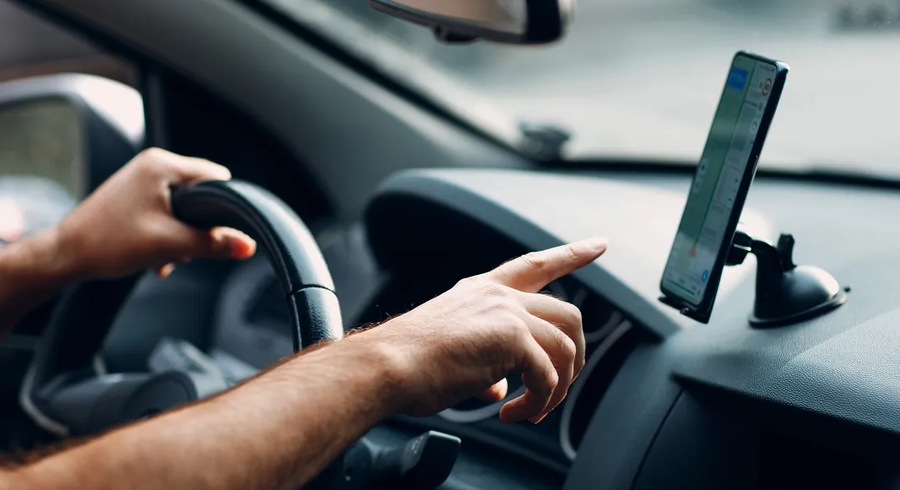
Отже, маршрут завантажено в мобільний застосунок і водій виїхав на доставку. Але протягом робочого дня обставини можуть змінюватися. Наприклад, клієнт попросив перенести час доставки, або на дорозі виник багатокілометровий затор. Завдяки можливості міняти точки доставки місцями водій може швидко перебудувати маршрут, зменшивши простої, уникнувши зайвих об’їздів тощо.
Як це зробити?
На екрані Маршрути натискаємо стрілку 1 в кінці рядка з назвою маршруту. Якщо всі дозволи в наявності, то на екрані Точки з’явиться іконка редагування 2. При натисканні на неї відкриється екран Редагування маршруту.
Коригувати позиції точок можна за допомогою іконки Переміщення 3. Для цього просто потягніть за неї.
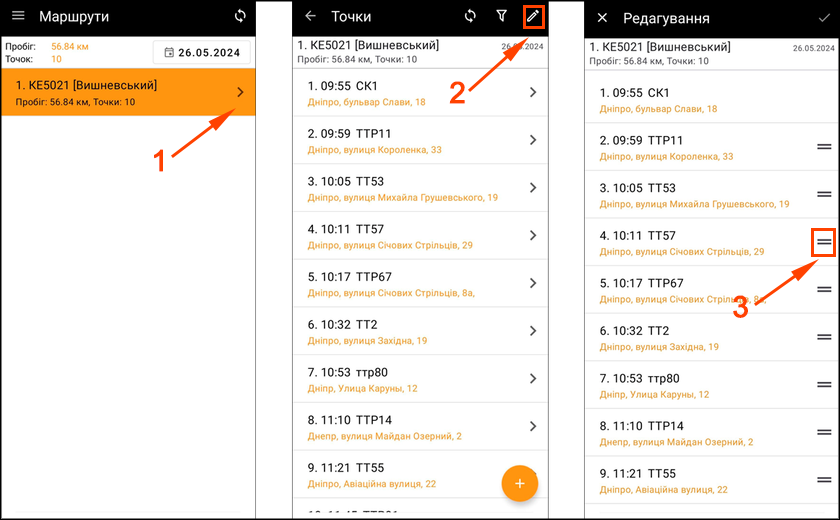
Важливо! Зафіксовані точки, наприклад склади, переміщати не можна. Рядки таких точок не містять відповідні іконки.
Для видалення точок маршруту довгим натисканням на рядок точки викличте контекстне меню 4. Щоб зберегти внесені зміни, натисніть галочку 5 на верхній панелі..
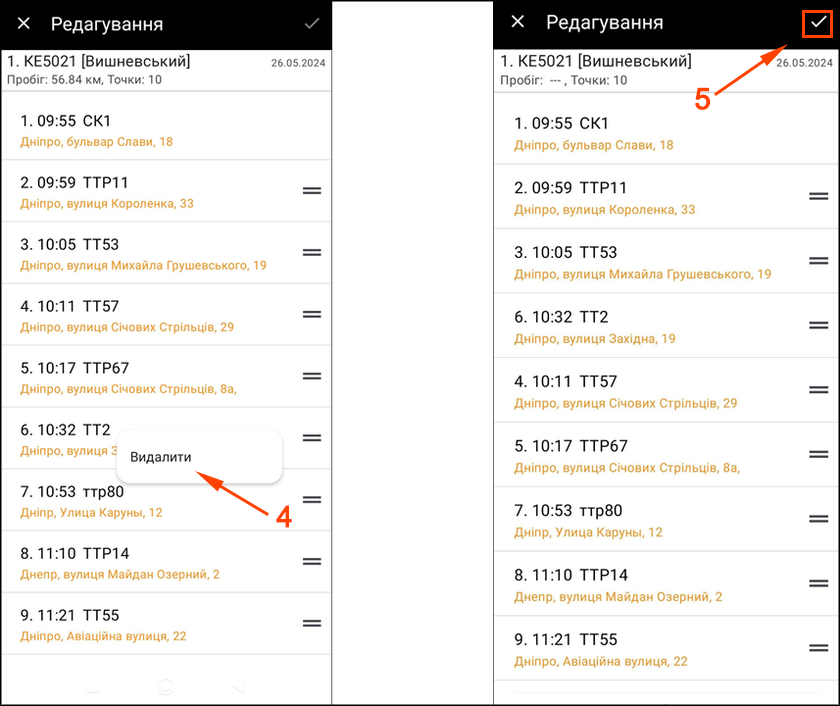
Зверніть увагу! Збережений маршрут автоматично перераховується на сервері за наявності інтернету.
Якщо Вас зацікавив описаний функціонал — ми готові продемонструвати його роботу, виконати необхідні налаштування та надати доступ до сервісу. Для цього залиште заявку на сайті ANT-Logistics.