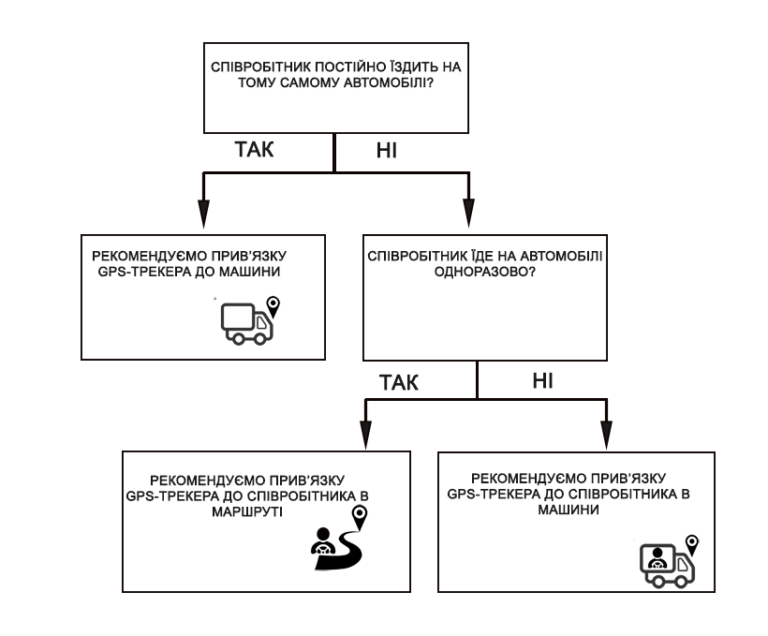

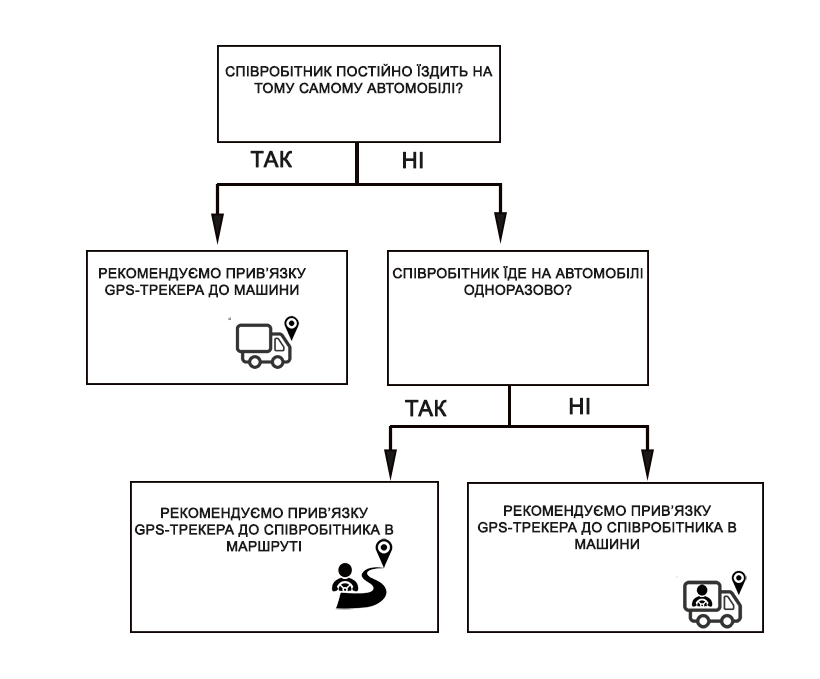
Не секрет, що наш мобільний застосунок дає змогу не тільки передавати маршрути співробітникам, ставити й контролювати завдання, а й відстежувати місце розташування співробітників за GPS у режимі реального часу. При цьому немає необхідності встановлювати додаткове обладнання, а потрібно всього лише виконати в сервісі прив’язку GPS-трекерів телефонів співробітників. Найбільш популярна прив’язка трекерів до машин. Але якщо співробітники можуть їздити на різних автомобілях, ми рекомендуємо використовувати прив’язку до співробітника в певному маршруті або до співробітника в машині. Нижче можна побачити короткий алгоритм вибору прив’язки трекера у вигляді блок-схеми. Далі в статті ми детально розповімо про можливі варіанти прив’язки трекерів і їхні пріоритети.
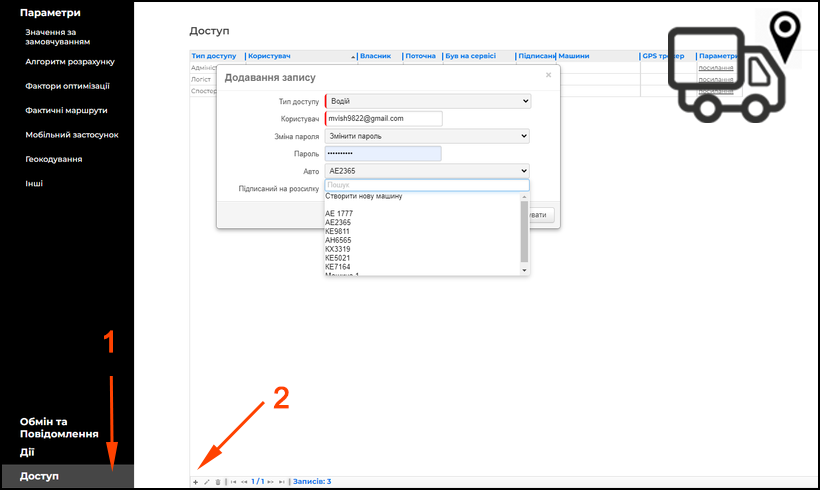
Варіант 1 — водій їздить на тому самому автомобілі. У такому разі рекомендуємо прив’язувати його телефон до машини. Для цього зайдемо в меню Параметри. У вікні, що відкрилося, виберемо вкладку Доступ 1, натиснемо + 2 та створимо новий запис із типом доступу Водій. У полі Машина вкажемо автомобіль, до якого буде виконуватися прив’язка GPS-трекера.
Далі водій має зайти на своєму телефоні в мобільний додаток під створеним обліковим записом. Після цього GPS-трекер телефону автоматично з’явиться в Довіднику GPS-трекери 1. Подвійним натисканням на рядок із трекером викличемо вікно Редагування запису 2, тут можна внести зміни: перейменувати трекер, додати IMEI, вказати варіант використання передавання місця розташування.
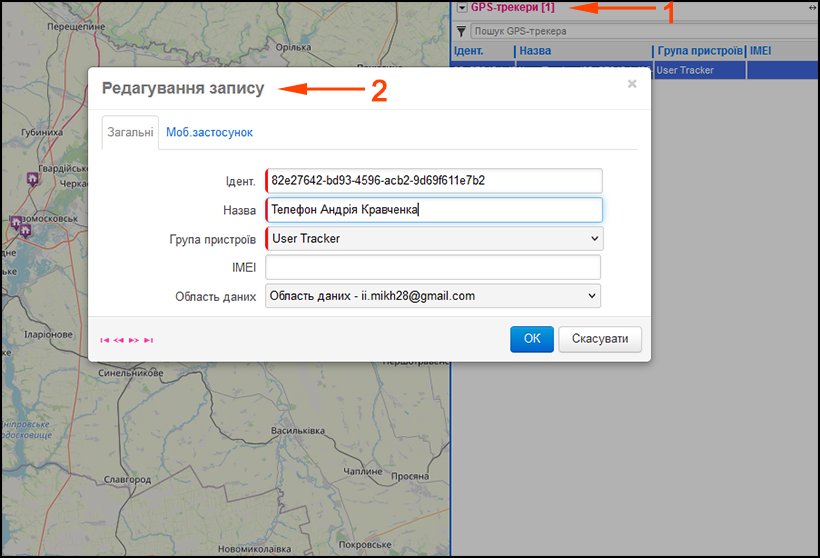
Зверніть увагу! Якщо ідентифікатор GPS-трекера перекреслений, значить пристрій не прив’язаний до машини або співробітника.
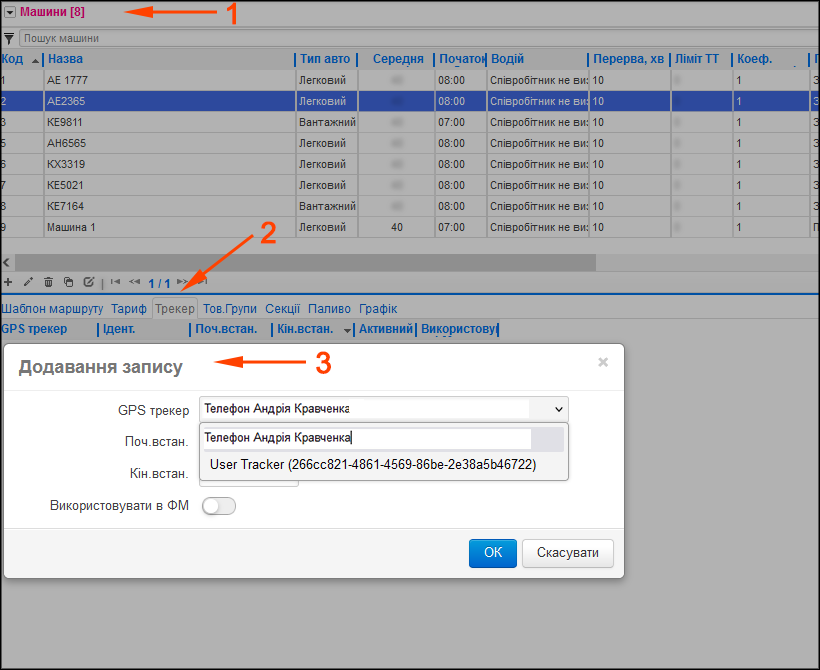
Трекер також автоматично підтягується до вибраної машини. Для перевірки зайдемо в Довідник Машини 1, виберемо рядок з потрібним автомобілем та в підпорядкованому вікні у вкладці Трекер 2 побачимо прив’язані до цієї машини трекери. Подвійним натисканням на рядок з трекером викличемо вікно Редагування запису 3, тут можемо прив’язати до машини інший трекер зі списку та вказати необхідність показувати дані цього пристрою у фактичних маршрутах. Якщо у водія змінюється мобільний пристрій, то в полях Поч. встан. та Кін. встан.. можна вказувати дати використання трекера.
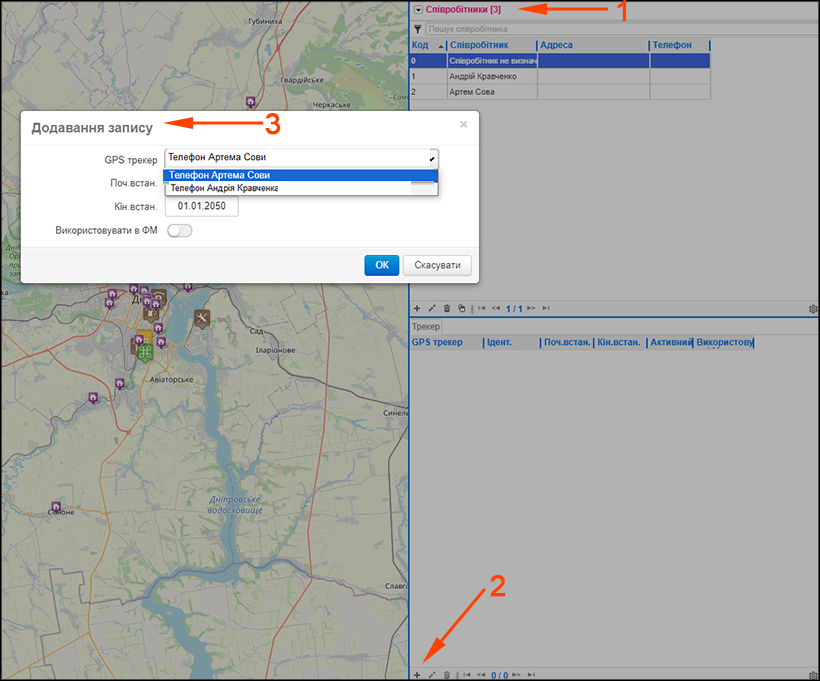
Варіант 2 — працівник їздить у різних машинах у різні дні. У такому разі прив’язуємо трекер до співробітника. Для цього виконаємо дії аналогічно вищевказаному прикладу — зайдемо в Параметри-Доступ і створимо запис із типом доступу Водій. Поле Машина залишимо не заповненим. Коли водій зайде на своєму телефоні в мобільний додаток під створеним обліковим записом, йому висвітиться повідомлення: «У цього трекера немає прив’язки до автомобіля». Після цього GPS-трекер телефону автоматично з’явиться в Довіднику GPS-трекери. Далі зайдемо в Довідник Співробітники 1. Виберемо рядок зі співробітником і в підпорядкованому вікні прив’яжемо до нього трекер, натиснувши на кнопку + 2. У вікні Додавання запису 3 виберемо зі списку необхідний трекер.
Тепер GPS-трекер телефону прив’язаний до певного співробітника. Але як виконати прив’язку цього співробітника до машини? Існує два способи:
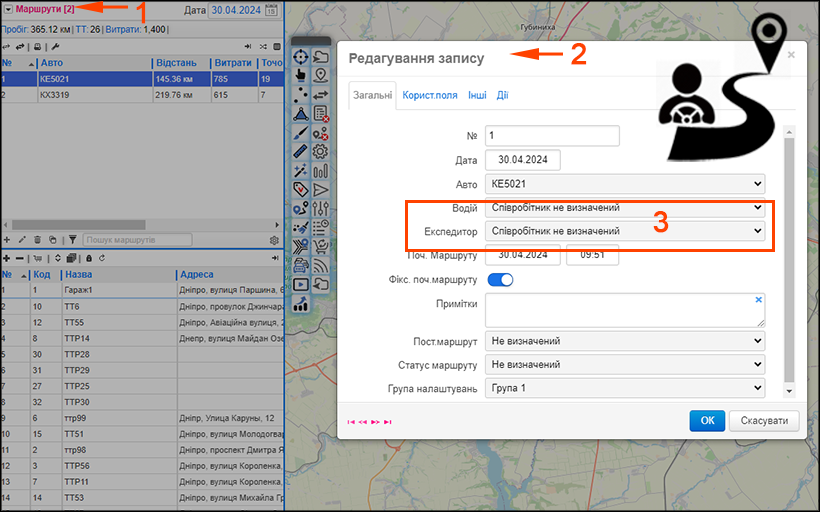
1. Прив’язка співробітника до певного маршруту — зручно, коли водій одноразово виїжджає на цьому автомобілі (наприклад, коли замінює працівника, який захворів). Зайдемо в Документ Маршрути 1. Подвійним кліком на рядок із маршрутом викличемо вікно Редагування запису 2. У полі Водій або Експедитор 3 виберемо співробітника. Збережемо зміни ОК.
2. Прив’язка співробітника безпосередньо до машини. Зайдемо в Довідник Машини 1. Подвійним кліком на рядок з автомобілем викличемо вікно Редагування запису 2 і в полі Водій або Експедитор 3 виберемо співробітника. Збережемо зміни ОК.
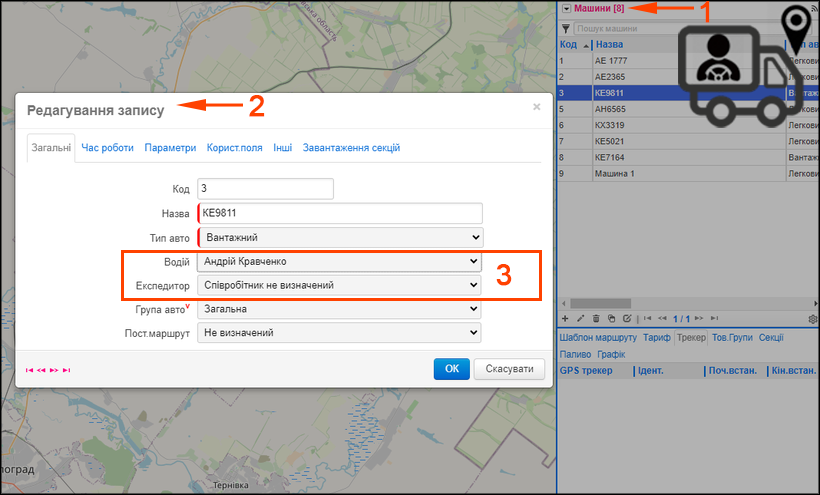
Зверніть увагу! Співробітника до машини або маршруту можна прив’язувати як за допомогою поля Водій, так і Експедитор. Якщо в обох полях внесено інформацію, то відображатиметься трекер водія.
Якщо GPS-трекери прив’язати одночасно до машин і співробітників (у Документі Маршрут або Довіднику Машини), то пріоритет відображення треку наступний:
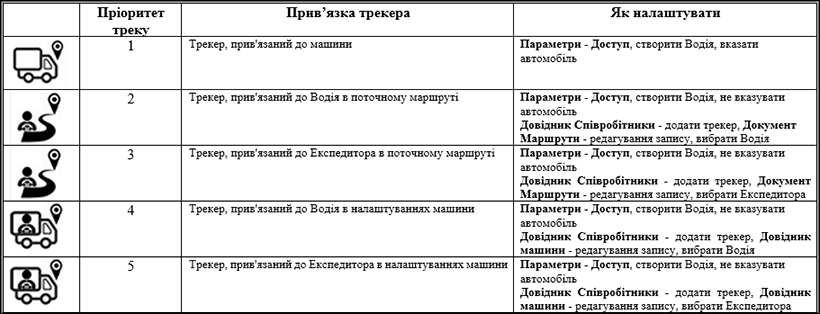
Дані з відстежуваного трекера автоматично відображаються в інформації про фактичні маршрути (Документ Факт. маршрути).
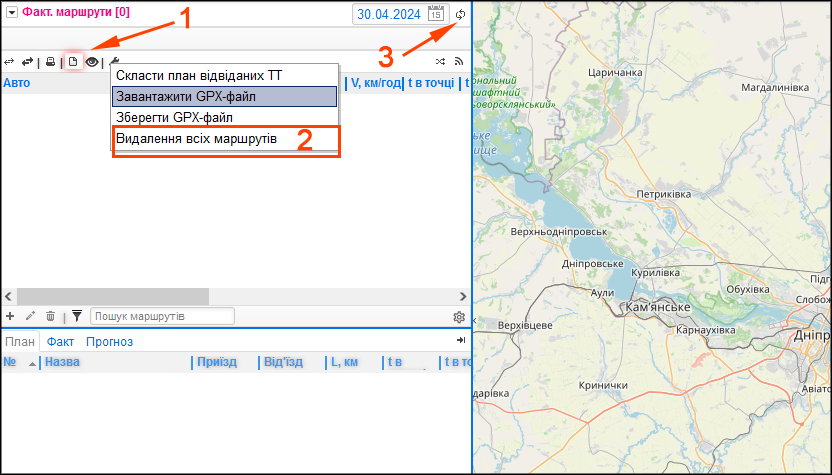
Зверніть увагу! Якщо протягом дня планові маршрути змінюються (або додаються нові), то необхідно для відображення всіх маршрутів через налаштування 1 видалити всі маршрути 2, а потім оновити інформацію 3.