Каса у смартфоні: підключаємо Defin pay

У сучасній мобільній торгівлі зручність і швидкість розрахунків напряму впливають на якість сервісу. Саме тому ANT-Logistics реалізував інтеграцію з платіжним сервісом Defin pay, який дає змогу приймати оплату просто зі смартфона — через NFC або QR-код, з автоматичною фіскалізацією та чеком.Смартфон із підтримкою NFC перетворюється на касу: оплата проходить миттєво, дані фіксуються, а чек надсилається клієнту на телефон.

Функція доступна на платній основі та підключається за запитом.

Ми підготували покрокову інструкцію, як увімкнути сервіс, налаштувати всі параметри та почати користуватися новими можливостями вже сьогодні

 Крок 1. Реєстрація в Defin і базові налаштування

Після реєстрації в сервісі  Defin вам видадуть merchantId — унікальний ідентифікатор компанії. Цей код потрібно передати вашому менеджеру в ANT-Logistics — саме тоді в мобільному застосунку активується модуль оплати.

Одразу визначте, які типи оплат використовуватимуть ваші працівники::

  • готівка
  • NFC
  • QR-код

Можна обрати один або всі варіанти. Список способів передається в Defin — після чого вони з’являться у застосунку автоматично.

Крок 2. Налаштування кас і касирів

Інтеграція дозволяє чітко визначити, хто і де приймає оплату

Як це працює?

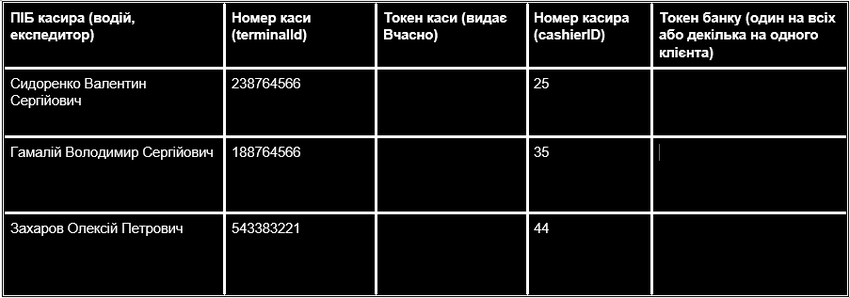
Для кожного співробітника, який працюватиме з оплатами (водій, експедитор тощо), потрібно задати два параметри:

  • terminalId — ідентифікатор каси або точки продажу
  • cashierID — унікальний номер касира

Окрім цього, знадобиться токен банку, який видається компанією Defin або банком-партнером. Токен може бути один на всіх або індивідуальний для кожного касира.

Зверніть увагу! Допустимі символи для terminalId та cashierID: літери латинського алфавіту, цифри та знак підкреслення «_».

Далі :

  • Передайте перелік terminalId компанії Defin — без них оплата не запрацює.
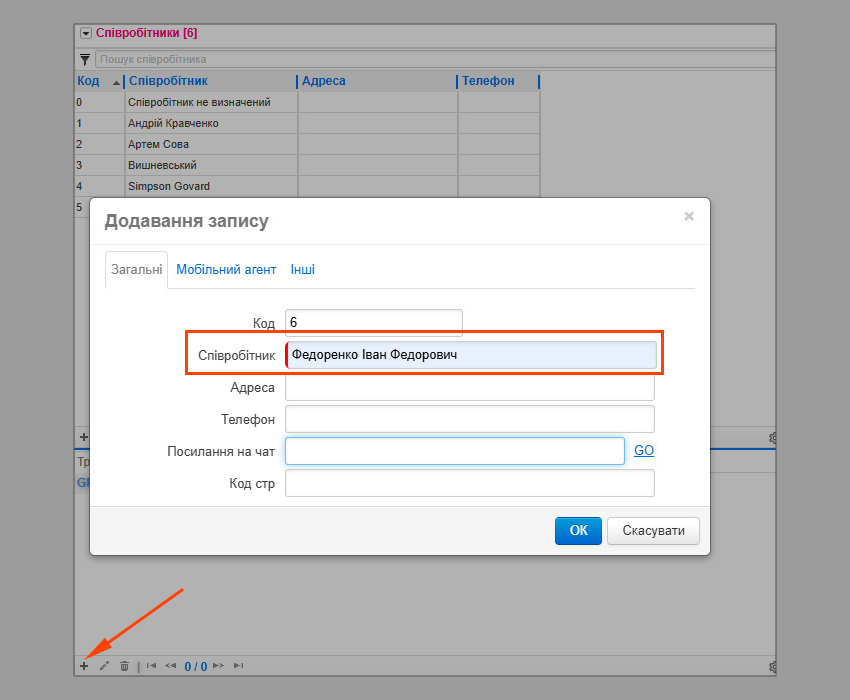
  • У мобільному застосунку додайте кожного касира до довідника «Співробітники». 

Для цього виповніть наступні дії:

  • зайдіть у довідник та натисніть кнопку «+»;

у вікні Додавання запису – поле Співробітник вкажіть реальний ПІБ людини.

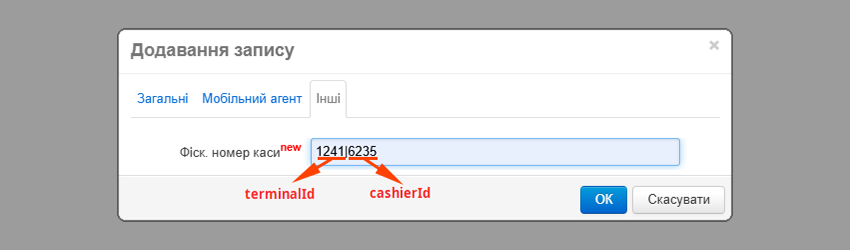
У вкладці Інші – поле Фіскальний номер каси пропишіть: terminalId|cashierId касира.

Нагадуємо: cashierID має бути унікальним для кожного працівника. А от terminalId може повторюватися, якщо точка продажу однакова.

Крок 3. Прив’язка касира до маршруту

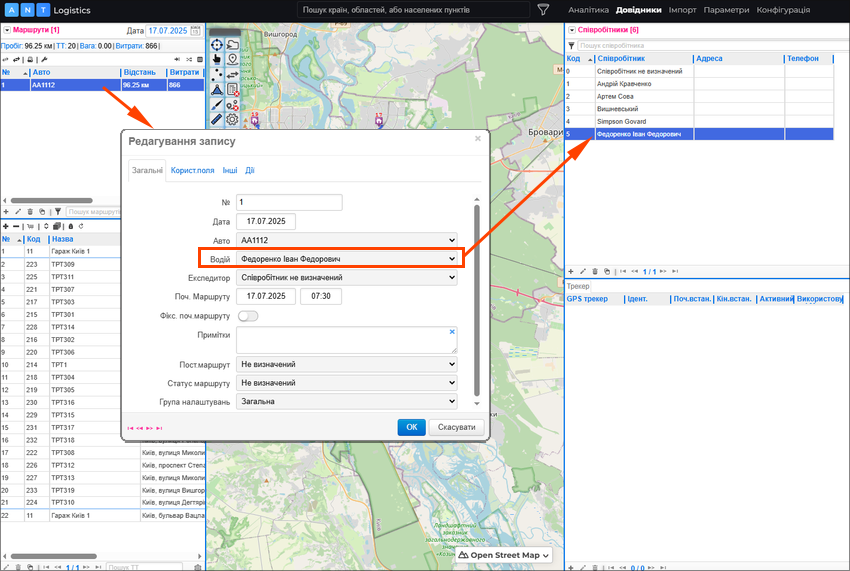
Щоб система працювала коректно, касир повинен бути закріплений за маршрутом як водій або експедитор. Це можна зробити:

  • вручну у властивостях  маршруту; 
  • безпосередньо в шаблоні.

Якщо в маршруті зазначені й водій, і експедитор, система візьме дані водія, якщо в обох є фіскальні номери.

Крок 4. Передача боргів з ERP/CRM

Для роботи оплати система має знати, за що саме сплачують.

Передавайте список боргів із вашої ERP або CRM через API-метод: DEX_MobiAgent_Import_Debts

Не забудьте вказати валюту платежу.

Крок 5. Як заборонити самостійні оплати

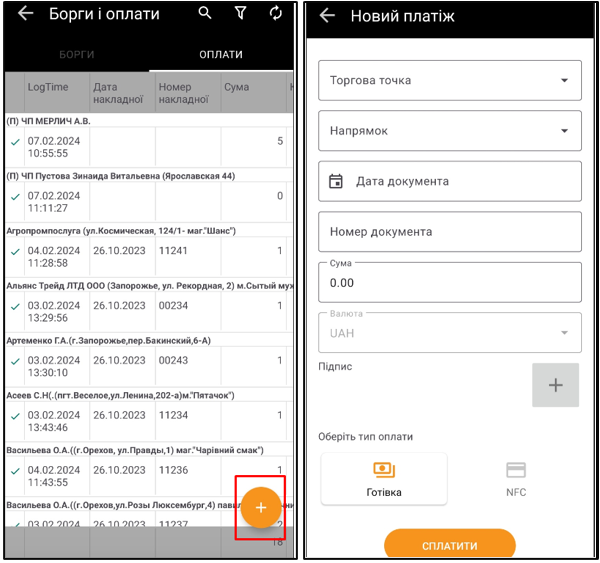
За замовчанням водії можуть створювати оплати без боргу — вручну. Для цього потрібно натиснути кнопку «+» на екрані «Борги та оплати». Відкриється вікно «Новий платіж», куди можна самостійно вести необхідні дані.

 Якщо така практика небажана, її легко обмежити.

 Для цього:

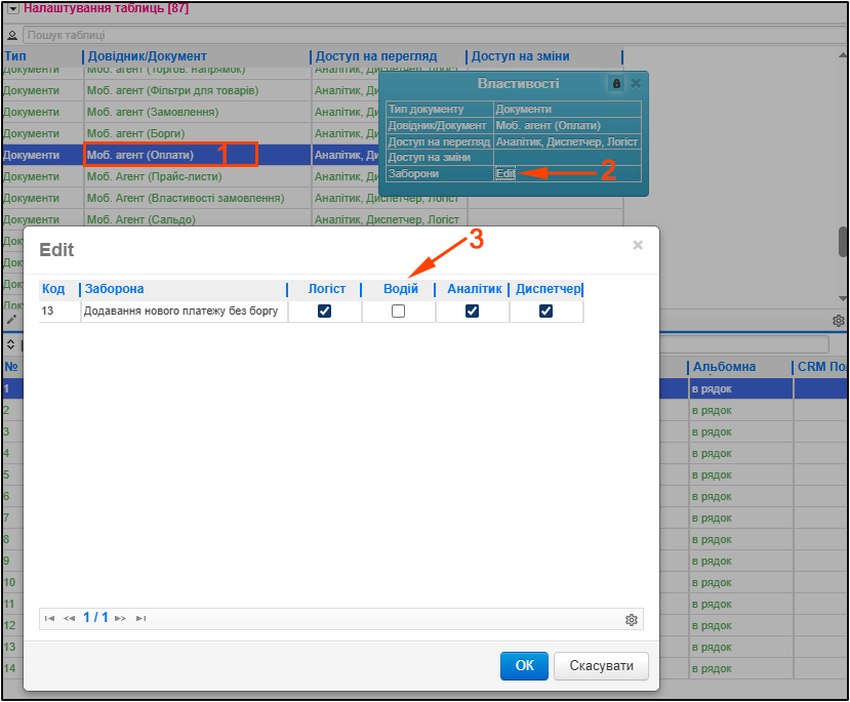
  • У сервісі на панелі інструментів увімкніть галочку «Властивості об’єктів мапи».
  • Перейдіть у довідник «Налаштування таблиць».
  • Знайдіть документ «Моб. агент. Оплати» і клацніть на відповідне поле.
  • У вікні «Властивості» натисніть на поле «Заборони» – відкриється вікно редагування.

Поставте галочку біля пункту «Додавання нового платежу без боргу» для ролі «Водій».

Після цього кнопка «+» зникне, і створити нову оплату без документа буде неможливо.

Крок 6. Готуємо застосунок до роботи

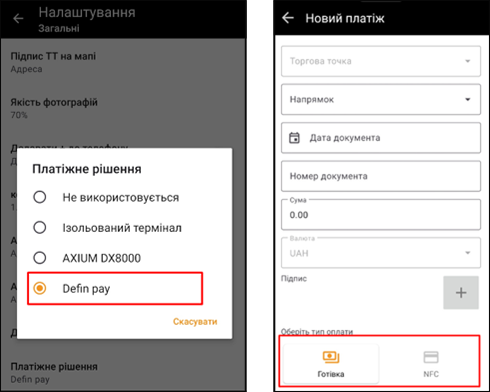
Кожен водій чи експедитор має сам обрати платіжне рішення в застосунку: Налаштування > Загальні > Платіжне рішення = Defin pay

Після цього типи оплат (готівка, NFC тощо) з’являться у вигляді плиток у вікні «Новий платіж».

Зверніть увагу! Щоб платіж спрацював, маршрут має бути завантажений на потрібну дату, а співробітник — призначений водієм або експедитором. Саме з маршруту застосунок отримує фіскальні дані каси й касира.

 Не рекомендується використовувати «Борги та Оплати» не через маршрут, бо тоді касира ідентифікувати неможливо.

Крок. 7 Фіскалізація з чеком: повний цикл 

Ви можете не просто прийняти оплату, а й одразу сформувати фіскальний чек із переліком товарів.

Як це працює?

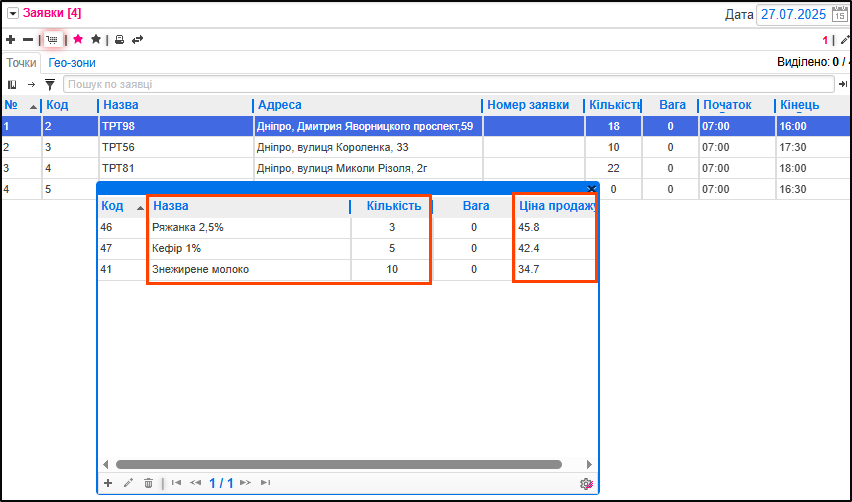
  1. Додайте товари до заявки на доставку.

Саме із заявки товари будуть передані в фіскальний чек.

Заповніть обов’язкові поля для кожної позиції:

    • Назва — назва товару з довідника;
    • Кількість — це поле використовується як універсальна одиниця виміру в чеку (поля «Вага» та «V, ³» не враховуються);
    • Ціна — якщо в заявці ціна не вказана, буде використана ціна з довідника.
  1. Передайте перелік товарів у заявці

Використайте API метод DEX_Import_Request_JSON з полями:

    • Product_Id — ID товару
    • Qty — кількість
    • Price_Sale — ціна (або використовується з довідника)

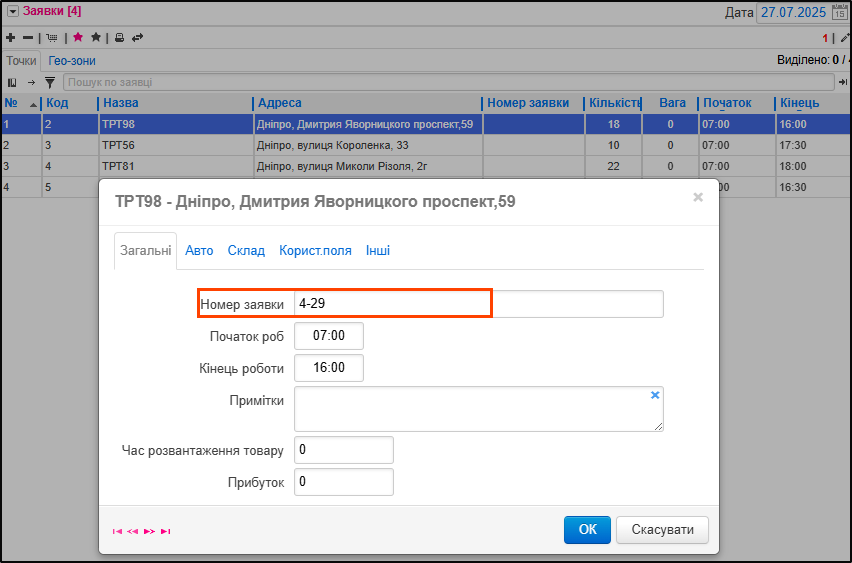
Обов’язково заповніть поле Номер заявки — по ньому товари будуть прив’язані до боргу.

Метод API: DEX_Import_Request_JSON, параметр Comps, поле Request_Num.

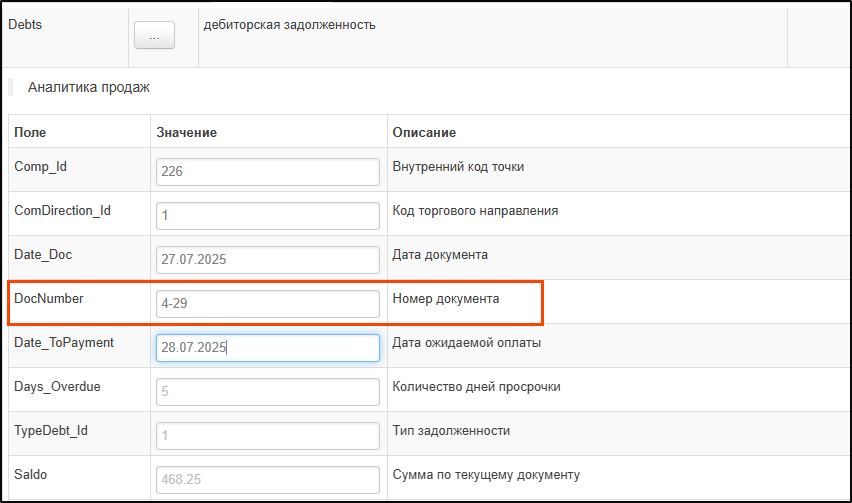
Борг має містити той самий номер — метод DEX_MobiAgent_Import_Debts поле DocNumber.

Тепер при оплаті боргу в точці мобільний застосунок буде передавати в чек знайдений по номеру заявки перелік товарів. 

  1. Сума в чеку розраховується автоматично

Зверніть увагу! Система не використовує суму з документа боргу — вона рахується динамічно на основі переліку товарів та їх цін..

  1. Контроль за редагуванням товарів

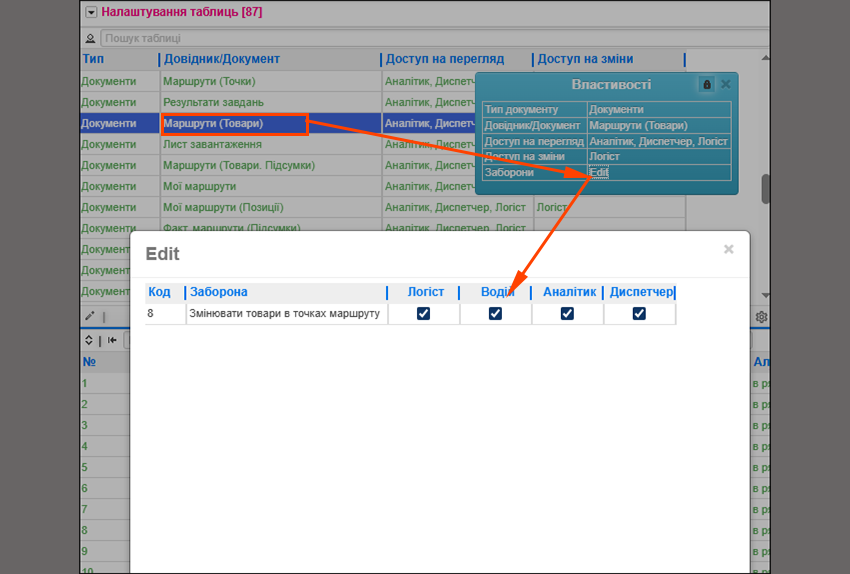
Щоб водії не могли змінювати товари перед оплатою, забороніть це в налаштуваннях: Налаштування таблиць > Документ «Маршрути (Товари)» > Заборона “Змінювати товари в точці маршруту”

При встановленій забороні водій:

    • не зможе редагувати кількість виданого товару;
    • не зможе додавати нові товари до переліку.
  1. Надсилайте чек одразу клієнту

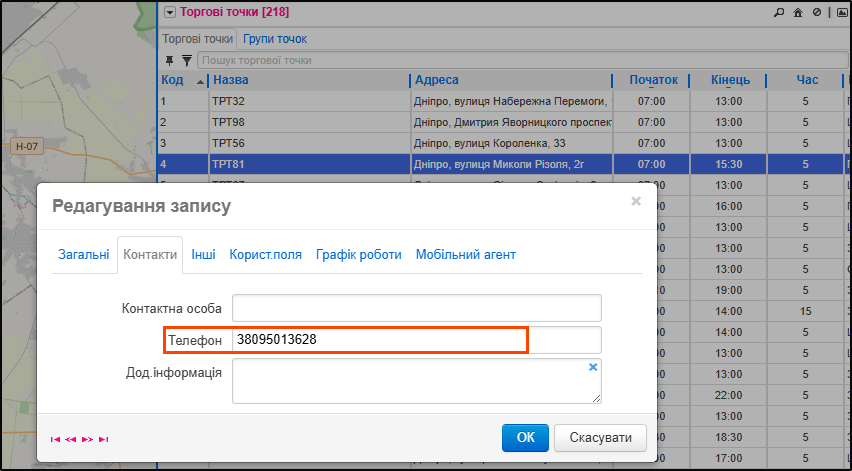
Заповніть у точці контактне поле Телефон у форматі 380991234567 — фіскальний чек буде автоматично надіслано на цей номер.

Зверніть Увагу! Якщо формат вказано невірно — чек не буде доставлено!

Інтеграція Defin pay — це крок у бік повної диджиталізації процесу оплати: зручна форма розрахунку для клієнтів, прозора фіскалізація, повна звітність для компанії. Ви керуєте не лише маршрутом і доставкою, а й кожною гривнею, яка надходить до каси. І все це — в одному мобільному застосунку.

Нагадуємо: окрім інтеграції з Defin pay, в ANT-Logistics доступна також можливість приймати оплату карткою через платіжні термінали. Детальніше — в статті блогу.

Якщо вас зацікавила ця можливість — залиште заявку на сайті ANT-Logistics. Ми продемонструємо роботу сервісу, допоможемо з налаштуванням та відповімо на всі питання..

#фіскалізация #мобільний_застосунок #мобільна_торгівля #defin #оплата #фискализация #мобильное_приложение #мобильнаяторговля #оплата

Обмін даними між ANT-Logistics та KeyCRM

KeyCRM – український CRM-сервіс з фокусом на торгівлю товарами. Інтеграція ANT-Logistics з KeyCRM дозволяє автоматизувати повністю весь цикл онлайн торгівлі та доставки товарів. Далі ми покажемо як налаштувати обмін даними між сервісами.

Підключення CRM до ANT-Logistics

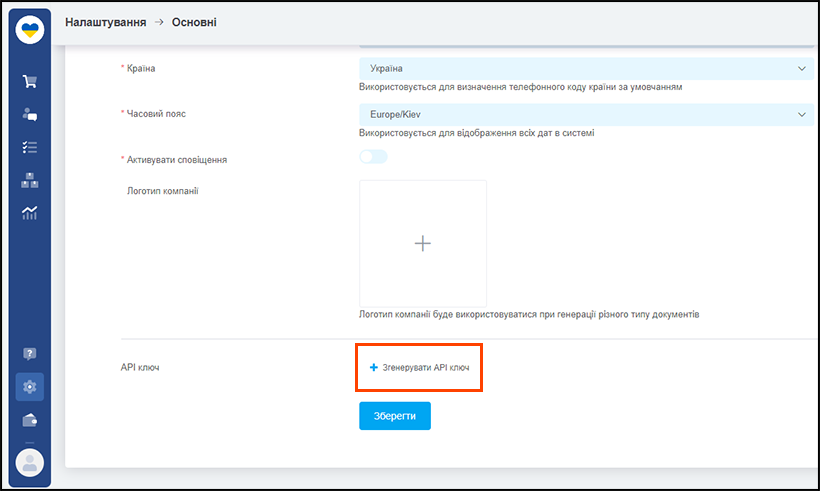
Зареєструємося у KeyCRM.  Зайдемо у меню НалаштуванняОсновні та натиснемо Згенерувати АРІ ключ. Скопіюємо ключ в буфер обміну.


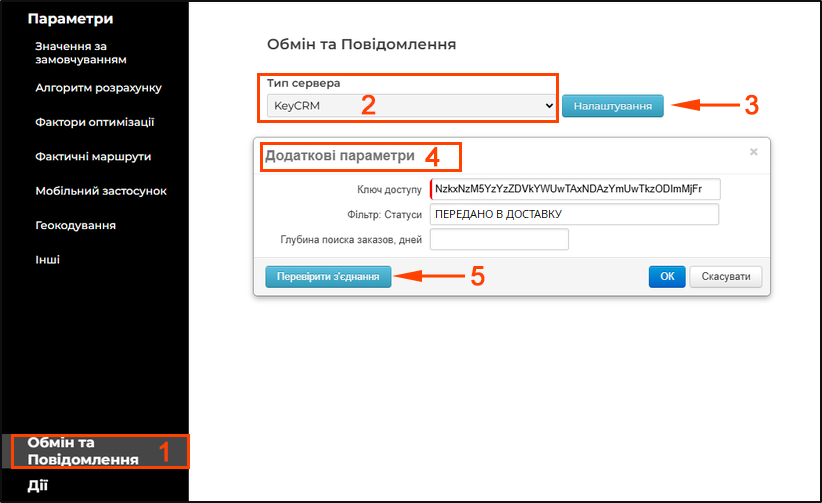
Далі виконаємо налаштування в ANT-Logistics: розділ Параметри – вкладка Обмін та Повідомлення 1.  У полі Тип сервера 2 виберемо KeyCRM та натиснемо кнопку Налаштування 3. У вікні Додаткові параметри 4 заповнимо поля:

  • Ключ доступу – ключ доступу, згенерований у KeyCRM;
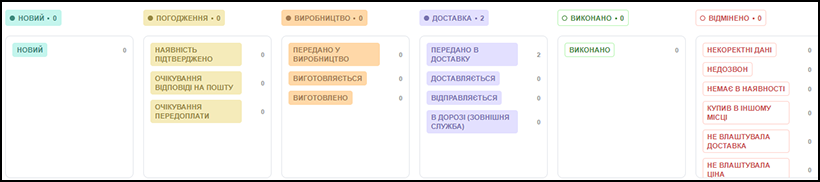
  • Фільтр: Статуси – фільтр, згідно з яким у сервіс передаються заявки тільки з вказаним статусом. Якщо фільтрів статусів декілька, необхідно вказати їх через крапку з комою (наприклад: «НОВИЙ;ПЕРЕДАНО В ДОСТАВКУ»). За необхідності завантажувати всі заявки незалежно від їх статусу, залишаємо поле пустим. Назви статусів вказуються так, як вони зазначені в KeyCRM:

Натиснемо Перевірити з’єднання 5 – висвітиться інформація про успішність дії. Збережемо зміни ОК.

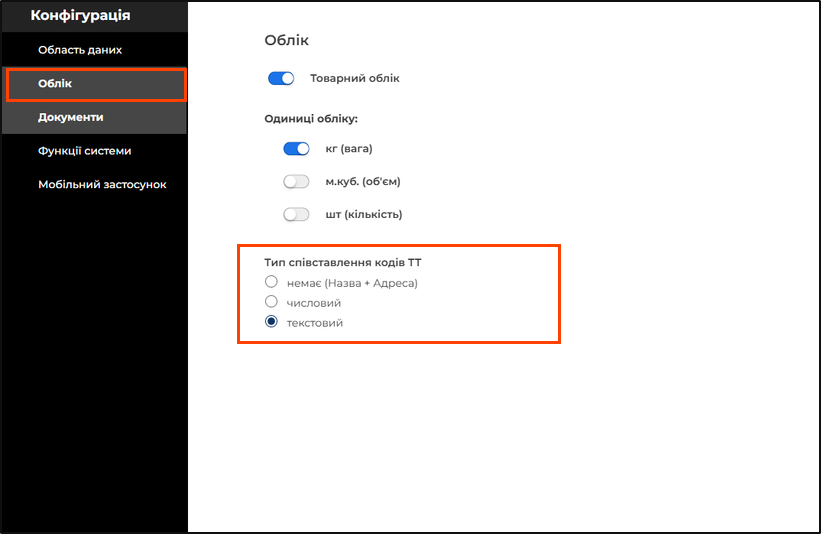
Для інтеграції з CRM у розділі Конфігурація (якщо є доступ) – вкладка Облік у полі Тип співставлення кодів ТТ встановлюємо значення: текстовий.

Налаштування відповідностей полів KeyCRM та ANT-Logistics

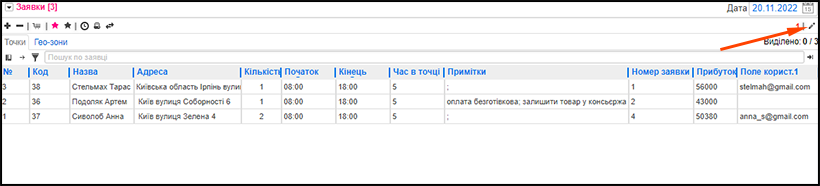
Для завантаження замовлень в ANT-Logistics виберемо необхідну дату, натиснемо Імпорт заявок та підтвердимо дію. На вибрану дату імпортуються всі замовлення з необхідним статусом (в нашому прикладі – зі статусом ПЕРЕДАНО В ДОСТАВКУ):

Під час імпорту автоматично передаються такі поля з KeyCRM:

  • Номер замовлення – в поле Номер заявки;
  • Покупець – в поле Назва;
  • Адреса доставки (всі поля з адресою) – в поле Адреса*;
  • Коментар менеджера та Коментар клієнта – в поле Примітки через крапку з комою (за необхідності їх можна імпортувати в окремі поля – див. опис нижче);
  • Загальна вартість – в поле Прибуток;
  • Також імпортуються товари, їх кількість та ціни.

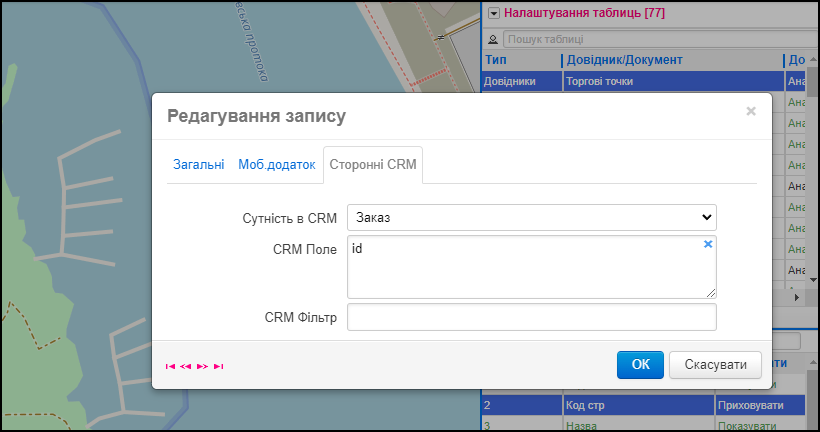
Якщо в KeyCRM використовується декілька адрес для одного покупця, то необхідно окремо прописати наступну відповідність полів у Налаштуванні таблиць (Довідник  – Торгові точкиКод стрРедагування записуСторонні CRMCRM Поле):

В такому випадку для кожного нового замовлення буде створюватися нова торгова точка з кодом, який відповідає номеру замовлення.

*В поле Адреса в ANT-Logistics автоматично імпортуються всі поля, які включає Адреса покупця в KeyCRM:

  • Адреса (shipping.shippingreceivepoint)
  • Додаткова адреса (Shipping.ShippingSecondaryLine)
  • Місто (Shipping.shippingAddressCity)
  • Область/Штат (shipping.shippingaddressregion)
  • Поштовий індекс – (shipping.shippingaddresszip)
  • Країна (shipping.shippingaddresscountry).

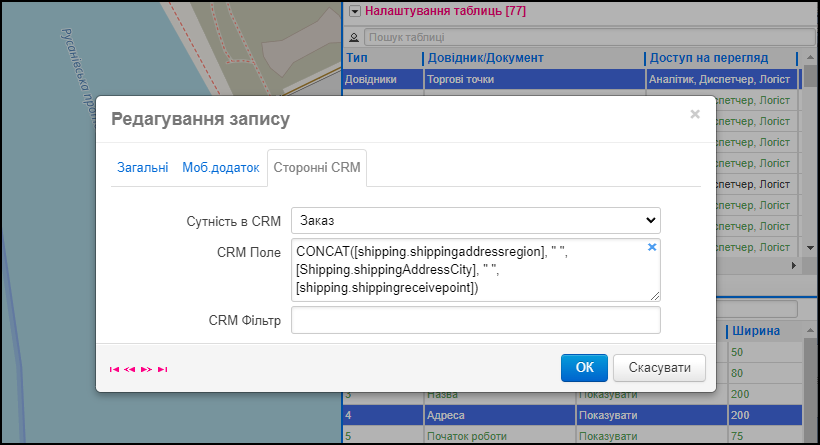
Але часто ці поля містять зайву для імпорту інформацію. Наприклад, у поле Додаткова адреса може зазначатися номер квартири покупця – ця інформація буде заважати геокодуванню адрес в ANT-Logistics. В такому випадку вказуємо вручну, які саме поля необхідно імпортувати в поле Адреса в ANT-Logistics – вносимо відповідності полів у Налаштуванні таблиць (Довідник  – Торгові точкиАдреса Редагування записуСторонні CRMCRM Поле), використовуючи Формули бібліотеки. В нашому випадку вносимо Область/Штат, Місто, Адреса: CONCAT([shipping.shippingaddressregion], » «, [Shipping.shippingAddressCity], » «, [shipping.shippingreceivepoint]):

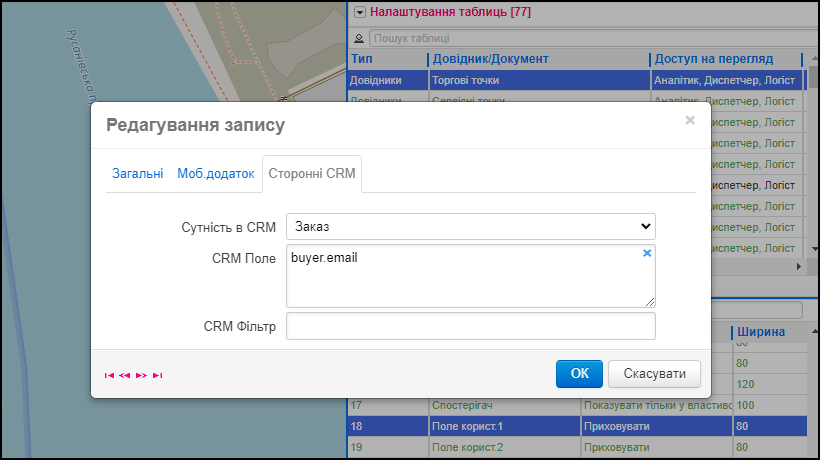
Також за допомогою відповідностей полів у Довіднику Налаштування таблиць можемо вручну налаштувати імпорт інформації з будь-яких інших полів KeyCRM. Для цього можна використати в ANT-Logistics Поля користувача або будь-які інші поля, що відповідають необхідним вимогам типу даних (строка, дата, телефон тощо).

Приклади найбільш використовуваних полів:

  • Телефон покупця (buyer.phone);
  • E-mail покупця (buyer.email);
  • Коментар менеджера (managercomment);
  • Коментар покупця (buyercomment);
  • Загальна вартість (grandTotal).

Більше про API KeyCRM можна знайти в KeyCRM OpenAPI documentation.

Якщо Вас зацікавив описаний функціонал – ми готові продемонструвати його роботу, виконати необхідні налаштування та надати доступ до сервісу. Для цього залиште заявку на сайті ANT-Logistics.

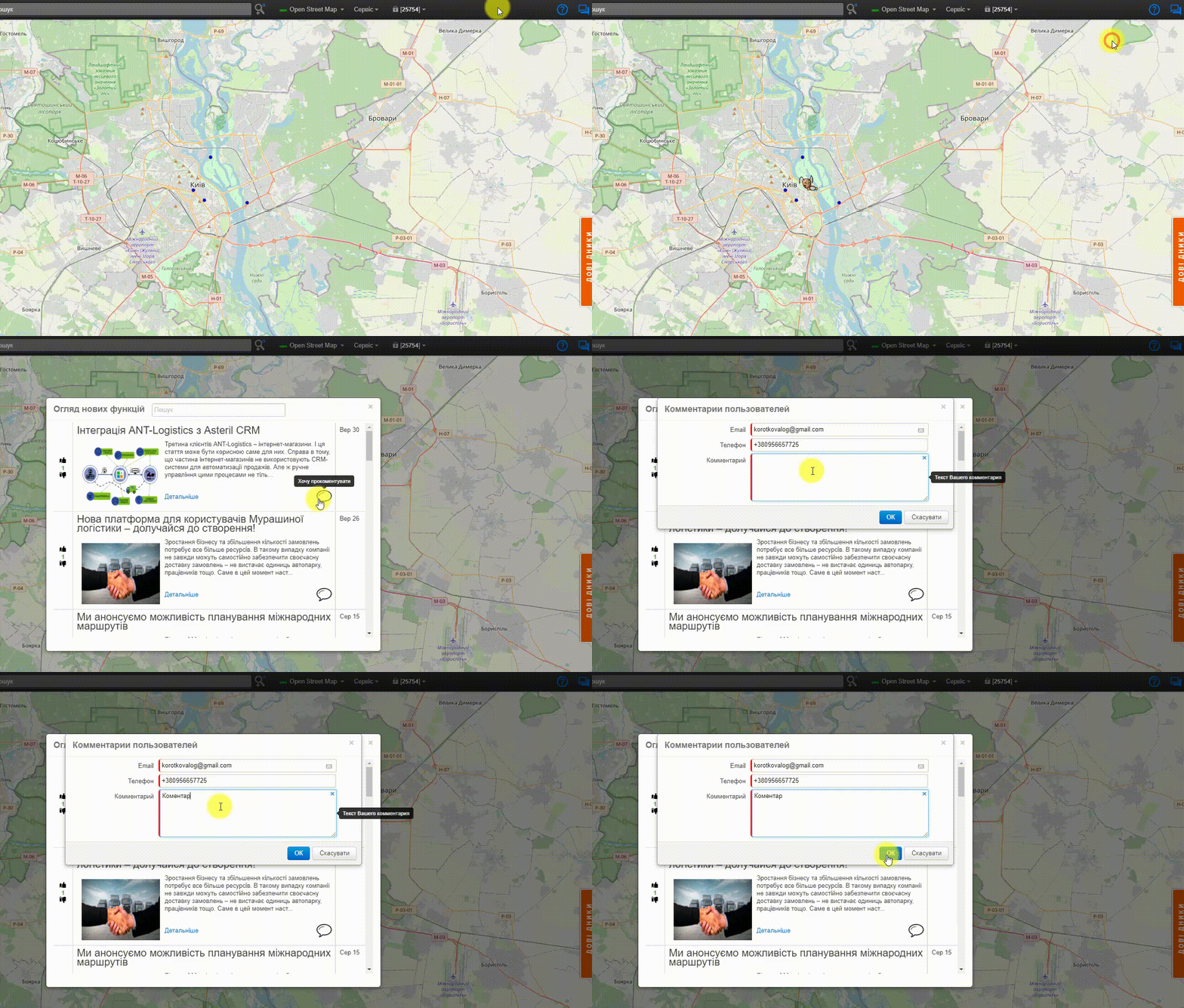
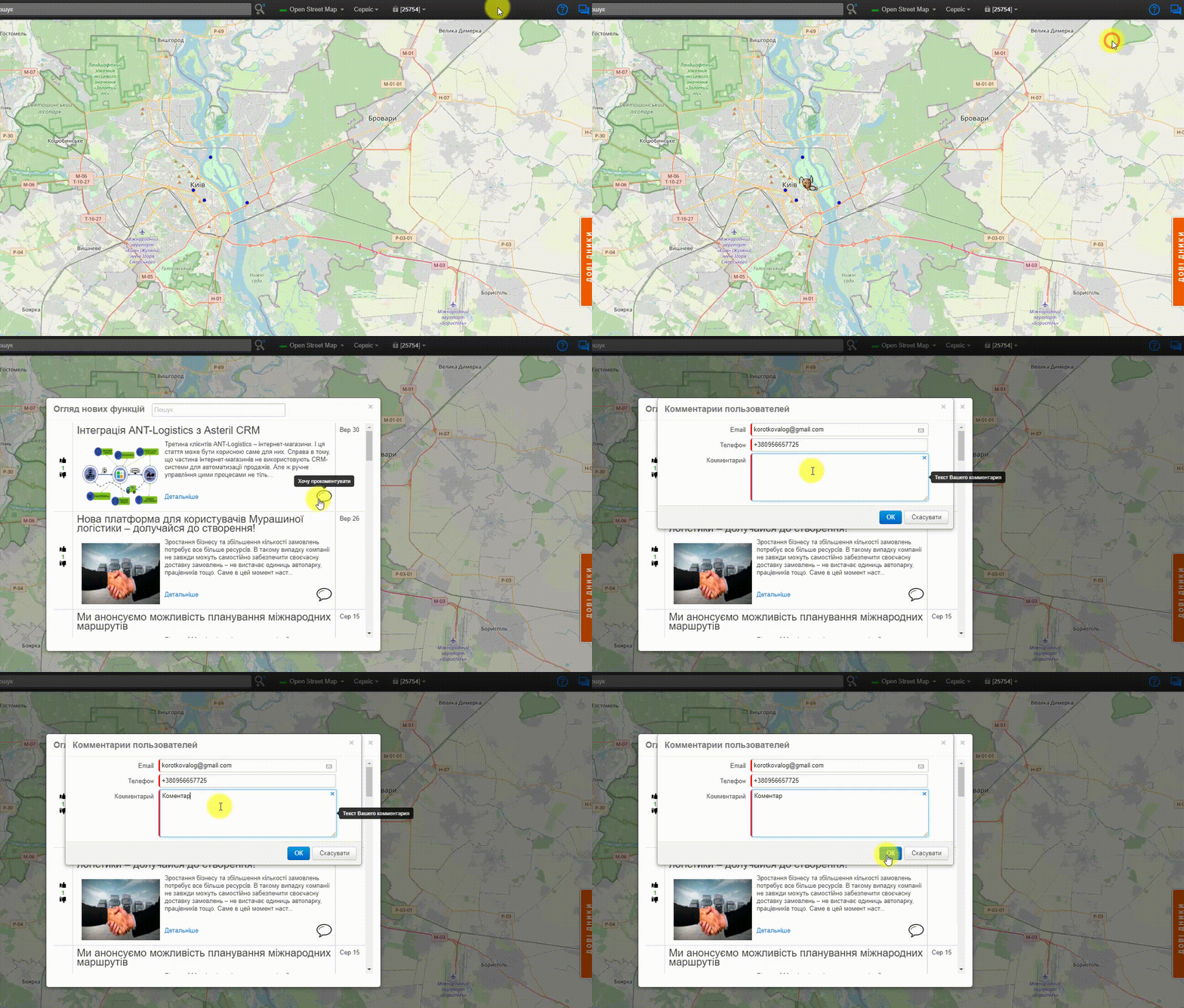
Увага! Для зворотного зв’язку користувачів запрошуємо залишати коментарі безпосередньо з інтерфейсу сервісу.

#інтеграція #crm #обмін_даними #интеграция #обмен_данными

Оплати за допомогою платіжного термінала

В додатку Мобільної торгівлі ANT-Logistics доступні декілька способів внесення оплат: готівкою чи карткою. Для зручного використання розрахунку картками ми внесли можливість використання платіжних терміналів. В цій статті Ви дізнаєтесь, як саме виконувати оплати за допомогою платіжних терміналів.

Налаштування типу платіжного термінала

Зайдемо у бокову панель навігації. Відкриємо Налаштування 1.  Виберемо Загальні 2. У переліку знайдемо пункт Платіжний термінал. Відкриємо його та оберемо один із доступних варіантів оплати 3:

  • Не використовується (встановлено за замовчуванням) – при оплатах використовується лише розрахунок готівкою. Оплату карткою заблоковано.
  • Ізольований – термінал будь-якого типу, оплати яким проводяться незалежно від мобільного додатка. Мобільний додаток ANT-Logistics не має безпосереднього зв’язку з терміналом.
  • AXIUM DX8000 – термінал, з яким виконана інтеграція (виробник Ingenico). Для інсталяції нашого мобільного додатку на термінал необхідно звертатися до компанії, що надає користувачеві дані термінали.

Зверніть увагу! Після зміни налаштувань на AXIUM DX8000 необхідно перезавантажити термінал. Після цього оплати карткою проводитимуться через платіжний додаток термінала. 

Проведення платежів на екрані Борги та Оплати

Відкриємо Борги та Оплати на боковій панелі навігації.  Екран Борги та Оплати складається з двох вкладок:

  • вкладка Борги містить перелік дебіторських заборгованостей, зареєстрованих через API, та дані оплат по цім документам. Борги згруповані по клієнтах.
  • вкладка Оплати містить перелік здійснених оплат, також групуються по клієнтах.

Зверніть увагу! При першому відкритті Боргів та Оплат та після внесення даних через API необхідно оновити дані (іконка зі стрілочками у правому куті верхньої панелі).

Детальніше про функціонал Борги та Оплати тут.

Оплата боргу

Для оплати боргу клікнемо на відповідну строку у вкладці Борги 1. Відкриється вікно Новий платіж 2, в якому заповнені всі дані відповідно до даних за боргом Оберемо оплату карткою та натиснемо кнопку СПЛАТИТИ 3. Відкриється платіжний додаток термінала (при використанні термінала AXIUM DX8000). Після успішного проведення оплати знову відкриється екран Борги та Оплати, з’явиться спливаюче повідомлення про суму проведеної оплати. Далі термінал надрукує чек.

Зверніть увагу! Якщо в Налаштуваннях в пункті Платіжний термінал вказано «Не використовується», то тип оплати «Картка» буде недоступний.

Проведення нової оплати

У вкладці Оплати 1 можна створити нову оплату, що не пов’язана з боргом.

Натиснемо на плаваючу кнопку «+» 2.

Відкриється теж саме вікно Новий платіж 3, тільки з пустими полями. 

  • поля Торгова точка, Напрямок та Сума є обов’язковими для заповнення;

поля Дата та Номер документа не є обов’язковими, але якщо одне з них заповнене, повинне бути заповнене й інше.

Зверніть увагу! Екран Борги та Оплати можна відкрити також в точці маршруту 4. В цьому випадку Борги та Оплати будуть містити інформацію тільки по цій точці.

Інформація про проведені оплати

У таблиці оплат доступна різноманітна інформація, в тому числі:

  • у полі Тип оплати – іконки «купюри» або «кредитна картка» залежно від типу оплати (готівка чи картка);
  • у полі Інформація про оплату – міститься технічна інформація при оплаті карткою.

Якщо Вас зацікавив описаний функціонал – ми готові продемонструвати його роботу, виконати необхідні налаштування та надати доступ до сервісу. Для цього залиште заявку на сайті ANT-Logistics.

#мобільна торгівля #мобільний застосунок #обмін даними #мобильная торговля #мобильное приложение #обмен данными

Крос-маршрути: розраховуємо весь ланцюжок доставки

Ні для кого не секрет, що перевезення магістральними маршрутами найкраще виконувати великими машинами, а товар по місту краще розвозити маленькими вантажівками. Як бути, якщо ваша дистрибуція покриває сусідні області, але Ви ще не готові відкривати там РЦ? Так, одному нашому клієнту потрібно було автоматизувати таке завдання. 

На складі формуються замовлення для споживачів із різних міст та завантажуються в автомобіль. Автомобіль слідує за маршрутом транзитом через ті міста, для яких у його кузові є замовлення. У кожному місті машину зустрічає один або кілька представників, які вивантажують свою частину замовлень і розвозять їх кінцевим споживачам, тоді як основний автомобіль прямує далі за маршрутом. Така модель дає змогу не тільки виключити витрати на утримання локальних розподільчих центрів, а й значно скоротити час доставки замовлень. У цій статті описано покрокові налаштування функціоналу Крос-маршрути, вже доступного всім користувачам системи ANT-Logistics.

Внесемо необхідні параметри та дані.

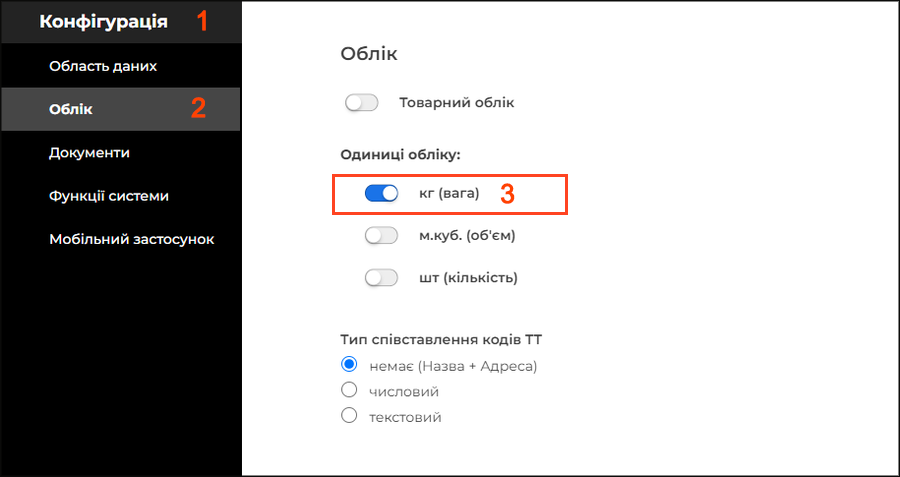
У нашій моделі ми будемо враховувати обмеження за вантажопідйомністю, тому в Конфігурації 1, вкладка Облік 2, необхідно встановити Так у полі Одиниці обліку в кг (вага) 3.

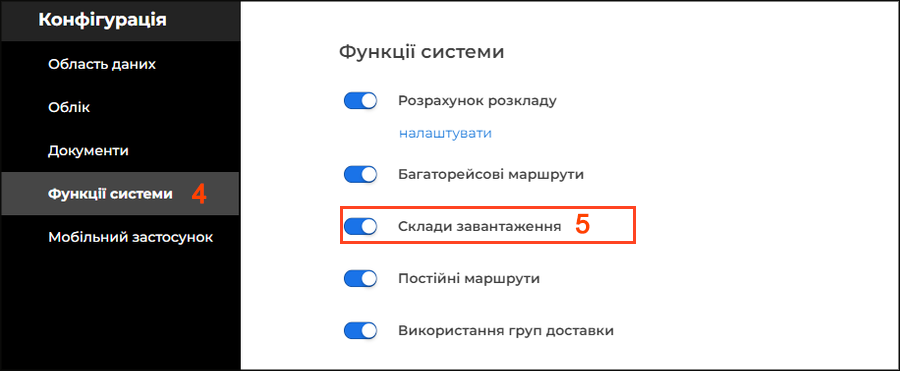
На вкладці Функції системи 4 у полі Склади завантаження 5 переведіть перемикач в активне положення

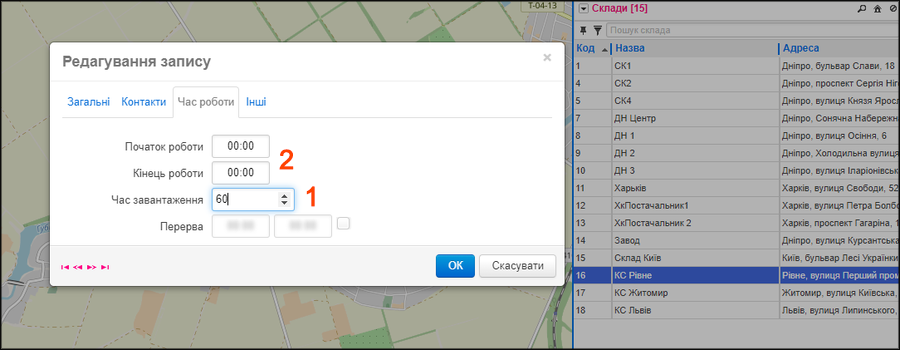
Далі внесіть необхідну кількість складів. У нашому прикладі це головний Склад Київ – місце відправлення машини в міжміський рейс і проміжні крос-доки: КС Львів, КС Житомир та КС Рівне, час завантаження на складах у нашому прикладі – 60 хв 1:

Зверніть увагу! У нашому прикладі крос-доки працюють цілодобово. За необхідності задавайте час роботи крос-доків 2, у цьому разі система врахує це обмеження під час формування маршрутів.

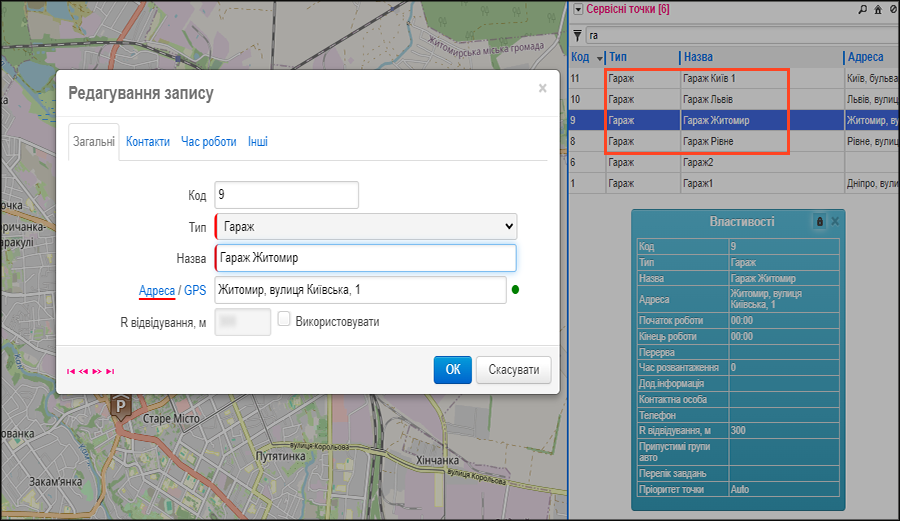
Автомобілі починатимуть свої маршрути із сервісних точок – гаражів. Це можуть бути як транспортні бази для автомобілів компанії, так і місця проживання водіїв, які використовують для роботи особисті автомобілі. У довідник Сервісні точки вносимо необхідну кількість локацій:

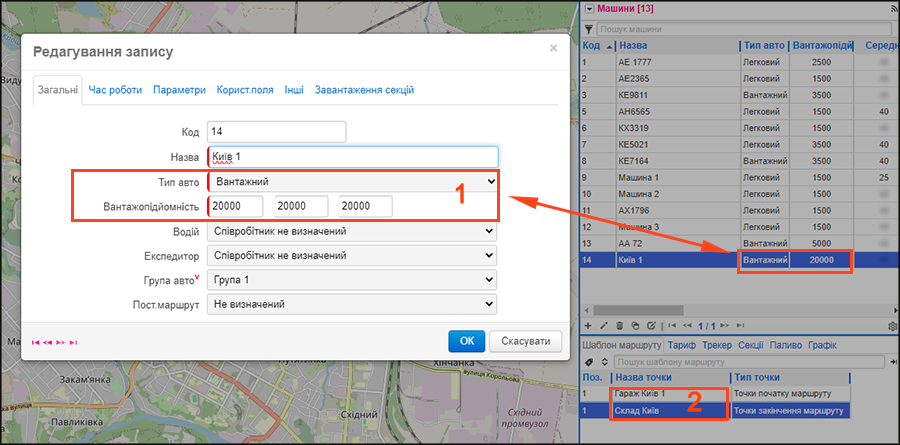
Тепер настав час внести необхідну кількість транспортних засобів до довідників. Почнемо з далекомагістральних автомобілів, які вирушать на міжміські маршрути – у нашому прикладі це вантажний тип автомобіля вантажопідйомністю 20 т 1. У шаблоні автомобіля вказано місце його відправлення – Гараж Київ 1 та місце, куди автомобіль має повернутися після закінчення маршруту – Склад Київ 2:

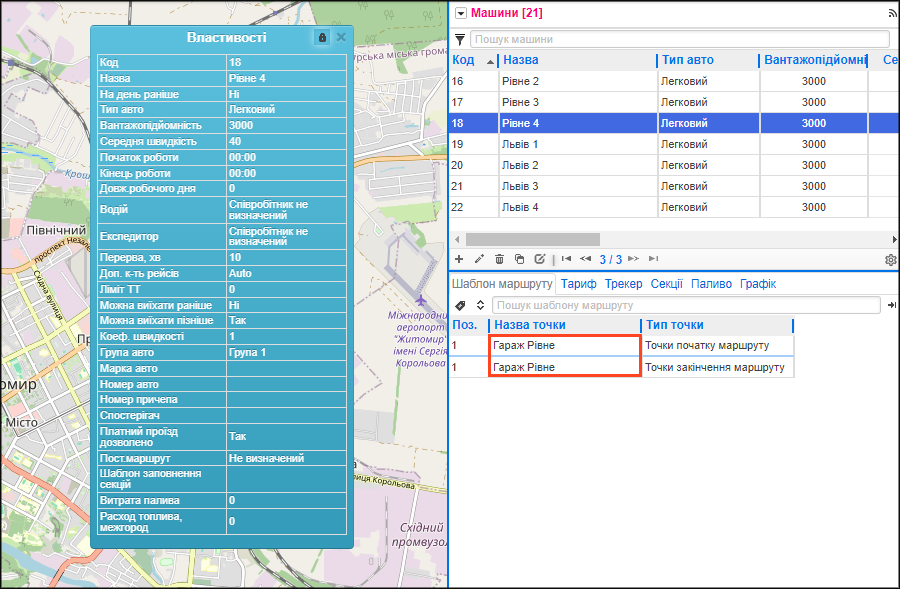
Регіональні автомобілі в нашому прикладі легкові, вантажопідйомністю 3 т. У шаблоні точки початку і кінця маршруту – Гараж:

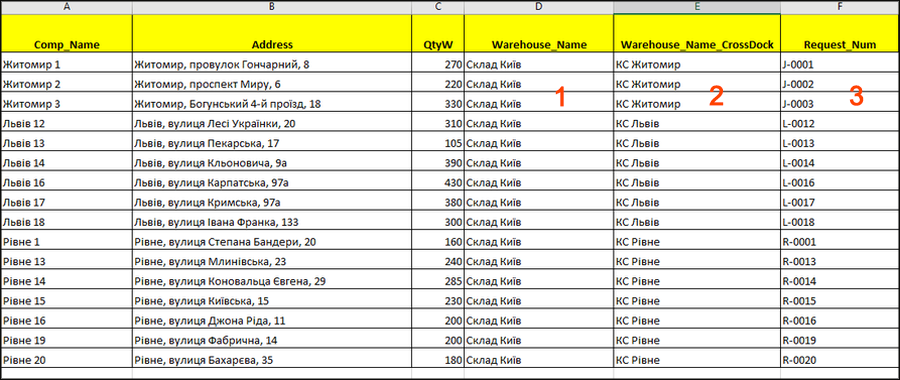
Підготуємо файл для імпорту точок доставки. Особливістю цього імпорту є додавання та заповнення таких колонок:

  • Warehouse_Name 1 – склад завантаження – у цьому полі потрібно вказати склад, у якому виконують завантаження далекомагістральні автомобілі;
  • Warehouse_Name_CrossDock 2 – склад завантаження крос-док – потрібно вказати назву регіонального складу крос-дока;
  • Request_Num 3 – номер заявки – вказати номер заявки (замовлення) для точки доставки;

Зверніть увагу! Під час зазначення складів у колонках стежте за тим, щоб їхні назви збігалися абсолютно. Рекомендуємо копіювати назви з довідників і вставляти їх у відповідні колонки таблиці.

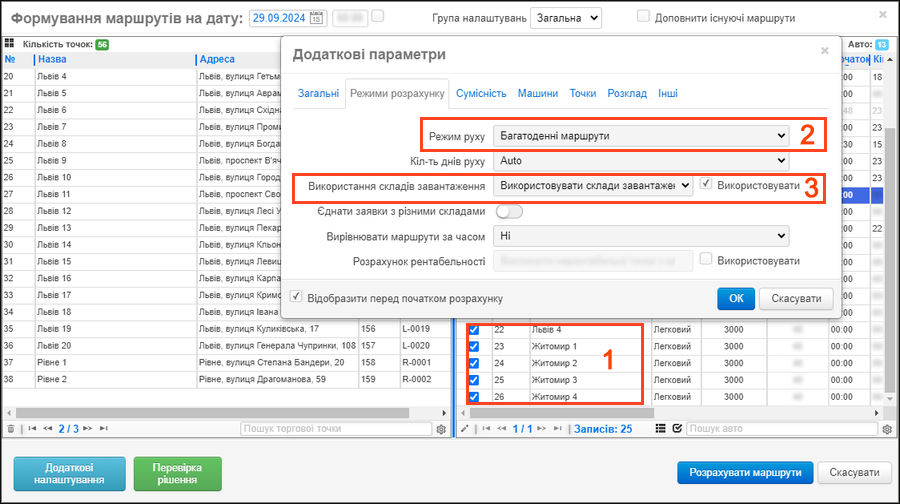
Перейдемо до розрахунку крос-маршрутів. У вікні вибору автомобілів (важливо!) необхідно вибрати доступні для планування далекомагістральні автомобілі, а також доступні для планування регіональні машини 1. Зайдіть у додаткові параметри розрахунку у вкладку Режими розрахунку. У полі Режим руху встановіть Багатоденні маршрути 2 (оскільки автомобіль на міжміському маршруті може їхати кілька днів) та в полі Використання складів завантаження виберіть Використовувати склади завантаження та крос-докінг 3.

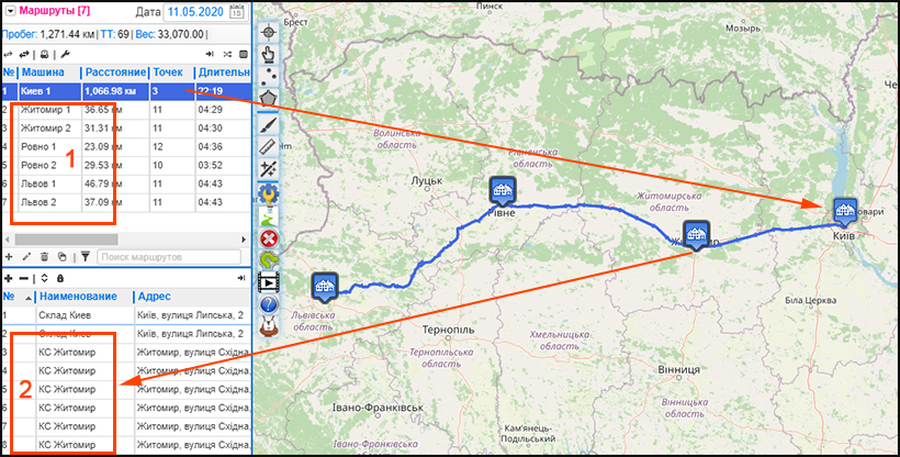
З наступного скріна видно, що система розрахувала 1 міжміський маршрут та 6 регіональних 1. У списку точок міжміського маршруту відображено перелік точок із найменуванням крос-доків доставки 2:

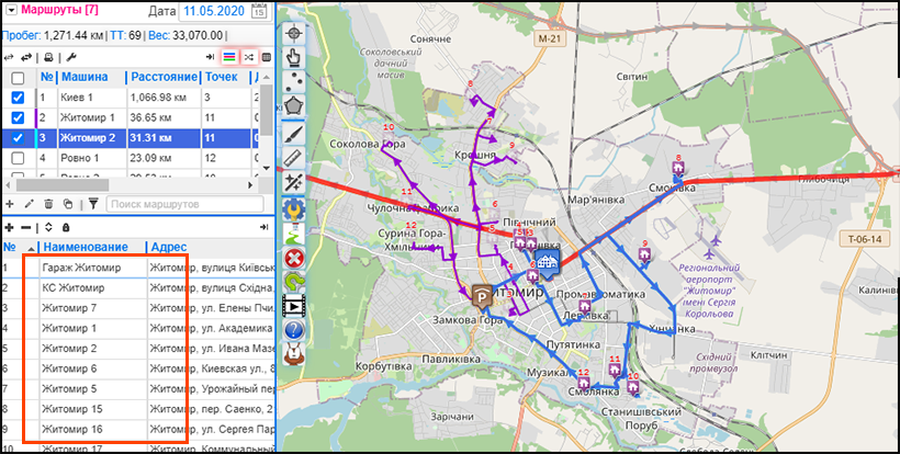
Якщо розглянути маршрути більш детально, то можна побачити, що далекомагістральний автомобіль зробив зупинку в транзитному крос-доку і поїхав далі – червоний маршрут на карті. Два регіональні автомобілі виїхали з гаража Р, прибули до крос-доку, отримали замовлення і роз’їхалися за своїми маршрутами (бузковий і синій на карті). У підлеглому вікні виділеного маршруту представлено список точок доставки:

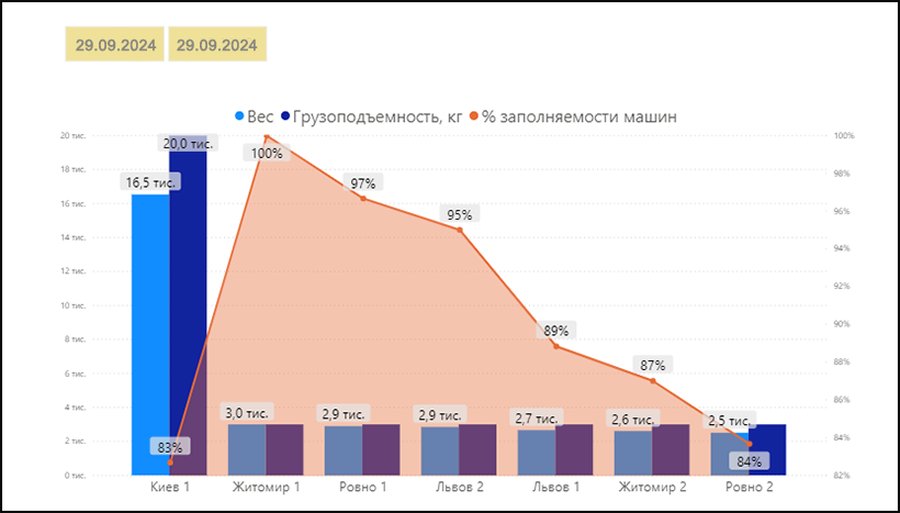
У розділі Аналітика, у звіті Заповнюваність машин оцінимо ефективність побудови маршрутів. Як видно на діаграмі, машини заповнені не менше, ніж на 80%, що вказує на високу щільність завантаження та ефективну побудову маршрутів:

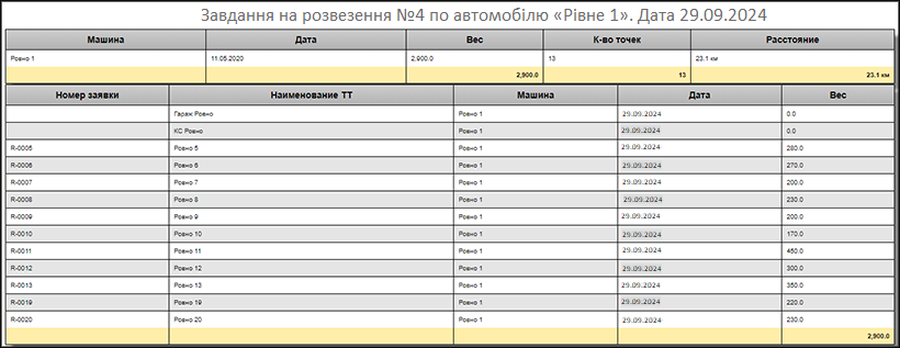
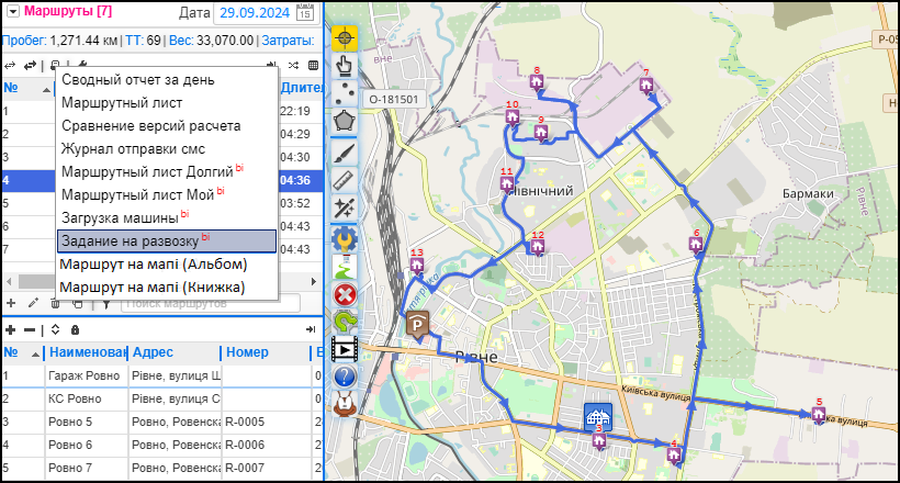
У модулі Аналітика можна налаштовувати різні варіанти представлення звітів. У цьому прикладі сформовано завдання на розвезення, в якому представлено загальні дані за маршрутом, а також список та послідовність адресних пунктів доставки, номери замовлень, дату доставки та вагу:

Подібні звіти можна пов’язувати з документами й оперативно формувати для маршрутів у 3 кліка:

Якщо Ви не знайшли потрібний звіт у своєму обліковому записі – зверніться до служби технічної підтримки – для клієнтів допомога у створенні та конструюванні звітів входить у вартість тарифного пакета.

Якщо Вас зацікавив описаний функціонал – ми готові продемонструвати його роботу, виконати необхідні налаштування та надати доступ до сервісу. Для цього залиште заявку на сайті ANT-Logistics.

#крос-маршрути #кросс-маршруты #крос-докінг #кросс-докинг #про_сервіс

Шаблони налаштувань розрахунку

Ви часто змінюєте параметри розрахунку маршрутів? Наприклад, сьогодні ви плануєте міські маршрути з гео-зонами, а завтра – магістральні міжміські. Або ж Ви підібрали оптимальні параметри для розрахунку і хотіли б їх зберегти для подальшого використання?

Щоб кожного разу не згадувати та не вибирати необхідні параметри для розрахунку – ми додали можливість використання Шаблонів налаштувань. Тепер Ви швидко та легко виберете необхідні налаштування.

Далі ми опишемо коротку інструкцію з користування Шаблонами налаштувань розрахунку.

Створення Шаблону Налаштувань розрахунку

Виконаємо підбір необхідних налаштувань в Додаткових параметрах. Далі для збереження поточних параметрів у вкладці Загальні 1 натискаємо Шаблони 2 – відкриється вікно Шаблони налаштувань розрахунку 3. Додамо новий шаблон за допомогою кнопки «+» 4. Введемо назву шаблону 5 та збережемо зміни ОК 6.

У такий же спосіб можна створити декілька шаблонів.

Зверніть увагу! Редагування та видалення шаблонів налаштувань розрахунку можливе згідно з ієрархією доступів (тобто, наприклад, користувач з доступом «логіст» не зможе видалити шаблон, який створив користувач з доступом «адміністратор»).

Вибір Шаблону налаштувань розрахунку

Далі – щоб не виконувати всі налаштування розрахунку кожен раз вручну – просто виберемо необхідний шаблон з раніше збережених.  Вкладка Загальні 1 Шаблони 2 – виберемо необхідний шаблон 3 – натиснемо кнопку Вибрати 4.  Вибрані налаштування будуть автоматично застосовані в Додаткових параметрах розрахунку.

До речі, при виконанні наступного розрахунку будуть за замовчуванням встановлені налаштування попереднього розрахунку.

Повернення до початкових налаштувань

Якщо необхідно видалити вибрані налаштування в Додаткових параметрах розрахунку – натиснемо Скинути до початкових налаштувань. Після цього будуть використані всі налаштування за замовчуванням.

Якщо Вас зацікавив описаний функціонал – ми готові продемонструвати його роботу, виконати необхідні налаштування та надати доступ до сервісу. Для цього залиште заявку на сайті ANT-Logistics.

Увага! Для зворотного зв’язку користувачів ANT-Logistics запрошуємо залишати коментарі безпосередньо з інтерфейсу сервісу.

#налаштування #шаблон #настройка #про_сервіс

Налаштування мобільного застосунку

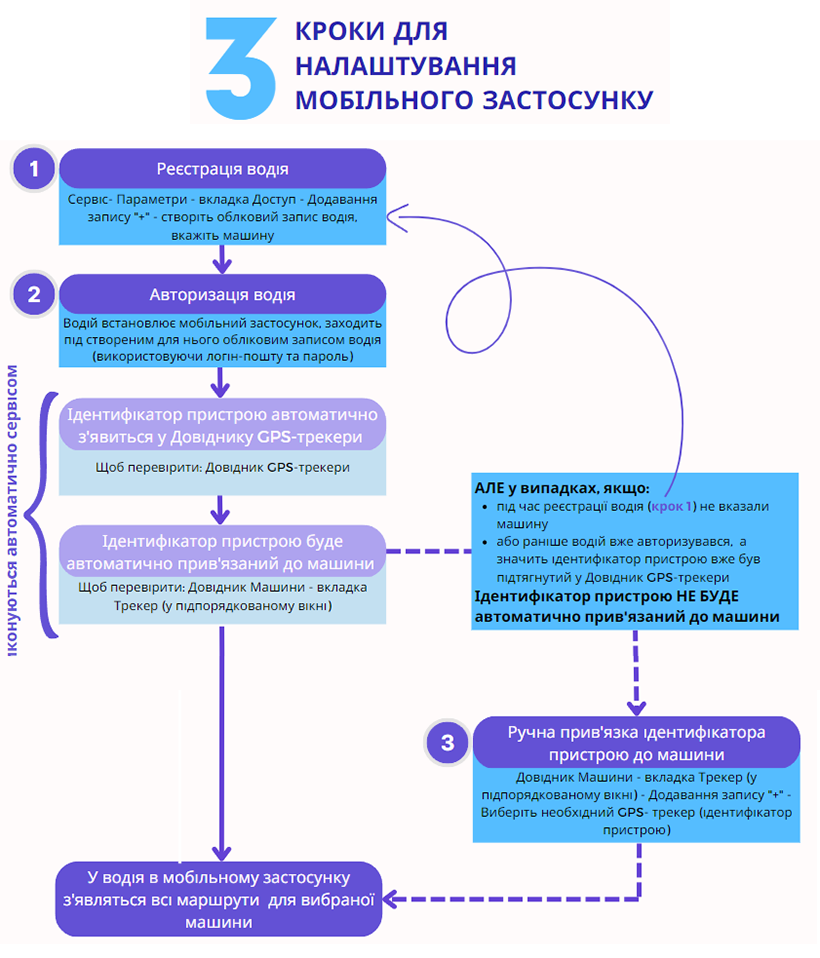
Досить часто для відстеження місця розташування автомобілів у нашому сервісі як GPS-трекери використовують телефони та планшети з встановленим на них мобільним застосунком Мурашиної логістики. В даній статті ми покажемо, як в декілька кроків виконати налаштування мобільного застосунку для того, щоб водій миттєво отримував в ньому маршрутний лист, а логіст – надалі бачив у сервісі фактичний маршрут руху водія.

Детальний опис кроків з налаштування мобільного застосунку ANT-Logistics

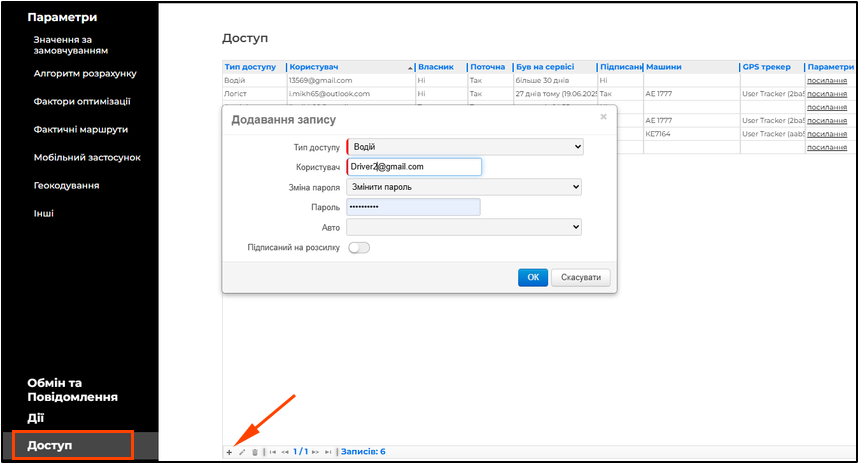
Крок 1. Реєстрація водія.

Перейдіть у розділ Параметри – вкладка Доступ – натисніть кнопку «+». В новому вікні Додавання запису заповніть поля:

  • Тип доступу – виберіть «Водій»;
  • Користувач – внесіть e-mail, який водій буде використовувати як логін для входу в мобільний застосунок;
  • Зміна пароля – виберіть «Змінити пароль»;
  • Пароль – внесіть пароль, який водій буде використовувати для входу в мобільний застосунок;
  • Авто – виберіть машину, яка буде автоматично прив’язана до водія під час його авторизації у мобільному застосунку (можна не вказувати машину, але тоді необхідно буде  прив’язувати водія до машини вручну – Крок 3);
  • Підписаний на розсилку – виберіть «так» чи «ні» — при відповіді «так» на вказану електрону адресу буде відправлена інформація про користування сервісом ANT-Logistics.

Натисніть ОК.

В таблиці вкладки Доступ з’явиться новий запис.

Крок 2. Авторизація водія (у мобільному застосунку).

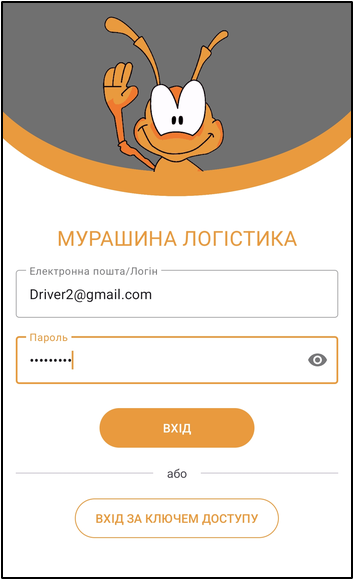
Водій встановлює мобільний застосунок із Play Market або Aрр Storе на пристрій (телефон, планшет тощо), заходить під обліковим записом, використовуючи логін (e-mail) та пароль, які створені для нього в Кроці 1 або за допомогою ключа доступу.


Далі курсивним шрифтом – опис автоматичних дій сервісу.

Ідентифікатор пристрою водія з’явиться в Довіднику GPS-трекери (крок виконується автоматично сервісом).

Якщо необхідно перевірити, хто з водіїв вже авторизувався, зайдіть в Довідник GPS-трекери.

Довідник GPS-трекери містить список ідентифікаторів пристроїв тих водіїв, які авторизувалися,  та GPS-трекерів машин. Поле Ідент. – містить унікальний ідентифікатор пристрою. Для ототожнення ідентифікатора пристрою з водієм використовуйте поле Користувач, в якому вказується емайл (логін). Поле Авто – містить назву машини, до якої сервіс прив’язав ідентифікатор пристрою. При натисканні на назву машини виконується перехід в Довідник Машини з підсвічуванням запису вибраної машини.

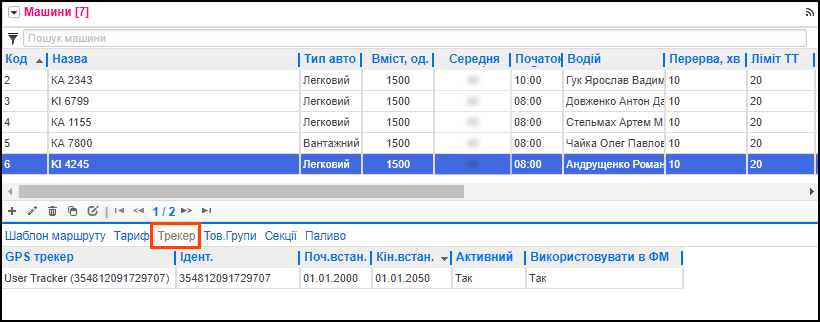
Також можете самостійно перейти в Довідник Машини та вибрати необхідний автомобіль. В підпорядкованому вікні  перейдіть у вкладку Трекер. Вкладка Трекер містить список прив’язаних до автомобіля GPS-трекерів (ідентифікаторів пристрою).

Після авторизації (Крок 2) у водія в мобільному застосунку з’являться всі маршрути для вибраної машини.

Якщо маршрути не з’явилися, значить ідентифікатор пристрою НЕ був автоматично прив’язаний до машини. Це відбувається у випадках, якщо:

  • при реєстрації водія не вказали машину (на етапі Кроку 1)
  • або раніше водій уже авторизувався, а значить ідентифікатор вже був підтягнутий у Довідник GPS-трекери.

В такому випадку виконайте дії Кроку 3.

Крок 3. Ручна прив’язка ідентифікатора  пристрою до машини

Зверніть увагу! Дії цього кроку виконуйте у випадку, коли ідентифікатор пристрою не прив’язався автоматично до машини та не з’явилися маршрути у мобільному застосунку.

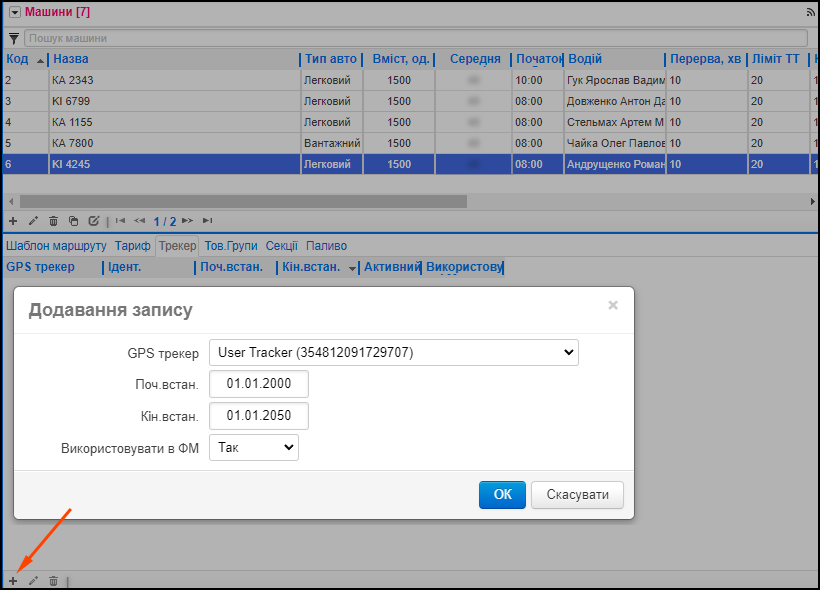
Перейдіть в Довідник Машини – виберіть необхідний автомобіль. В підпорядкованому вікні  перейдіть у вкладку Трекер. Натисніть кнопку Додавання запису «+». Виберіть необхідний трекер зі списку та натисніть ОК.

В таблиці вкладки Трекер з’явиться новий запис.

Після цих дій ідентифікатор пристрою буде вручну прив’язаний до машини. У водія в мобільному застосунку з’являться всі побудовані логістом маршрути для вибраної машини.

Зверніть увагу! Після того, як ідентифікатор пристрою буде прив’язаний до певної машини, інший  користувач може зайти під своїм логіном на даному гаджеті та побачити маршрути для цієї машини.

Зазначимо також, що GPS-трекер можна прив’язати не тільки до машини, але і до співробітника. Щоб дізнатися, в яких випадках це доцільно, дивіться статтю блогу.

Більше про налаштування мобільного застосунку можна почитати у Довідці.

Якщо Вас зацікавив описаний функціонал – ми готові продемонструвати його роботу, виконати необхідні налаштування та надати доступ до сервісу. Для цього залиште заявку на сайті ANT-Logistics.

Увага! Для зворотного зв’язку користувачів ANT-Logistics запрошуємо залишати коментарі безпосередньо з інтерфейсу сервісу.

#мобільний додаток #налаштування #мобильное приложение #настройка

Кілометри або гроші?

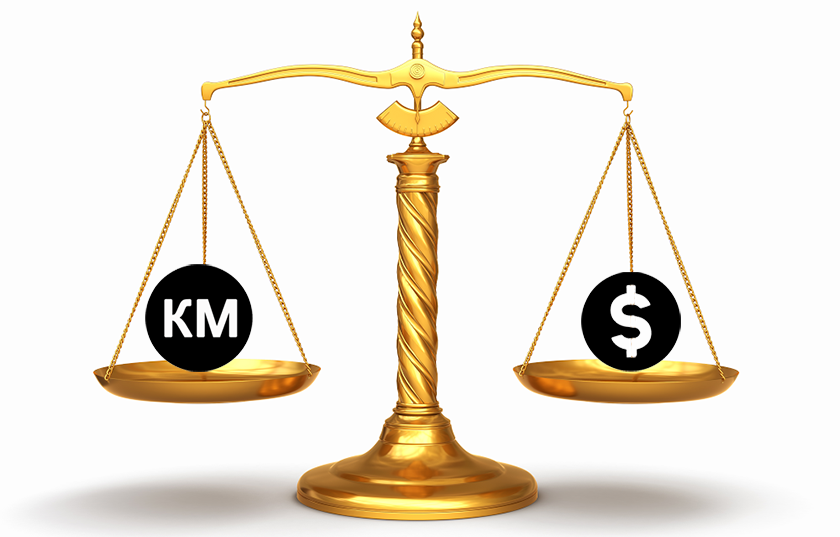
Чи задавалися Ви питанням, яку модель розрахунку вибрати в ANT–Logistics: на кілометри чи на гроші? У цій статті ми детально розповімо про моделі розрахунку і в яких випадках вони використовуються.

У ANT–Logistics існує дві моделі розрахунку:

на км – це значення встановлено за замовчуванням. Модель розрахунку “на км” застосовується, коли підбір оптимальних маршрутів необхідно здійснювати, виходячи з мінімального пробігу і тривалості маршруту.

на гроші – застосовується, коли використовується тарифікація машин. Підбір оптимальних маршрутів у такому разі здійснюється за принципом:  оптимальним  приймається найменш витратний маршрут. Модель розрахунку «на гроші» також необхідна для розрахунку рентабельності маршрутів

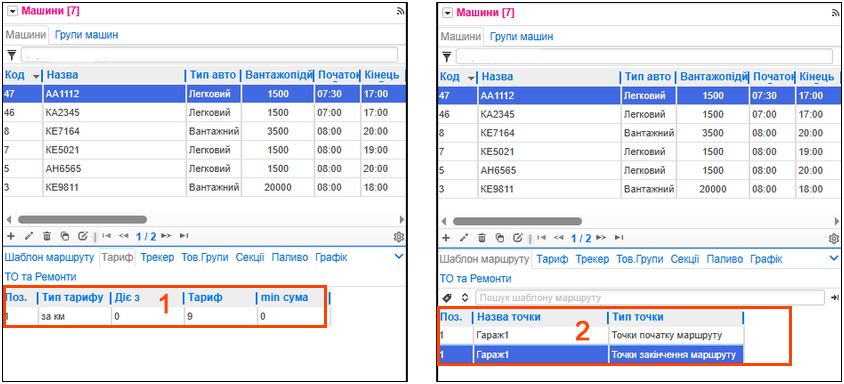
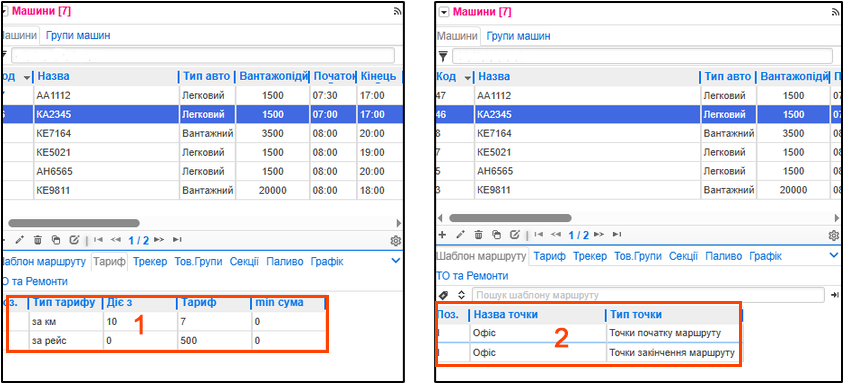
Наведемо приклади використання різних моделей розрахунку. Підготуємо дані для формування маршрутів. Для цього завантажимо точки заявки зручним нам методом: вручну, за допомогою файлу Excel або API. Далі налаштуємо параметри автомобілів. У нашому прикладі ми використовуватимемо два автомобілі: АА 1112 і КА 2345, які матимуть абсолютно однакові параметри (вантажопідйомність, час роботи тощо), за винятком шаблону маршруту і тарифів.

Приймемо, що АА 1112 – автомобіль у власності компанії та тарифікується по 9 грн за кожен кілометр 1. Установимо шаблон маршруту: у нашому випадку позначимо точками початку і кінця маршруту Гараж 2.

Автомобіль КА 2345 – найманий транспорт і тарифікується за принципом: 7 гривень за кожен кілометр, починаючи з 10–го, і додатково оплата 500 гривень за виїзд на рейс 1. Встановимо точки початку і кінця маршруту – Офіс 2.

Якщо Ви не знаєте, як правильно внести тарифи або шаблон маршруту, рекомендуємо ознайомитися зі статтями блогу Тарифікація автомобілів і Налаштовуємо шаблони маршрутів.

Модель розрахунку: Перерахунок на км

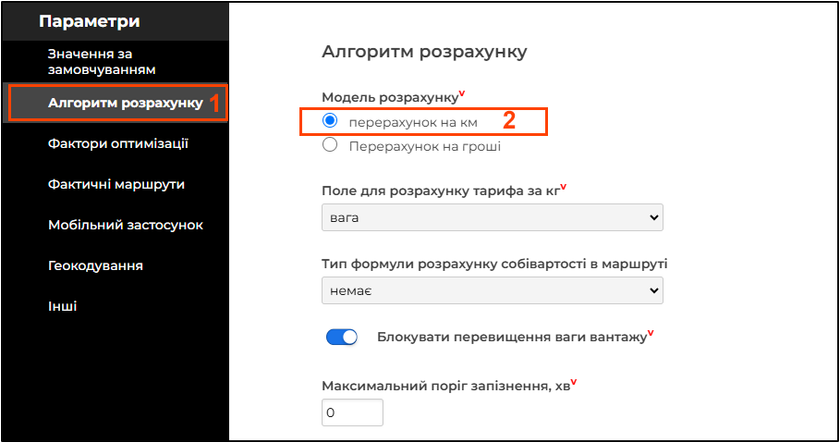
Зайдемо в Параметри – вкладка Алгоритм розрахунку 1.  У полі Модель розрахунку виберемо Перерахунок на км 2.

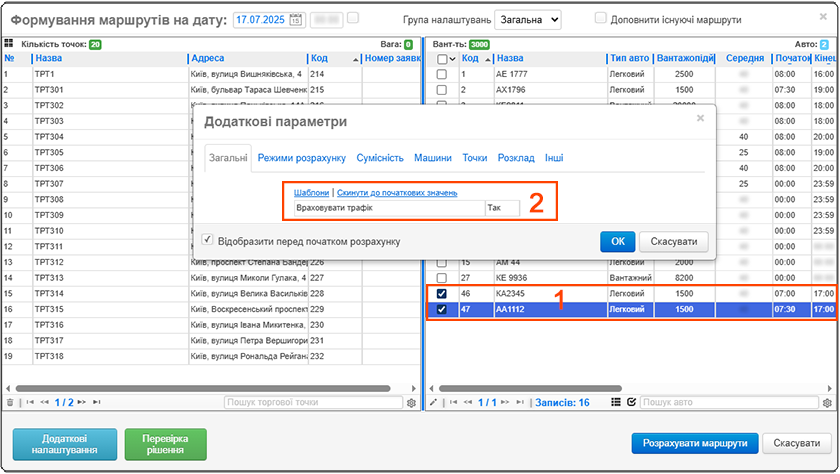
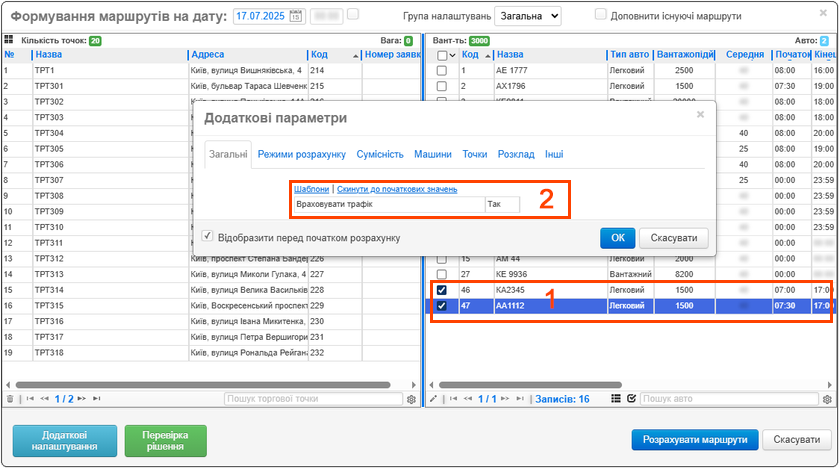
Сформуємо маршрут, поставивши галочки для доступних автомобілів 1 (у нашому випадку це АА 1112 і КА 2345). Оскільки маршрут формується для Києва, у Додаткових параметрах встановимо “Так” у полі Враховувати трафік руху 2.

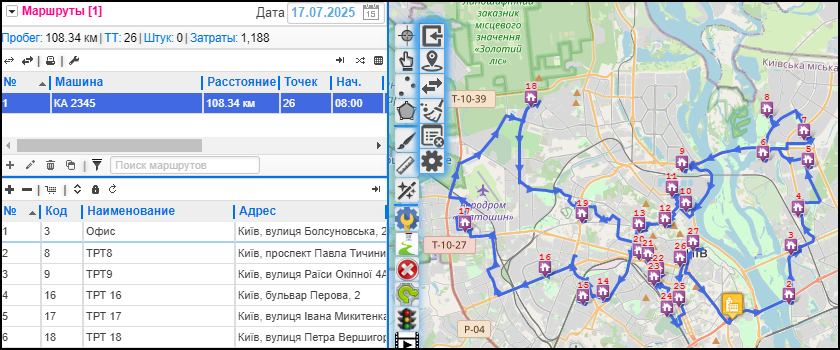
Сервіс сформував один маршрут, використовуючи автомобіль КА 2345 з пробігом 108,34 км. Витрати на цей маршрут становлять 1188.

Модель розрахунку: Перерахунок на гроші

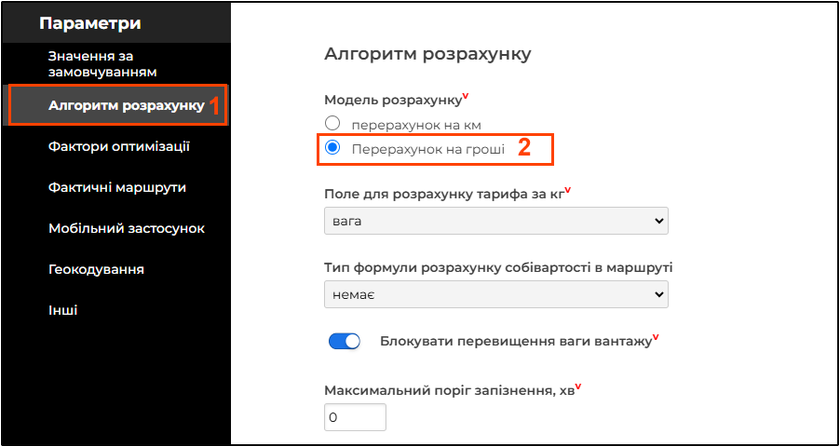
Зайдемо в меню Параметри – вкладка Алгоритм розрахунку 1.  У полі Модель розрахунку виберемо Перерахунок на гроші 2.

Далі аналогічно попередньому прикладу сформуємо маршрут, поставивши галочки для доступних автомобілів (у нашому випадку це АА 1112 і КА 2345). Оскільки маршрут формується для Києва, у Додаткових параметрах встановимо “Так” у полі Враховувати трафік руху.

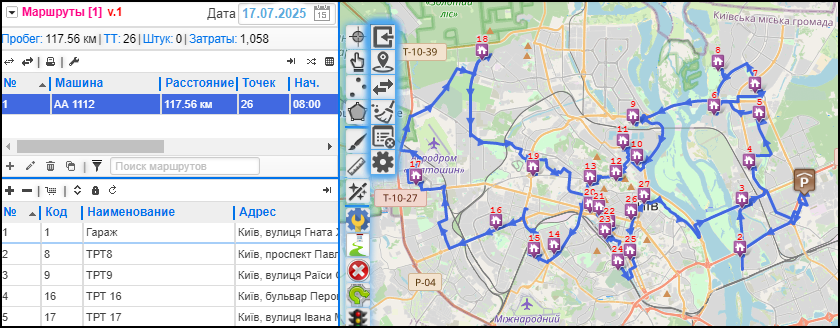
Сервіс сформував один маршрут, використовуючи автомобіль АА 1112 з пробігом 117,56 км. Витрати на цей маршрут становлять 1058.

Як бачимо, сервіс під час розрахунку на км віддає пріоритет тому маршруту, де пробіг автомобіля буде найменшим (не беручи до уваги тарифікацію автомобілів і витрати), а під час розрахунку на гроші – маршруту з найменшими витратами, попри те, що пробіг і тривалість маршруту можуть бути більшими.

Якщо Вас зацікавив описаний функціонал – ми готові продемонструвати його роботу, виконати необхідні налаштування та надати доступ до сервісу. Для цього залиште заявку на сайті ANT–Logistics

#затраты #рентабельность #тарифы #витрати #рентабельність #тарифи

Правило контролю сумісності

У компаній з великою кількістю замовлень, торгових точок і машин для зручного формування маршрутів, а також швидкого завантаження і вивантаження товару часто використовується певний принцип поєднання автомобілів і замовлень (торгових точок). Але ручний розподіл замовлень з урахуванням усіх принципів суміщення досить трудомісткий і не завжди можливий. У ANT–Logistics доступне автоматизоване використання різних варіантів сумісності: сумісність товарних груп і автомобілів, гео–зон і автомобілів, груп доставки та автомобілів.

Раніше в статті Розрахунок маршрутів за товарними групами ми вже показували приклад використання правил контролю для товарних груп з використанням таких параметрів:

  1. Враховувати сумісність товарів і машин – при формуванні маршрутів розподіляє товарні групи за призначеними для них автомобілями. Цей параметр дає змогу возити кілька груп товарів в одній машині, якщо така можливість зазначена в налаштуваннях машин.
  2. Розділяти товарні групи – необхідно активувати в тому разі, якщо потрібно возити в кожному автомобілі суворо тільки одну товарну групу, навіть якщо в налаштуваннях машин зазначено можливість перевезення кількох товарних груп. 

У цій статті ми розглянемо три правила контролю сумісності гео–зон або груп доставки з машинами:

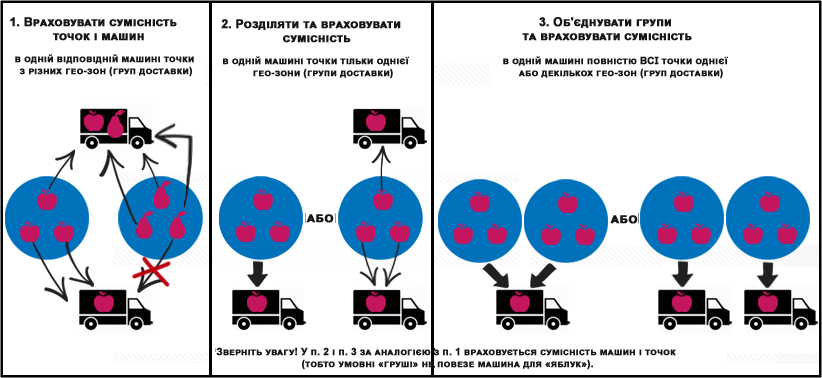
  1. Враховувати сумісність точок і машин – параметр розподіляє точки з гео–зон або груп доставки за призначеними для них автомобілями, при цьому точки з різних гео–зон можуть перевозитися в одній машині.
  2. Розділяти та враховувати сумісність – за обраного параметра діє принцип: у кожній машині можна перевозити замовлення для точок тільки однієї гео–зони (або групи доставки).
  3. Об’єднувати групи та враховувати сумісність – УСІ замовлення, які належать одній гео–зоні (або групі доставки), об’єднуються сервісом в умовні групи й будуть їхати в одній машині. В одному автомобілі може їхати кілька таких груп замовлень. Ділити замовлення з однієї гео–зони (або групи доставки) між машинами заборонено.

Розподіл точок з гео–зон (груп доставки) по машинах у разі використання різних типів сумісності показано на схемі:

Наведемо приклад використання перших двох варіантів обліку сумісності для компанії, яка займається розвезенням охолодженої продукції: сировини, напівфабрикатів і готової продукції.

  1. Завантажимо заявки зручним нам методом (через файл Excel або API).
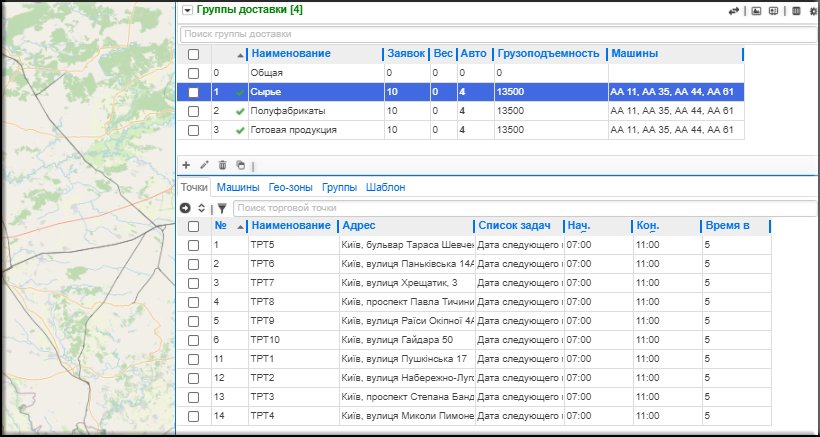
  2.  Створимо групи доставки. У нашому прикладі це Сировина, Напівфабрикати, Готова продукція. До кожної групи доставки прив’яжемо торгові точки (або групи торгових точок). У нашому прикладі до групи доставки Сировина прив’язані точки ТРТ1ТРТ10, до Напівфабрикатів – ТРТ11ТРТ20, до Готової продукціїТРТ21ТРТ30.  Також до груп доставки прив’язуємо машини, обладнані для перевезення охолодженої продукції (у нас це АА 11, АА 35, АА 44, АА 61). Детальніше про групи доставки можна дізнатися зі статті Маршрути за групами доставки. Один раз налаштував і користуйся.

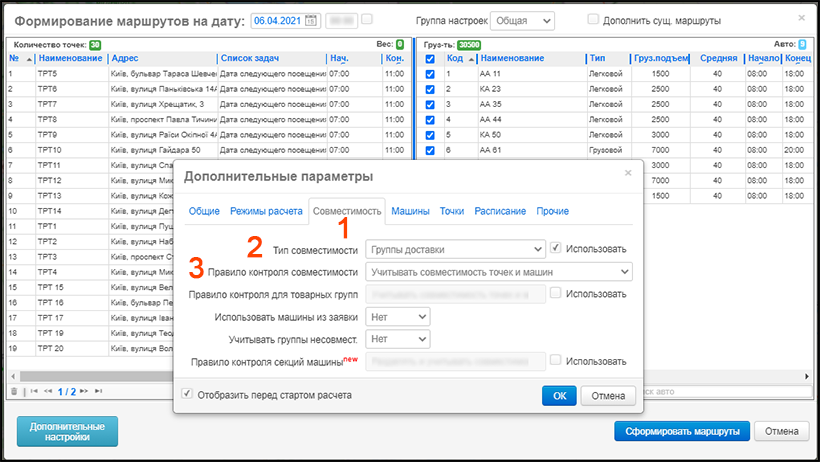
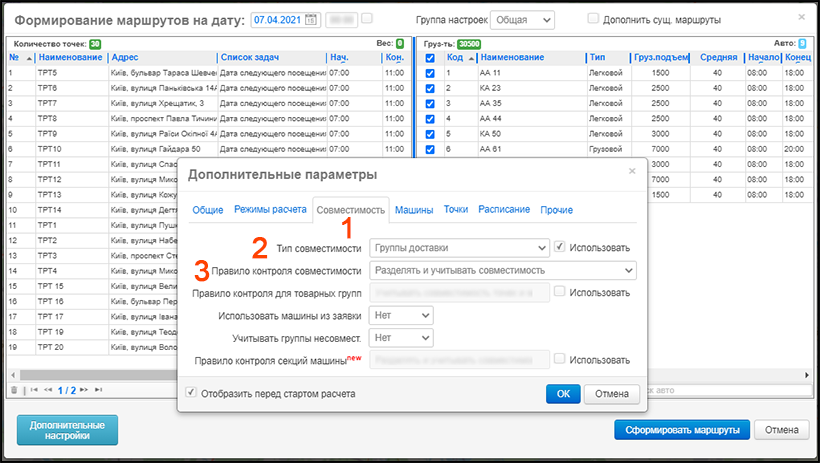
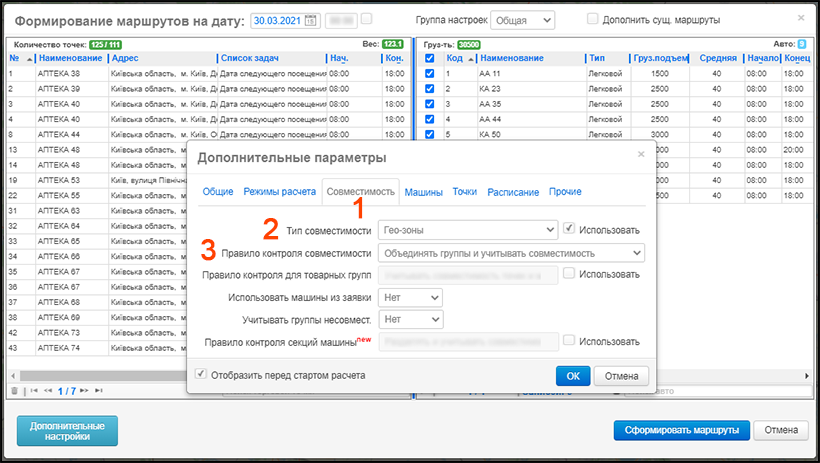
3. Натиснемо Сформувати маршрути, відмітимо галочками машини та в Додаткових параметрах виберемо вкладку Сумісність 1. Далі виберемо Тип сумісності 2 (Гео–зона або Групи доставки). Для нашого прикладу обираємо Групи доставки.  У полі Правило контролю сумісності 3 виберемо необхідний параметр. Припустимо, що вся охолоджена продукція компанії (сировина, напівфабрикати, готова продукція) герметично запакована і її можна перевозити спільно в одному транспортному засобі. У такому разі виберемо Правило контролю сумісності, за якого в одну машину можуть потрапити точки з будь-якої групи доставки, – Враховувати сумісність точок і машин.

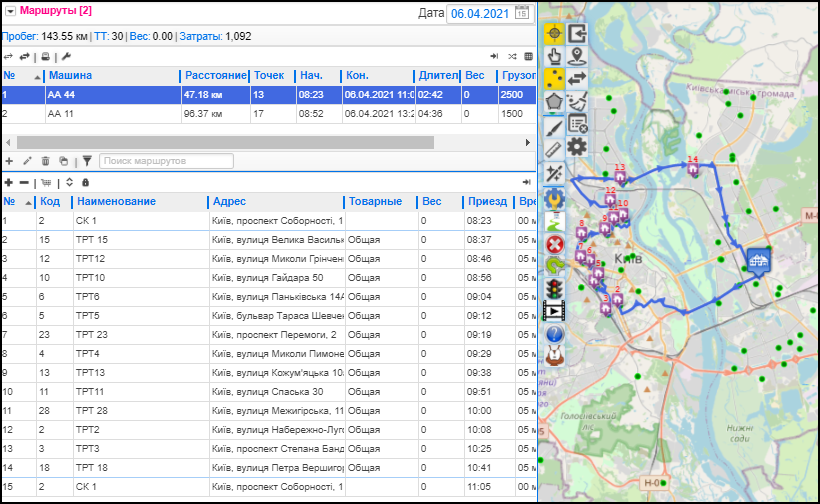
4. У результаті розрахунку сервісом сформовано два маршрути для автомобілів АА 44 й АА 11, обладнаних для перевезення охолодженої продукції. При цьому товари з різних груп доставки перевозяться в машинах спільно.

5. Розглянемо тепер варіант, коли охолоджена продукція компанії транспортується не в герметичній упаковці. У такому разі згідно із санітарними нормами спільне перевезення сировини, напівфабрикатів і готової продукції заборонено. Тоді у вкладці Сумісність 1 виберемо Тип сумісності 2Групи доставки. Установимо Правило контролю сумісності 3, за якого кожну групу доставки перевозять окремим автомобілем, – Розділяти та враховувати сумісність.

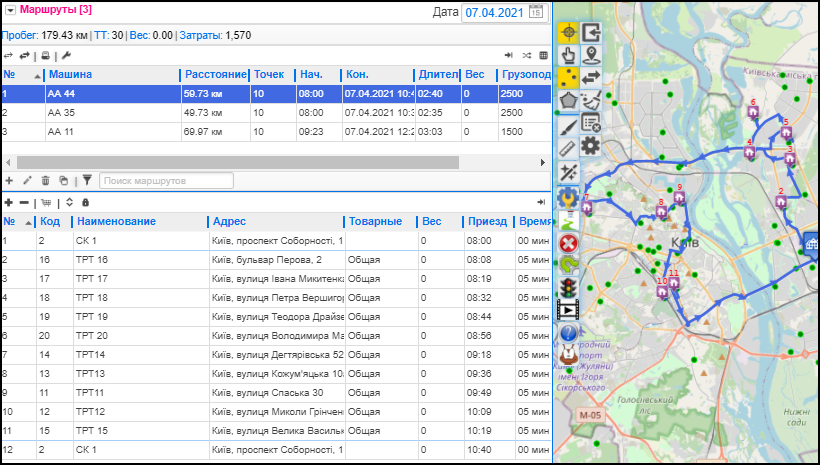
6. У результаті розрахунку сервісом сформовано три маршрути для машин АА 44, АА 35 і АА 11, кожна з яких перевозить замовлення тільки однієї групи доставки.

Під час порівняння двох виконаних варіантів розрахунку видно, що, безсумнівно, перший варіант економічніший, але другий – дає змогу врахувати суворіші технологічні правила перевезення.

Як приклад роботи третього правила контролю сумісності Об’єднувати та враховувати сумісність опишемо кейс одного з наших клієнтів – великої фармацевтичної компанії. Нам було поставлено завдання – при формуванні маршрутів врахувати такі особливості роботи:

  • Велика мережа точок по всій Україні, як у віддалених населених пунктах, так і в центральних районах великих міст.
  • Карта поділена на гео–зони, в кожній з яких розташовано кілька десятків торгових точок.
  • Оскільки в замовленнях присутня безліч дрібного товару, для зручності їхнього завантаження і вивантаження всі замовлення для точок з однієї геозони упаковуються в один піддон.
  • Кожна машина може обслужити одну або кілька гео-зон (але тільки обов’язково всі точки цих зон). Це обумовлено тим, що в одну машину може завантажуватися один або кілька піддонів, але ділити піддони між різними автомобілями неможливо.

Для вирішення поставленого завдання на сервісі необхідно виконати такі налаштування:

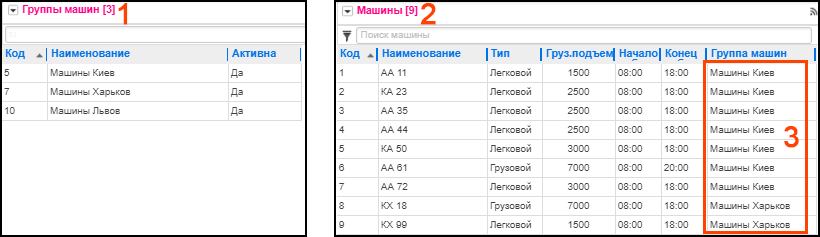
1. Створимо групи машин у Довіднику Машини/Групи машин, вкладка Групи машин 1 (наприклад, це можуть бути Машини Київ, Машини Харків тощо). У вкладці  Машини 2 кожному транспортному засобу присвоїмо певну групу машин 3.

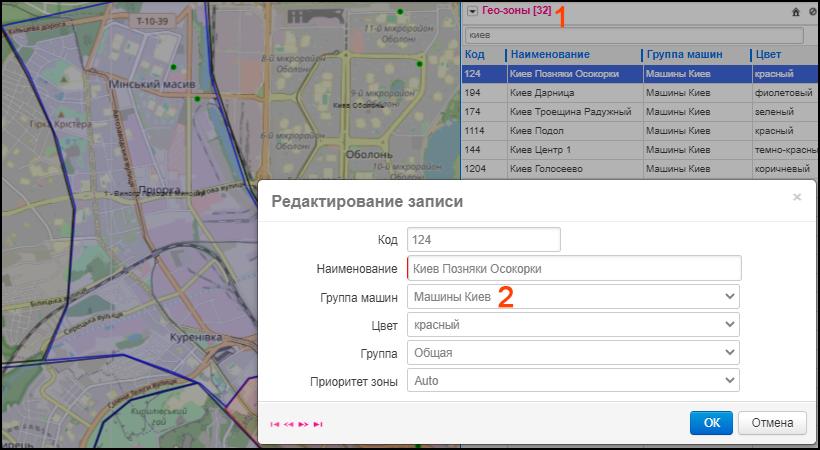
2. Додамо гео-зони в Довіднику Гео-зони/Групи гео-зон, вкладка Гео-зони 1. Про те, як побудувати гео-зони, можна дізнатися тут. Присвоїмо для кожної гео-зони певну групу машин 2, які можуть їх обслуговувати. Наприклад, у нашому випадку гео-зони, розташовані в Києві, будуть обслуговуватися тільки автомобілями з групи Машини Київ.

Зверніть увагу! У разі використання правила Об’єднувати та враховувати сумісність ми рекомендуємо під час побудови геозон не перетинати їх одна з одною, щоб уникнути потрапляння торгових точок у кілька геозон одночасно. Також необхідно стежити, щоб торгові точки не розташовувалися поза контурами геозон, замовлення для таких точок сервіс укладає на один піддон.

3.Завантажимо заявки зручним нам методом (через файл Excel або API).

4. Натиснемо Сформувати маршрути, відмітимо галочками машини й в Додаткових параметрах виберемо вкладку Сумісність 1. Далі виберемо Тип сумісності 2 (Гео-зона або Групи доставки). Для нашого прикладу – це Гео-зони.  У полі Правило контролю сумісності 3 виберемо параметр Об’єднувати групи та враховувати сумісність.

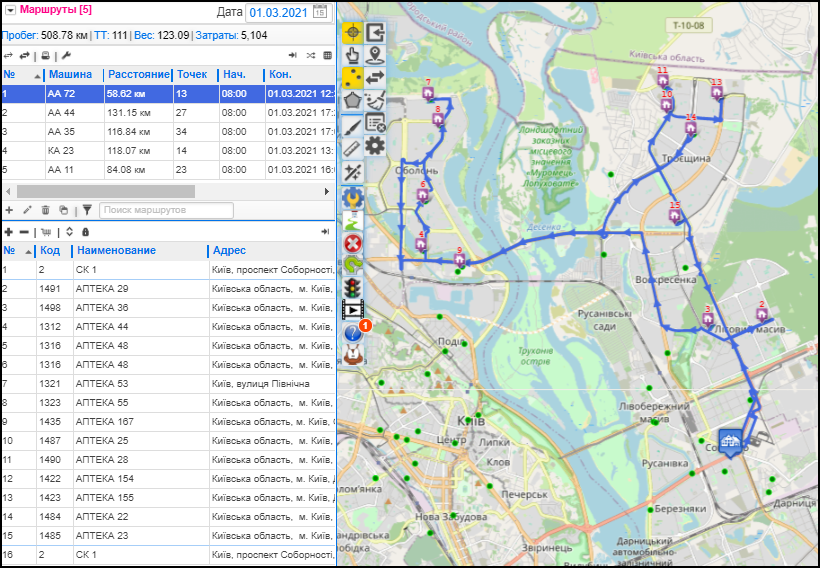
5. Після розрахунку сервісом сформовані маршрути, де в кожному транспортному засобі перевозяться всі замовлення з однієї або декількох гео-зон. Наприклад, в автомобіль АА 72 розподілено ВСІ замовлення з геозон Київ Оболонь, Київ Оболонь 2, Київ Лісовий масив і Київ Троєщина Райдужний. Отже, так звані піддони в автомобілі укладаються цілком, без поділу між машинами.

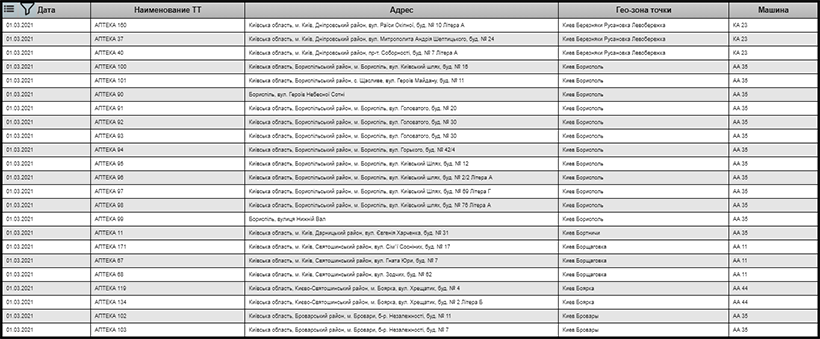
6. Для наочності розподілу точок по автомобілях в Аналітиці сформуємо звіт, у якому видно, що всі заявки точок однієї гео-зони перевозяться в одному автомобілі.

У цій статті ми навели лише кілька простих прикладів використання правил контролю сумісності в Мурашиній логістиці. На практиці ж цей функціонал має досить широке застосування і допомагає вирішити безліч технологічних і логістичних завдань.

Якщо Вас зацікавив описаний функціонал – ми готові продемонструвати його роботу, виконати необхідні налаштування та надати доступ до сервісу. Для цього залиште заявку на сайті ANT-Logistics.

#налаштування #правило контролю #настройка #правило контроля #контроль сумісності #контроль совместимости

Ще одна інтеграція ANT-Logistics — тепер із NetHunt CRM

ANT-Logistics продовжує розширювати можливості інтеграції з CRM-системами. Новим партнером стала популярна українська CRM NetHunt — рішення на базі Gmail, розроблене для ефективної організації роботи відділу продажу. Система допомагає вести облік взаємодій із клієнтами, управляти заявками та автоматизувати щоденні бізнес-процеси.

Підключення CRM до ANT-Logistics

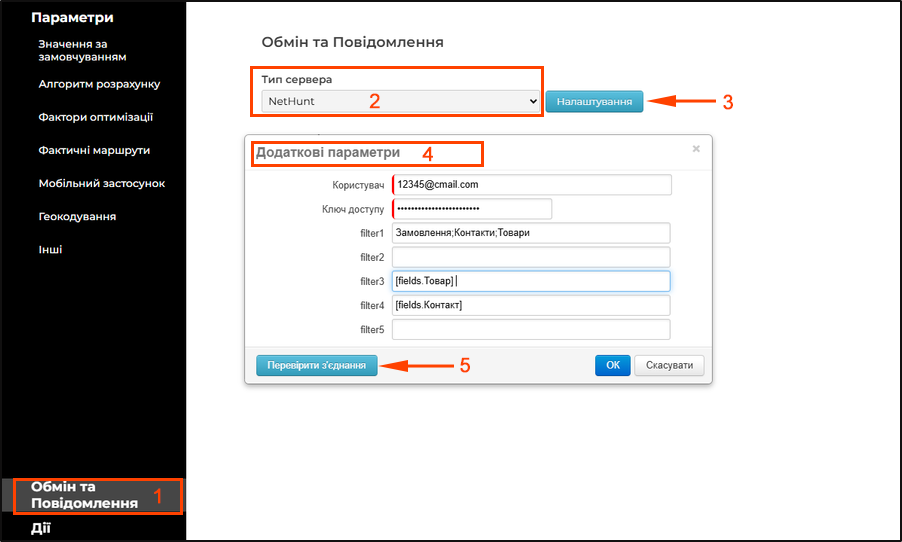
Увійдемо в систему ANT-Logistics і перейдемо в розділ ПараметриОбмін та повідомлення 1. У полі Тип сервера 2 виберемо NetHunt CRM і натиснемо кнопку Налаштування 3.

У вікні Додаткові параметри 4 заповнимо такі поля:

  • Користувач — пошта, під якою користувач зареєстрований у NetHunt CRM;
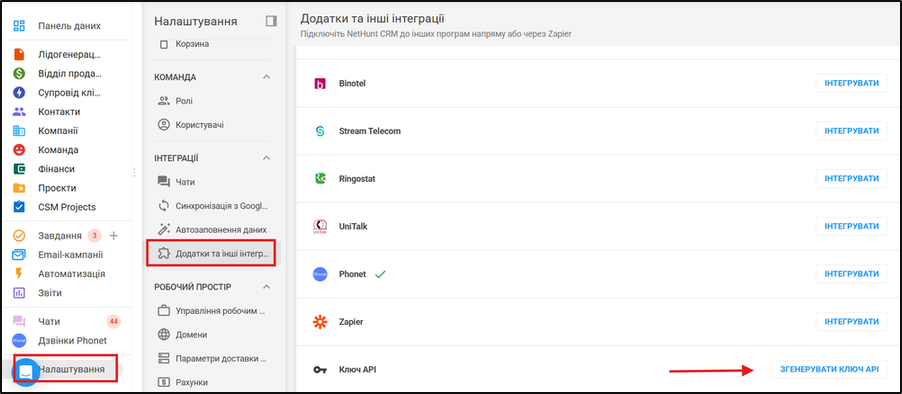
  • Ключ доступу — API-ключ, який створюється в налаштуваннях профілю в NetHunt (розділ «Додатки та інші інтеграції» → Згенерувати ключ API);
  • filter1 — перелік папок (сутностей) у CRM, зазначених через крапку з комою без пробілів у такій послідовності: Замовлення;Контакти;Товари;
  • filter2 — назва поля в CRM для фільтрації за датою; якщо не заповнено, використовується дата створення заявки.
  • filter3 – шлях до поля в замовленні, яке містить ID пов’язаних товарів, наприклад: [fields.Товар].
  • filter4 – шлях до поля в замовленні з ID пов’язаних контактів, наприклад: [fields.Контакт].
  • filter5 — додатковий фільтр для відбору замовлень, заповнюється за правилами NetHunt (наприклад: Етап=Забір або Етап=»фініш» OR «збір»); фільтрує за вказаним полем і значенням.  Етап — це поле, за яким відбувається фільтрація, а після знака = вказується значення.

Поле необов’язкове — якщо його не заповнити, заявки підтягуються лише за датою.

 Зверніть увагу! Не потрібно вручну додавати круглі дужки навколо фільтра – вони автоматично додаються системою під час формування запиту разом з умовою за датою.

Далі натиснемо Перевірити з’єднання 5 — якщо зв’язок із CRM налаштовано правильно, з’явиться інформація про успішність дії. Збережемо зміни ОК. Натиснемо Закрити у вікні Параметри.

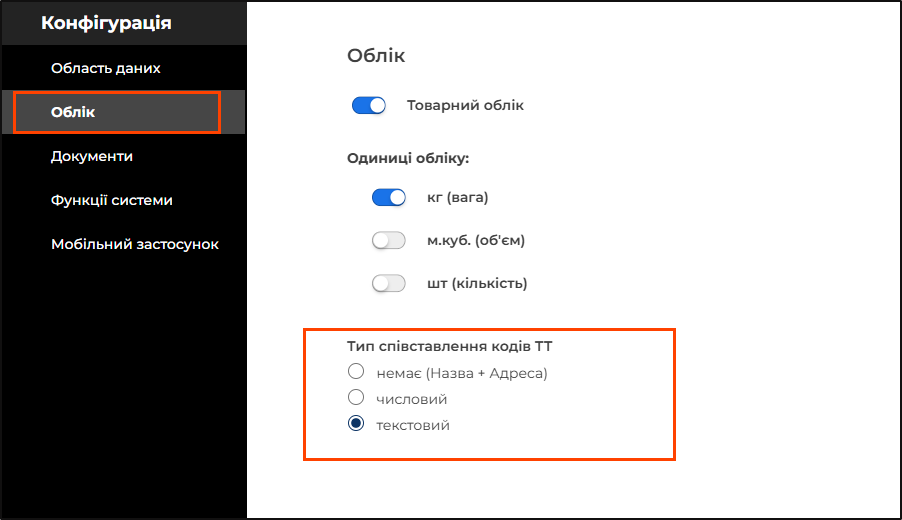
Для інтеграції з CRM у меню КонфігураціяОблік у полі Тип співставлення кодів ТТ встановлюємо значення: текстовий:

Підготовка структури CRM у NetHunt для інтеграції

Для успішної інтеграції також потрібно виконати кілька налаштувань у CRM, а саме:                             

У NetHunt створюємо три папки (сутності): Замовлення, Товари та Контакти. Їх назви вказуються у параметрі filter1 в ANT-Logistics.

Далі налаштовуємо кожну папку, додавши необхідні поля з інформацією, яка має передаватись (наприклад, у замовленнях — адреса, дата доставки, коментар; у товарах — назва, артикул, ціна; у контактах — назва клієнта, телефон, адреса). Їх потім можна буде прописувати в ANT-Logistics через налаштування таблиць, щоб інформація потрапляла в потрібні поля системи.

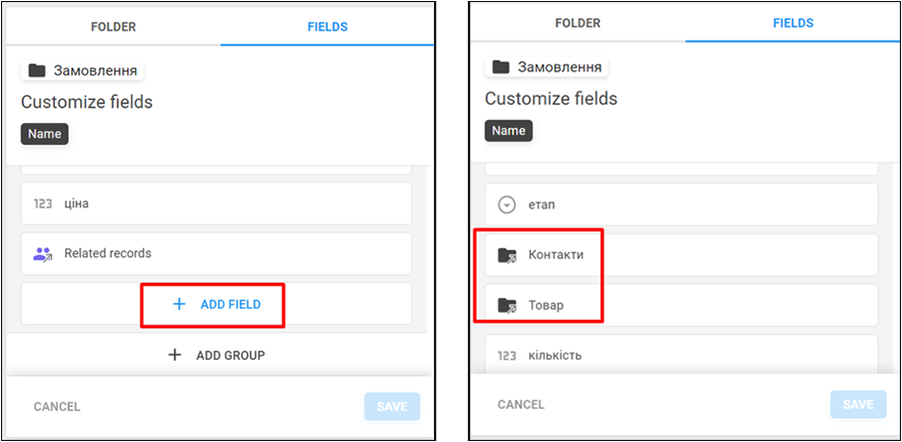
У папці «Замовлення» створюємо два поля типу Related records (Пов’язані записи):

  • перше — з посиланням на папку «Товари»,
  • друге — з посиланням на папку «Контакти».

Шляхи до цих полів потрібно вказати у filter3 (для товарів) і filter4 (для контактів).

Зверніть увагу! Через пов’язане поле (наприклад, вибраний товар) не можна передати додаткову інформацію. Якщо потрібно передати інші дані, такі як кількість чи сума, створіть для цього окремі поля в замовленні та вкажіть їх у налаштуванні таблиць в ANT-Logistics.

Імпорт даних із CRM до ANT-Logistics

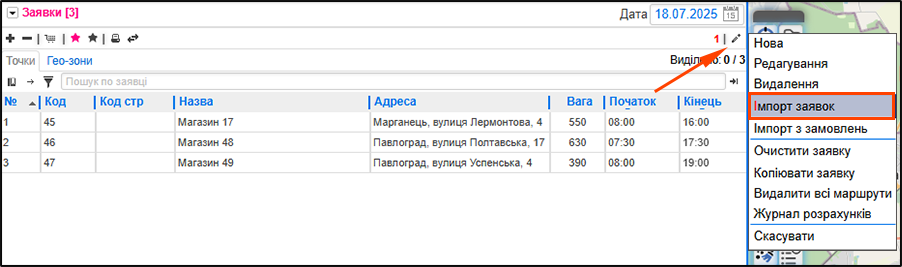
Для завантаження замовлень в ANT-Logistics виберемо необхідну дату, натиснемо Імпорт заявок і підтвердимо дію ОК. На обрану дату імпортуються всі замовлення з CRM.

Під час імпорту автоматично передаються такі поля:

  • id замовлення – у полі «Код»;
  • назва торгової точки — у поле «Назва»;

Якщо ввімкнено товарний облік, то імпортуються товари.

Для тих полів, що не передаються автоматично, можна налаштувати відповідність вручну у Довіднику Налаштування таблиць. Для цього рекомендуємо ознайомитися з розділами в Довідці: Налаштування відповідностей полів та Синтаксис формул для обміну даними зі сторонніми CRM.

Якщо Вас зацікавив описаний функціонал – ми готові продемонструвати його роботу, виконати необхідні налаштування та надати доступ до сервісу. Для цього залиште заявку на сайті ANT-Logistics..

#інтеграція #crm #обмін_даними #интеграция #обмен_данными

Борги та оплати

Продовжуємо знайомити Вас з можливостями Мобільного торгівлі. Цього разу ми розберемо Борги та оплати – функціонал, який дозволяє торговим агентам переглядати інформацію про заборгованості торгової точки та вносити оплати. Надалі ми відповімо на питання, які можуть виникнути при освоєнні даного функціоналу в мобільному застосунку (далі – МЗ).

1. Як передаються дані про дебіторську заборгованість клієнтів у вкладку «Борги» в МЗ?

Дані про дебіторську заборгованість передаються тільки за допомогою API. Для налаштування інтеграції Вашої облікової системи з ANT-Logistics рекомендуємо залучити IT-фахівців.

 2. Де відображається дебіторська заборгованість в МП?

Після внесення заборгованості через API ця інформація автоматично передається в МЗ і відображається на екрані «Борги та оплати». Існує кілька способів відкрити цей екран:

Спосіб 1. Зайдемо на екран Маршрути й в верхньому лівому куті натиснемо на кнопку меню 1 (три горизонтальні лінії). У бічному меню, що відкрилося, виберемо поле Борги і оплати 2. Далі відкриється екран Борги та оплати 3, де будуть відображені всі передані борги.

Для відображення боргів в МЗ тільки за точками маршруту за поточну дату зайдемо в розділ Параметри, вкладка Мобільний застосунок 1, в полі Борги по точках маршруту за поточну дату 2 переведемо перемикач в активне положення

Спосіб 2. Зайдемо на екран Точки маршруту і натиснемо на одну з точок. На екрані, що відкрився, натиснемо на кнопку Борги 1. При даному способі на екрані 2 відобразиться заборгованість тільки для однієї обраної точки.

Зверніть увагу! Якщо на екрані Точка відсутня кнопка Борги, її можна додати в налаштуваннях, перевівши відповідний перемикач 3 в активне положення.

3. Як у вкладках «Борги» та «Оплати» налаштувати відображення необхідних полів?

Для налаштування відображення полів у вкладках «Борги» та «Оплати» зайдемо в сервісі в Довідник Налаштування таблиць 1 і виберемо рядок «Документи/Моб. агент (Борги)» або «Моб. агент (Оплати)» 2. Налаштуємо відображення полів у вкладці Моб. застосунок 3 вікна Редагування запису, встановивши перемикач в активне або не активне положення в полі Пок. (mobile) 4. При необхідності зміни порядку розташування полів, скористаємося функцією Режим: Перемістити запис 5.

4. Як вносити оплати за точками?

Оплати можуть бути внесені як з прив’язкою до конкретної накладної (спосіб 1), так і без прив’язки до будь-якої заборгованості (спосіб 2):

Спосіб 1. Клацнувши на накладну у вкладці Борги 1, відкриємо вікно Новий платіж 2 – поля будуть автоматично заповнені відповідно до накладної (у тому числі за замовчуванням вноситься значення заборгованості в поле Сума). Дані при необхідності можна змінити. Після збереження внесена оплата відобразиться у вкладці Оплати. Також внесена сума відобразиться у вкладці Борги в полі Оплачено 3, а значення в полі Борг 4 відповідно зменшиться.

Спосіб 2. У вкладці Оплати 1 натиснемо кнопку + 2, відкриється вікно Новий платіж 3, в якому необхідно заповнити поля самостійно. Поля Дата документа і Номер документа можуть не заповнюватися.

Якщо для однієї торгової точки виконано кілька оплат, вони групуються під відповідною назвою торгової точки 4.

Відправлені на сервер оплати позначаються зеленою подвійною галочкою 5.

Зверніть увагу! У мобільному застосунку доступна можливість як готівкової, так і безготівкової оплати. Щоб активувати потрібний тип розрахунку, перейдіть до НалаштуванняЗагальніПлатіжний термінал та оберіть відповідний варіант.

За замовчуванням використовується тількі готівковий розрахунок.

4. Яким чином можна здійснити пошук необхідної накладної?

Для швидкого пошуку необхідної накладної можливо використання наступного функціоналу:

  • кнопка Пошук 1 – пошук виконується в полях «Назва точки», «», «Дата» без урахування регістру;
  • кнопка Фільтр 2 – відображаються тільки документи, що відповідають заданим умовам фільтрації 3.

Пошук і фільтрація виконується за двома вкладками (Борги та Оплати) одночасно. Також можливе спільне використання зазначених кнопок.

6. Чи можливо видалити оплату?

Видалити оплату можна за допомогою API.

Якщо ж при внесенні оплати торговий агент припуститися помилки в сумі, то можна виконати повторну оплату  з від’ємним значенням суми, таким чином, коригуючи борг за обраною накладною.

7. Чи можлива передача інформації про оплати з МП до використовуваної облікової системи?

Для передачі оплат в облікову систему з МП використовується API.

Якщо Вас зацікавив описаний функціонал – ми готові продемонструвати його роботу, виконати необхідні налаштування і надати доступ до сервісу. Для цього залиште заявку на сайті ANT-Logistics.
#мобільний застосунок # борги #оплати #мобільна торгівля #мобильное приложение #долги #оплаты #мобильная торговля