Налаштування таблиць: для всіх і для себе

Для зручності користувачів у сервісі ANT-Logistics  є можливість налаштовувати відображення полів на екрані: приховувати та переміщати поля, змінювати ширину стовпців.

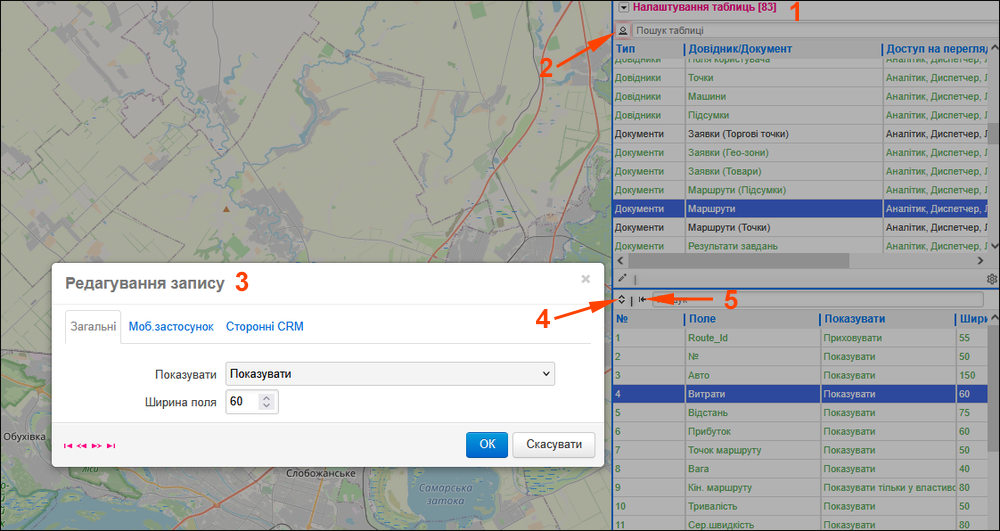
Для цього зайдемо в Довідник Налаштування таблиць 1. У разі необхідності внести зміни у відображення полів тільки для себе, увімкнемо Режим: застосовувати тільки для поточного користувача 2 — іконка буде підсвічена рожевим кольором. Якщо налаштування відображення полів виконуються для всіх користувачів сервісу (Адміністратор, Логіст тощо), то цей режим вмикати не потрібно.

Важливо! Налаштування для поточного користувача мають вищий пріоритет над налаштуваннями ”для всіх”.

Далі виберемо потрібний рядок – відкриється підлегле вікно зі списком доступних полів і даними щодо їх відображення. Двічі клікнемо на рядок із потрібним полем і у вікні Редагування запису 3 внесемо необхідні зміни. Для переміщення рядків увімкнемо Режим: Перемістити запис 4. Якщо необхідно скинути раніше виконані налаштування таблиць, то натиснемо кнопку Скинути за замовчуванням 5:

Зверніть увагу! Таблиці, в яких збережено налаштування за замовчуванням, виділено зеленим кольором. Таблиці, у візуалізацію яких користувач вносив зміни, виділяються чорним кольором.

#інтерфейс #налаштування таблиць #интерфейс #настройка таблиц

Обмін даними між ANT-Logistics та Poster POS

Відтепер в ANT-Logistics доступна інтеграція з Poster POS сервісом, що спрощує ведення ресторанного бізнесу. В цій статті міститься інструкція з налаштування інтеграції між сервісами. Для чого потрібна інтеграція? Замовлення із Poster POS  лише в один клік будуть передаватися в ANT-Logistics для формування маршрутів.

Підключення CRM до ANT-Logistics

Зареєструємося у базі Poster POS.  Зайдемо у меню Доступ – Інтеграції та скопіюємо Токен доступу для інтеграції.

Далі виконаємо налаштування в ANT-Logistics: Параметри – Обмін та Повідомлення 1.  У полі Тип сервера 2 виберемо Poster та натиснемо кнопку Налаштування 3. У вікні Додаткові параметри  введемо:

  • у поле Ключ доступу 4 — скопійований у Poster токен доступу;
  • у поле Фільтр: Статуси 5 — коди статусів транзакцій, які потрібно передавати в систему.

Доступні коди статусів:
                 0 — усі транзакції,
                 1 — лише відкриті,
                 2 — лише закриті,
                 3 — видалені.
Якщо потрібно вказати декілька статусів, коди передаються через крапку з комою (наприклад: 1;2).

Збережемо зміни, натиснувши ОК.

Зверніть увагу! Для інтеграції з CRM у розділі Конфігурація – Облік у полі Тип співставлення кодів ТТ встановлюємо значення: текстовий.

Налаштування відповідностей полів Poster та ANT-Logistics

Відкриті замовлення  з типом Доставлення з Poster  завантажуються до ANT-Logistics на дату, що вказана в замовленні у Poster  як дата доставлення:

Деякі поля завантажуються автоматично:

  • Номер чека в Poster  1Номер заявки в ANT-Logistics;
  • ПІБ клієнта в Poster 2Назва в ANT-Logistics;
  • Адреса в Poster 3 –  Адреса  в ANT-Logistics.

Також автоматично передаються найменування та кількість товару в замовлення:

Відповідності для інших полів необхідно вносити вручну за допомогою Довідника Налаштування таблиць

Приклади:

  • Час доставлення в Poster 1 – можна завантажити в поле Початок роботи в ANT-Logistics. Для цього заходимо в Довідник Налаштування таблиць – Заявки (позиції), у підрядному вікні подвійним кліком вибираємо Початок роботи та  у вкладці Сторонні CRM в полі CRM поле вносимо значення  substring(Delivery.deliveryTime|12|5):
  • Коментар в адресі в Poster 2 – можна завантажити, наприклад,  в поле Дод. Інформація або в Поля користувачів (прописуємо в CRM поліDelivery.comment).
  • Метод оплат в Poster 3 (Готівка чи Картка) – можна завантажити, наприклад, в Поля користувачів (прописуємо в CRM поліDelivery.PaymentMethod.Title).
  • Сума чека в Poster 4 – можна завантажити, наприклад,  в Поля користувачів (прописуємо в CRM полі sum).
  • Коментар до чека в Poster 5 – можна завантажити, наприклад, в поле Примітка або в Поля користувачів (прописуємо в CRM поліtransactionComment).

Якщо Вас зацікавив описаний функціонал – ми готові продемонструвати його роботу, виконати необхідні налаштування та надати доступ до сервісу. Для цього залиште заявку на сайті ANT-Logistics.

Увага! Для зворотного зв’язку користувачів ANT-Logistics запрошуємо залишати коментарі безпосередньо з інтерфейсу сервісу.

#інтеграція #обмін #про_сервіс #интеграция #обмен

Як зробити маршрути компактнішими? Новий функціонал в ANT-Logistics

Бували у вас випадки, коли сервіс начебто усе  розрахував оптимально, але щось вам усе одно не подобається? Наприклад, одна з точок доставки явно ближче до точок сусіднього маршруту, ніж до своїх. Чи можна це змінити? Тепер – так. В ANT-Logistics з’явився інструмент, що дозволяє робити маршрути компактнішими.

 Щоб його використовувати, необхідно задати два ключові параметри:

  • Компактність: припустиме погіршення оцінки, %.

 Визначає, наскільки можна погіршити загальну оцінку маршруту для підвищення його компактності. Система може трохи знизити показник оптимальності, щоб краще згрупувати точки.

  • Компактність: мінімальна відстань до кандидата, км

Визначає мінімальну дистанцію між точками в маршруті, за якої система розглядає можливість перенесення точки в інший маршрут для поліпшення його компактності.

Для налаштування зайдемо в модуль Параметри → вкладка Фактори оптимізаціїКомпактність.  За допомогою повзунка встановлюємо необхідні значення

Як працює функціонал?

Спочатку система аналізує розраховані маршрути та перевіряє, чи є в них кандидати на переміщення в інший маршрут. Щоб точка вважалася таким кандидатом, мають виконуватися дві умови:

  1. Відстань від неї до хоча б однієї сусідньої за маршрутом перевищує значення параметра “Компактність: мінімальна відстань до кандидата, км”.
  2. Відстань від цієї точки до будь-якої точки сусіднього маршруту вдвічі менша, ніж до найближчої точки в її поточному маршруті.

У разі дотримання обох умов програма розглядає можливість перенесення точки в інший маршрут та визначає, як зміниться загальна оцінка маршруту після перенесення. Якщо погіршення не перевищує встановленого значення параметра “Компактність: припустиме погіршення оцінки, %”, точка переміщується в інший маршрут. 

Подивімося, як це виглядає на прикладах.

Приклад 1.

Необхідно сформувати маршрути доставки для заявки з 78 точок. У розрахунку беруть участь 3 автомобілі.

Значення параметрів компактності:

  • припустиме погіршення оцінки, %ні, тобто компактність не буде збільшуватися внаслідок погіршення маршруту;
  • мінімальна відстань до кандидата, км > 5

У результаті розрахунку ми отримали три маршрути.

 Під час аналізу видно, що точка 2055 маршруту 3 розташована візуально ближче до однієї з точок маршруту 2. Тобто вона може бути кандидатом на переміщення, адже відстань від однієї з найближчих її сусідок становить 91,92 км, що відповідає умові. Але оскільки параметр “Компактність. Припустиме погіршення оцінки, %” не застосовувався, то точка залишилася у своєму маршруті.

Погіршимо оцінку, встановивши значення параметра 2% та перерахуємо маршрути.

Як бачимо, у цьому випадку система перенесла точку 2055 у маршрут 2.

Водночас відстань до найближчої точки в цьому маршруті становить 0,85 км, що також відповідає умові перенесення (4,02/2=2,01; 0,85 < 2.01).  

Загальний пробіг у першому випадку становив 912,11 км, а в другому — 922,18 км. Таким чином компактність покращилася внаслідок погіршення оцінки маршруту на 1,105%.

Приклад 2

Умови ті ж самі:

Необхідно розрахувати маршрути для 78 точок, включивши в розрахунок 3 автомобілі.

Цього разу параметр “Компактність. Мінімальну відстань до кандидата, км” вибираємо рівною 7. Погіршення оцінки маршруту залишаємо на рівні 2%.

Розраховуємо маршрут.

І цього разу візуально є кандидат на переміщення – точка 2313. Однак вона не відповідає умові – відстань до найближчих точок 5,13 км та 1,16 км, що менше від зазначеного в налаштуваннях.

Змінимо умову, зменшивши величину параметра до 3 і перерахуємо заявку заново.

Цього разу точка 2313 потрапила в інший маршрут. При цьому в новому маршруті найближча сусідня точка знаходиться на відстані 0,66 км, а отже, обов’язкова умова виконується. Оцінка маршруту при цьому не змінилася.

Таким чином зміна всього лише двох параметрів дає змогу регулювати компактність маршрутів, і зберігати при цьому загальну ефективність. Використовуйте нові інструменти, експериментуйте з налаштуваннями й переконайтеся самі, наскільки якісно можна організувати процес доставки.

Якщо у вас залишились питання або вас зацікавив новий функціонал – звертайтесь до нас та дізнавайтесь більше.

#компакність #оцінка маршруту #про_сервіс #компактность #оценка маршрута

Пріоритети доставки від А до Я

При побудові маршрутів може виникати необхідність відвідувати певні торгові точки на початку маршруту або, навпаки, в кінці. Для виконання такого завдання в нашому сервісі використовується  пріоритетність доставки. Існує кілька видів налаштувань пріоритетності доставки:

  • Пріоритет гео-зон;
  • Пріоритет груп торгових точок;
  • Пріоритет окремої точки в заявці.

У цій статті ми детально ознайомимо Вас з кожним видом пріоритетів доставки.

Для початку пропонуємо ознайомитися із загальними правилами використання пріоритетів:

  1.   Пріоритет можна задавати тільки одним із налаштувань або використовувати їх комбінацію.
  2.   При вказанні пріоритету точки необхідно керуватися принципом – чим вище значення пріоритету точки, тим важливіше її попереднє відвідування (100-99-98…3-2-1-0).
  3.   Якщо не вказувати значення пріоритету точок, то такі точки матимуть значення пріоритету Auto. Ці точки можуть знаходитися в будь-якому місці маршруту.
  4.   Якщо торгова точка по гео-зоні має один пріоритет, а по групі точок, в яку вона потрапляє, інший, їй присвоюється  більше значення пріоритету. Auto вважається найменшим значенням. Воно використовується для точки, тільки якщо для неї не визначено інших значень.
  5.   Пріоритет точки по гео-зоні та пріоритет точки по групі точок мають рівнозначне значення. Тобто якщо торгова точка по гео-зоні має один пріоритет, а по групі точок, в яку вона потрапляє, інший, їй присвоюється більше значення пріоритету. Але пріоритет точки за заявкою має першорядне значення – якщо для заявки вказано значення пріоритету від 0 до 100, для точки приймається дане значення, незалежно від значень довідників (пріоритету за гео-зонами або групою торгових точок).

Пріоритет гео-зон

Пріоритет гео-зон використовується у випадках, коли необхідно задати пріоритет торговим точкам залежно від їхнього розташування.

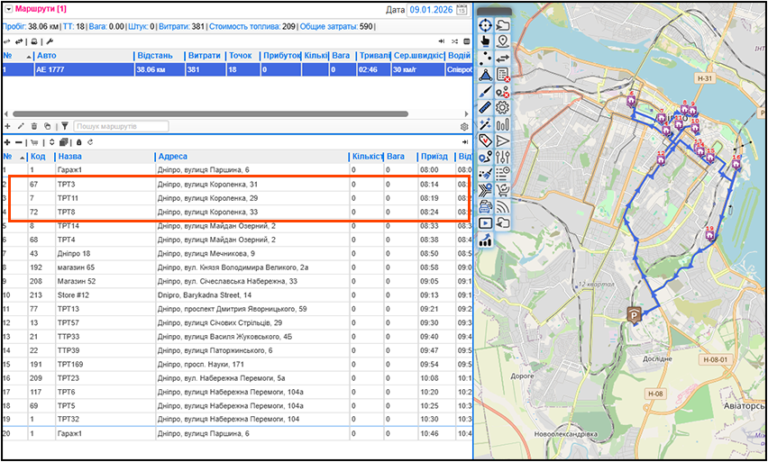
Розглянемо наступний приклад. Необхідно, щоб VIP-точки в центрі міста (ТРТ3, ТРТ8, ТРТ11) були обслужені в першу чергу.  

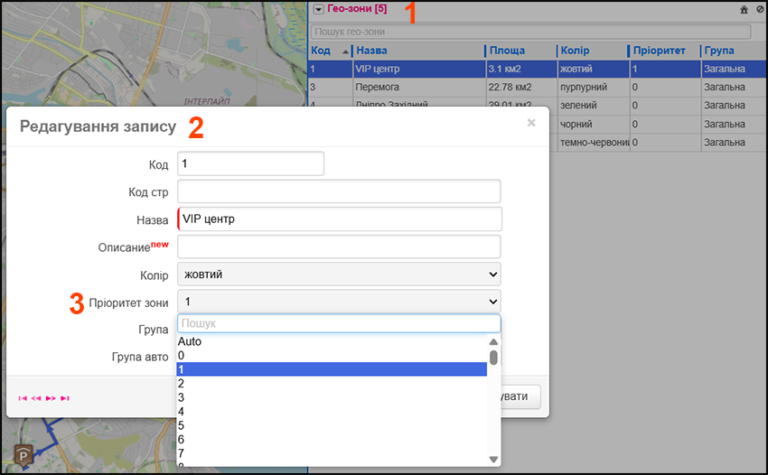
Для цього вкажемо пріоритети гео-зон: перейдемо до довідника Гео-зони 1 і викличемо вікно Редагування запису 2. У полі Пріоритет зони 3 для гео-зони VIP центр вкажемо значення «1», для інших зон – значення «0»:

Якщо у Вас ще не створені геозони, Ви можете це зробити, керуючись статтею Навіщо нам геозони або розділяй і володарюй.

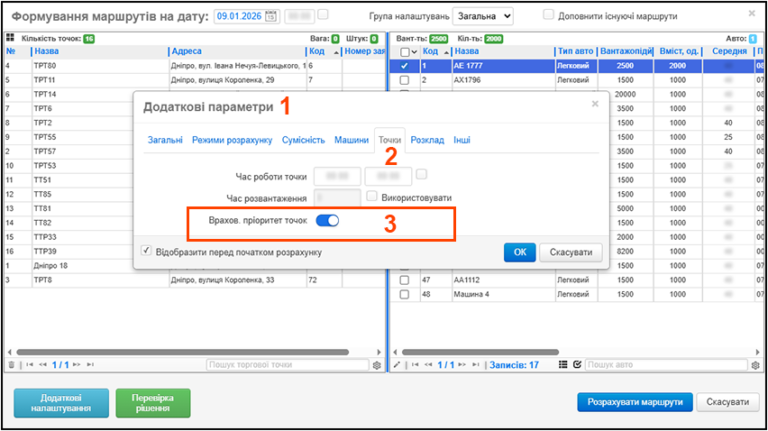
При формуванні маршрутів в Додаткових параметрах 1 виберемо вкладку Точки 2. У полі Враховувати пріоритет точок 3 переведемо перемикач в активне положення:

Зверніть увагу! Якщо точка потрапляє у дві або більше гео-зони, її пріоритет визначається пріоритетом гео-зони з більшим значенням.

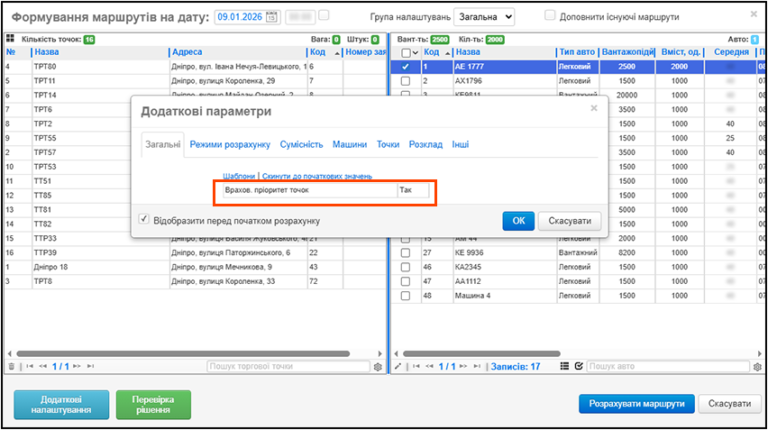
У Додаткових параметрах на вкладці Загальні будуть відображені вибрані налаштування для формування маршрутів:

Унаслідок цього маршрут буде розрахований так, що спочатку будуть відвідані точки, які  знаходяться в зоні з вищим пріоритетом (у нашому випадку це точки в центрі міста ТРТ3, ТРТ8, ТРТ11):

Пріоритет груп торгових точок

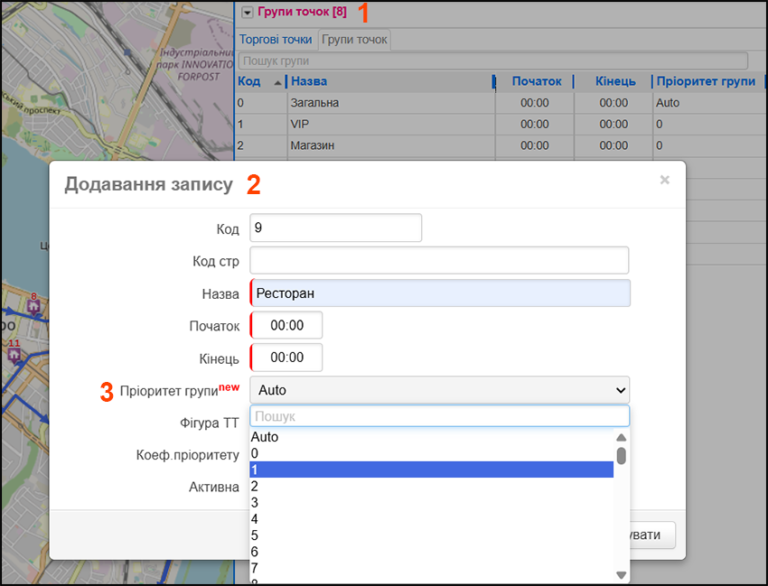
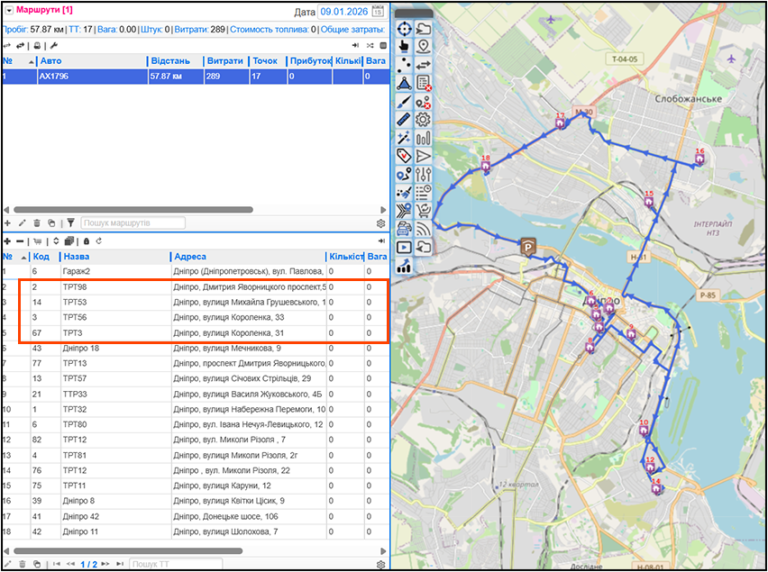
Пріоритет обслуговування торгових точок також може визначатися пріоритетом групи, до якої входить торгова точка. Наприклад, необхідно, щоб торгові точки з групи Ресторан (у нашому випадку це точки ТРТ3, ТРТ53, ТРТ56, ТРТ98) були обслужені в першу чергу, а потім вже – торгові точки з групи Магазин.

Для цього вкажемо пріоритети групам торгових точок: перейдемо до довідника Групи торгових точок 1 і викличемо вікно Додавання (Редагування) запису 2. У полі Пріоритет групи 3 для групи Ресторан вкажемо значення «1», для групи Магазин – значення «0»:

При формуванні маршрутів в Додаткових параметрах  виберемо вкладку Точки. У полі Враховувати пріоритет точок активуємо перемикач (дивіться перший приклад у статті).

В результаті маршрут буде розрахований так, що спочатку будуть відвідані точки групи з вищим пріоритетом (у нашому випадку це точки ТРТ3, ТРТ53, ТРТ56, ТРТ98 з групи Ресторани):

Пріоритет окремої точки в заявці

У деяких випадках пріоритетність  доставки не залежить від розташування торгових точок і пріоритетні точки не належать до однієї групи торгових точок. За таких обставин неможливо використовувати функціонал «Пріоритет гео-зон» або «Пріоритет груп торгових точок», а пріоритет доставки вказується безпосередньо в заявці.

Нижче розглянемо кілька докладних прикладів використання Пріоритету окремої точки в заявці.

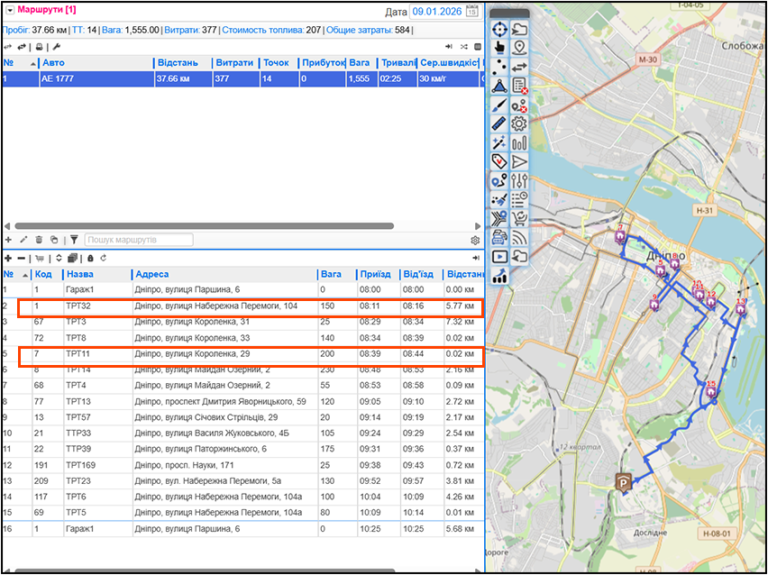
Приклад 1. Є VIP точка (в нашому випадку ТРТ32), яка в будь-якому випадку повинна бути першою в маршрутному листі. Для цього встановимо пріоритет для VIP точки вище, ніж для інших точок. Дану дію можна виконати декількома способами:

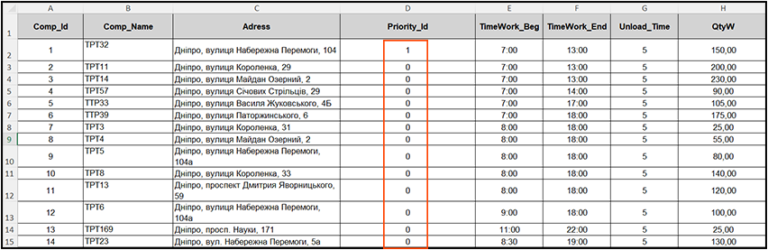
1 спосіб. При підготовці файлу Excel для імпорту точок доставки додамо в нього колонку Priority_Id. Вкажемо в даній колонці для VIP точки ТРТ32 значення пріоритету «1», для інших точок – «0». Завантажимо файл на сервер.

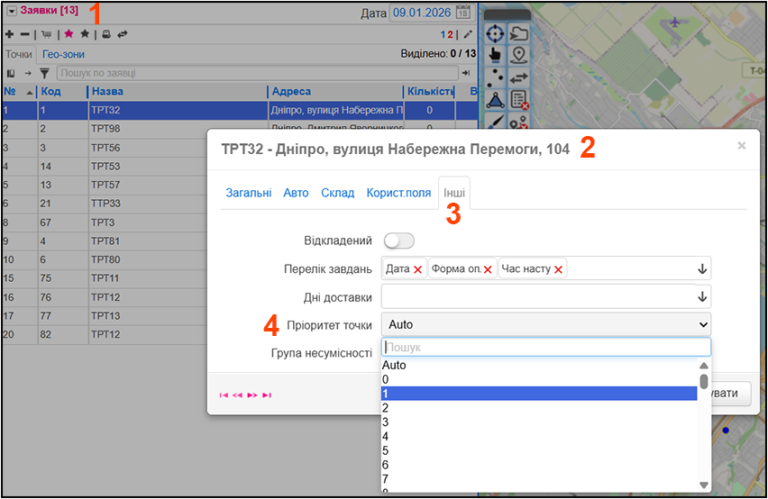
2 спосіб. Перейдемо до документів Заявки 1 і відкриємо вікно Редагування запису 2 для точки ТРТ32. У вкладці Інше 3 в полі Пріоритет точки 4 вкажемо значення «1», для інших точок – значення «0»:

При формуванні маршрутів в Додаткових параметрах  виберемо вкладку Точки. В полі Враховувати пріоритет точок  увімкнемо перемикач (дивіться перший приклад в статті).

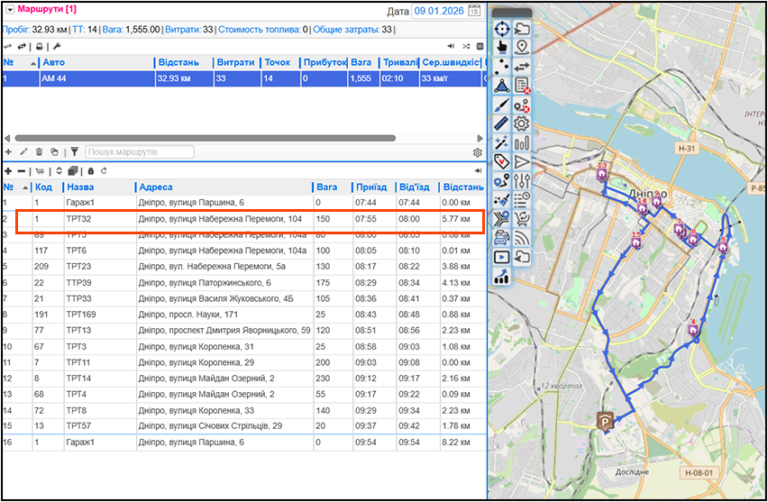
В результаті розрахунку видно, що VIP точка ТРТ32 встановлена першою в маршруті:

Приклад 2. Є точка ТРТ32, з якої в процесі виконання маршруту необхідно забрати документи. Далі ці документи потрібно відвезти на точку ТРТ11. Тобто потрібно, щоб одна точка (ТРТ32) була в маршруті раніше іншої (ТРТ11) незалежно від порядку відвідування інших точок.

Для вирішення цього завдання встановимо пріоритет для точки ТРТ32 вище пріоритету точки ТРТ11, не вказуючи пріоритет інших точок.

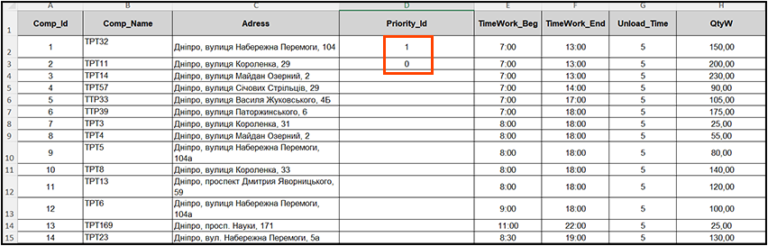
При підготовці файлу Excel для імпорту точок доставки додамо в нього колонку Priority_Id. Вкажемо в даній колонці для точки ТРТ32 значення пріоритету «1», для точки ТРТ32 – «0». Для інших точок значення пріоритету не вказуємо. Завантажимо файл на сервер.

Зверніть увагу! Ці дії можна також виконати вручну в документі Заявки (аналогічно 2-му способу в Прикладі 1).

Подальші дії при формуванні маршруту – аналогічні першому прикладу.

Після розрахунку видно, що точка ТРТ32 знаходиться в маршруті раніше точки ТРТ11:

вертаємо також Вашу увагу, що в статті Групи несумісності – як не спізнюватися до VIP-клієнтів виконано приклад розрахунку маршрутів з урахуванням поєднання двох функцій: «Групи несумісності» та «Пріоритету точок».

Для вирішення складних логістичних завдань необхідно комбінувати різні налаштування пріоритетності, керуючись представленими на початку статті правилами використання пріоритетів доставки.

Якщо Вас зацікавив описаний функціонал – ми готові продемонструвати його роботу, виконати необхідні налаштування і надати доступ до сервісу. Для цього залиште заявку на сайті ANT-Logistics.

#пріоритет #приоритет

ANT-Logistics розпочинає співпрацю з LOGISTICON: нові можливості для логістики

Ми в ANT-Logistics завжди шукаємо способи зробити логістику простішою, швидшою та ефективнішою. Саме тому ми раді повідомити про наше нове партнерство з компанією LOGISTICON — експертом у сфері автоматизації складських і логістичних процесів.

Що це означає для наших клієнтів?

LOGISTICON пропонує сучасні рішення для управління складами, складським двором та аналітики. Завдяки співпраці ми об’єднаємо їхній досвід із нашими технологіями, доповнимо функціонал одне одного, що забезпечить комплексний підхід до управлення логістичними процесами.

Це дозволить:

  • легко поєднувати складські та транспортні операції;
  • автоматизувати процеси, які раніше займали багато часу;
  • отримати більше контролю та прозорості на кожному етапі.

Чому це важливо?

Сучасна логістика — це більше, ніж просто доставка чи зберігання товарів. Це про злагоджену роботу всіх процесів, де кожна секунда і кожна гривня мають значення. Спільна робота ANT-Logistics та LOGISTICON допоможе нашим клієнтам не тільки заощадити ресурси, але й отримати конкурентну перевагу завдяки використанню сучасних технологій.

Що далі?

Ми працюємо над тим, щоб якомога швидше інтегрувати найкращі рішення LOGISTICON у нашу платформу. Це лише початок, і попереду багато цікавих змін, які зроблять вашу логістику ще більш ефективною.

Залишайтесь із нами — разом ми створюємо майбутнє логістики!

Підбиваємо підсумки 2024

2024 рік добігає кінця, а значить саме час підбити підсумки. Ми постійно працюємо над тим, щоб зробити роботу з сервісом ще зручнішою та ефективнішою. Що ж цікавого нам вдалося реалізувати?

По-перше, при формуванні маршрутів тепер можна використовувати фактичні дані відвідування точок. Точні параметри розрахунку — збалансований маршрут, а значить і швидша доставка.

По-друге, з’явилася можливість змінювати порядок відвідування точок. Ви можете швидко скоригувати маршрут, і жодні несподіванки, наприклад, затори та аварії на дорогах або додаткові замовлення, не застануть вас зненацька.

По-третє, ми подбали й про водіїв. Під час розрахунку маршруту можна автоматично запланувати перерву в роботі в потрібний час.

Така опція як облік пробігу та витрат палива окремо в місті та за містом дасть вам змогу краще контролювати бюджет і знаходити шляхи для економії.

А що з API 2.0? Наші розробники потрудилися та значно розширили можливості цієї версії, додавши туди нові методи для роботи з даними мобільної торгівлі. Тепер API 2.0 став набагато зручнішим у використанні.

Хочете отримувати актуальні дані миттєво? Ми подумали й про це. Швидка аналітика теж отримала оновлення – звіти тепер можна створювати та редагувати безпосередньо в інтерфейсі.

Ну а якщо для вас важливо перевозити товари за певних умов, використовуйте оновлений функціонал розподіл продукції за секціями. Завдяки йому вантажі будуть розміщені оптимально, а несумісні товари не будуть змішуватися.

А як щодо мобільного застосунку?

Цього року він отримав важливі оновлення, які розширили його можливості та спростили роботу користувачів. Тепер ваш смартфон став повноцінним платіжним терміналом. Як ми й обіцяли, реалізовано приймання платежів за технологією Tap to Phone. Крім того, ви можете приймати оплату готівкою або за допомогою QR-коду. Увімкнути можна як одну, так і кілька видів оплат, залежно від потреб компанії. Завдяки інтеграції з сервісами Defin та Вчасно.Каса в застосунку реалізовано повну фіскалізацію платежів, що відповідає всім вимогам законодавства.

Ну й звичайно головне ─ збільшення швидкості розрахунків. Над цим ми працюємо постійно і ви, сподіваюся, помічаєте результати.

Що далі?

У 2025 році ми готуємо ще більше інновацій. Сервіс стане швидшим, а мобільний додаток отримає додаткові можливості. У планах — нові опції під час розрахунку маршрутів, наприклад, «альтернативні точки доставки». Є й інші задуми, які стануть приємним сюрпризом для користувачів.  І звісно ж, ми продовжимо прислухатися до ваших відгуків і коментарів, адже саме вони допомагають нам розвиватися.

З Новим, 2025 роком!

#підсумки #итоги

Оновлення червень — вересень 2024 року

І знову наша традиційна рубрика «Оновлення сервісу», в якій кожен клієнт може знайти щось цікаве для себе. 

Отже, що нового підготували наші розробники цього разу?

По-перше, для тих, хто вже використовує API (v2) додано нові методи для роботи з даними мобільної торгівлі, а саме:

По-друге, з’явилися нові можливості під час роботи з гео-зонами:

  • Додано поле Опис для геозон, що дозволяє користувачам вказувати додаткову інформацію про особливості геозони. Як і всі поля, воно може бути виведено в таблицю довідника. 

Щоб додати необхідну інформацію, перейдіть у довідник Гео-зони, виберіть ту зону, яка вам потрібна, та двічі клікніть на її найменуванні. У вікні Редагування запису, що відкрилося, виберіть поле Опис.

  • Введено можливість фільтрації гео-зон: тепер можна фільтрувати відображення гео-зон за допомогою спеціального фільтра з довідника.

Розглянемо, як це працює на прикладе:

Рядок пошуку порожній, усі гео-зони виведені в таблиці та на карті.

Записи в довіднику гео-зон відфільтровано за словом “правий”. На карті виведені тільки ті гео-зони, які потрапили у фільтр.

По-третє, працювати зі швидкою аналітикою стало ще зручніше. Тепер створювати і редагувати звіти можна прямо в її вікні.

Щоб створити звіт швидкої аналітики для документа/довідника, відкрийте її за допомогою відповідної іконки на панелі інструментів. Натисніть на текст «Нова сторінка» — буде створено звіт, який можна налаштувати в цьому ж вікні.

 Більш детально про це оновлення можна прочитати тут.

Також, ми об’єднали довідники Товари та Товарні групи в єдиний довідник для підвищення зручності та ефективності роботи з даними. Тепер вони розташовані в сусідніх вкладках, що спрощує навігацію та забезпечує швидкий доступ до інформації.

Крім того, під час переходу між вкладками зберігаються виділені позиції та налаштовані фільтри, що усуває необхідність повторного налаштування під час перемикання.

Ще одне оновлення стосується розподілу продукції за секціями авто. Додано новий параметр Тип продукції. Він використовується у випадках, коли в секціях можна перевозити товари тільки певного типу.

Якщо для секції заповнено параметр Тип продукції, то під час розрахунку в цю секцію розподілятимуться тільки ті товари, які відповідають зазначеному типу. Якщо ж параметр не вказано, у секцію можуть бути розподілені товари будь-якого типу.

Більше інформації про це оновлення можна знайти тут.

Ми не залишили поза увагою і мобільний застосунок, там теж є на що поглянути.

З цікавого — додано підтримку різних типів оплат через Defin Pay.

 Зараз доступні платежі:

  • готівкою
  • через модуль NFC телефону (технологія Tap to Phone)
  • за допомогою QR-коду

Підключити можна як один, так і кілька видів оплат залежно від потреб компанії.

Серед новинок — позначення відкладених точок у маршруті.

Функціонал сервісу дає змогу тимчасово виключити певні точки з поточного маршруту, залишаючи їх у статусі відкладених. Тепер така точка відображається в мобільному застосунку аналогічно до сервісу, із закресленим першим рядком.

Функціонально така точка не відрізняється від інших.

Статус відкладеної точки визначається на сервісі в документі Заявки.

І на завершення ще одна корисна новинка — Авторозрахунок дати замовлення.

Для поля Дата в Замовленнях реалізовано автоматичний розрахунок дати нового замовлення.

Якщо користувач для останнього замовлення встановлював, наприклад, дату на 2 дні пізніше за поточну, при створенні наступного замовлення буде встановлена дата з такою ж дельтою. Раніше як замовлення завжди встановлювався наступний день.

Дельта дат оновлюється під час збереження кожного наступного замовлення.

Що ж, оновлень чимало, але попереду ще багато цікавого.

Якщо Вас зацікавив описаний функціонал — ми готові продемонструвати його роботу, виконати необхідні налаштування та надати доступ до сервісу. Для цього залиште заявку на сайті ANT-Logistics.

#гео-зони #аналітика #товари #товарні групи #оплати #мобільна торгівля #мобільний застосунок #про_сервіс #обновление #гео-зоны#аналитика #товары #товарные группы #мобильное_приложение #мобильная торговля

Програма для компаній із вивезення сміття та ТПВ

Ця стаття призначена для компаній, які спеціалізуються на вивезенні твердих побутових відходів. Цей вид діяльності має свої особливості під час організації руху транспорту: необхідно враховувати об’єм автомобілів, багаторейсовість, а також — проміжні поїздки на полігони для розвантаження.

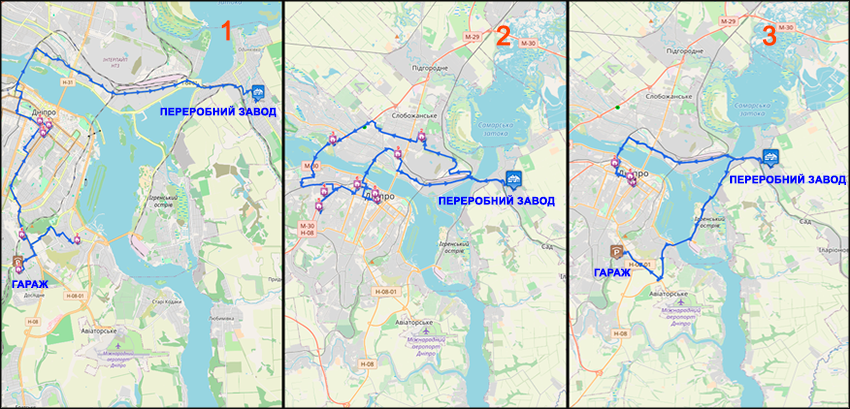
Машини вирушають з місця локації до першої точки забору, слідують за маршрутом та в міру їхнього заповнення прямують на переробний завод для вивантаження відходів 1. Протягом зміни машини виконують кілька рейсів, збираючи відходи з точок і вивозячи їх на завод 2. Після останнього розвантаження на переробному заводі, машини повертаються в гараж 3:

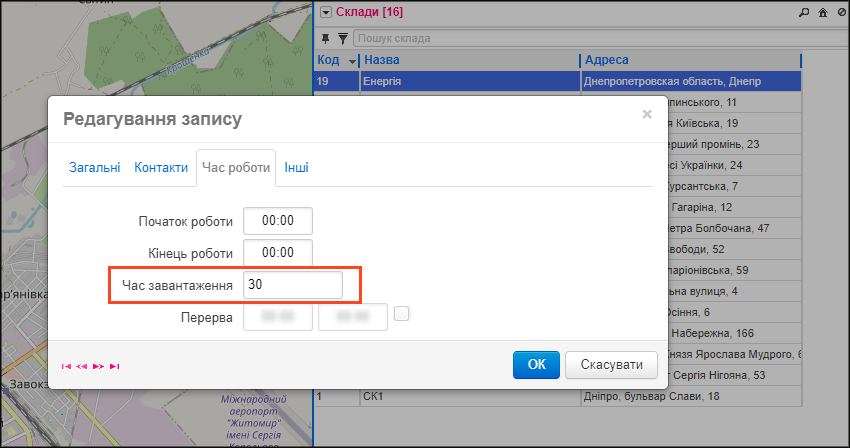
Налаштування почнемо з внесення складів. По суті нам їх знадобиться 2: місце локації автомобілів (гараж) і місце вивантаження відходів (переробний завод). Оскільки на переробному заводі машини витрачають час на зважування, простій у черзі та розвантаження — необхідно задати середній час знаходження машини в цій точці, у нашому прикладі це 30 хвилин. За необхідності можна заповнити час роботи приймального пункту і перерву:

Якщо приймальний пункт працює цілодобово — у полях початок і кінець роботи залиште нулі.

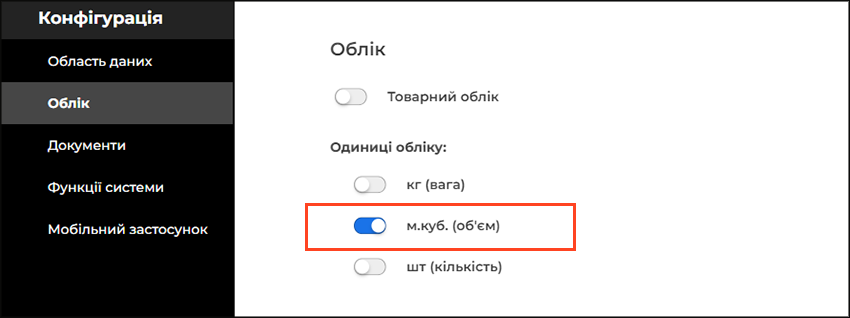
Далі, в параметрах обліку, необхідно вибрати одиниці, які будуть використовуватися при завантаженні автомобіля. У нашому прикладі будемо використовувати об’єм:

Коли вносите в довідник транспортні засоби, вказуйте їхній тип (вантажний), місткість (м3) — за кожним автомобілем. Якщо параметра Об’єм недостатньо для врахування завантаженості вашого транспорту — додайте ще один або кілька (вага, кількість) — усі введені дані враховуватимуться під час розрахунку.

Тепер залишилося налаштувати шаблон маршруту для транспортних засобів, налаштовується він у два етапи.

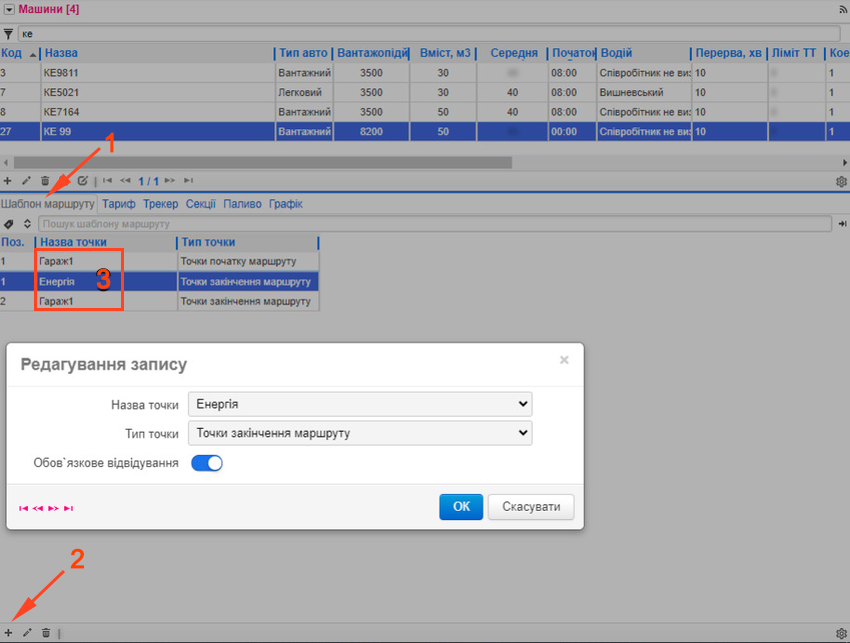
Етап перший — налаштування основного шаблону. Виділимо машину, а в підлеглому вікні виберемо Шаблон маршруту 1, натиснемо плюс (+) 2, у полі Назва точки — виберемо склад відправлення машин (Гараж), Тип точки — Точки початку маршруту, Обов’язкове відвідування — Так. Додамо ще одну точку шаблону, у найменуванні точки оберемо переробний завод (Енергія), тип точки — точки кінця маршруту з обов’язковим відвідуванням. Додамо точку кінця маршруту (Гараж) з обов’язковим відвідуванням. Основний шаблон матиме такий вигляд: Гараж — Енергія — Гараж 3:

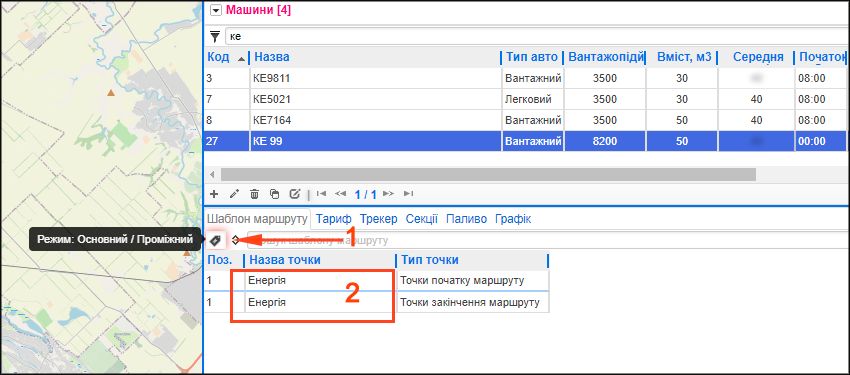
Другий етап — налаштування проміжного шаблону. Шаблон маршруту необхідно перемкнути в режим Проміжний 1. Додамо точку початку маршруту — завод Енергія — ця точка обов’язкова до відвідування. Додамо цю ж точку ще раз, тільки зробимо її точкою кінця маршруту з обов’язковим відвідуванням. Проміжний шаблон матиме такий вигляд 2:

У підсумку: в основному шаблоні вказуються точка початку найпершого рейсу і точка кінця найостаннішого рейсу, у проміжному шаблоні — точки початку і кінця для руху протягом робочої зміни.

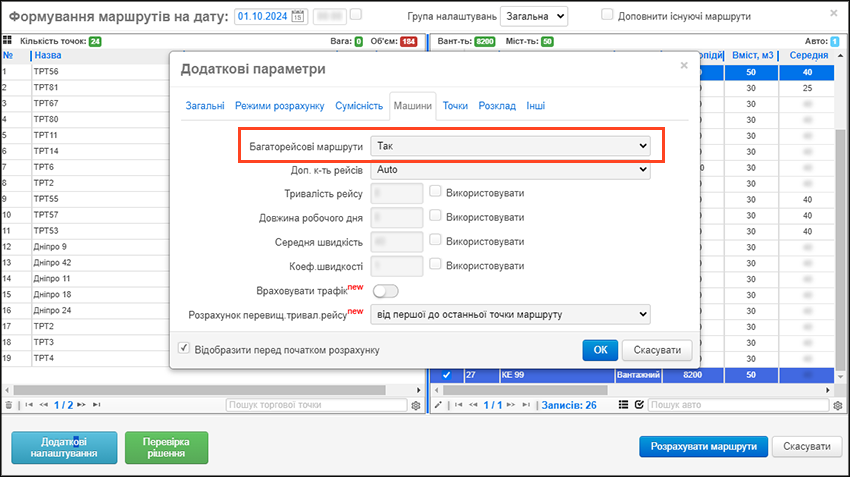
Під час імпорту заявок у ANT-Logistics необхідно вказати QtyV — обсяг, який передбачається завантажити в точках за планом. Під час формування маршрутів у додаткових параметрах на вкладці Машини вкажіть Так у полі Багаторейсові маршрути:

Після закінчення розрахунків ви отримаєте кілька маршрутів для кожної машини, перший рейс у яких починається з гаража, далі по точках і на завод. Наступні рейси будуть розраховані з заводу по точках на завантаження та на завод для вивантаження. Останній рейс із заводу, завантаження по точках, вивантаження на заводі, та повернення до місця локації.

Якщо Вас зацікавив описаний функціонал — ми готові продемонструвати його роботу, виконати необхідні налаштування та надати доступ до сервісу. Для цього залиште заявку на сайті ANT-Logistics.

#оптимальна маршрутизація #оптимальная маршрутизация #багаторейс #многорейс #про_сервіс

Оптимальна маршрутизація — далекомагістральні перевезення

Серед користувачів ANT-Logistics багатоденні маршрути планують різні за видом діяльності компанії. Це — доставка автозапчастин, розвезення продуктів, медикаментів тощо. Точки доставки знаходяться в інших містах та навіть областях, тому повний рейс займає кілька днів. Для розрахунку таких маршрутів необхідно врахувати місткість транспортного засобу, кількість товару, що доставляється в точки, і час його розвантаження, часові вікна доставки, а також середню швидкість руху. У результаті буде отримано маршрути із зазначенням дати і часу прибуття автомобіля в ту чи іншу точку. Якщо машина прибула після закриття точки, вона очікує її відкриття вранці, виконує розвантаження і рухається за маршрутом далі.

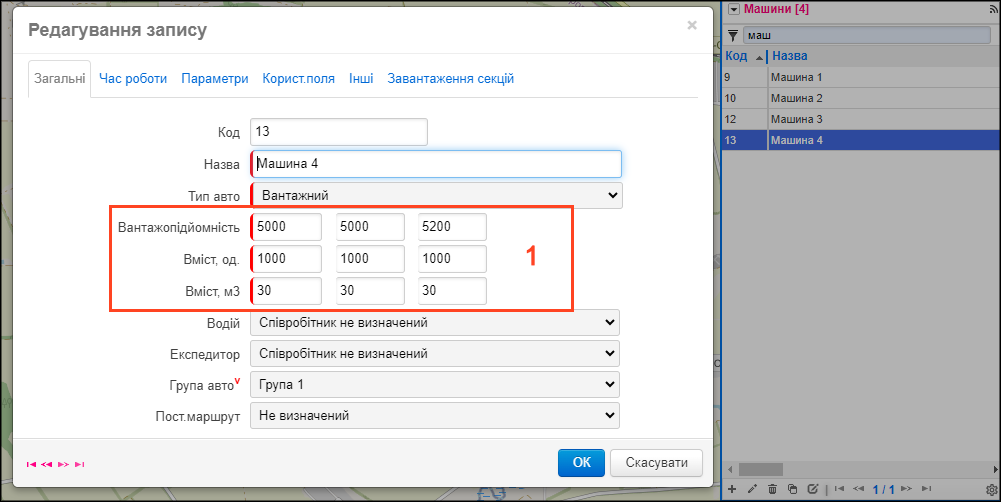
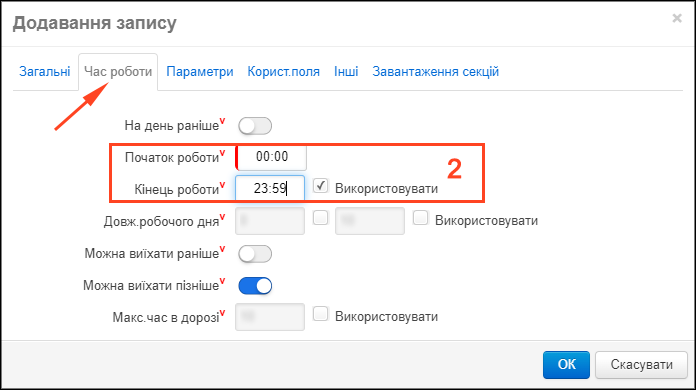
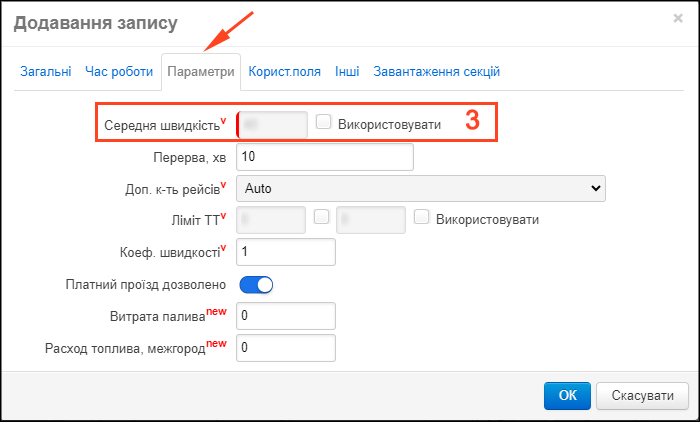
Під час внесення інформації до довідників транспортних засобів необхідно вказати обмеження за їхньою вантажопідйомністю (об’ємом, місткістю) 1, вказати графік роботи 00:00-23:59 2, тип машини (не забувайте, що для типу «вантажний» частину доріг для проїзду в містах буде закрито, а сервіс буде шукати об’їзні шляхи, внаслідок чого протяжність маршруту може бути збільшено).

Під час розрахунку міжміських маршрутів, автомобіль рухається з різними швидкостями в містах і за їх межами, тому не слід вказувати фіксовані значення середньої швидкості 3 у властивостях автомобілів:

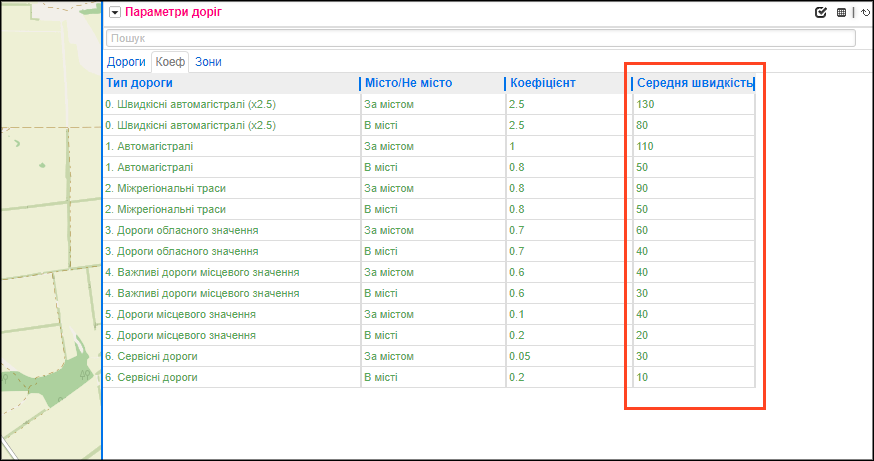
Що точніше буде задано середню швидкість руху транспортних засобів, то точніше система розрахує час на маршрут та час прибуття в точки. Середня швидкість руху в містах і за їх межами відрізняється значно. У довіднику Параметри доріг, у вкладці Коеф необхідно вказати середню швидкість руху для різних типів доріг: для міста і міжміста. Якщо ці значення вам невідомі — проставте рекомендовані середні значення з цього прикладу:

Зверніть увагу! Якщо ви не враховуєте місткість транспортних засобів під час розрахунку маршрутів — пропустіть наступний крок.

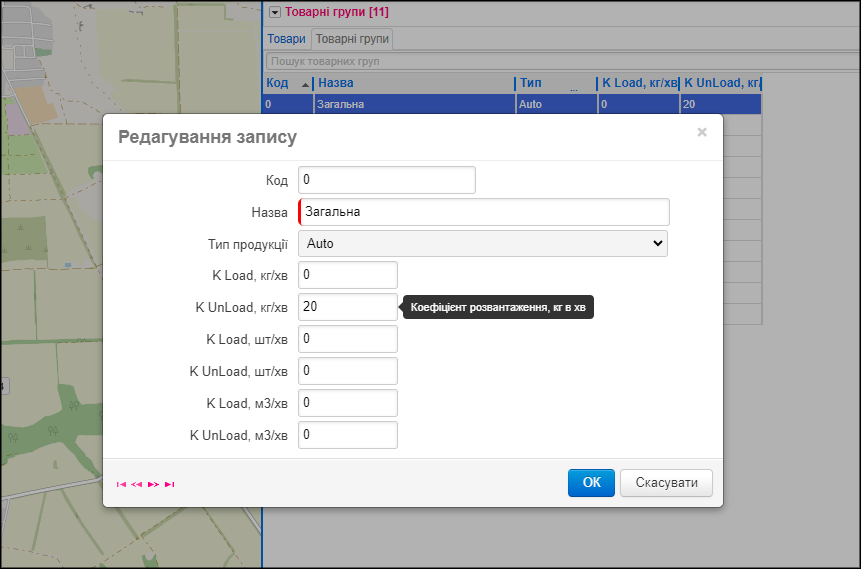
Ще одним важливим параметром для розрахунку часу маршруту і графіка прибуття в точки є час, необхідний автомобілю для розвантаження замовлення в точці доставки. Цей час складається з адміністративного часу в точці (це час на під’їзд, паркування, очікування в черзі тощо), і часу на розвантаження (для тих, хто не враховує місткість транспортних засобів, параметр час розвантаження не виставляється). Адміністративний час для кожної точки імпортується полем Unload_Time. Час розвантаження виставляється в довідниках Товарні групи, та може бути виставлений для різних груп (докладно про товарні групи в статті Розрахунок маршрутів за товарними групами). Якщо товари, що перевозяться, можна поєднувати в одній машині — задати час розвантаження досить для групи Загальна. У прикладі вказано час розвантаження 20 кг/хв:

Якщо задано адміністративний час у точці 15 хв, а вага товару, що доставляється, 100 кг, то час автомобіля в точці дорівнюватиме 15+100/20=20хв.

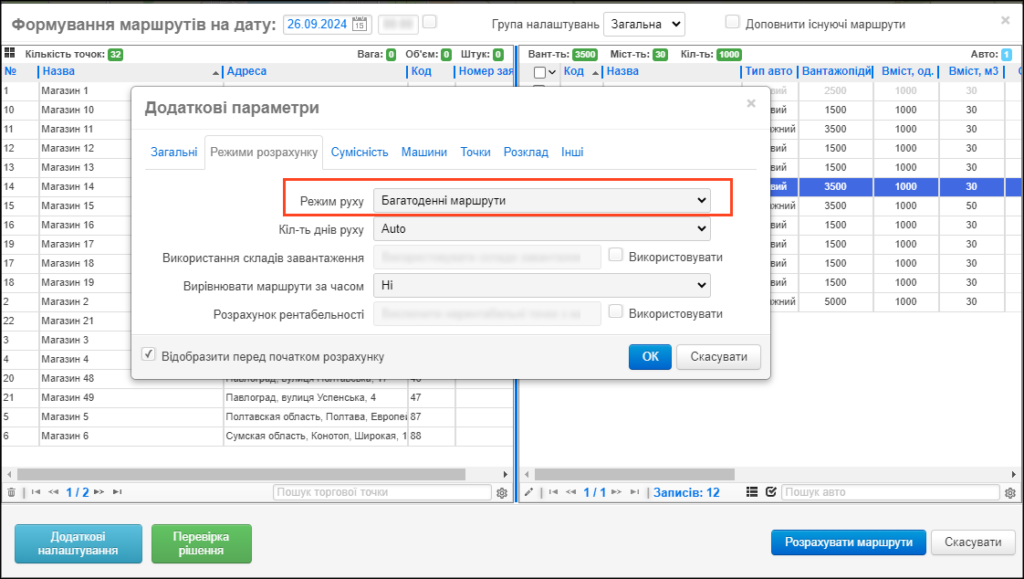
Для формування маршруту необхідно виділити заявки потрібного напрямку. Далі у вікні вибору машин — вказати дату і час початку маршруту, відзначити галочкою машину для планування. У додаткових параметрах розрахунку вкладці Режими розрахунку в полі Режим руху вибрати Багатоденні маршрути:

Для кожного напрямку зробіть окремий розрахунок маршрутів.

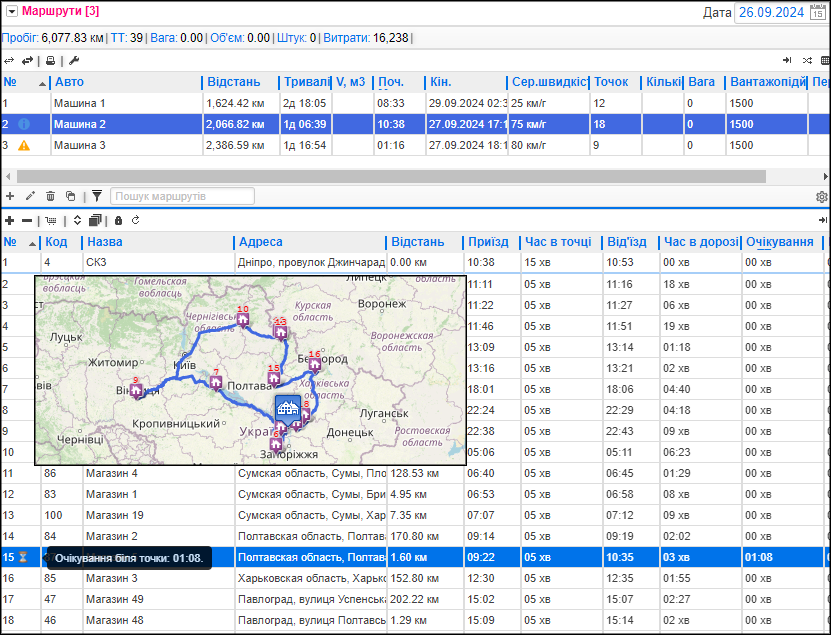
У цьому прикладі було розраховано 3 маршрути, за 3-ма напрямками. У головному вікні документа Маршрути можна бачити відстані маршрутів, ознаку довгого маршруту, тривалість та інші характеристики маршруту.

У підпорядкованому вікні під час вибору маршруту доступна детальна інформація щодо точок, часу прибуття в точку, інші характеристики точок. Деякі точки на маршруті будуть позначені іконкою «пісочний годинник», а при наведенні буде вказано час очікування відкриття точки на наступний день:

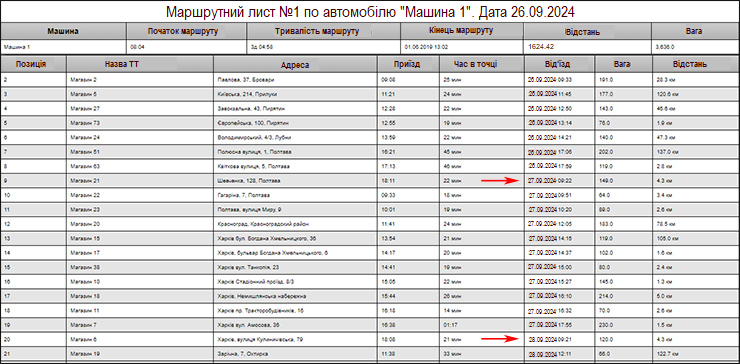
В аналітичному модулі можна сконструювати власний маршрутний лист. У цьому прикладі маршрутного листа поле «від’їзд» відображається у форматі дата/час, що наочно покаже водієві останню точку на маршруті поточного дня:

Нагадаю, що друковані форми під індивідуальні потреби клієнта допоможе сформувати закріплений за користувачем інженер із впровадження.

Якщо Вас зацікавив описаний функціонал — ми готові продемонструвати його роботу, виконати необхідні налаштування та надати доступ до сервісу. Для цього залиште заявку на сайті ANT-Logistics

#оптимальна маршрутизація #оптимальная машрутизация #про_сервіс.

Групи несумісності — як не спізнюватися до VIP-клієнтів

Нещодавно один із наших клієнтів звернувся до нас із проханням розширити функціонал сервісу.

У нього є VIP-точки, своєчасне обслуговування яких дуже критичне. По кожній з цих точок процедура передачі товару дуже важлива, витратна за часом і з високими штрафами за несвоєчасність. Таких точок не багато і вкрай бажано, щоб у кожного водія в день було не більше однієї такої точки.

Рішенням може послужити вказання ознаки несумісності обслуговування таких точок. На сервісі ANT-Logistics це виконано з використанням груп несумісності точок.

Насамперед підготуємо файл Excel для імпорту точок доставки — додамо в нього колонку InCompatibilityGroup_Id 1. Створимо Групу 1 несумісності точок, вказавши в цій колонці для VIP точок значення “1” (у нашому прикладі це точки ТРТ1 та ТРТ2). Для інших точок це поле залишимо незаповненим:

Завантажимо файл на сервер. При формуванні маршрутів у Додаткових параметрах 1 виберемо вкладку Сумісність 2. У полі Врахов. групи несумісності 3 виберемо Так.

У Додаткових параметрах на вкладці Загальні будуть відображені вибрані налаштування для формування маршрутів:

Зверніть увагу! Кількість точок у групі несумісності не повинна перевищувати кількість доступних машин. В іншому разі сервіс видасть помилку:

Після розрахунку маршрутів видно, що несумісні точки ТРТ1 і ТРТ2 розподілені по різних автомобілях:

Також необхідно зазначити, що під час застосування функції “Група несумісності” можливе використання кількох груп несумісності — Група 1, Група 2, Група 3 тощо. Тоді в колонці InCompatibilityGroup_Id 1 для таких точок вкажемо відповідне значення групи — “1”, “2”, “3” тощо:

Точки, які належать до однієї групи несумісності (тобто мають однакове значення групи несумісності), не можуть потрапити в один маршрут. У нашому випадку це точки ТРТ1 та ТРТ2 (Група 1), ТРТ5 та ТРТ8 (Група 2), ТРТ4 та ТРТ7 (Група 3). Але замовлення торгових точок з різними значеннями груп несумісності можуть їхати в одній машині, тобто вони сумісні між собою. Точки без зазначення групи сумісні з будь-якими точками з будь-якої групи.

 Ускладнимо початкову задачу і поставимо мету — розподілити VIP точки по різних машинах таким чином, щоб ці точки були останніми в маршрутах (цей приклад може бути актуальним для випадків, коли на підприємство не можна заїжджати з “чужим” товаром, так як територія закрита і діє сувора контрольно-пропускна система). Для вирішення цього завдання необхідно виконати розрахунок маршрутів з урахуванням “Групи несумісності” та “Пріоритету точок”.

Підготуємо файл Excel для імпорту точок доставки аналогічно першому прикладу. Додатково додамо в нього колонку Priority_Id 1. У цій колонці для кожної VIP точки вкажемо значення пріоритету точки “1” (у нашому прикладі це точки ТРТ1 та ТРТ2), для інших точок — “2”:

Зверніть увагу! Для цього прикладу також можна використовувати значення пріоритету для VIP точки “0”, для решти точок — “1”. Під час зазначення пріоритету точки необхідно керуватися принципом — що вище значення пріоритету точки, то раніше буде розташована точка в маршруті (99-98…3-2-1-0). Якщо у файлі Excel для імпорту точок доставки не вказувати значення пріоритету точок, то такі точки в Заявках на панелі Документи матимуть значення пріоритету “Auto”. Ці точки можуть перебувати в будь-якому місці маршруту.

Завантажимо файл на сервер. Під час формування маршрутів у Додаткових параметрах 1 аналогічно до прикладу, вказаного вище, у вкладці Сумісність у полі Врахов. групи несумісних виберемо Так. Перейдемо на вкладку Точки 2. У полі Врахов. пріоритет точок 3 виберемо Так:

У Додаткових параметрах на вкладці Загальні будуть відображені вибрані налаштування для формування маршрутів:

Після розрахунку маршрутів видно, що точки ТРТ1 і ТРТ2 розподілені по різних автомобілях і є останніми в маршрутах:

Представлений у цій статті функціонал допоможе логісту швидко розв’язати багато практичних завдань, як-от розподіл певних точок у різні машини, закріплення точки на першому або останньому місці в маршруті, встановлення однієї точки раніше за іншу в маршруті тощо.

Якщо Вас зацікавив описаний функціонал — ми готові продемонструвати його роботу, виконати необхідні налаштування та надати доступ до сервісу. Для цього залиште заявку на сайті ANT-Logistics.

#група несумісності #пріоритет #про_сервіс #группы несовместимости #приоритет