Склади завантаження: доставка товарів з різних складів

Досить часто компанії використовують для своїх бізнесів кілька складів для відвантаження товарів. У такому разі різні позиції заявок завантажуються та їдуть з різних складів. І тоді логіст має вирішити вельми складне завдання — врахувати необхідність відвідування того чи іншого складу перед заїздом у торгові точки. Щоб максимально автоматизувати і спростити формування маршрутів для таких умов, в ANT-Logistics передбачено можливість для кожної заявки вносити певний склад завантаження.

Пропонуємо розібратися з налаштуваннями, які необхідно виконати для використання складів завантаження в маршрутах.

Завантажуємо заявки на необхідну дату. Це, як відомо, можна зробити трьома способами: вручну з Довідника Точки, за допомогою файлу Excel, через API.

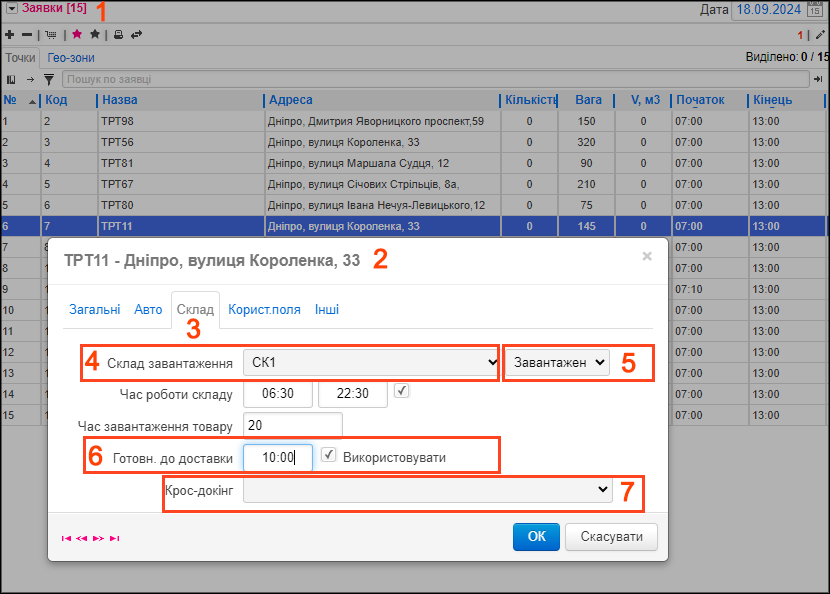
Якщо заявки додані вручну з Довідника: перейдемо в Документи Заявки 1, викличемо вікно Редагування запису 2, двічі клікнувши на рядок із крапкою. Перейдемо у вкладку Склад 3 та в полі Склад завантаження 4 виберемо з переліку необхідний склад. Далі вкажемо, який процес буде здійснюватися на складі для цього замовлення — Завантаження товару в автомобіль або Розвантаження з автомобіля 5. Таким чином ми визначимо, склад має бути відвіданий до або після точки (при завантаженні — склад відвідується ДО точки, при розвантаженні — ПІСЛЯ точки). Якщо, наприклад, це замовлення на складі відсутнє або не готове до відправлення, то можна вказати, починаючи з якого часу його можна забрати. Для цього внесемо необхідний час у поле Готовн. до доставки 6. Якщо ж Ви застосовуєте крос-докінг (відвантаження товару з машини в машину без використання складських приміщень), то в полі Крос-докінг 7 вибираємо склад завантаження крос-док.

Детальніше про формування крос-маршрутів Ви можете дізнатися зі статті Крос-маршрути: розраховуємо весь ланцюжок доставки.

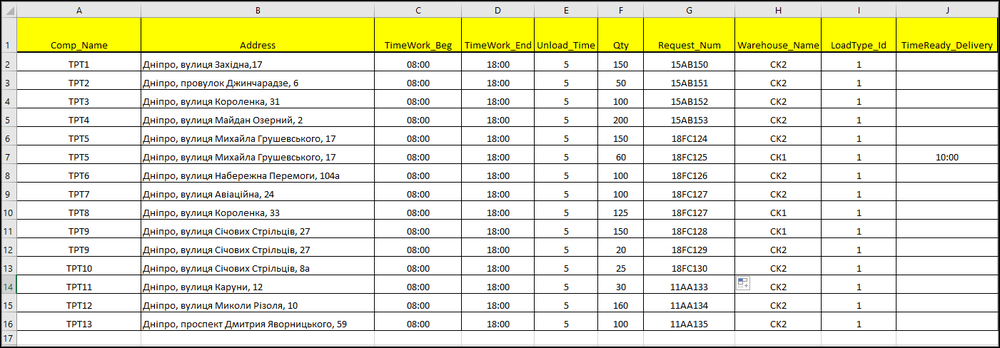
Якщо заявки завантажуються файлом Excel: підготуємо файл для імпорту. Щоб урахувати в розрахунку склади завантаження, внесемо такі стовпці:

  • Request_Num — унікальний номер заявки (обов’язково використовувати, якщо для однієї точки може бути кілька заявок);
  • Warehouse_Name — склад завантаження;
  • LoadType_Id — тип завантаження (вносимо значення «1» при Завантаженні, значення «2» — при Розвантаженні);
  • TimeReady_Delivery — час, коли заявка готова до доставки (використовувати тільки за необхідності вказати певний час).

Зверніть увагу! Щоб унеможливити помилки в назвах складів, рекомендуємо копіювати їх із довідників у файл Excel.

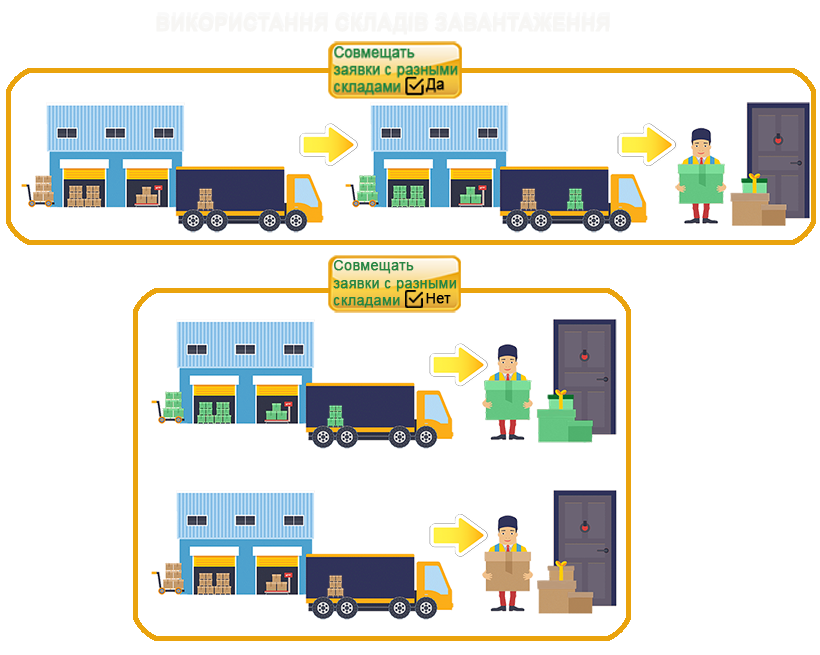
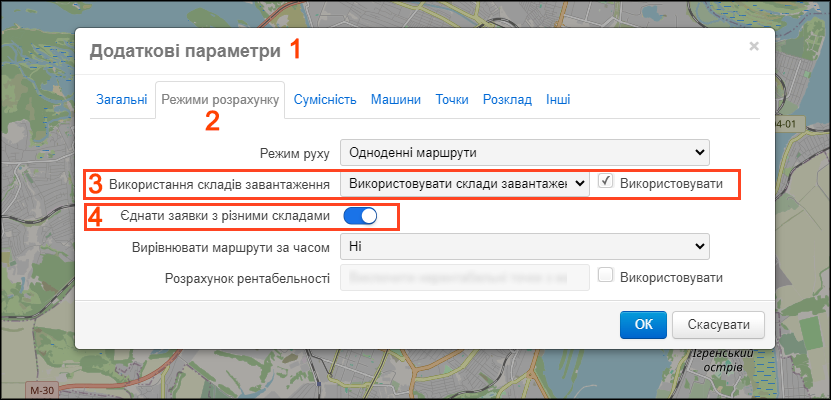
Після імпорту файлу із заявками перейдемо до формування маршруту. У Додаткових параметрах 1 виберемо вкладку Режими розрахунку 2. У полі Використання складів завантаження 3 виберемо значення Використовувати склади завантаження. Далі вкажемо значення Так чи Ні в полі Єднати заявки з різн. складами 4. Це поле встановлює правило відвідування торгової точки з декількома замовленнями з різних складів завантаження:

  • Якщо встановлено значення Так — торговельна точка (в якій є кілька замовлень з різних складів завантаження) повинна бути відвідана строго один раз. Тобто автомобіль збере повністю всі замовлення для цієї точки на складах і тільки потім відвідає її.
  • Якщо встановлено значення Ні — допускається відвідувати торговельну точку (в якій є кілька замовлень з різних складів завантаження) кілька разів. Таким чином, автомобіль (або навіть різні автомобілі) може відвідати один склад і завезти це замовлення в точку, а потім відвідати другий склад і знову поїхати на точку. Зверніть увагу! Навіть при встановленому значенні Ні торговельна точка (в якій є кілька замовлень з різних складів завантаження) може відвідуватися тільки один раз, оскільки алгоритм формування маршрутів завжди прагне до оптимального рішення.

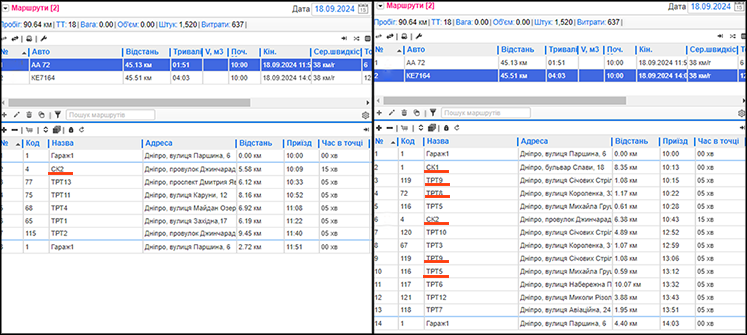
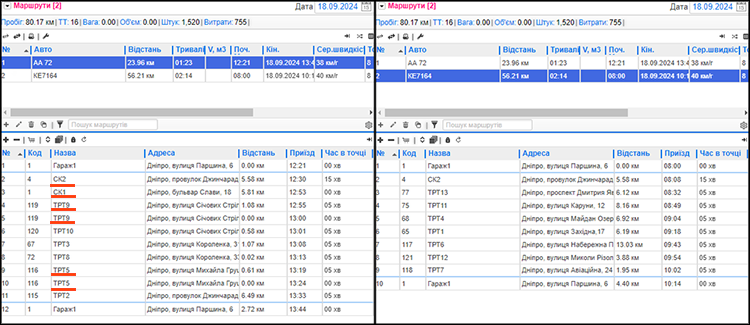
Пропонуємо порівняти сформовані маршрути за встановлених значень Так і Ні в полі Єднати заявки з різними складами.

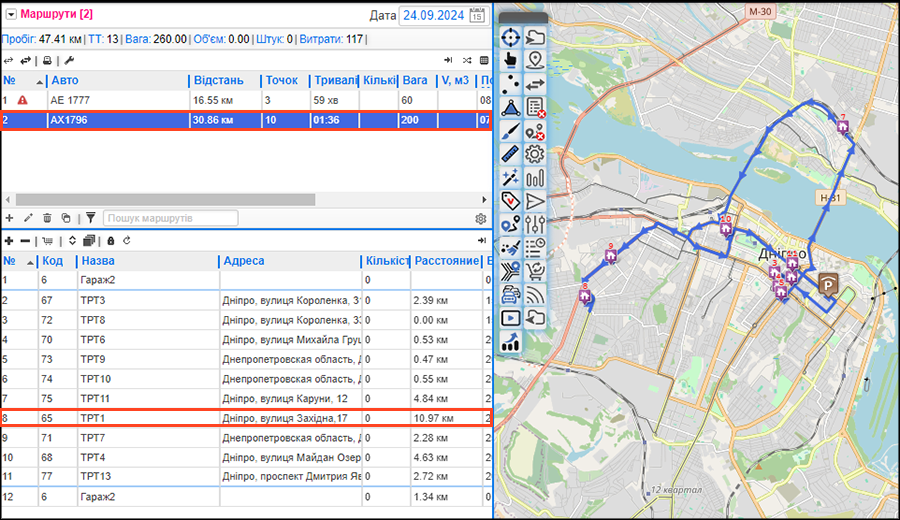
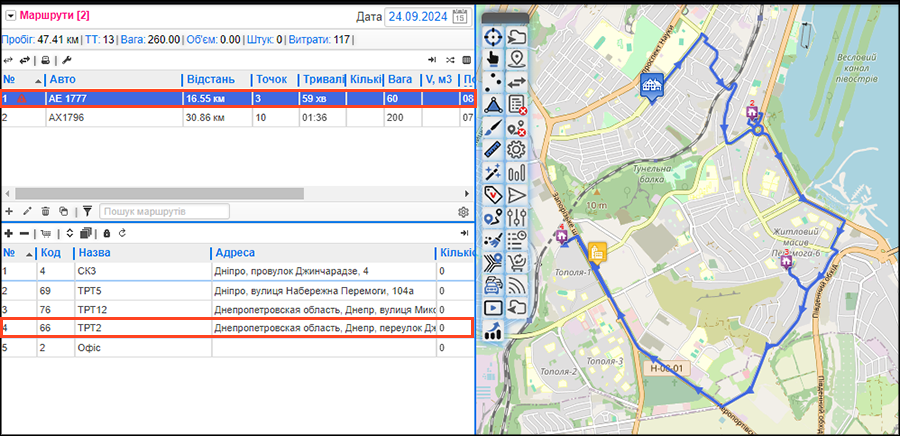
  • Маршрути при встановленому значенні Так: торгові точки ТРТ5 і ТРТ9, для яких виконано кілька заявок із різних складів, відвідуються строго один раз. Для завантаження товарів автомобіль АА 72 заздалегідь заїжджає на склади СК 1 і СК 2.
  • Маршрути при встановленому значенні Ні: оскільки завантажено кілька заявок із різних складів для торговельних точок ТРТ5 і ТРТ9, то ці точки відвідуються двічі.

Як бачимо, у перерахованих вище прикладах відрізняються і витрати: маршрути зі встановленим значенням Ні в полі Єднати заявки з різними складами більш рентабельні, але при цьому точки ТРТ 5 і ТРТ 9 відвідуються кілька разів. Такий варіант, безсумнівно, не підходить для кур’єрської або іншої доставки, коли клієнти мають намір отримати замовлений товар у повному обсязі за одне відвідування. Маршрути зі встановленим значенням Так поступаються в рентабельності, але всі точки відвідуються тільки один раз.

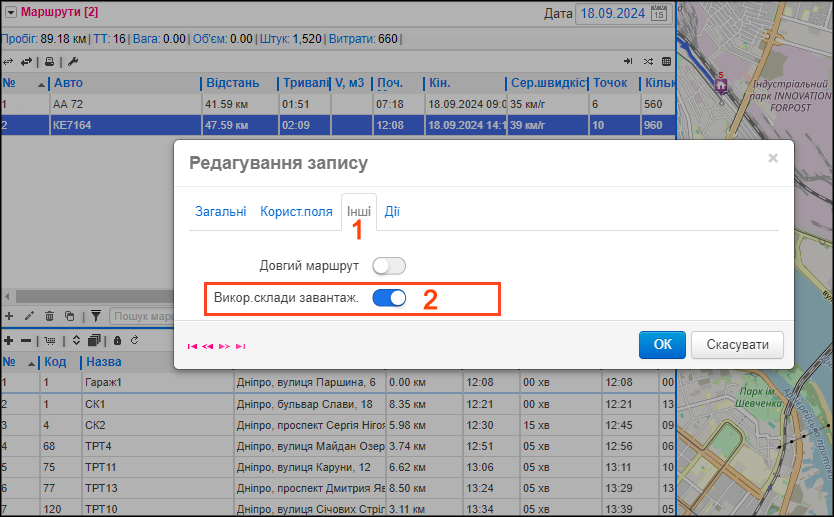
Бувають ситуації, коли необхідно ввімкнути або вимкнути склад завантаження для якогось маршруту окремо. Це може статися, наприклад, коли логіст заздалегідь сформував маршрути, а потім дізнається, що якась машина завантажилася товаром з вечора і більше заїжджати на склад не потрібно. У ANT-Logistics існує функціонал, який дозволяє швидко перерахувати сформовані маршрути, виключивши відвідування складів завантаження. Для цього двічі клацнемо на маршруті, у вікні Редагування запису, що відкрилося, відкриємо вкладку Інші 1 і в полі Використовувати склади завантаження 2 виберемо Так чи Ні та виконаємо перерахунок маршруту.

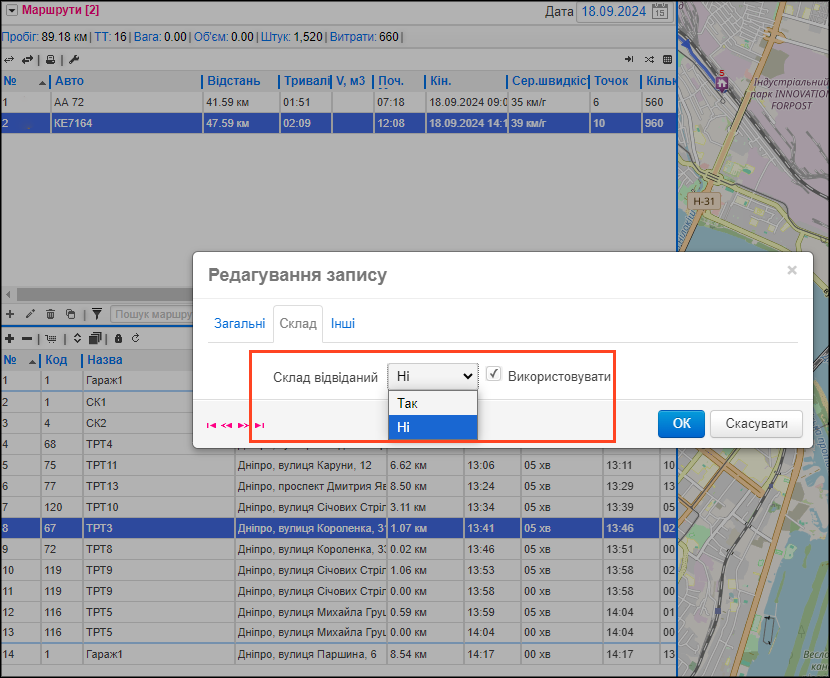
Користувачам, які приймають замовлення протягом дня і додають їх в існуючі маршрути, використовуючи при цьому склади завантаження точок, рекомендуємо також звернути увагу на наступний функціонал. Логіст під час додавання нової точки в наявний маршрут може самостійно встановлювати, чи існує необхідність заїжджати попередньо на склад, чи ні (наприклад, у разі, якщо в машину було завантажено необхідний товар із запасом). Для цього використовується поле Склад відвіданий.

Якщо Вас зацікавив описаний функціонал — ми готові продемонструвати його роботу, виконати необхідні налаштування та надати доступ до сервісу. Для цього залиште заявку на сайті ANT-Logistics.

#склад #про_сервіс #склады загрузки

Нові можливості Швидкої Аналітики

Задля зручності користувачів на сервісі ANT-Logistics існує функціонал Швидка Аналітика. Він дає можливість миттєво переглядати необхідні звіти без необхідності переходу в основний модуль Аналітики.

У цій статті ми детально розглянули, як налаштувати відображення даних у Швидкій Аналітиці. Відтоді минув час, і функціонал було оновлено, він став простішим і ефективнішим. Тепер створювати нові та редагувати існуючі звіти можна прямо у вікні Швидкої Аналітики.

Що для цього потрібно?

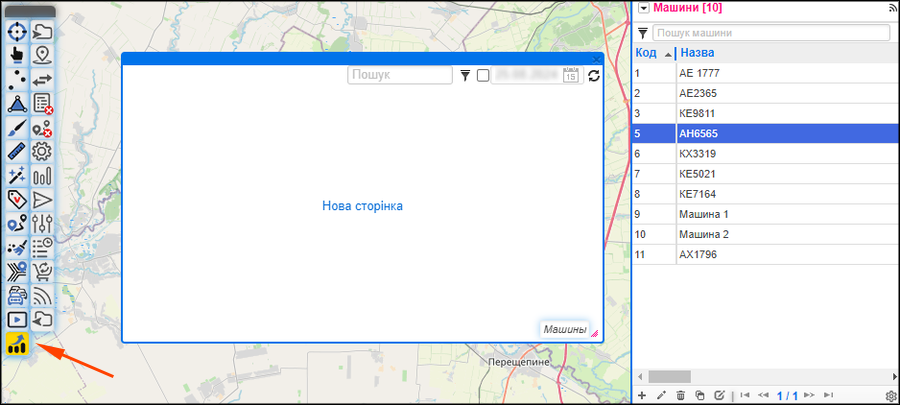
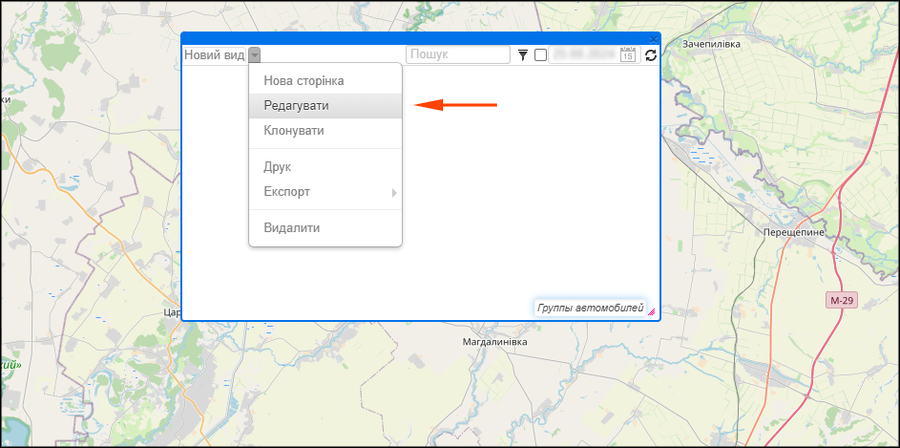
Щоб створити новий звіт для документа або довідника виділіть будь-який запис в ньому (торгову точку, машину, маршрут тощо), далі відкрийте Швидку Аналітику за допомогою відповідної іконки на панелі інструментів. У вікні, що з’явилося, клікніть на текст «Нова сторінка» — буде створено новий звіт.

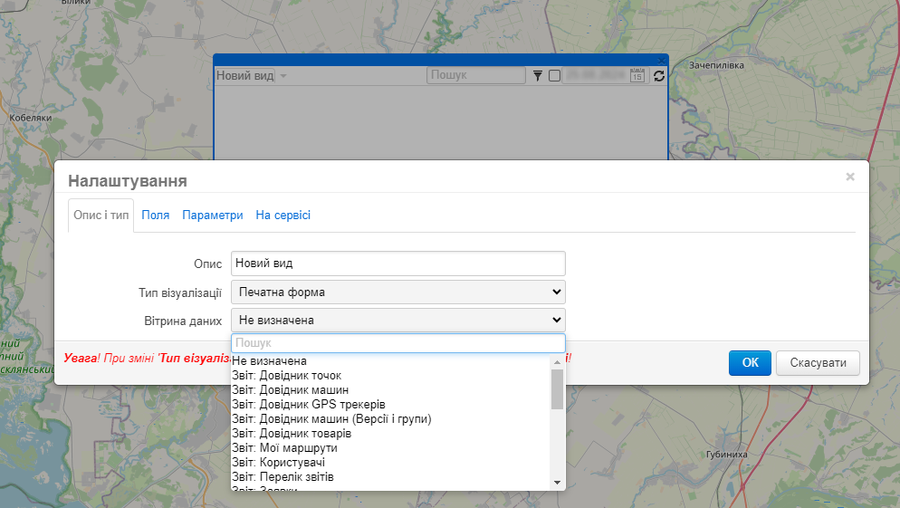
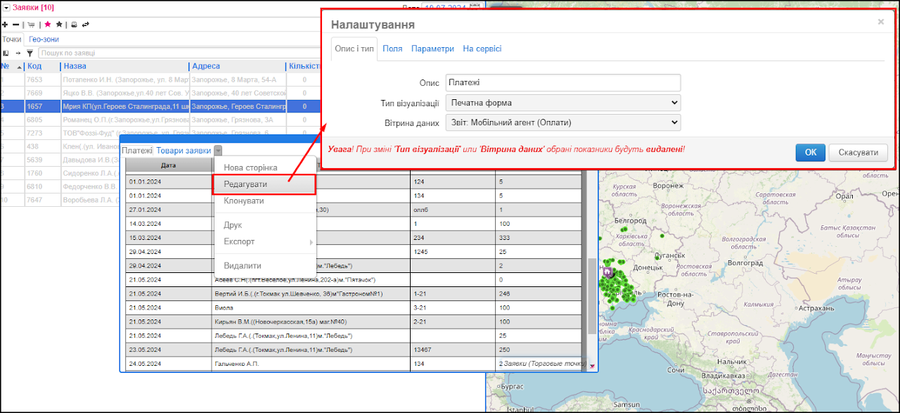
Для його налаштування натисніть на кнопку у вигляді перевернутого трикутника і у випадаючому меню виберіть Редагувати.

Після цього, у вікні Налаштування, що відкрилося, заповніть усі необхідні вкладки та поля. Детальну інструкцію можна знайти тут.

Новий звіт готовий до використання.

Аналогічним чином можна редагувати і вже існуючі звіти.

Зверніть увагу! Швидку аналітику як і раніше можна налаштовувати в основному модулі Аналітика.

Якщо Вас зацікавив описаний функціонал — ми готові продемонструвати його роботу, виконати необхідні налаштування та надати доступ до сервісу. Для цього залиште заявку на сайті ANT-Logistics

#аналітика #про_сервіс #аналитика

SMS для клієнта — як налаштувати розсилку

Сьогодні SMS-інформування клієнта — це правило хорошого тону для будь-якого бізнесу. Наш сервіс давно підтримує такий функціонал, до того ж  кожен користувач може виконати всі налаштування самостійно.

Як це зробити?

Насамперед виберіть один із сервісів SMS-розсилки та підключіться до нього. На сьогодні ANT-Logistics працює з такими сервісами, як SMS Club, Turbo SMS, Alpha SMS, SendPulse, Zvonok, eSputnik.

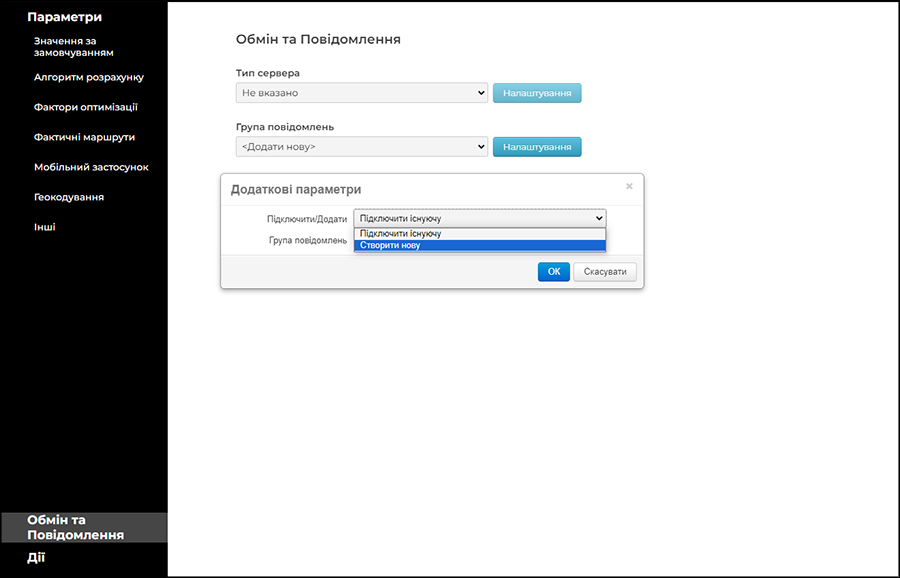
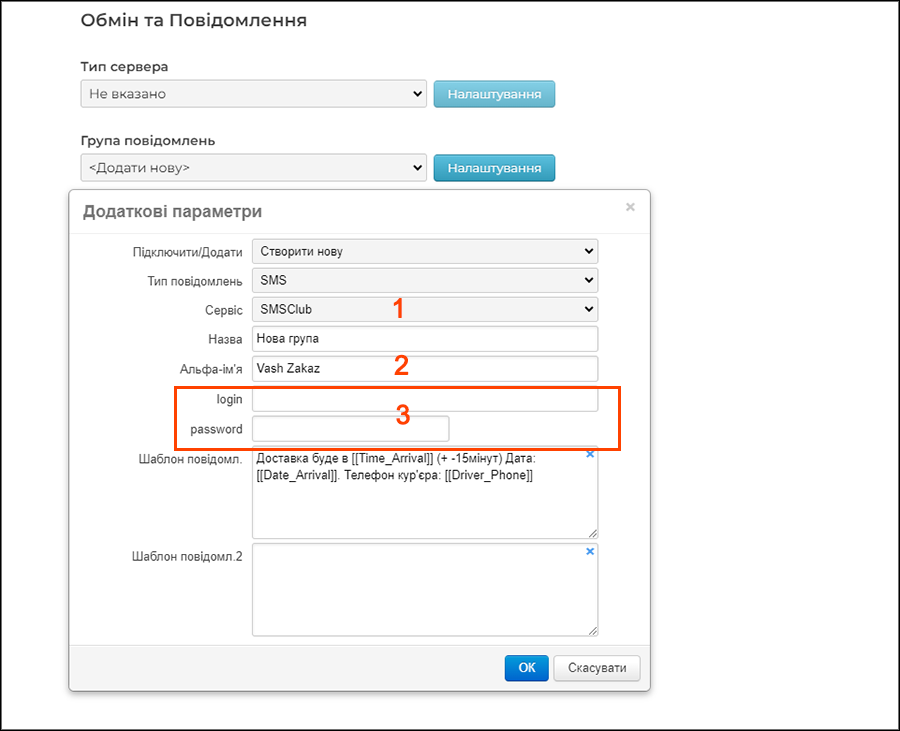
Потім перейдіть на головну сторінку нашого сервісу, та натисніть Параметри — Обмін та повідомлення — Група повідомлень — Додати нову — Налаштування. У вікні Додаткові параметри в полі Підключити/Додати виберіть Створити новуОК.

Далі в полі Тип повідомлення залиште SMS, виберіть зі списку, що випадає, потрібний вам Сервіс 1, пропишіть своє Альфа-ім’я 2 та у відповідних полях вкажіть логін і пароль 3 від сервісу розсилок.

Зверніть увагу! Якщо у вас використовується кілька Альфа-імен для розсилки, то рекомендуємо передавати значення Альфа-імені в користувацьке поле . При заповненні поля Альфа-ім’я 2 — вказуйте назву цього поля в подвійних квадратних дужках (наприклад, [[DocUserField_1]]).

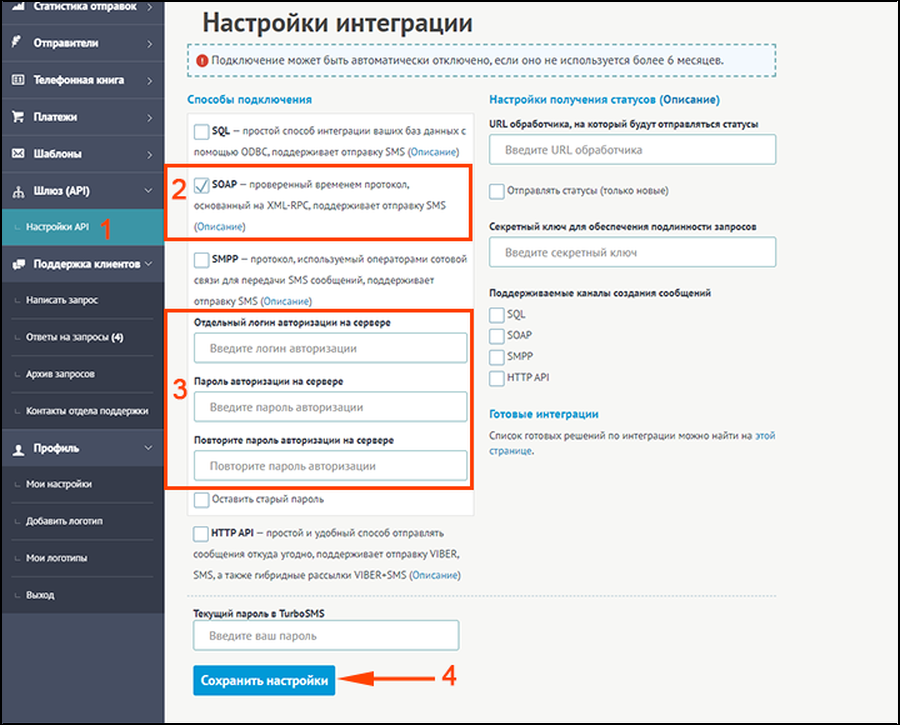
Однак у деяких провайдерів (наприклад, TurboSMS) логін та пароль від сервісу не підходять для налаштувань в ANT-Logistics. У такому разі потрібні окремі логін та пароль для API, які налаштовуються в особистому кабінеті провайдера. Для цього зайдіть у Налаштування API 1, у Способах підключення виберіть SOAP 2 і внесіть Окремий логін авторизації на сервері та Пароль авторизації на сервері 3. Збережіть зміни 4. Ці дані згодом використовуйте для налаштування смс-інформування в нашому сервісі.

Тепер необхідно прописати шаблон повідомлення, яке буде відправлятися користувачам. У полі Шаблон повідомл.  — уже прописано найпоширеніший текст SMS з інформацією про час, дату доставки і телефон кур’єра. Ви можете прописати свій текст (на вибір кирилицею або латиницею), водночас у подвійних квадратних дужках можуть перебувати змінні — поля з документів або довідників. Сам список полів доступний у файлі імпорту. Припустимо, ви хочете надсилати своїм клієнтам повідомлення такого змісту: Доставка очікується (вказати дату), номер машини (вказується номер), телефон кур’єра (вказується номер).

Виглядати таке повідомлення має ось так: Доставка очікується [[Date_Arrival]], номер машини [[Auto_Name]], телефон кур’єра [[Driver_Phone]]:

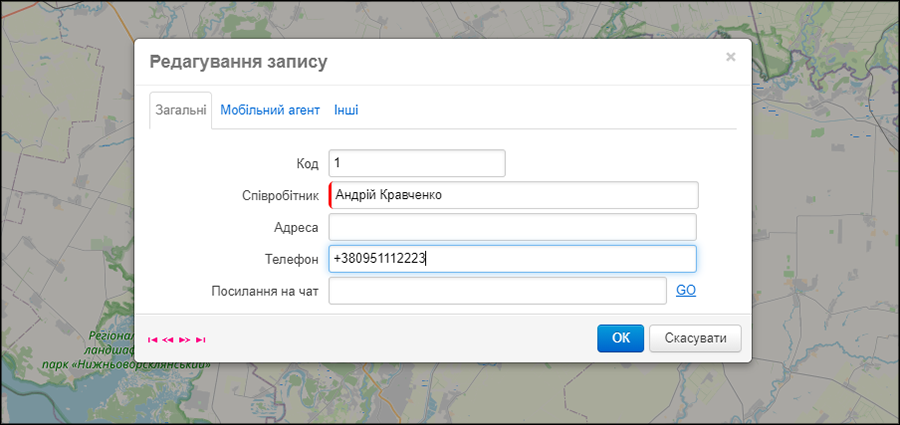
У довідник Співробітники додайте співробітника і внесіть його дані, обов’язково вказавши номер телефону.

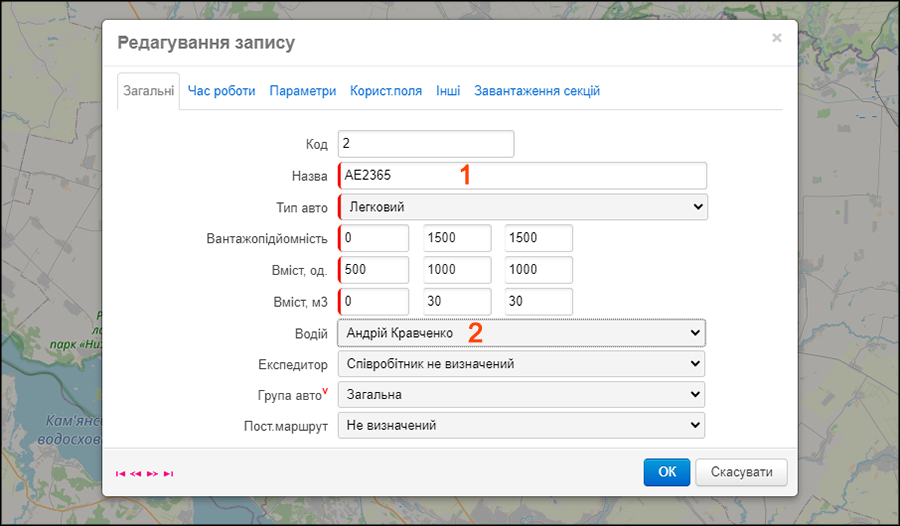
Закріпіть співробітника за автомобілем 1, для чого в Довіднику Машини двічі клікніть на поле Найменування та у вікні, що відкрилося, вкажіть прізвище співробітника в полі Водій 2:

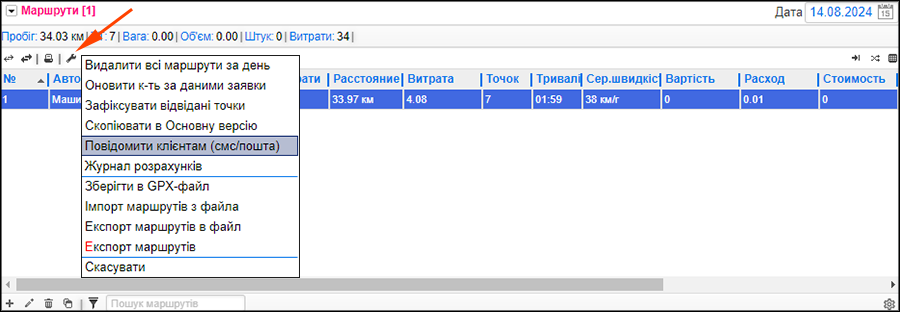
Імпортуйте заявки — обов’язково із зазначенням у точках контактного телефону клієнта. Формат телефонного номера має відповідати вимогам провайдера СМС-розсилки. Виберіть машину і розрахуйте маршрут. Потім перейдіть у Маршрути, виділіть потрібний маршрут, натисніть кнопку у вигляді «гайкового ключа» і виберіть Повідомити клієнтів (смс/пошта):

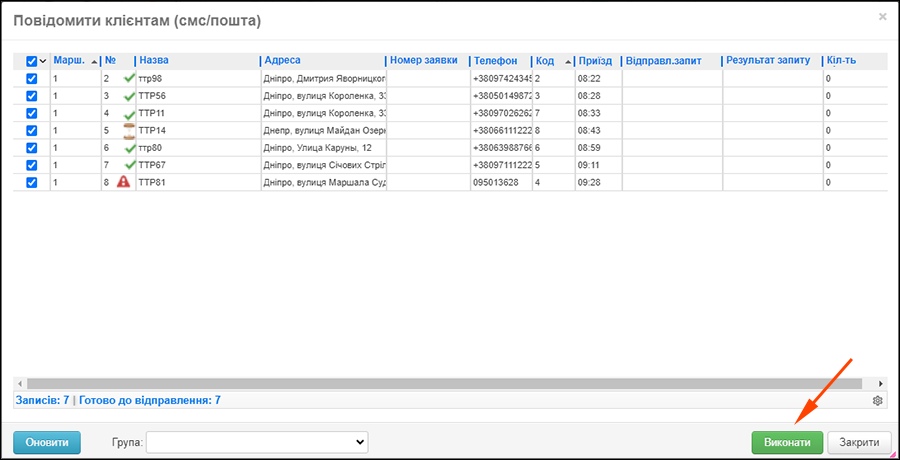
У вікні, що відкрилося, натисніть кнопку Виконати

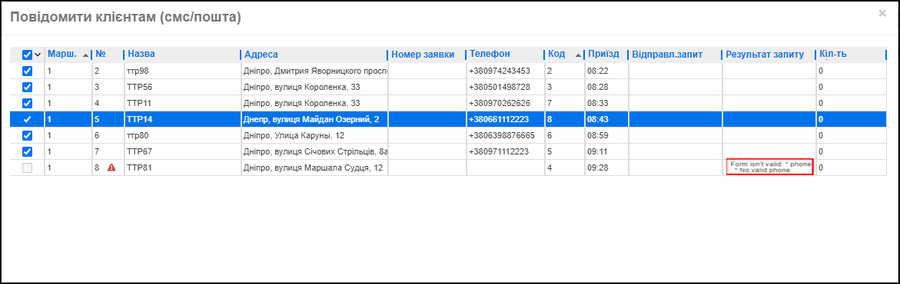
Усі повідомлення маркуються відповідно до свого статусу:

очікується завершення відправки  повідомлення. Повторна відправка наразі           неможлива.

—    повідомлення відправлено. Можлива повторна відправка. 

повідомлення відправлено з помилкою або не може бути відправлено через некоректні дані.

Текст помилки відображається в полі Результат запиту.

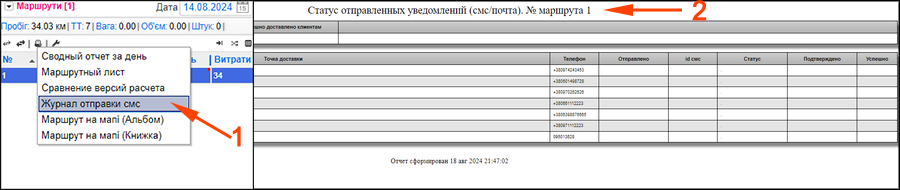
Натисніть на значок «принтер» і виберіть Журнал відправлень смс 1 — у новому вікні відкриється журнал зі статусами надісланих повідомлень 2:

Зверніть увагу! Вартість відправлення SMS-повідомлень необхідно уточнювати в обраного постачальника послуги SMS-розсилок.

На вартість відправки так само може впливати канал відправки повідомлень та його довжина (при певній кількості символів повідомлення розбивається на 2 і більше повідомлень з оплатою за кожне повідомлення). Деталі необхідно уточнювати в обраного постачальника.Альфа-ім’я — умови і терміни реєстрації уточнюйте у обраного постачальника.

Якщо Вас зацікавив описаний функціонал — ми готові продемонструвати його роботу, виконати необхідні налаштування та надати доступ до сервісу. Для цього залиште заявку на сайті ANT-Logistics.


#SMS-розсилка #про_сервіс #повідомлення #SMS_рассылка #уведомления

Секції в машинах. Обмеження за типом продукції

В одній з наших статей ми детально розповіли про функціонал, що дає змогу сформувати маршрути з урахуванням ефективного розподілу товарів по секціях автомобіля.

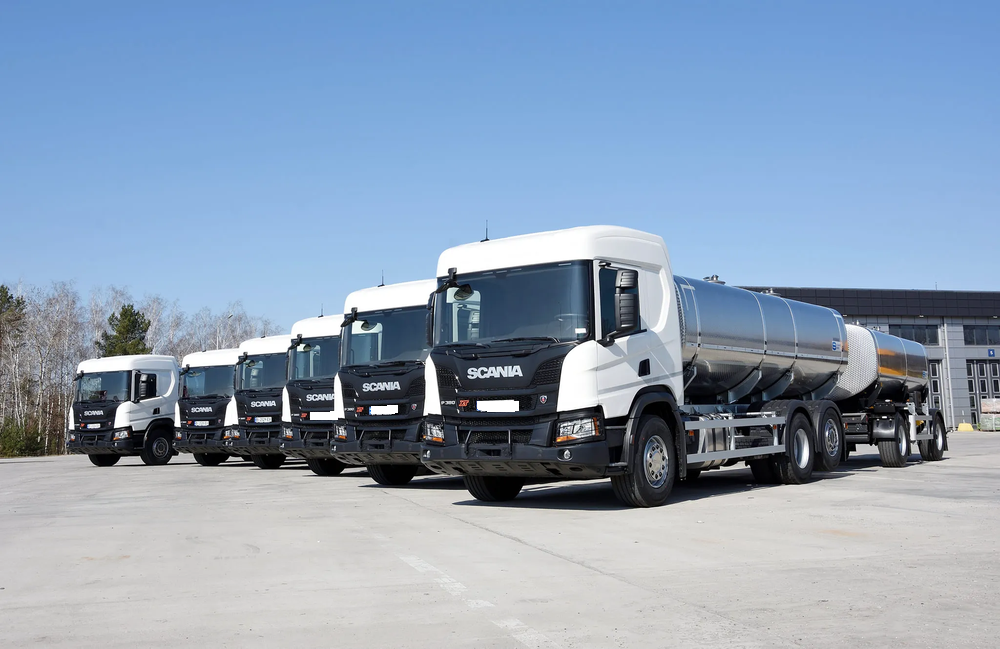
Така опція затребувана компаніями, що займаються перевезенням нафтопродуктів, хімічних продуктів, молока тощо.

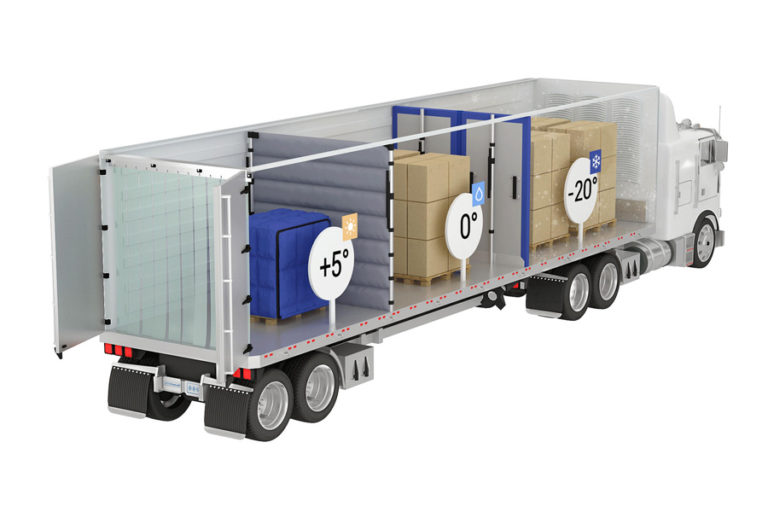
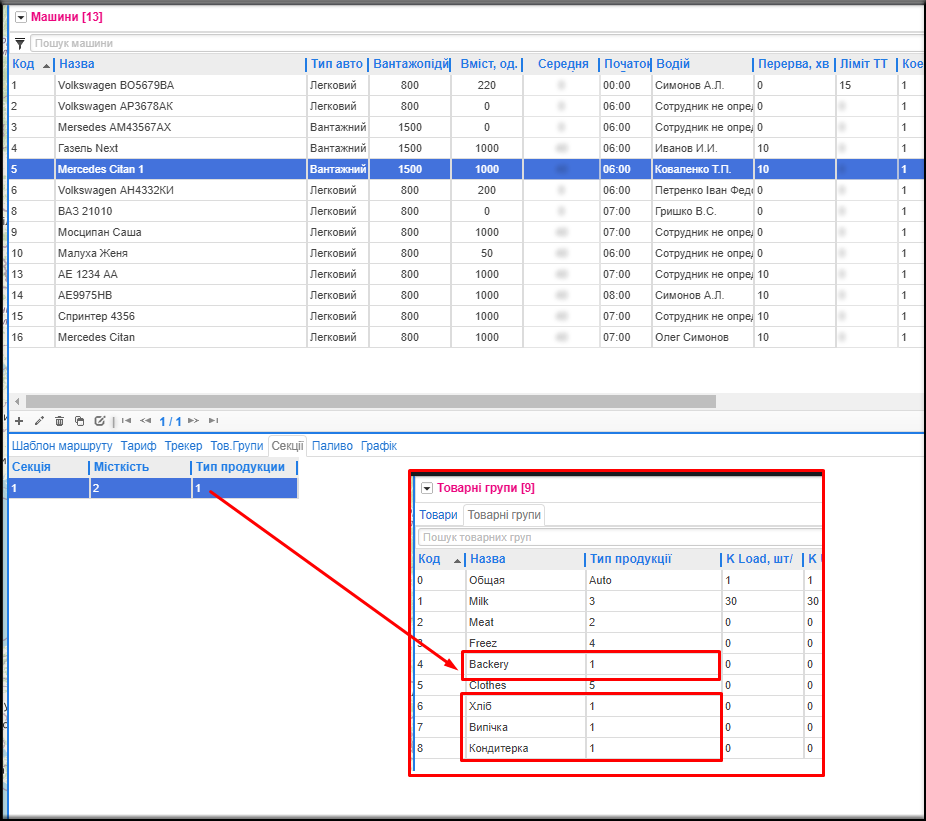
Нещодавно ми розширили можливості цього функціоналу, а саме додали параметр “Тип продукції”. Він використовується у випадках, коли в секціях можна перевозити тільки товари певного типу. Це може бути, наприклад, продукція, що потребує підтримання спеціальних температурних умов, як-от швидкопсувні фрукти, овочі, зелень або навпаки, гарячі страви тощо.

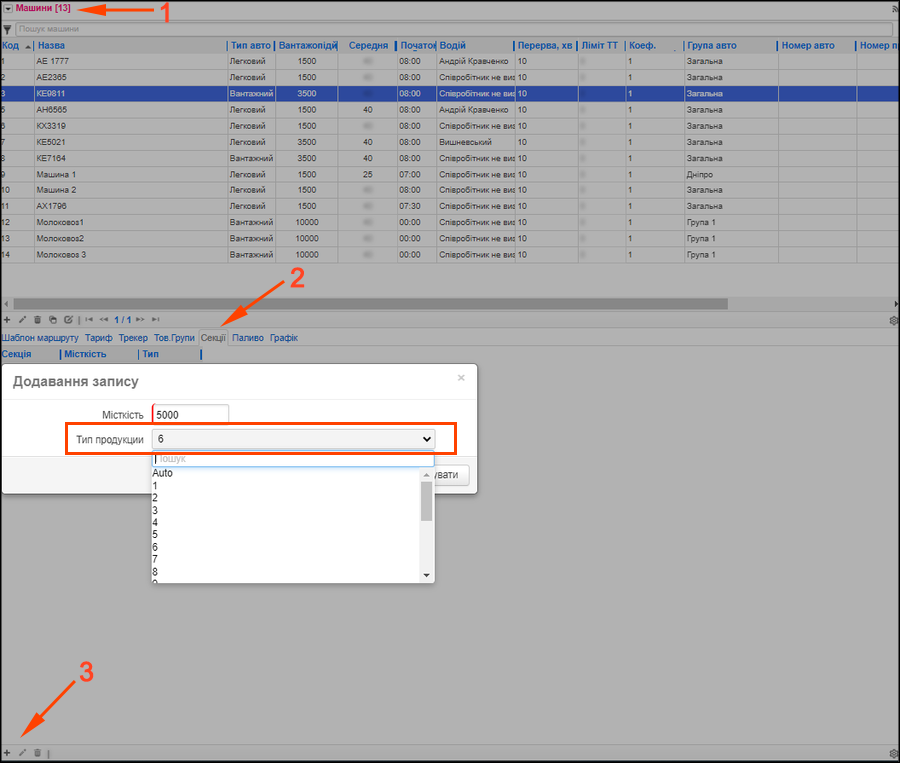
Щоб розподілити продукцію по секціях в оптимальний спосіб, виконуємо всі налаштування так, як зазначено тут. Під час заповнення довідника Машини 1 у вкладці Секції 2 за допомогою кнопки + 3 вносимо для потрібних нам автомобілів секції, зазначаючи не тільки їхню місткість, а й тип продукції.

Далі виконуємо всі описані в статті дії.

Зверніть увагу! Якщо для секції заповнено параметр «Тип продукції», під час розрахунку в неї потрапляють тільки товари, що відповідають цьому типу. Якщо тип продукції для секції не вказано, до неї можуть потрапити товари будь-якого типу.

Якщо Вас зацікавив описаний функціонал — ми готові продемонструвати його роботу, виконати необхідні налаштування та надати доступ до сервісу. Для цього залиште заявку на сайті ANT-Logistics.

#секції #про_сервіс #секции #ограничения

Автоцистерни. Розподіляємо продукцію за секціями автомобілів

Якось ми зіткнулися з нестандартним завданням — у нашого клієнта, великого виробника сирів та інших молочних продуктів, виникла потреба в побудові маршрутів з урахуванням розподілу товару по секціях (відсіках) автомобілів. Згідно з вимогами клієнта при розрахунку маршрутів необхідно було врахувати вантажопідйомність і кількість секцій в автомобілях, специфічний порядок заповнення секцій, а також галузеві правила змішування продукції в них.

У результаті вирішення поставленого завдання в ANT-Logistics з’явився новий функціонал, що дає змогу побудувати маршрути з урахуванням найефективнішого розподілу товару по секціях автомобілів. Ця опція буде корисною компаніям, що займаються перевезенням нафтопродуктів, рідких харчових продуктів, продуктів хімічної промисловості та інших вантажів, для яких використовують автомобілі з розподілом вантажного відсіку на секції.

Для розуміння принципу роботи цього функціоналу наведемо такий приклад.

У компанії є автопарк із молоковозів, поділених на секції різної вантажопідйомності. Під час збору молока з точок необхідно розділяти різні типи молока по різних секціях автомобілів. Молоко ділиться на 3 типи:

  1. молоко 1 категорії;
  2. молоко 2 категорії;
  3. знежирене молоко

Для розподілу продукції по секціях автомобілів і розрахунку маршрутів виконаємо дії:

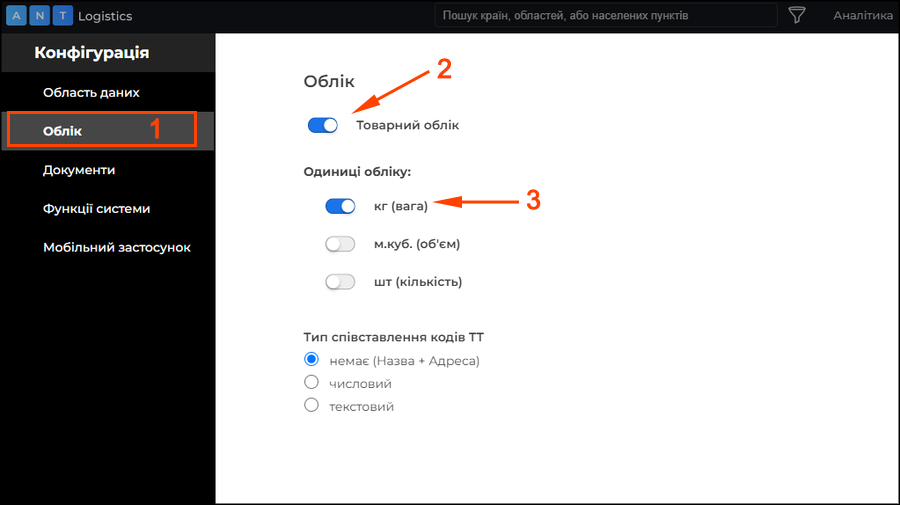
  1. Зайдемо в розділ Конфігурація і у вкладці Облік 1 активуємо Товарний облік 2 . Далі переведемо в активне положення перемикач у полі вага 3.

Зверніть увагу! Під час розрахунку з використанням секцій завжди необхідно вибирати облік товару за вагою, навіть якщо фактично товар не є ваговим і вимірюється, наприклад, у літрах.

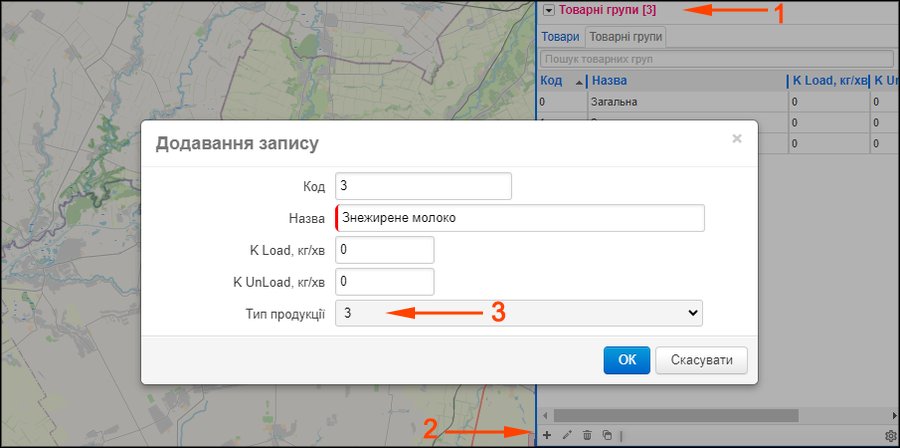
              2.  У Довіднику Товарні групи 1, за допомогою кнопки + 2, створимо декілька груп: Молоко 1 категорії, Молоко 2 категорії, Знежирене молоко. Для кожної групи вкажемо окремий тип продукції 3 (не Auto).

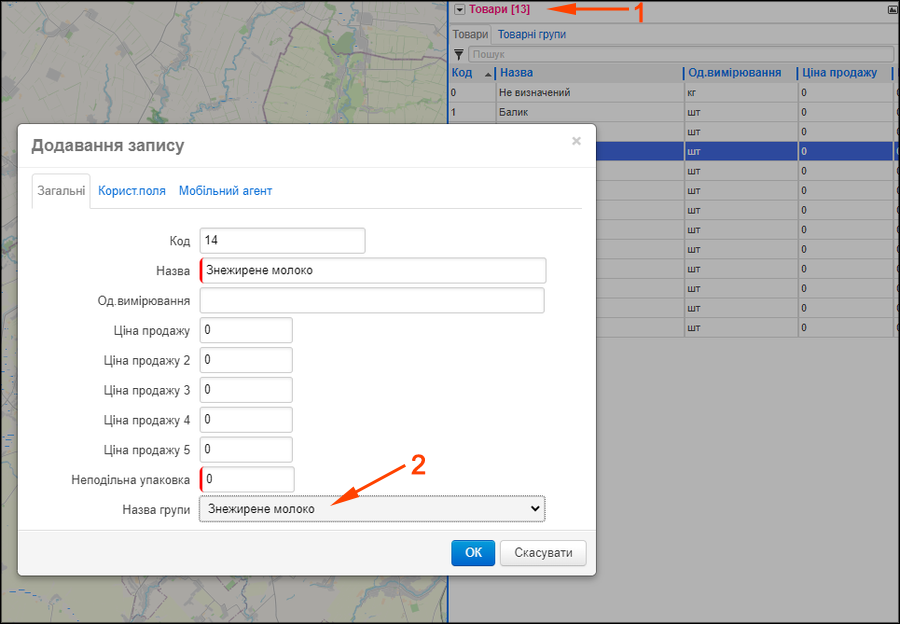
              3. У Довіднику Товари 1 створимо товар, присвоївши кожному з них товарну групу 2.

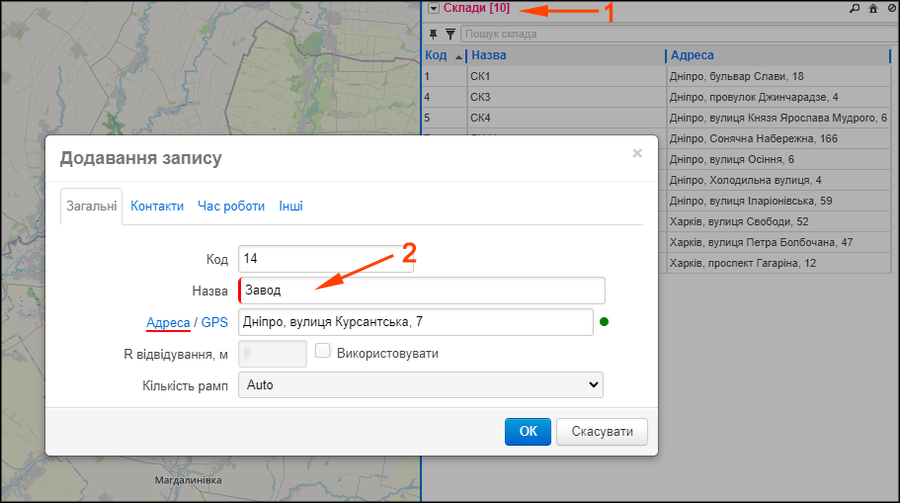
             4. У Довідник Склади 1 додамо склад — у нашому прикладі це Завод 2.

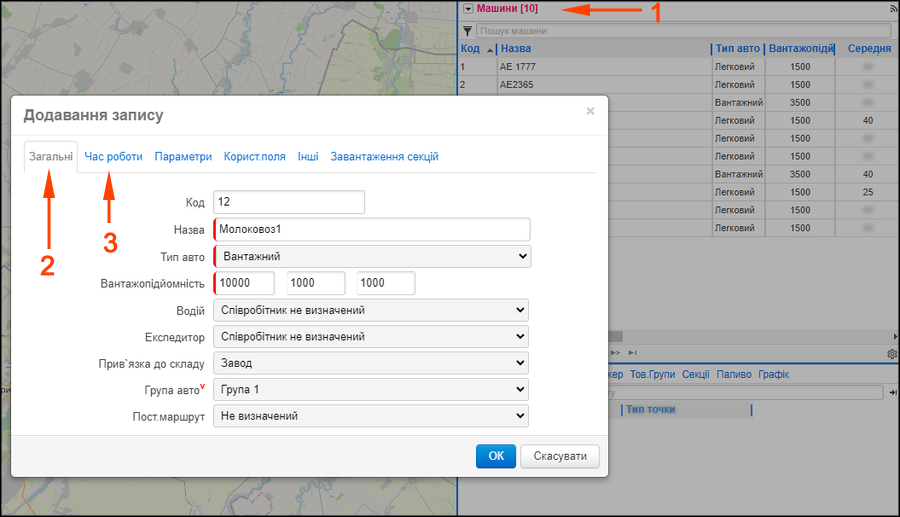
             5. У Довіднику Машини 1 внесемо автомобілі. Для кожного молоковоза у вкладці Загальні 2 вкажемо дані, зокрема Вантажопідйомність (у прийнятих одиницях — у нашому випадку в літрах) та Прив’язку до складу, у вкладці Час роботи 3 —початок і кінець робочого дня. 

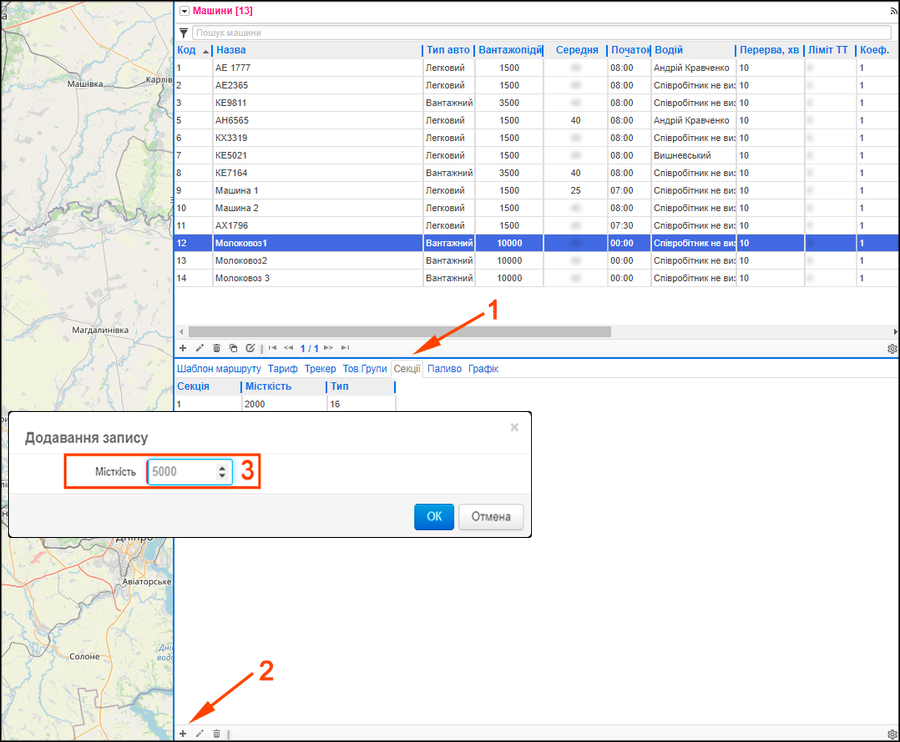
             6. У підпорядкованому вікні Довідника Машини у вкладці Секції 1, використовуючи кнопки панелі керування 2, внесемо для кожного автомобіля секції, вказуючи їхню місткість 3.

Зверніть увагу! Загальна вантажопідйомність секцій може як збігатися з вантажопідйомністю автомобіля, так і перевищувати її. У будь-якому разі під час заповнення секцій товаром сервіс контролює, щоб не перевищувалася загальна вантажопідйомність машини. Наприклад, при загальній вантажопідйомності автомобіля 10000 облікових одиниць і вантажопідйомності трьох секцій по 5000 облікових одиниць, товар може повністю заповнити дві секції по 5000 облікових одиниць або частково заповнити три секції таким чином, щоб у сукупності не перевищити 10000 облікових одиниць.

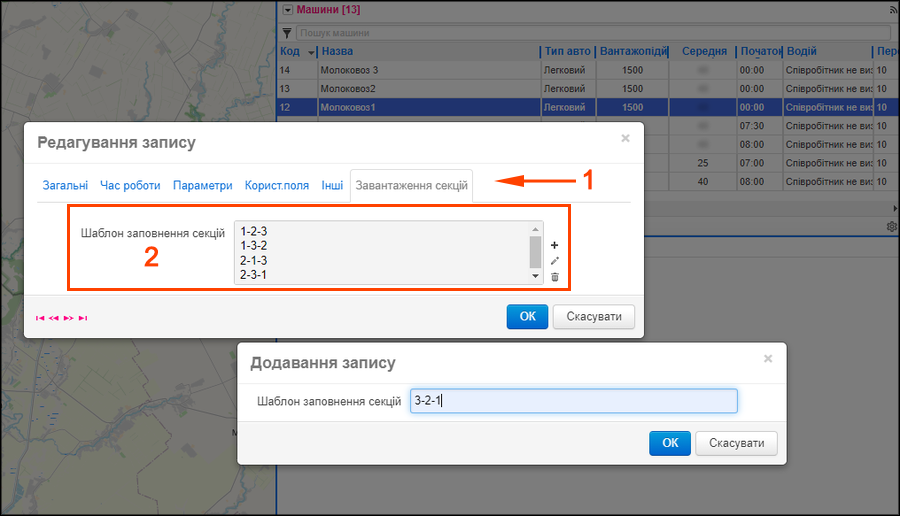
             7. Зайдемо у вікно Редагування запису для кожного створеного автомобіля і у вкладці Завантаження секцій 1 внесемо всі допустимі шаблони заповнення секцій 2. У шаблонах вказуємо порядок завантаження секцій, використовуючи цифрові позначення секцій і знак «-» між ними. Наприклад, 1-3-2 означає, що спочатку буде завантажуватися секція №1, далі секція №3 і тільки потім секція №2. У нашому прикладі для трисекційного молоковоза вкажемо всі можливі варіанти завантаження: 1-2-3, 1-3-2, 2-1-3, 2-3-1, 3-1-2, 3-2-1.

Якщо шаблони заповнення секцій вказані некоректно, сервіс видасть помилку на етапі розрахунку маршруту.

Зверніть увагу! Під час розрахунку секція приймається умовно заповненою, якщо хоча б один товар у будь-якому обсязі потрапив до неї. Наприклад, якщо в секцію №1 місткістю 3000 л потрапляє товар об’ємом 10 л, то далі вже може заповнюватися наступна секція (згідно з шаблонами). Надалі у секцію №1 може бути додано товар того ж типу. Також необхідно зазначити, що товар з однієї заявки може займати кілька секцій.

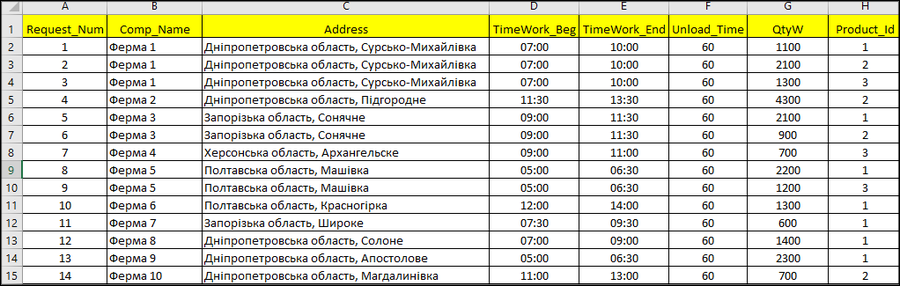
             8. Підготуємо файл Excel для імпорту точок доставки, вказавши вагу і код товару (QtyW, Product_Id):

Зверніть увагу! Якщо є потреба з однієї точки забирати різні типи продукції, то треба створювати кілька заявок — рядків таблиці (як у нашому прикладі зазначено для Ферми 1, Ферми 3, Ферми 5).

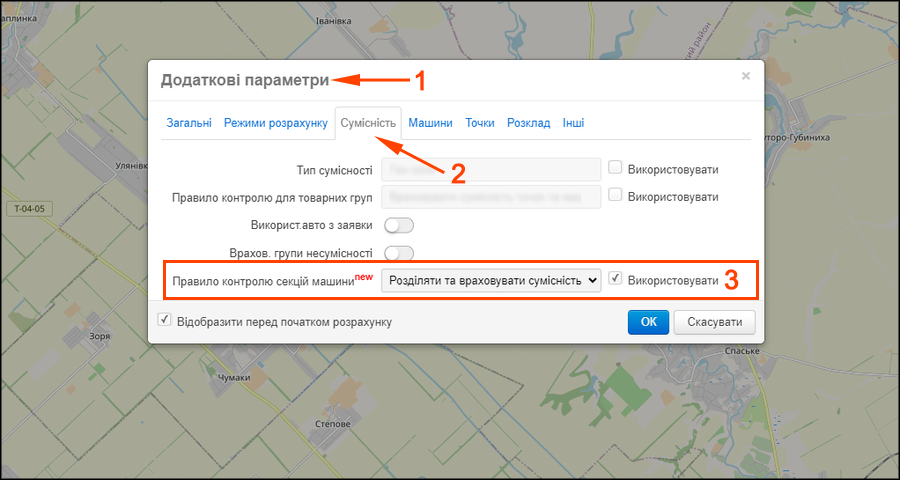
             9. Завантажимо файл на сервер. Під час формування маршрутів у Додаткових параметрах 1 виберемо вкладку Сумісність 2. У полі Правило контролю секцій машини 3 виберемо Розділяти і враховувати сумісність.

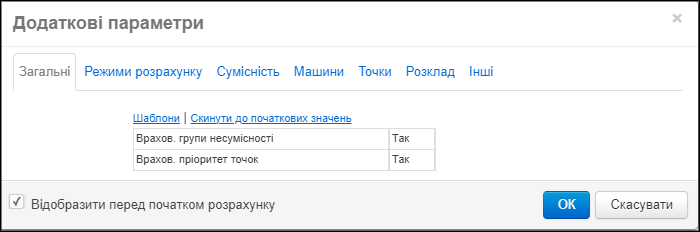
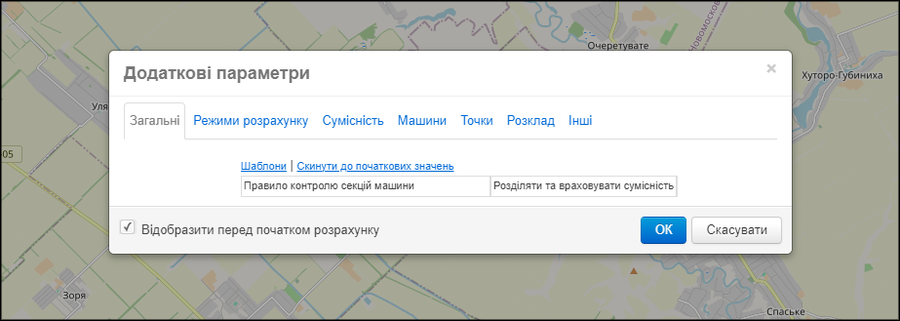
             10.  У Додаткових параметрах на вкладці Загальні будуть відображені вибрані налаштування для формування маршрутів:
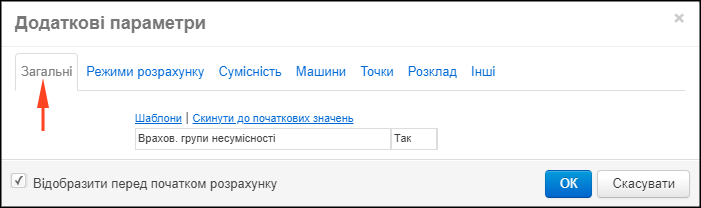
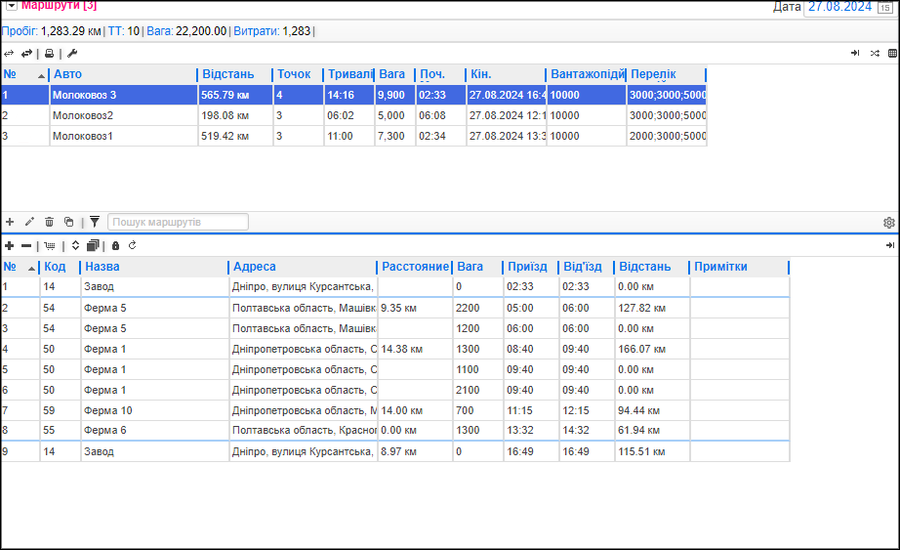
             11. Під час формування маршрутів сервіс розподілить товар по молоковозах, враховуючи типи товару на точках, кількість і вантажопідйомність секцій автомобілів, а також шаблони заповнення секцій.

У наведеному прикладі виконано розрахунок маршрутів з розподілом товару по секціях на основі базових налаштувань сервісу. Але для вирішення практичних завдань представлений новий функціонал успішно поєднується з усіма іншими можливостями ANT-Logistics: розрахунком рентабельності, створенням гео-зон тощо. 

Також необхідно зазначити, що вказані в прикладі налаштування виконуються одноразово, а рутинний процес імпорту заявок істотно прискорюється після інтеграції з обліковою системою користувача.

Якщо Вас зацікавив описаний функціонал — ми готові продемонструвати його роботу, виконати необхідні налаштування та надати доступ до сервісу. Для цього залиште заявку на сайті ANT-Logistics.

#секції #про_сервіс #секции #автоцистерны

Інформаційні значки в Маршрутах

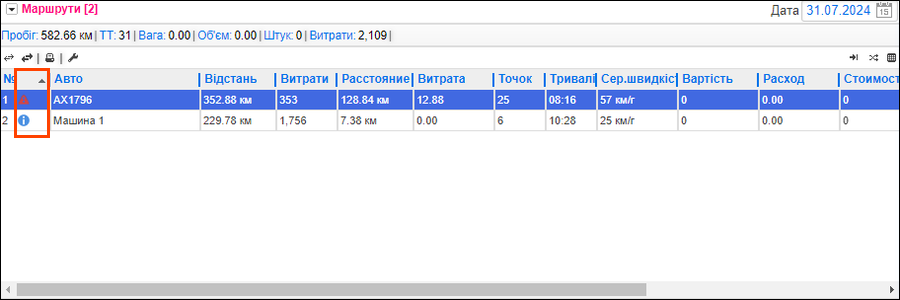
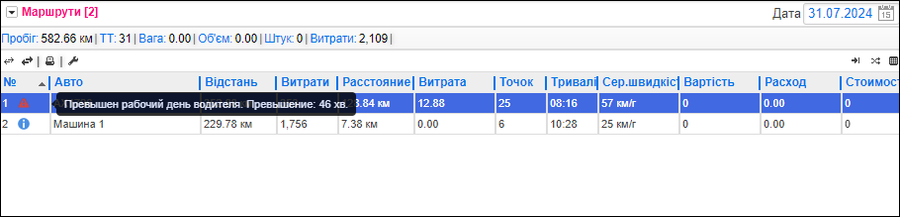
Під час розрахунку маршрутів сервіс ANT-Logistics намагається не тільки мінімізувати загальну відстань, а й врахувати всі обмеження, задані користувачем. Якщо hgjgjgjgмаршрут не повністю відповідає заданим обмеженням, то в документі Маршрути з’являються значки, що інформують користувача про наявність порушень.

При наведенні курсору миші на значок порушення на екрані з’являється підказка з виявленим у маршруті порушенням.

Залежно від розміру порушень значки бувають трьох типів :

 — невеликі порушення;

 — більш серйозні порушення;

 — великі порушення.

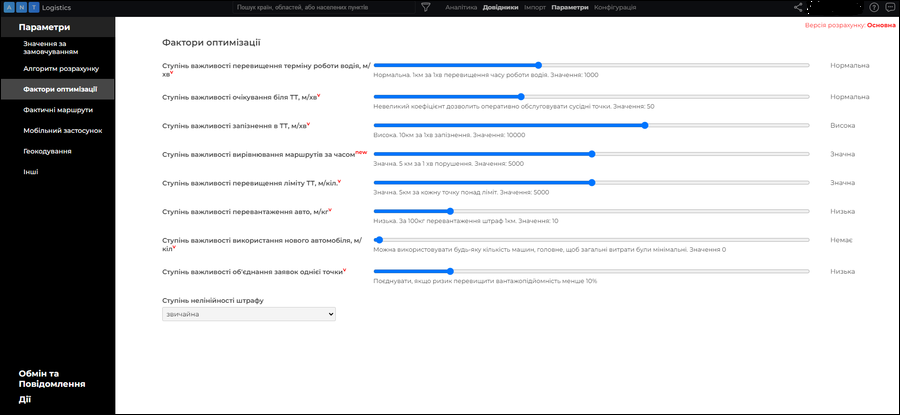
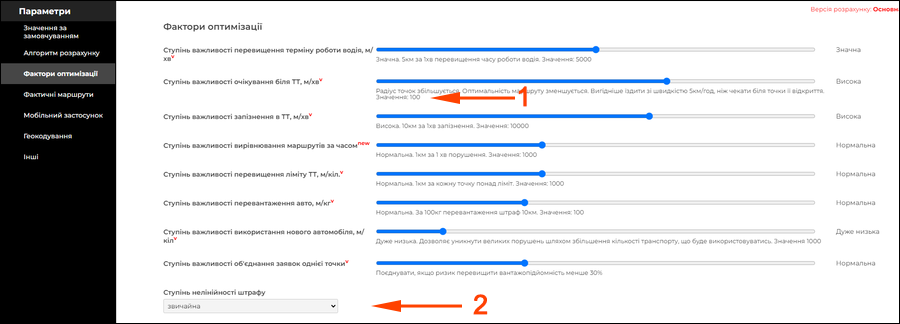
Програма автоматично визначає ступінь важливості порушень на підставі значень, встановлених користувачем у розділі Параметри — вкладка Фактори оптимізації.

Вказані значення впливають на розрахунок штрафів для оцінки маршруту. Залежно від цієї оцінки, відображається відповідний значок порушення на побудованому маршруті.

Давайте розглянемо, як формується оцінка маршруту.

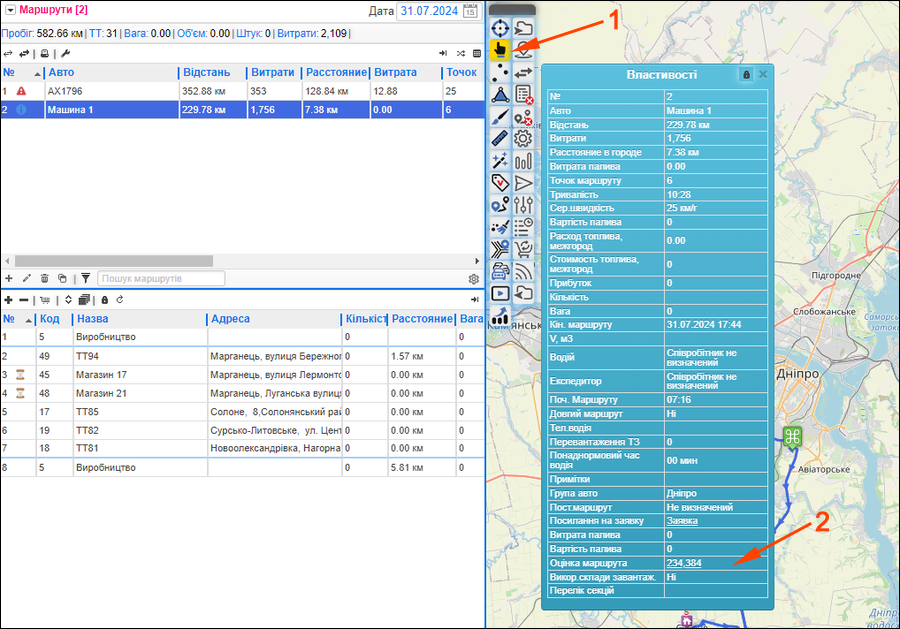
Для цього на панелі інструментів натиснемо іконку Властивості об’єктів мапи 1 та клікнемо на маршрут, який нас цікавить. У вікні, що відкрилося, знайдемо рядок оцінка маршруту 2.

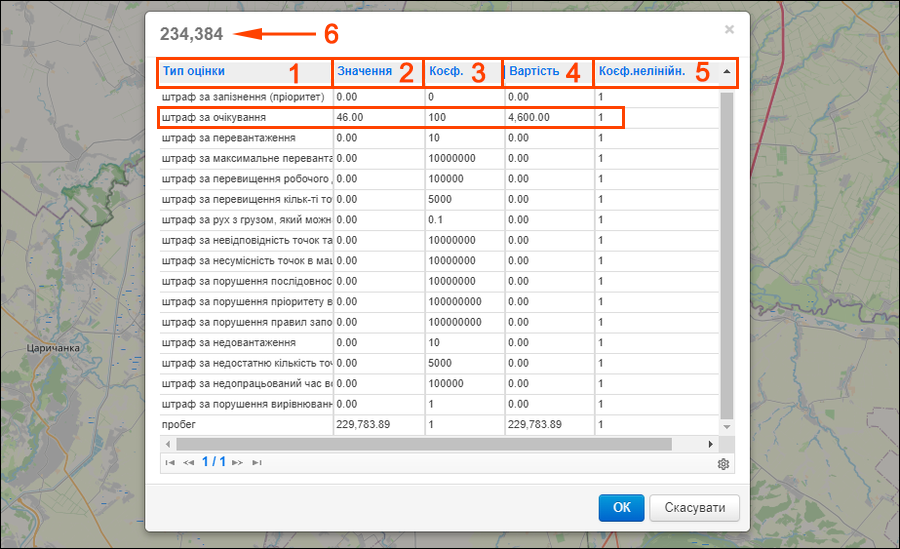
У цьому рядку значення клікабельне. При натисканні на нього відкривається таблиця, яка показує, які саме штрафи і як вплинули на оцінку.

З таблиці зрозуміло, що вартість штрафу 4 розраховується як добуток значень стовпців 2 та 3. Стовпчик 2 містить значення перевищення встановлених обмежень, а стовпчик 3 представляє коефіцієнти, що визначають ступінь важливості порушення. На вартість штрафу впливає також і коефіцієнт нелінійності 5

У нашому прикладі є штраф за очікування біля торговельної точки. Час очікування, зазначений у стовпчику 2, становить 46 хвилин. Перевіряємо, чи так це.

Коефіцієнт, що визначає важливість порушення 1 встановлений у розділі Параметри — Фактори оптимізації та становить 100 м/хв. Ступінь нелінійності штрафу 2 — звичайна.

З огляду на наведені дані вартість штрафу в цьому прикладі дорівнює 46*100 = 4600.

Оцінка маршруту 6 складається з суми пробігу та всіх штрафів, нарахованих за порушення обмежень. У цьому випадку вона становить 229,784 + 4,600 = 234,384.

Сервіс аналізує отриманий результат і видає відповідний йому значок порушення.

Якщо Вас зацікавив описаний функціонал — ми готові продемонструвати його роботу, виконати необхідні налаштування та надати доступ до сервісу. Для цього залиште заявку на сайті ANT-Logistics.
#оцінка_маршруту #маршрут #про_сервіс #оценка_маршрута

Як створити розклад «під себе» — нові можливості сервісу

У вас є клієнти, відвідувати яких потрібно з певним інтервалом? Одних, наприклад, тричі на тиждень, інших — раз на місяць, а третіх — раз на два тижні, але суворо по четвергах?  А якщо таких клієнтів сотні або навіть тисячі? Логісту безумовно не позаздриш, адже помилки в плануванні можуть дорого обійтися.

Для таких випадків на сервісі ANT-Logistics існує функціонал Розклад. Ви можете скласти маршрут на тиждень, два і навіть на місяць наперед, врахувавши всі необхідні умови. Як це зробити, ми вже писали в нашому блозі, проте за час, що минув з того моменту, функціонал повністю оновився. Тепер користувачі можуть налаштувати індивідуальні шаблони відвідування, а сам розрахунок, завдяки новим алгоритмам став швидшим і точнішим.

Отже, як працює оновлений Розклад?

Спочатку потрібно задати умови відвідування для кожної точки. Це можна зробити за допомогою завантажувального файлу або вручну. Як створити завантажувальний файл, описано в цій статті.

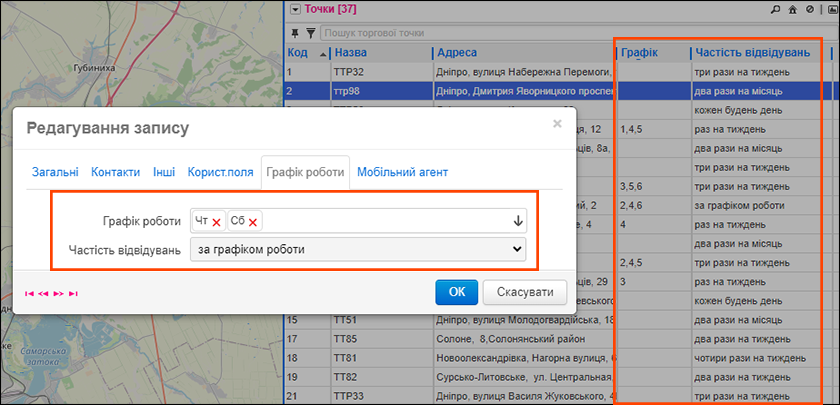
Задати графік роботи і частоту відвідування вручну можна в довіднику Торгові точки, вкладка Графік роботи.

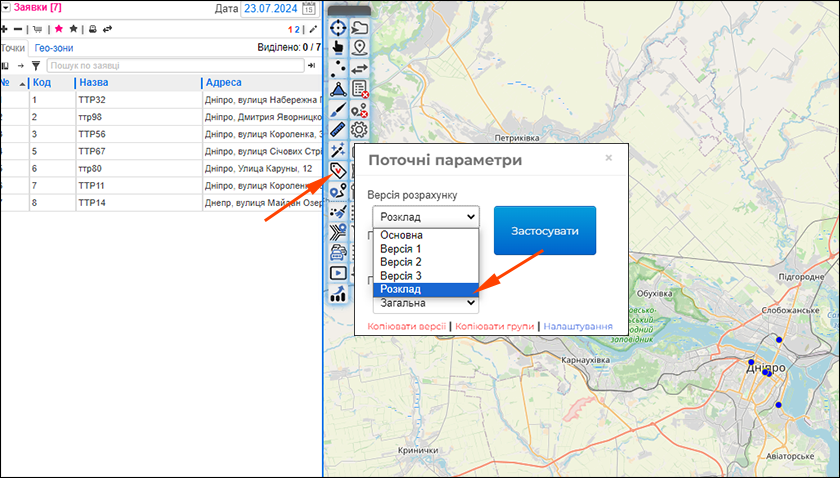
Умови відвідування задано? Приступаємо до розрахунку розкладу. Для цього на панелі інструментів натискаємо Поточні параметри і в полі Версія розрахунку вибираємо Розклад.

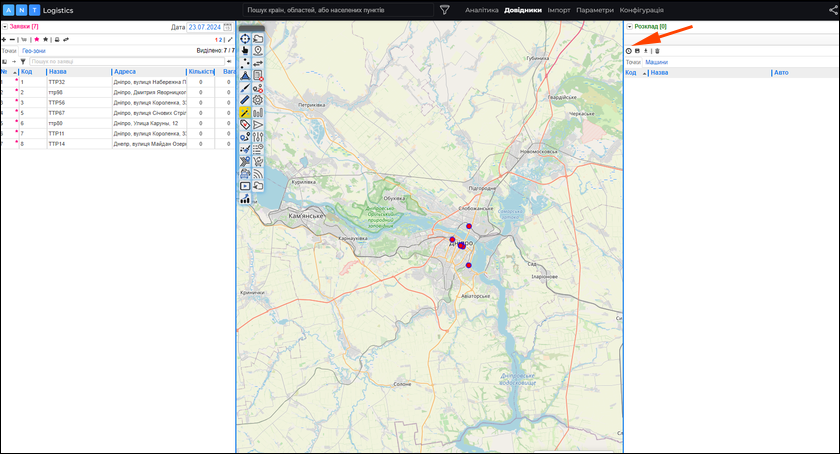
Вносимо в Заявку необхідні точки та переходимо в розділ Довідники пункт Розклад. Натискаємо на кнопку Розрахунок розкладу (іконка у вигляді годинника).

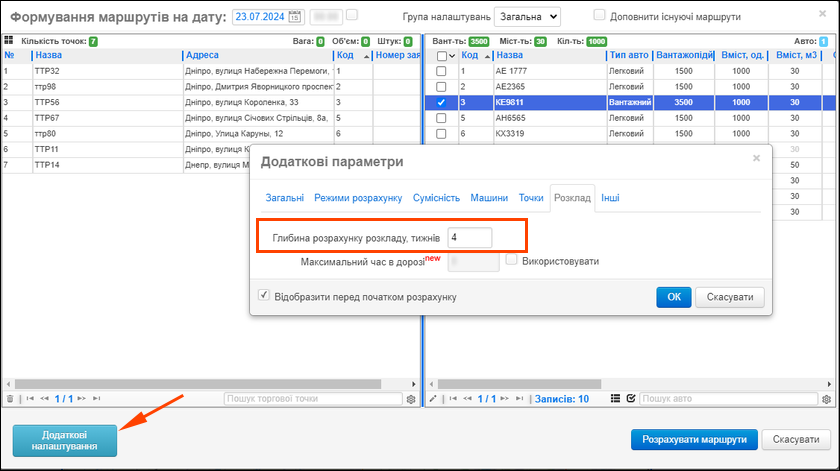
У вікні, що відкрилося, вибираємо машину та клікаємо Додаткові налаштуванняРозклад — задаємо глибину розрахунку розкладу в тижнях — ОК.

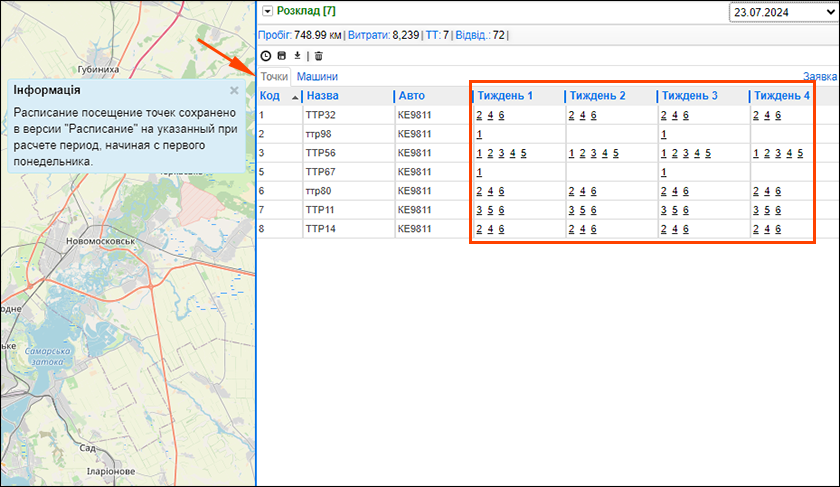
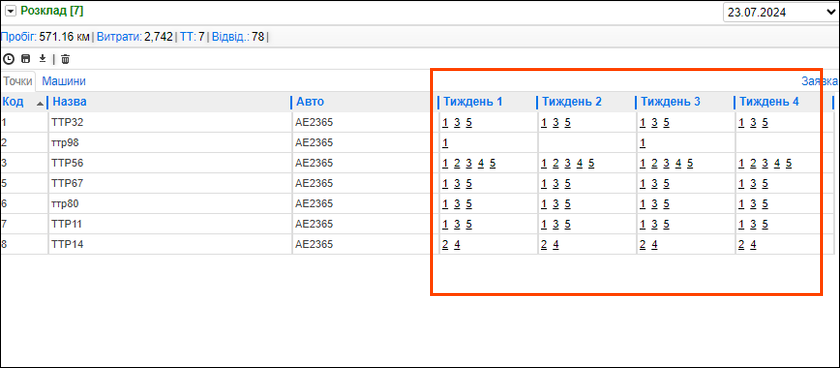
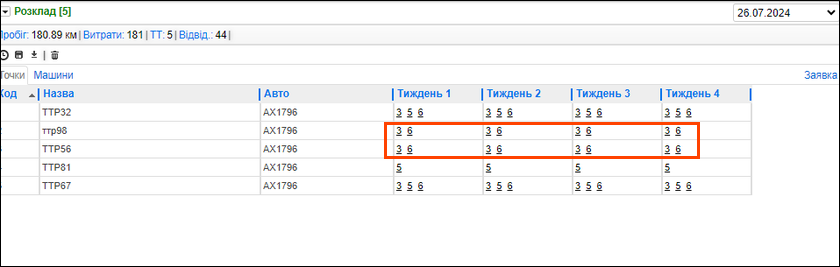
Після завершення розрахунку розклад відвідування точок буде відображено в  Розкладі на вкладці Точки.

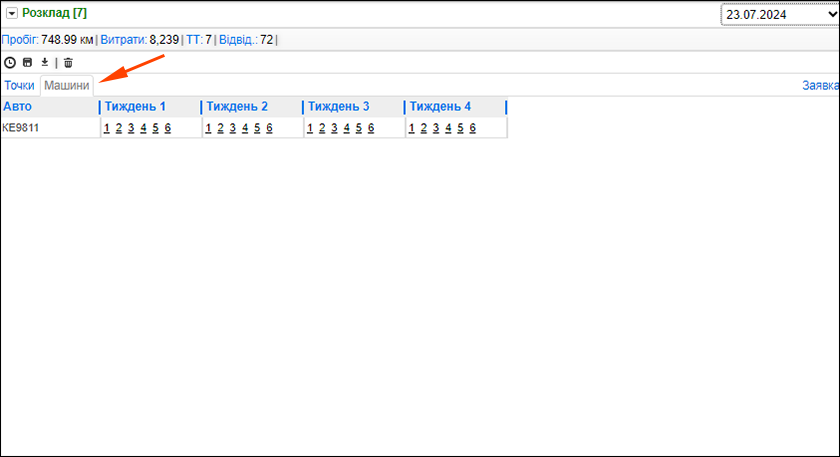
Вкладка Машини покаже на які автомобілі та в які дні пораховано маршрут.

Зверніть увагу! У таблиці з порахованим розкладом дні тижня клікабельні. При кліці на день тижня в Документах відкривається маршрут на цей день.

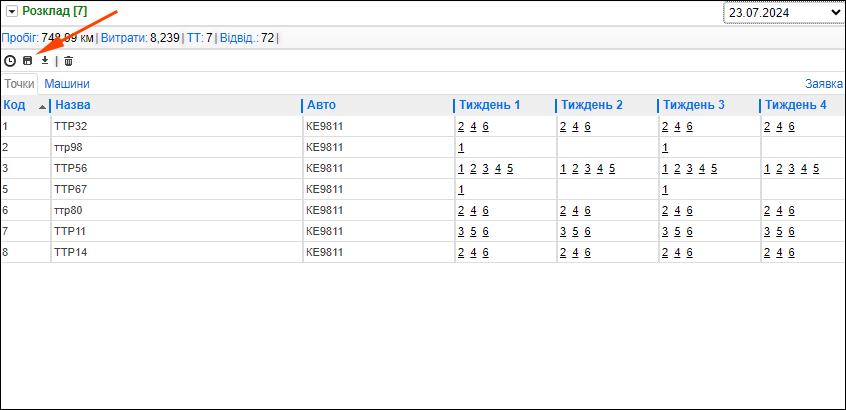
Далі зберігаємо розрахунок за допомогою кнопки Зберегти розклад..

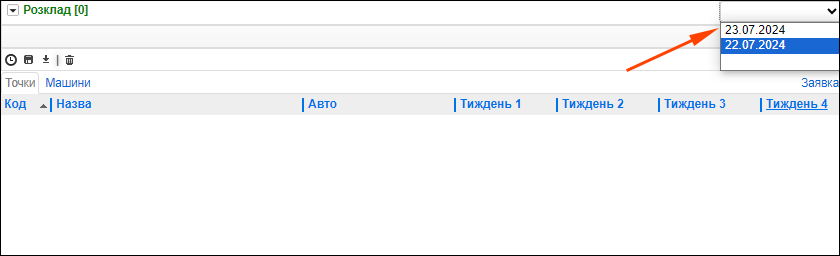
Важливо! Побачити всі дати, на які є порахований розклад, можна у випадаючому списку у верхньому правому куті Розклада.

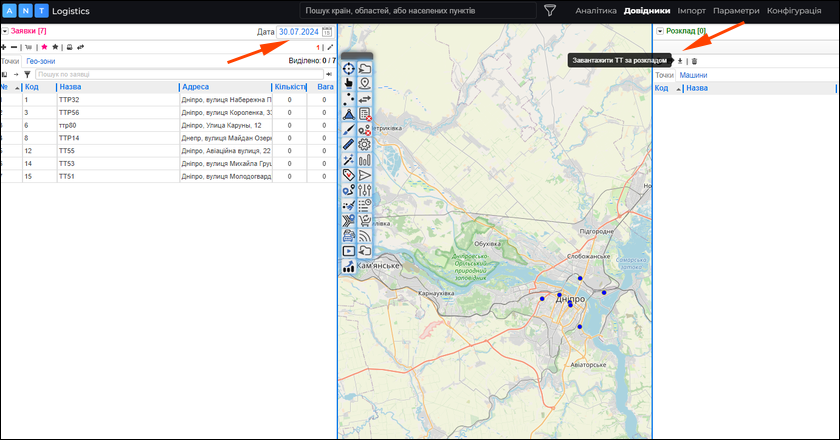
Після збереження розрахунку перемикаємо версію на Основну. Відкриваємо будь-який день у цій версії та створюємо нову заявку, потім натискаємо кнопку Завантажити ТТ за розкладом. Програма завантажить у заявку всі точки, які були розподілені на цей день тижня. У заявку можна додати інші точки та порахувати за ними маршрут.

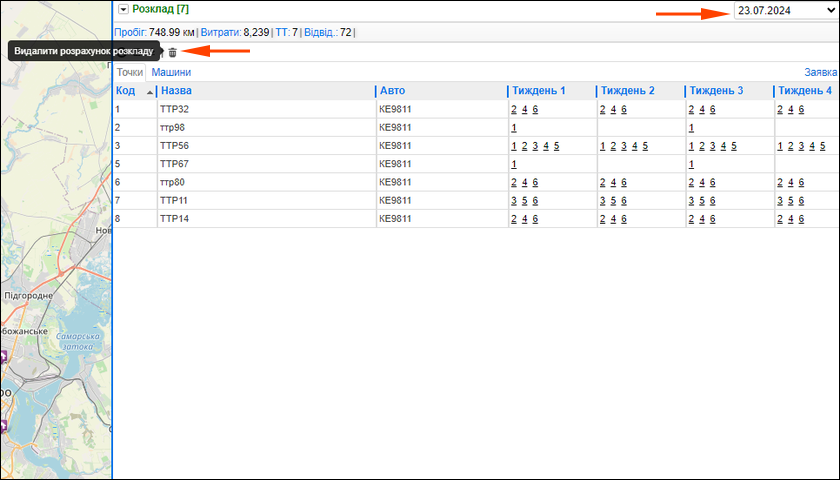
За необхідності розрахунок розкладу можна видалити. Для цього в довіднику Розклад заходимо в дату розрахунку розкладу і тиснемо кнопку Видалити розклад.

Важливо! При збереженому розкладі видалити можна тільки розраховані за цим розкладом маршрути. Під час наступного завантаження всі точки будуть завантажені знову.

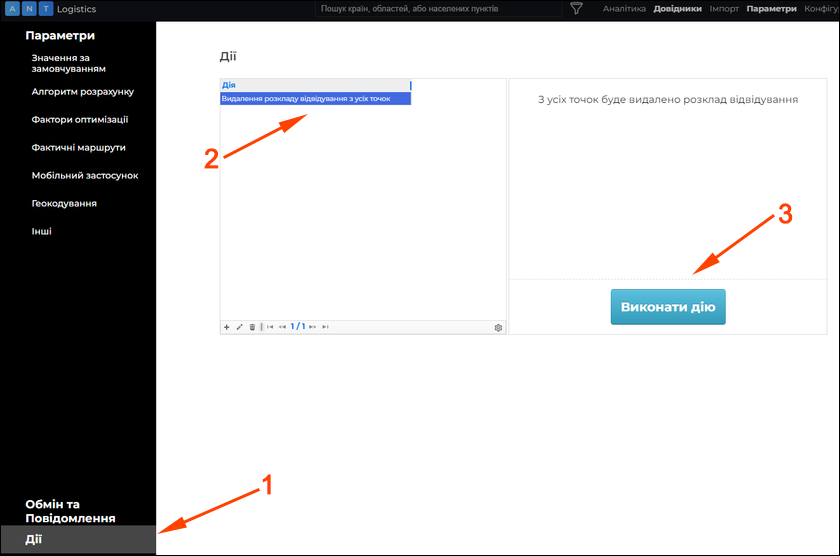
 Щоб цього не відбувалося, на головній сторінці сервісу заходимо в ПараметриДії 1Видалення розкладу відвідування з усіх точок 2Виконати дію 3.

Іноді для точки вказано частоту відвідування, але не вказано графік. Раніше дні розподілялися рівномірно в вибраному діапазоні (наприклад, 2 рази на тиждень = понеділок/четвер або вівторок/п’ятниця; 3 рази на тиждень = понеділок/вівторок/середа або вівторок/четвер/субота тощо). Тепер ви можете налаштувати шаблон відвідування точки самостійно.

Як це зробити?

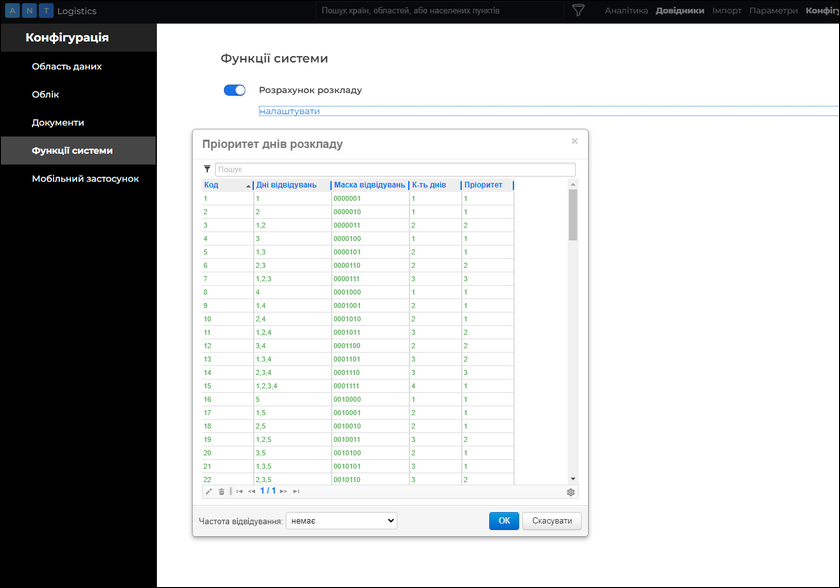
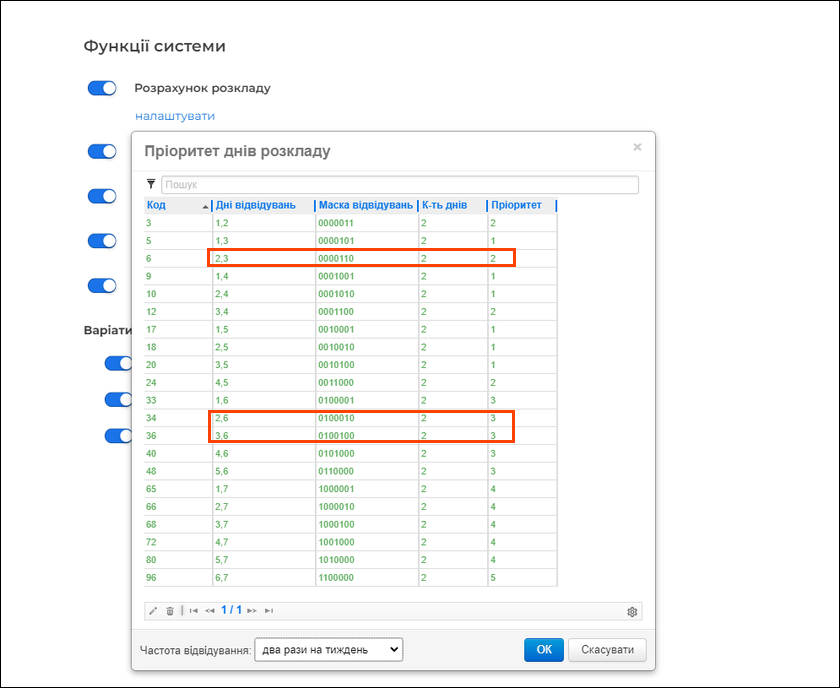
 Використовувати функціонал Пріоритет днів розкладу. Для цього на головній сторінці сервісу заходимо в Конфігурація — Функції системи — Розрахунок розкладу — налаштувати.

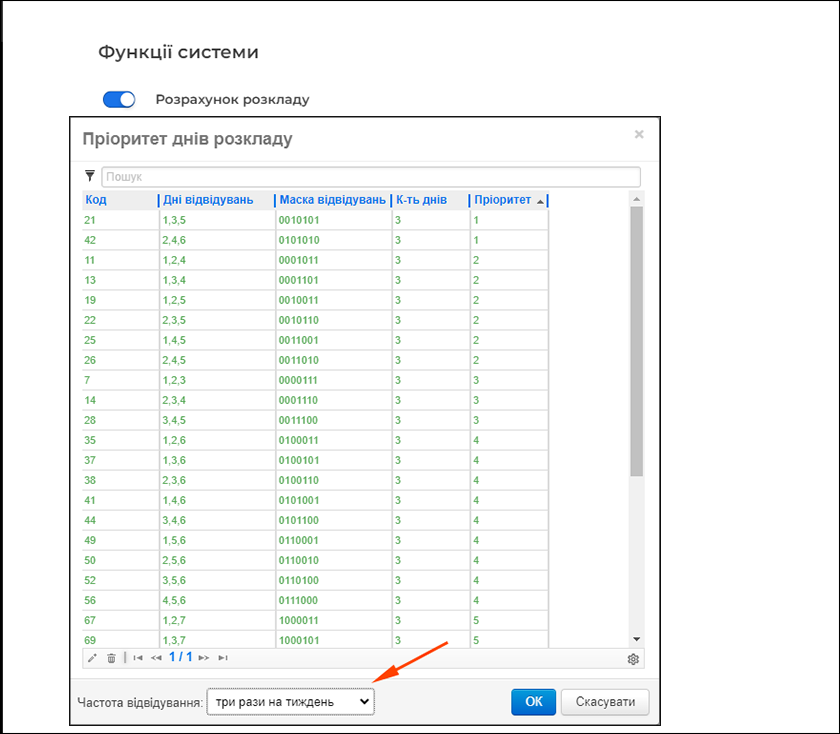
 Вибираємо потрібну нам частоту відвідування, наприклад 3 рази на тиждень, та сортуємо значення за стовпчиком пріоритет.

Згідно з таблицею найкращими днями для відвідування з частотою 3 рази на тиждень вважаються понеділок/середа/п’ятниця та вівторок/четвер/субота (у них стоїть найменше значення в стовпчику пріоритет).

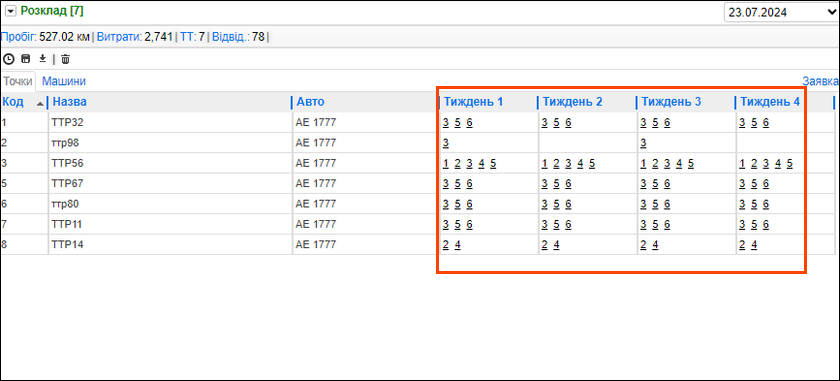
 Як приклад розрахуємо розклад для точок, у яких зазначено частоту відвідування 3 рази на тиждень, графік при цьому не вказано.

У цьому разі під час розрахунку використовувались значення за замовчуванням (тобто шаблони з найменшим пріоритетом).

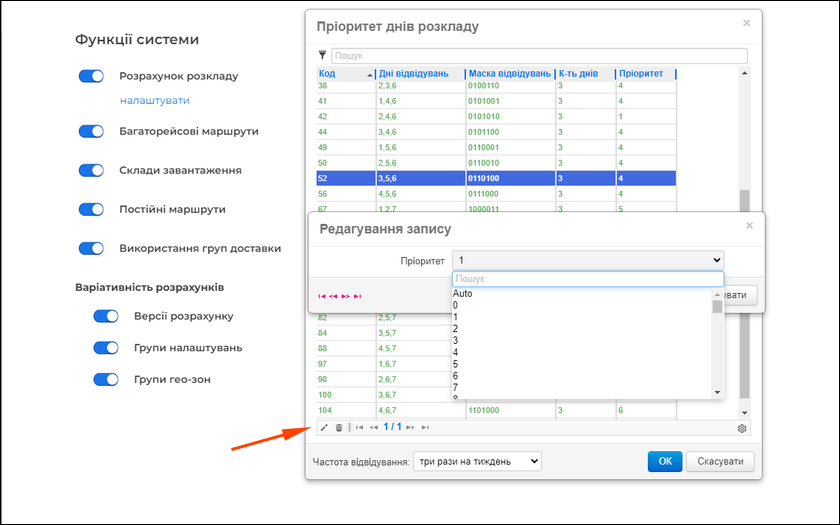
Якщо такий графік вас не влаштовує, ви можете налаштувати шаблон самостійно. Для цього в стовпчику дні відвідувань відшукайте потрібну вам комбінацію (можна використати рядок пошук), наприклад, середа/п’ятниця/субота, та змініть у нього значення пріоритету на найменше.

Зверніть увагу! Якщо з найменшим пріоритетом існує більше ніж один шаблон, то використовуватися може будь-який із них. Тому, якщо ви хочете, щоб у розрахунок потрапив обраний вами шаблон, відредагуйте інші шаблони (змініть значення пріоритету на більш високе).

Тепер розрахуйте розклад.

Як бачите, він порахований за вказаним вами шаблоном.

Давайте трохи змінимо умови. Припустимо, вказано частоту відвідування 2 рази на тиждень, а графік — вівторок, середа, субота. Які дні вибере програма? Заходимо в таблицю пріоритетів і бачимо, що найменший пріоритет (не одиницю!) має пара вівторок, середа.

 Це означає, що в розклад потраплять саме ці дні. Перевіряємо. Так і є.

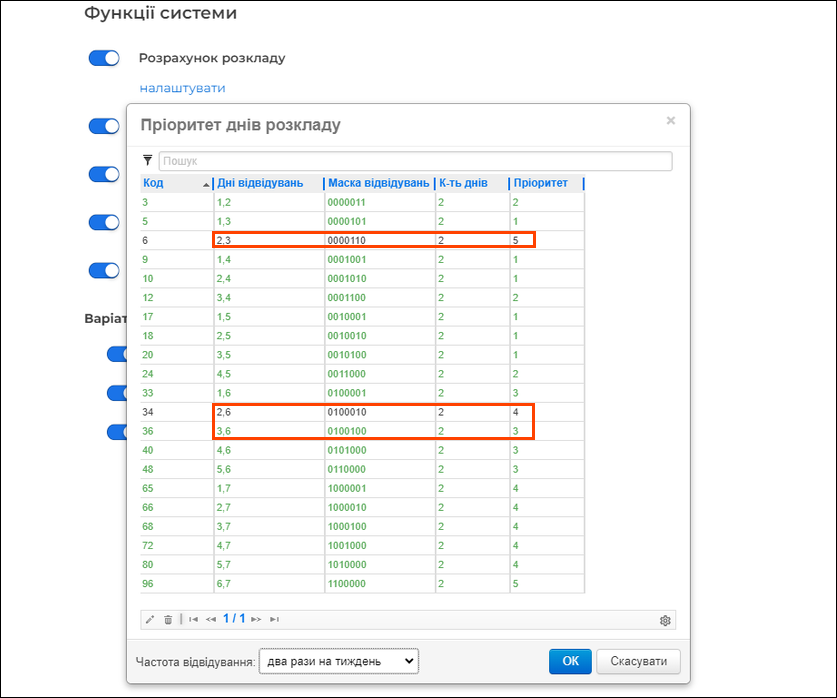
Тепер знову зайдемо в таблицю і поміняємо пріоритети. У пари середа, субота залишимо той, що й був, а у двох інших підвищимо.

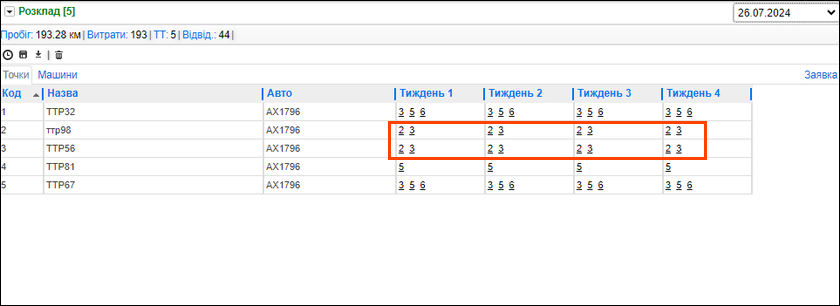
Знову зробимо розрахунок. Як і очікувалося, у розкладі з’явилися середа та субота.

Таким чином, використовуючи цей функціонал ви можете налаштувати індивідуальні шаблони відвідування точок.

За замовчуванням усі рядки в таблиці Пріоритет днів розкладу зеленого кольору, а ті, в які вносилися зміни — чорного. Для того, щоб повернути значення за замовчуванням, виділіть потрібний рядок та натисніть кнопку Видалити.

Якщо Вас зацікавив описаний функціонал — ми готові продемонструвати його роботу, виконати необхідні налаштування та надати доступ до сервісу. Для цього залиште заявку на сайті ANT-Logistics.
#про_сервіс #маршрути #розклад #маршруты #расписание

Рахуємо окремо: облік пробігу та витрати палива в місті та за містом

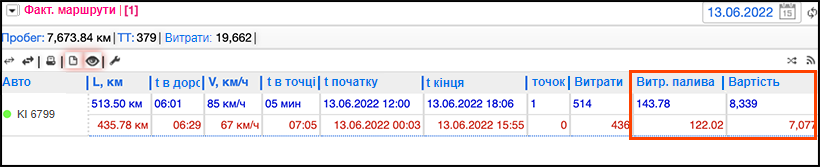
Для компаній, що займаються доставкою, паливно-мастильні матеріали — це найбільша стаття витрат, тому контроль за споживанням палива  є вкрай важливим. Сервіс ANT-Logistics не тільки допомагає оптимально планувати маршрути з урахуванням їхньої рентабельності та тарифікації автомобілів, а й дає змогу розрахувати планову та фактичну кількість і вартість витраченого пального під час поїздок як у місті, так і за містом.

Що для цього потрібно?

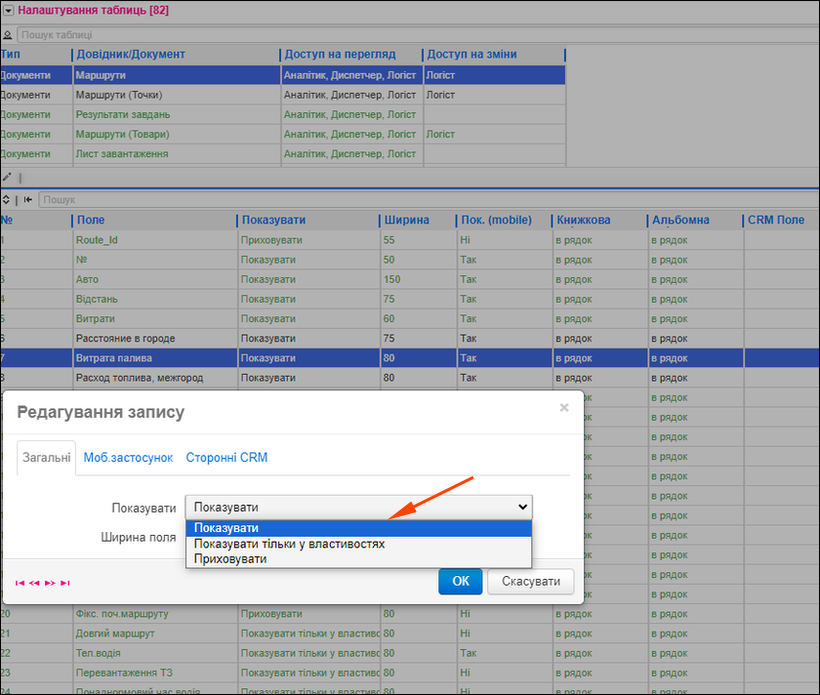
За замовчуванням необхідні нам стовпці Витрата палива в місті/за містом, а також Вартість палива в місті/за містом у документі Маршрути не видно. Для того, щоб зробити їх видимими, треба зайти в довідник Налаштування таблицьМаршрутиВитрата палива (Вартість палива тощо) – показувати.

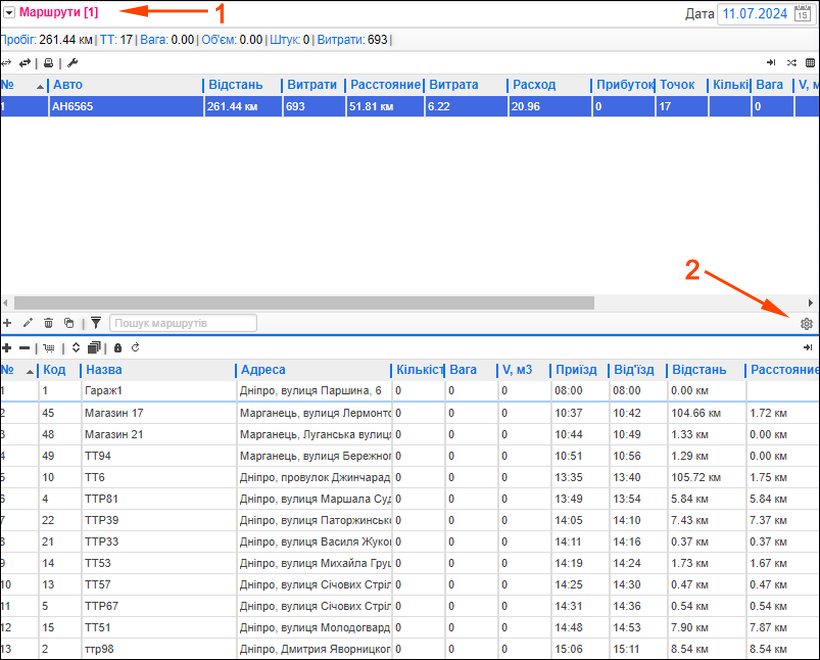
Важливо! Перейти в довідник Налаштування таблиць можна прямо з документа Маршрути 1. Для цього потрібно натиснути іконку у вигляді шестерні 2.

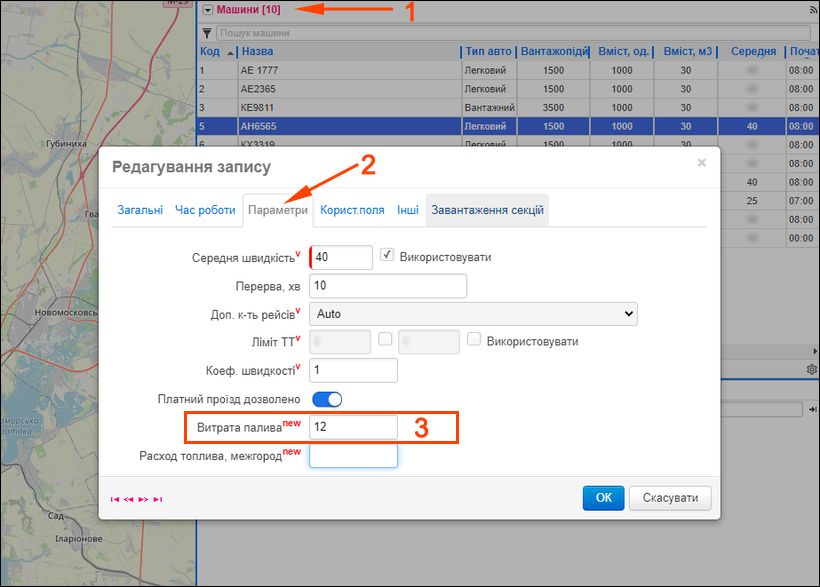
Далі в довіднику Машини 1 вибираємо потрібну нам машину і подвійним кліком викликаємо вікно Редагування запису. На вкладці Параметри 2 вибираємо Витрата палива місто 3 і вносимо необхідне значення в л/100 км.

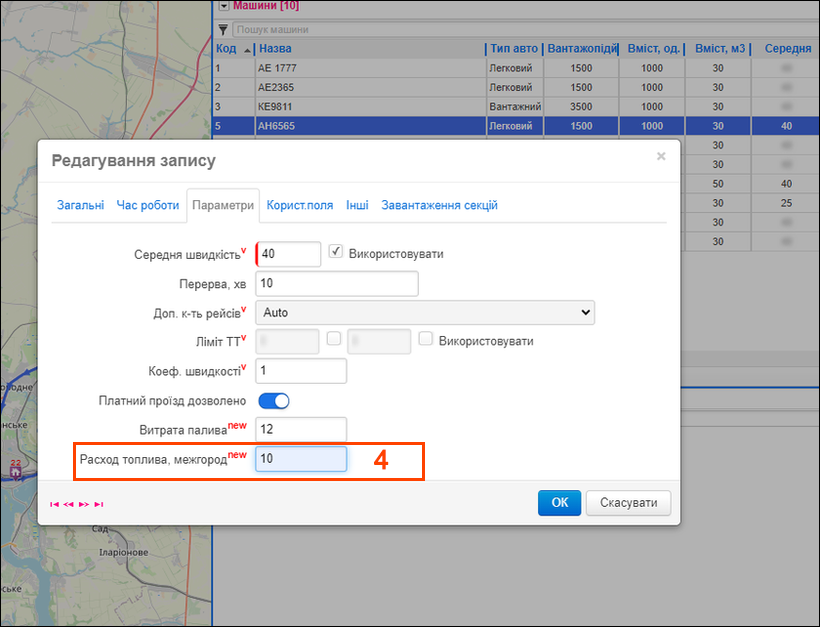
Якщо планується, що машина вирушить за місто, то на цій самій вкладці обираємо поле Витрата палива міжмісто  4 та вносимо туди необхідні дані.

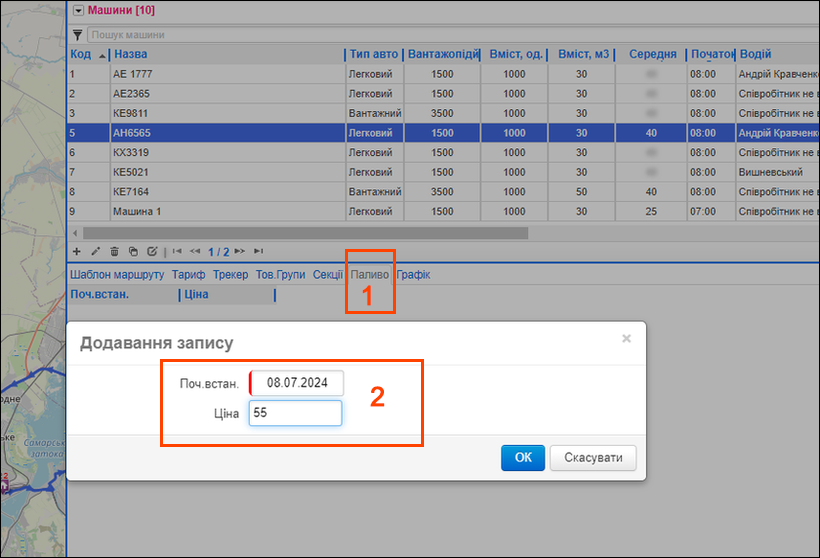
У підпорядкованому вікні у вкладці Паливо 1 додаємо новий запис 2, де вказуємо такі дані:

  • поч. встан. — дата, починаючи з якої в розрахунку використовуватиметься зазначена вартість палива;
  • ціна — вартість палива.

Зберігаємо зміни — ОК.

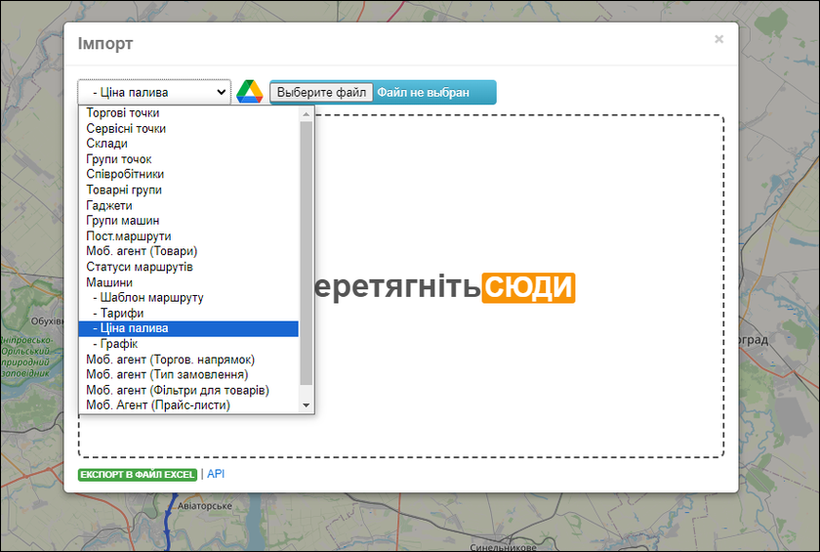
За необхідності інформацію про витрати і ціни на паливо можна імпортувати через інтерфейс або за допомогою API.

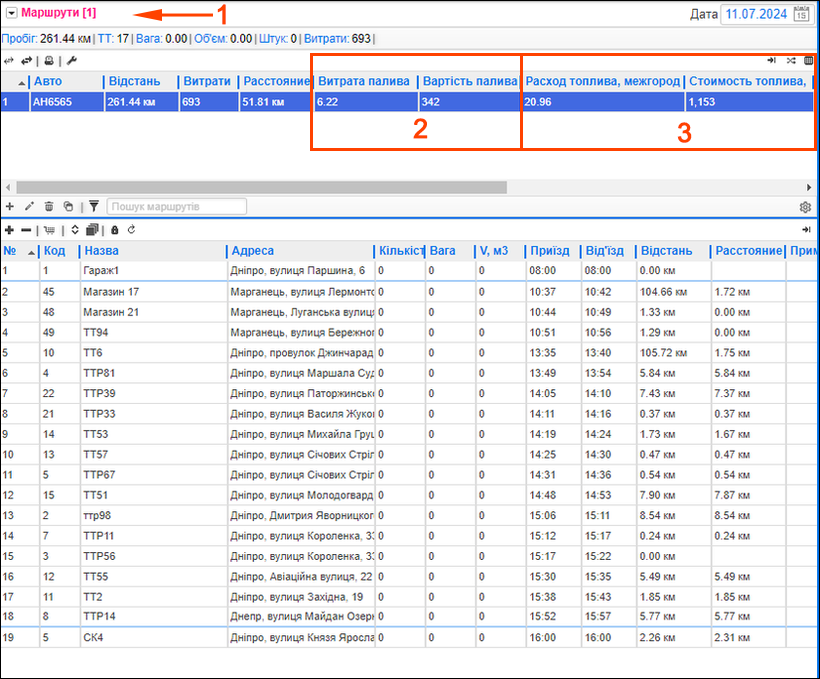
Далі розраховуємо маршрут. В отриманому документі Маршрути 1 в окремих стовпчиках буде вказано витрату і вартість палива в місті 2 та за містом 3.

У Документі Фактичні Маршрути також відображаються витрата палива (в літрах) і його загальна вартість у перерахунку на фактичний пробіг машин.

Зверніть увагу! При формуванні маршрутів сервіс НЕ виконує підбір машин, виходячи з їхньої витрати палива! Цей функціонал є лише інформативним і використовується для обліку витрат палива.

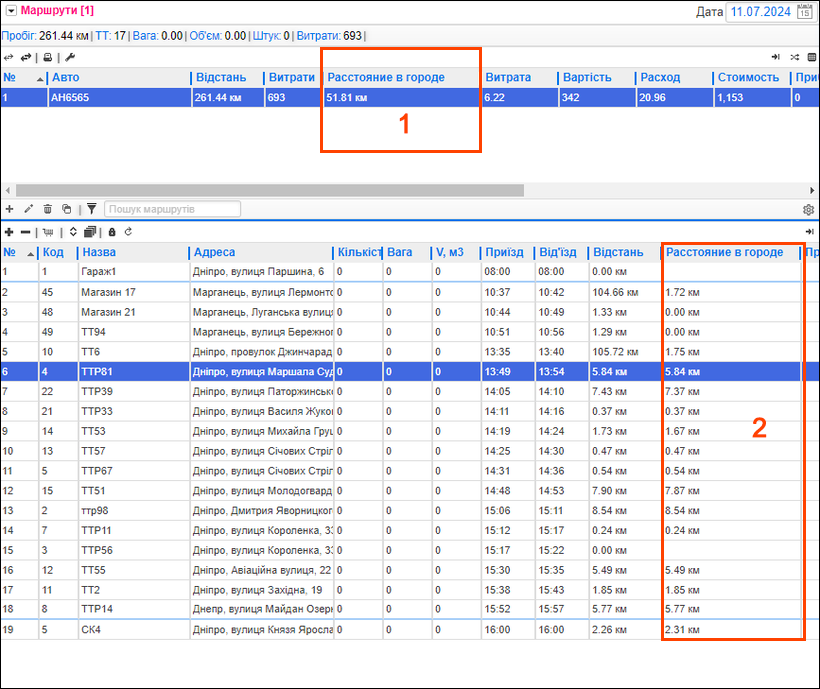
Ще одна функція, яку ми додали враховуючи потреби наших клієнтів — це можливість обліку пробігу по місту. Тепер можна вивести окремий стовпчик із пробігом по місту в маршруті 1 і точках маршруту 2.

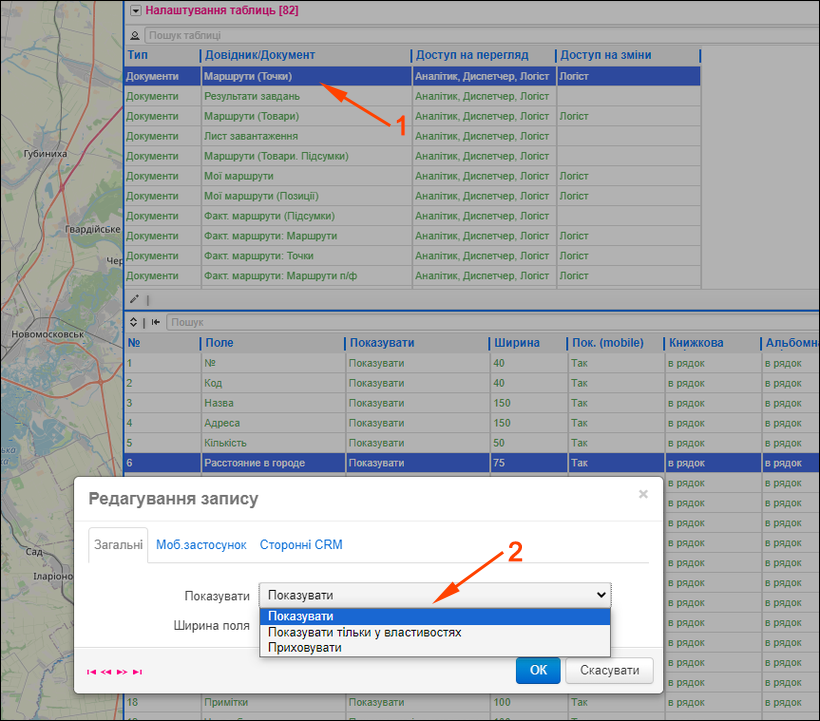
Щоб побачити пробіг у місті між точками маршруту, у довіднику Налаштування таблиць вибираємо документ Маршрути (точки) 1Відстань у місті показувати 2.

У такий самий спосіб робимо цей стовпець видимим у документі Маршрути: довідник Налаштування таблиць — Маршрути — Відстань у місті — показувати.


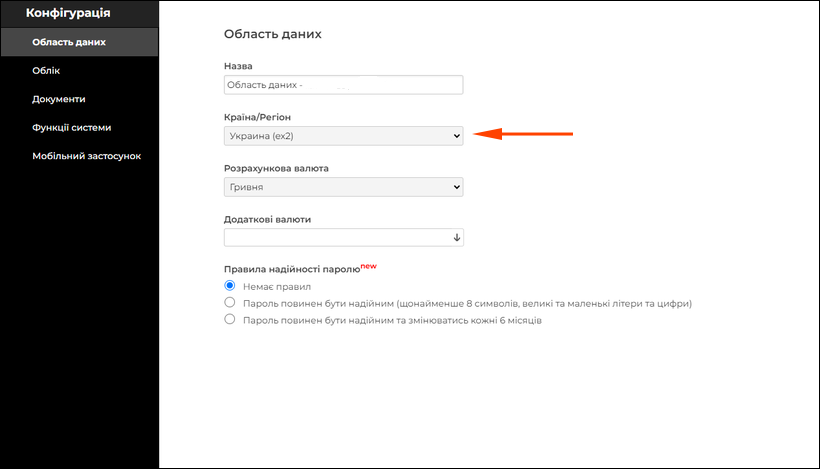
Важливо! Для використання розрахунку пробігу в місті/за містом необхідно встановити карту Україна (2ех).  Для цього на головній сторінці сервісу заходимо в КонфігураціяОбласть даних — Країна/Регіон -Україна (ex2)

Якщо Вас зацікавив описаний функціонал — ми готові продемонструвати його роботу, виконати необхідні налаштування та надати доступ до сервісу. Для цього залиште заявку на сайті ANT-Logistics.
#про_сервіс #витрата палива #пробіг #факт # расход_топлива #пробег

Якщо довелося змінити маршрут: розташовуємо точки за фактичним відвідуванням

Іноді трапляється так, що навіть ідеально вивірений маршрут доводиться міняти на ходу. Передзвонив, наприклад, клієнт і попросив доставити товар терміново або, навпаки, перенести доставку на пізніший термін. Та й на дорозі всяке трапляється, ось водієві і доводиться звернути на іншу вулицю, а заразом заїхати по дорозі до кількох клієнтів. У такому разі порушується послідовність об’їзду точок, у маршрутному листі перемішуються і ті точки, в яких кур’єр уже був, і ті, в яких він ще не був. Користуватися таким документом незручно, а отже, його потрібно впорядкувати.

Для цього ми додали новий варіант фіксації точок маршруту: з розташуванням за фактичним відвідуванням.

Як це працює?

На сервісі передбачено три способи фіксування відвідування точок:

  • GPS трекер або відмітка про відвідування
  • Тільки відмітка про відвідування
  • Тільки GPS трекер

Щоб обрати найбільш зручний для вас варіант, зайдіть на головній сторінці сервісу в розділ ПараметриФактичні маршрутиПравило обробки відвідування точок та виберіть необхідний пункт.

Далі відкрийте мобільний застосунок та знайдіть потрібний маршрут на екрані Маршрути. Натисніть на стрілку в кінці рядка, щоб перейти на екран Точки маршруту. Тут ви побачите перелік усіх точок, які потрібно відвідати.

У процесі доставки водій помічає всі точки, куди він уже заїжджав (або відвідування фіксується автоматично).

На екрані Точки Маршруту навпроти відвіданої точки з’являється позначка зеленого кольору.

Важливо! Оптимізувати подальший маршрут і зафіксувати розташування точок за фактичним відвідуванням можна тільки на сервісі.

Для цього заходимо в документ Маршрути і натискаємо кнопку Зафіксувати точки (іконка у вигляді замка), вибираємо Розташувати за фактичним відвідуванням 1 Оптимізувати маршрут 2. Уже відвідані точки будуть зафіксовані у верхній частині маршруту в тій послідовності, в якій вони були відвідані, а частина, що залишилася, – перерахована й оптимізована за нових умов.

Можливий варіант, коли відхилення від маршруту було невеликим, і немає необхідності оптимізувати маршрут заново. У такому разі його можна просто перерахувати, зафіксувавши відвідані точки. Для цього так само, як і в попередньому прикладі, ми заходимо в документ МаршрутиРозташувати за фактичним відвідуванням та натискаємо кнопку Розрахувати маршрут 3. Ті точки, в яких водій уже був, потраплять наверх, а всі інші залишаться на своїх місцях.

Зверніть увагу! Якщо відвідування двох точок зафіксовано одночасно — вони будуть зафіксовані в тому порядку, в якому були в маршруті спочатку.


Якщо Вас зацікавив описаний функціонал – ми готові продемонструвати його роботу, виконати необхідні налаштування та надати доступ до сервісу. Для цього залиште заявку на сайті ANT-Logistics

#маршрут #мобільний застосунок #про_сервіс #мобильное_приложение

Як зробити маршрут точнішим: використовуємо дані фактичного відвідування точок

До базових налаштувань під час формування маршруту належать часові параметри. Серед них — початок і кінець роботи точки, перерва, а також час, проведений у точці, включно з розвантаженням, спілкуванням із клієнтами, передачею документів тощо. Зазвичай під час розрахунку маршруту як часові параметри використовують значення, вказані в довіднику (детальніше можна дізнатися тут).

Але на практиці вони не завжди виявляються точними, оскільки залежать від багатьох факторів (перебої з електрикою, проблеми з обладнанням, брак персоналу тощо). У результаті – не завжди оптимальний маршрут, а отже, втрата часу, простої, очікування. Що точніші дані, то більш збалансований маршрут,  а в підсумку –  більш швидка і дешева доставка. Ось чому роботи над оновленнями не припиняються ні на хвилину.

Нещодавно на сервісі з’явилася можливість враховувати дані фактичного відвідування точок при формуванні маршруту, а саме:

  • часових вікон;
  • тривалості перебування в точці.

У розрахунок беруться усереднені фактичні дані за останній рік.

Зверніть увагу! Ця функція платна, для її підключення необхідно звернутися до служби технічної підтримки support@ant-logistics.com або до вашого акаунт-менеджера.

Можливі такі варіанти використання даних:

  • автоматичний розрахунок (без можливості редагування користувачем);
  • автоматичний розрахунок з можливістю редагування;
  • тільки ручне редагування (дані підставляються вручну).

Для кожної конкретної точки дані обчислюються автоматично.Для того, щоб вони потрапили в довідник необхідні наступні кроки: на головній сторінці сервісу виберіть Параметри 1Дії 2, далі натисніть + 3 та у вікні, що відкрилося, виберіть Заповнити фактичні дані відвідування точок 4Виконати Дію 5.

 Тепер ви можете переглянути і відкоригувати отримані значення в довіднику Точки (вкладка Факт(розр)).

Для того, щоб ці дані використовувалися під час формування маршруту, необхідно налаштувати параметр Використовувати фактичні дані. Для цього заходимо в документ ЗаявкиФормування маршруту та натискаємо кнопку Додаткові налаштування.

У вікні Додаткові параметри вибираємо, які саме дані необхідні нам під час розрахунку. Далі формуємо маршрут з урахуванням обраних значень.

Якщо Вас зацікавив описаний функціонал – ми готові продемонструвати його роботу, виконати необхідні налаштування та надати доступ до сервісу. Для цього залиште заявку на сайті ANT-Logistics.
#маршрут #про_сервіс #факт