Авторизація за хвилину: як працює «Швидкий доступ»

У логістиці ритм задає швидкість. І не завжди доставку виконує «свій» водій на «своїй» машині. Часто — це наймані авто, підрядники, які сьогодні з нами, а завтра вже працюють з кимось іншим. Створювати їм окремі акаунти, пояснювати, як увійти в застосунок, — довго, незручно і, чесно кажучи, зайве.

У таких ситуаціях виручає «Швидкий доступ» від ANT-Logistics — зручний спосіб авторизації в мобільному застосунку. Водій вводить тимчасовий ключ і миттєво отримує маршрут, контакти клієнтів і завдання на день. Без акаунтів, зайвих дій і затримок.

Ми створили цю функцію, щоб ви могли передавати маршрути навіть тим, хто працює з вами вперше. А щоб усе відбувалося без збоїв, достатньо один раз правильно налаштувати «Швидкий доступ» у системі. Далі покажемо, як це зробити.

Перший крок — реєстрація в системі технічних трекерів

Саме вони будуть сполучною ланкою між автомобілем та мобільним пристроєм.

Для цього відкрийте довідник «GPS-трекери/Групи трекерів», перейдіть на вкладку «GPS-трекери» і натисніть кнопку «+». У вікні, що відкрилось, внесіть необхідні параметри (обов’язкові для заповнення поля позначені червоною вертикальною лінією). Натисніть ОК.

Кількість технічних трекерів має бути достатньою для стабільної роботи. Для цього розрахуйте її за формулою:

Кількість = добова потреба в ключах × середній строк їх дії.

Для створення резервного запасу варто зареєструвати на 20–30% більше трекерів. Крім того, щоб уникнути контролю налаштувань на пристроях найманих водіїв, встановіть параметр «Запис координат»  на вкладці «Моб. застосунок» в положення «завжди увімкнено».

Другий крок — створення користувача з правом доступу «Водій».

Для коректної роботи функціоналу в базі даних має бути щонайменше один такий користувач. Якщо його ще не створено, перейдіть у модуль «Параметри», вкладка «Доступ», натисніть кнопку «+» та заповніть обов’язкові поля у вікні «Додавання запису». Рекомендується створити кількох користувачів цього типу.

При авторизації в мобільному додатку за тимчасовим ключем система автоматично відкриє сесію для одного з доступних (неактивних) користувачів з типом доступу «Водій». Якщо всі користувачі зайняті, сесія буде створена для будь-якого користувача з таким правом доступу, навіть якщо він вже використовується.

Далі — щоденні дії.

Після налаштування, щоденна робота з функцією «Швидкий доступ» включає три прості етапи:

     1. Розрахунок маршрутів 

Підготуйте маршрути, які мають виконати водії цього дня. Важливо заздалегідь визначити, хто саме працюватиме за «швидким» сценарієм — це дозволить уникнути плутанини;

     2. Генерація ключів доступу 

Для кожного автомобіля або маршруту створіть тимчасовий унікальний ключ. Потім передайте їх на сервер за допомогою API-методу DEX_Import_GadgetsTempAccess. Укажіть такі параметри:

  • код автомобіля,
  • дату завершення дії ключа (початкова встановлюється автоматично),
  • унікальний ідентифікатор (не менше 16 символів).

     3. Передача даних водіям 

Надішліть кожному водієві:

  • посилання на застосунок,
  • його персональний ключ доступу.

Обирайте найзручніший канал — SMS, месенджери, email.

Цього достатньо, аби водій міг увійти в застосунок, побачити маршрут і одразу виїхати — без зайвих дзвінків і уточнень.

Як це працює на практиці?

Під час входу в застосунок водій натискає кнопку «Вхід за ключем доступу». У вікні, що відкриється, він вводить свій тимчасовий ключ в поле «Код доступу» і натискає «Вхід». Після авторизації система автоматично відкриває маршрути для автомобіля, прив’язаного до цього ключа, — і водій отримує доступ до актуальних завдань на день.

Зверніть увагу!

Поки ключ активний, на цьому самому пристрої неможливо виконати вхід за іншим ключем.

Після завершення дії ключа прив’язка автоматично анулюється — трекер стає вільним і може використовуватись повторно з іншим авто чи водієм.

Водій авторизувався — що відбувається в системі?

Після входу за допомогою ключа доступу пристрій автоматично прив’язується до автомобіля через технічний трекер. Ця прив’язка активна протягом усього терміну дії ключа.

У документі «Фактичні маршрути» відображаються дані з усіх пристроїв, які наразі автоматично прив’язані до транспортного засобу через технічні трекери на основі активного ключа доступу.

Управління тимчасовими ключами доступу через API

Для отримання переліку всіх чинних на поточний момент ключів доступу скористайтесь методом DEX_Export_GadgetsTempAccess.

Щоб видалити ключ, використовуйте метод DEX_Import_GadgetsTempAccess, передавши параметр remove=1 та необхідні дані. Зверніть увагу: видалити можна лише ті ключі, дані яких були передані в запиті.

Якщо Вас зацікавив описаний функціонал – ми готові продемонструвати його роботу, виконати необхідні налаштування та надати доступ до сервісу. Для цього залиште заявку на сайті ANT-logistics

#швидкий_доступ #про_сервіс #авторизація #авторизация #быстрый_доступ #вход #вхід

Тарифікація автомобілів

Під час розрахунку маршрутів сервіс дає змогу побачити не тільки пробіг і час, а й витратну частину. Для коректного розрахунку витрат необхідно вказати тарифи для автомобілів. У цій статті ми детально розглянемо налаштування тарифікації для автотранспорту.

Для додавання тарифу в підлеглому вікні довідника Машини 1 відкриємо вкладку Тариф 2 і натиснемо на кнопку + на панелі управління елементами довідника. У вікні Додавання запису 3 внесемо необхідну інформацію щодо тарифів:

  • у полі Тип тарифу – одиниці, в яких ведеться облік (за км, за годину, за рейс тощо)
  • у полі Діє з – межу, з якої починає діяти тариф. Зверніть увагу: тарифікація починається з нульового значення. Тобто для обліку тарифу з 1-го рейсу в поле вносимо значення з «0». Налаштування тарифікації за цим принципом показано в Прикладі 4 наприкінці цієї статті;  
  • у полі Тариф – безпосередньо саму величину тарифу за одиницю;
  • у полі Мін сума – суму, яку буде виплачено, якщо розрахунок за тарифом буде меншим за цю суму. Якщо мінімальної суми немає – у полі необхідно залишити значення за замовчуванням «0».

Якщо додати кілька тарифів – усі вони підсумовуватимуться і після закінчення розрахунку буде виведена загальна сума витрат на маршрут.

Загальні витрати за всіма маршрутами за день відображаються у верхній частині панелі Документи, вкладка Маршрути. Щоб побачити витрати на кожен маршрут окремо, у довіднику виберемо Налаштування таблиць 1 і виділимо рядок Документи/Маршрути 2. У підлеглому вікні викличемо подвійним кліком миші по рядку Витрати 3 вікно Редагування запису 4. У полі Показувати виберемо значення Показувати:

Після виконаних дій у вкладці Маршрути панелі Документи з’явиться додатковий стовпчик Витрати, в якому можна побачити витрати за кожним із маршрутів окремо:

Розглянемо кілька прикладів використання тарифікації автомобілів.

Приклад 1. Тарифікація автомобілів здійснюється за принципом:

  •  до 10 км – доставка безплатна;
  • з 10-го км – вартість доставки 7 грн/км.

Для вирішення цього завдання внесемо дані тарифу в сервіс:

Після побудови маршруту бачимо пробіг автомобіля 373.75 км 1 і витрати 2546 2:

Сервіс виконав розрахунок згідно із заданими умовами, порахувавши витрати тільки після 10-го км: (373.75 -10)*7=2546.25≈2546 грн.

Приклад 2. Тарифікація автомобілів здійснюється за принципом:

  • до 10 км – доставка безплатна;
  • з 10-го км – вартість доставки 7 грн/км, але не менше 20 грн за поїздку;
  • з 20-го км – вартість доставки 5 грн/км.

Внесемо дані тарифу в сервіс:

Після побудови маршруту бачимо пробіг автомобіля 50.79 км 1 і витрати 224 2:

Сервіс виконав розрахунок згідно із заданими умовами, порахувавши витрати таким чином:

  • з 10-го км по 20-й км: 10*7=70 грн;
  • з 20-го км: (50.79-20)*5=153.95≈154 грн:
  • загальна сума витрат: 70+154=224 грн.

Якщо автомобіль виконає менш тривалий маршрут із пробігом 12,66 км 1, то витрати становитимуть мінімальну вартість поїздки 20 грн 2 (оскільки 2,66*7=18,62<20):

Приклад 3. Тарифікація автомобілів здійснюється за принципом:

  • вартість подачі автомобіля (оплачується 1 раз на день) — 100 грн;
  • погодинна оплата — 200 грн/год;
  • в одного автомобіля на день тільки 1 рейс.

Внесемо дані тарифу в сервіс:

Зверніть увагу: такі налаштування тарифів коректні тільки для випадків, коли в одного автомобіля на день тільки 1 рейс. Якщо в одного автомобіля може бути кілька рейсів на день, а за подачу кожного рейсу оплачувати не потрібно, то необхідно виконати налаштування тарифікації згідно з Прикладом 4.

Після побудови маршруту бачимо пробіг автомобіля 55,52 км 1, витрати 580 2 і тривалість 2 год 24 хв 3:

Сервіс виконав розрахунок згідно із заданими умовами, порахувавши витрати таким чином:

  •  вартість подачі автомобіля — 100 грн;
  •  погодинна оплата — 144*200/60=480 грн, де 144 хв – тривалість рейсу, 200 грн – вартість за годину роботи автомобіля (1 година = 60 хв);
  •  загальна сума витрат: 100+480=580 грн.

Приклад 4. Тарифікація автомобілів здійснюється за принципом:

  • вартість подачі автомобіля (оплачується 1 раз на день) — 100 грн;
  • погодинна оплата — 200 грн/год;
  • у автомобілів може бути кілька рейсів на день.

Внесемо дані тарифу в сервіс:

За умовами цього прикладу автомобілі можуть здійснювати багаторейсові маршрути, тому побудовано 4 маршрути для одного автомобіля із загальним пробігом 95,08 км 1, витратами 1390 2 і тривалістю рейсів 80, 100, 103, 104 хв 3:

Сервіс виконав розрахунок, порахувавши витрати таким чином:

  • погодинна оплата — (80+100+103+104)*200/60=1290 грн
  • вартість подачі автомобіля на 1-й рейс — 100 грн;
  • вартість подачі автомобіля на 2-й і більше рейс — 0 грн.
  • загальна сума витрат: 1290+100+0=1390 грн.

Приклад 5. Необхідно визначити найбільш вигідний маршрут. 

Необхідно визначити найвигідніший маршрут для доставки 9 т щебеню в точку ТРТ1 на вибір із трьох кар’єрів (складів) КР1, КР2, КР3. Кар’єри розташовані на різному віддаленні від точки доставки. Тарифи на доставку щебеню у кожного з кар’єрів відрізняються:

  • з кар’єра КР1 щебінь доставляє Самоскид КР1 вантажопідйомністю 20 т. Тариф на доставку 2 грн за тонна/км;
  • з кар’єра КР2 щебінь доставляє Самоскид КР2 вантажопідйомністю 10 т. Тариф на доставку 1,6 грн за тонна/км;
  • з кар’єра КР3 щебінь доставляє Самоскид КР3 вантажопідйомністю 10 т. Тариф на доставку 1,8 грн за тонна/км.

Внесемо дані для Самоскида КР1 у сервіс. У довіднику Машини у вкладку Шаблон Маршруту внесемо точку початку маршруту – склад КР1:

У вкладку Тариф внесемо дані тарифу для автомобіля:

Аналогічним чином внесемо дані для решти автомобілів, прив’язуючи їх до певних кар’єрів (складів) і вказуючи тарифи на доставку. Далі перейдемо у розділ Параметри, вкладка Алгоритм розрахунку 1. У полі Модель розрахунку 2 виберемо Перерахунок на гроші:

Під час формування маршрутів обираємо три автомобілі Самоскид КР1, Самоскид КР2, Самоскид КР3:

Далі сервіс розраховує витрати на доставку з урахуванням пробігів, ваги товару і тарифів для автомобілів і видає найбільш економічно вигідний маршрут. У нашому прикладі це доставка щебеню з кар’єру КР2.

Зверніть увагу! Якщо в полі Модель розрахунку (Сервіс, Параметри, вкладка Облік) вибрати Перерахунок на км, то сервіс запропонує найкоротший, хоч і більш витратний маршрут – доставку щебеню з кар’єра КР1:

Використання тарифів для автомобілів дає можливість застосовувати сервіс ANT-Logistics не тільки для організації логістики – оскільки сервіс автоматизує процес пошуку найвигіднішого варіанту з доставки товару, він стане чудовим помічником для менеджерів з продажу.

Якщо Вас зацікавив описаний функціонал – ми готові продемонструвати його роботу, виконати необхідні налаштування та надати доступ до сервісу. Для цього залиште заявку на сайті ANT-Logistics.

#тарифи #тарифы #про_сервіс #тарифікація #тарификация

Аналітика під контролем: будуємо звіти під свої завдання

Часто заглядаєте в аналітику? Якщо так, то ви точно оціните оновлений модуль “Аналітика” від ANT-Logistics. Ми зробили акцент на простоті та зручності використання, повністю переробивши інтерфейс. Тепер відстежувати ефективність маршрутів, аналізувати дані та отримувати ключові інсайти стало значно легше завдяки інтуїтивній навігації та покращеній візуалізації даних.

Отже, як користуватися цим інструментом?

До модуля можна потрапити з головної сторінки сервісу або через кнопку “Аналітика” на панелі швидкого доступу. Після входу перед вами відкриється головне вікно, де вже чекає набір готових звітів. Їх можна використовувати одразу або відредагувати відповідно до ваших потреб. Якщо ж стандартного набору звітів недостатньо – створіть свій.

Що для цього потрібно?

Натисніть кнопку “Додати звіт”. У вікні, що з’явиться, заповніть основну інформацію на вкладці “Загальні”:

  • назва звіту – оберіть зрозумілу назву;
  • скорочена назва звіту – короткий варіант для зручності;
  • опис – стисло про зміст та призначення (за потреби);
  • категорія – виберіть зі спадного списку або створити нову, щоб організувати свої звіти.

На вкладках «Доступ читання» та «Доступ зміна» вкажіть, хто з колег матиме право переглядати або редагувати звіт. Далі натисніть ОК.

Наступний крок – налаштування сторінок звіту.

Звіт може містити одну або кілька сторінок-вкладок. Перша з них створюється автоматично. Щоб налаштувати сторінку, натисніть на стрілочку поруч з її назвою та оберіть «Редагувати«.

У вікні, що відкриється, на вкладці “Загальні” задайте:

  • назву сторінки;
  • порядковий номер (якщо сторінок декілька);
  • розташування візуальних елементів – 1, 2 або 4 блоки та  їхнє місце на сторінці

Зверніть увагу! Якщо налаштувати зв’язок сторінки звіту з одним із документів, вона з’явиться в основному сервісі у списку звітів для обраного документа з позначкою «bi».

Для цього перейдіть на вкладку “Зв’язок з документами” та виберіть один із доступних варіантів:

  • Заявки
  • Маршрути
  • Факт. маршрути
  • Мої маршрути
  • Точки маршрутів

Після вибору документа у вкладці “Зв’язок з документом” відкриються додаткові налаштування:

  •  фільтр за номером дозволяє обмежити звіт одним документом або показати всі за дату;
  • поля заголовка й футера дають змогу задати текст із динамічними змінними (наприклад, номер маршруту, дата, машина тощо);
  • перемикач ”Використання для експорту” робить цей звіт типовим шаблоном експорту для вибраного документа.

Що дали? Налаштовуємо візуальні елементи.

Для цього натисніть спливаючу кнопку «Властивості» у верхньому лівому кутку екрана, щоб відкрити вікно налаштувань.

У вкладці «Опис і тип» задайте:

  • опис – короткий опис елемента (використовується при експорті у форматі Excel);
  • тип візуалізації – мапа, друкована форма або діаграма;
  • вітрина даних – джерело полів із сутностей (машини, маршрути, заявки тощо).

Для типу “Діаграма” з’являються додаткові опції:

  • редагувати – вмикає режим редагування;
  • оновлювати дані – автоматичне оновлення через PowerBI.

Вкладка “Поля” заповнюється для типів візуалізації «Печатна форма» і «Діаграма«. Вона складається з двох таблиць. Зліва – всі доступні поля з обраної «Вітрини даних», справа – ті, що включені до звіту. Поля можна зручно переміщати з лівої таблиці в праву за допомогою кнопок, розташованих між ними. Для цього позначте потрібні пункти галочками та натисніть відповідну кнопку:

1 — Додавання поля до звіту;

2 — Видалення поля зі звіту;

3 — Переміщення виділеного поля вгору за списком;

4 — Переміщення виділеного поля вниз за списком

У вкладці “Параметри” можна змінити розмір/назву шрифту, висоту рядка (для друкованої форми), увімкнути відображення підсумків або налаштувати строгу ширину колонок.

Вкладка «На сервісі» заповнюється при необхідності відображення даних звіту у Швидкої аналітиці:

  • зв’язок з таблицею – у полі необхідно вибрати, з яким Документом або Довідником на сервісі має бути пов’язаний обраний візуальний елемент звіту. Якщо немає потреби висвічувати Швидку аналітику за обраним візуальним елементом – обираємо Немає таблиці
  • не враховувати фільтри – за необхідності вибираються фільтри (поля), які не хочемо враховувати при формуванні звіту для Швидкої аналітики.

Вкладки заповнено? Час перейти до розрахунків.

 Виберіть період: через кнопку “Період звіту1 або вручну — за допомогою фільтра 2, вказавши дату початку та завершення. Потім натисніть “Виконати розрахунок” — звіт готовий.

Зверніть увагу! Найважливіші або найчастіше використовувані сторінки звітів можна додати до вкладки «Обрані звіти«. Це дозволяє швидко відкривати потрібну інформацію без необхідності кожного разу переглядати весь перелік звітів. Вкладка “Обрані звіти” об’єднує вибрані сторінки з різних звітів в одному місці, забезпечуючи зручний доступ до них.

Щоб додати сторінку звіту в обране:

  • Відкрийте потрібний звіт та перейдіть на сторінку, яку хочете додати до обраного.
  • Натисніть стрілку поруч із назвою сторінки, в меню, що випадає, виберіть пункт «Додати до обраних«.

Сторінка автоматично збережеться у вкладці «Обрані звіти«.

За необхідності можна видалити сторінку зі списку обраних – для цього повторіть ті самі дії та виберіть «Видалити з обраних«.

Модуль “Аналітика” — це зручний інструмент для побудови звітів, який дозволяє гнучко працювати з даними та адаптувати звіти під різні потреби. Завдяки простому інтерфейсу, широким можливостям налаштування та швидкому доступу до ключових показників, аналітика у сервісі стала ще ефективнішою.

Якщо у вас залишились питання або вас зацікавив новий функціонал – звертайтесь до нас та дізнавайтесь більше.

#аналітика #аналитика #звіт #отчет #про_сервіс

Планування ТО та Ремонтів: нові можливості системи

Ми завжди відкриті до зворотного зв’язку і стараємось додавати те, що справді корисне. Саме так у системі з’явилася нова вкладка «ТО та Ремонти» – зручний інструмент для планування всіх подій, пов’язаних з обслуговуванням автотранспорту. Заміна мастила, сезонне «перевзування», регламентні ТО чи будь-які інші роботи – тепер усе під контролем. Працює просто, нагадує вчасно, зберігає історію.

Як усе запустити?

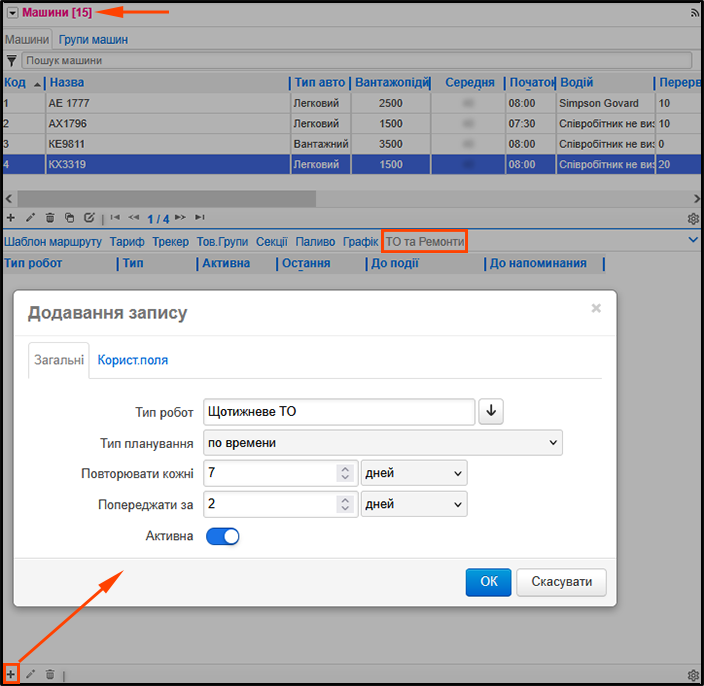
Для налаштування функціоналу зайдіть у довідник “Машини” і виберіть необхідне авто. У підпорядкованому вікні відкрийте вкладку “ТО та ремонти” й натисніть кнопку “+”.

Далі у вкладці «Загальні» заповніть поля:

  • тип робіт –  вкажіть назву події, яку необхідно запланувати. Якщо для інших автівок вже створена аналогічна подія, оберіть її назву зі спадного списку; 
  • період – встановіть тип планування події: за часом або за пробігом; 
  • повторювати кожні – задайте інтервал повторення події
    • для подій, запланованих за часом – дні або місяці;
    • для подій, запланованих за пробігом – тис. км.
  • попереджати за – укажіть, за скільки днів, місяців або тис. км до події система має попередити користувача про дедлайн;
  • активна – зазначте, чи має система надсилати нагадування про цю подію (увімкнено/вимкнено).

Натисніть ОК для збереження нового типу роботи.

Зверніть увагу! Для розрахунку настання термінів виконання робіт, запланованих за пробігом, враховується плановий пробіг.

Історія — теж під рукою

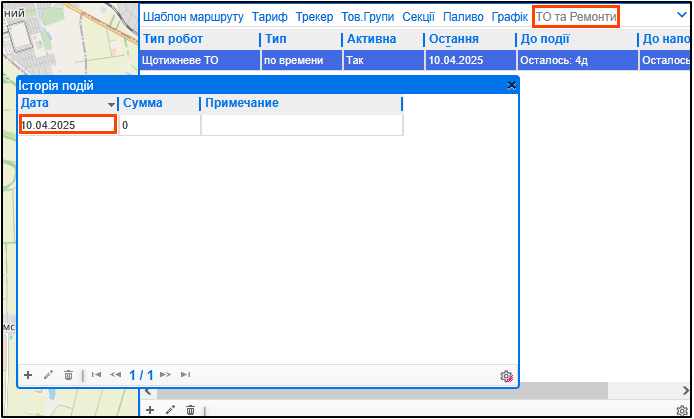
Для кожної запланованої роботи ведеться історія подій. Щоб її переглянути, достатньо натиснути один раз на назву потрібної роботи. Відкриється журнал, де зберігається вся інформація — дати, витрати, примітки.

Після створення типу робіт система одразу фіксує першу подію – з поточною датою. Якщо це техобслуговування ще не виконувалось, просто залиште дату без змін. Якщо ж воно вже було зроблено – змініть дату на актуальну. Саме від неї піде відлік наступного терміну.

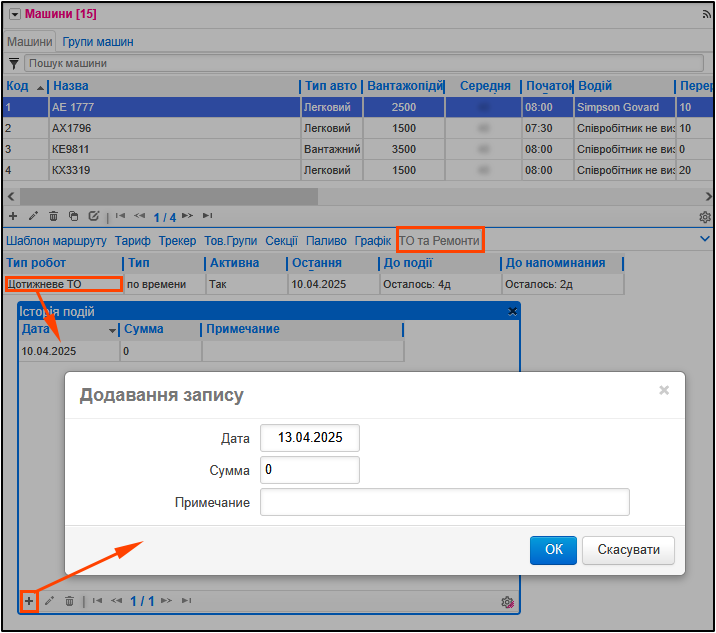
 При виконанні чергової події просто додайте новий запис до історії: вкажіть дату, за потреби – витрати й коментар, і натисніть “ОК”. Система автоматично перерахує термін до наступного обслуговування.

Як працює система нагадувань

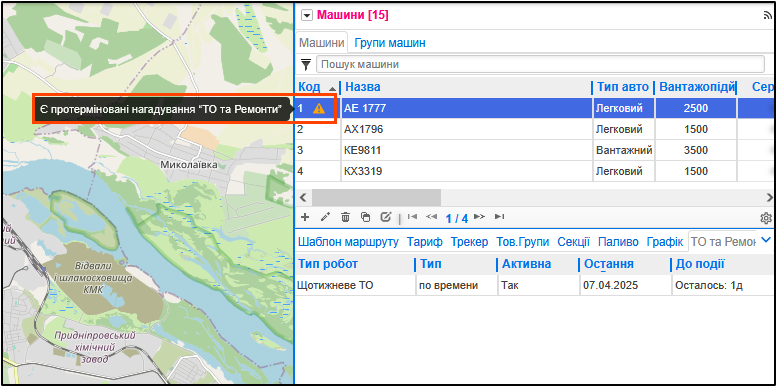
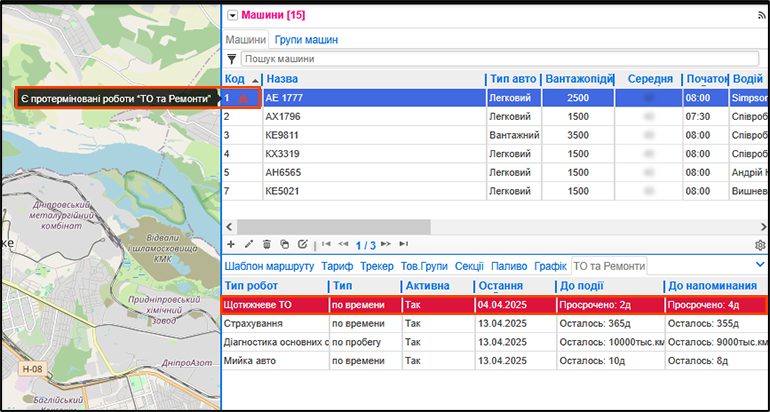
Щоб нічого не пропустити, система своєчасно сповіщає про заплановані події. Жовтий трикутник біля коду авто сигналізує: подія вже на підході — минув термін, зазначений у полі “Попереджати за”.


Ну а якщо цей значок змінюється на червоний – це вже чіткий сигнал: термін роботи не просто настав, ви вже його пропустили.

У підпорядкованому вікні пропущена подія буде виділена червоним кольором.

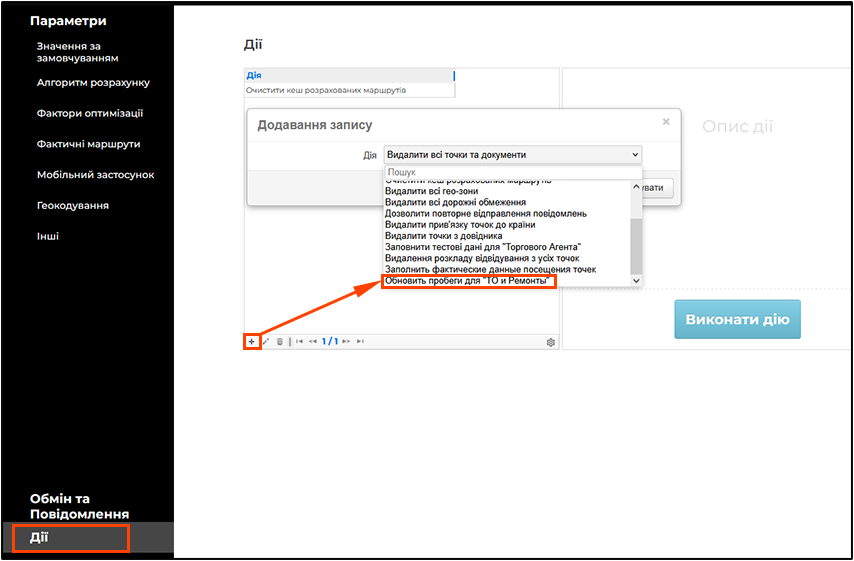
 Для подій, які плануються за пробігом, залишок кілометрів розраховується автоматично — на основі даних із планових маршрутів. Система регулярно оновлює ці дані, але їх також можна оновити вручну. Для цього перейдіть у розділ “Параметри” > “Дії”, додайте дію “Оновити пробіги для ‘ТО та Ремонти’” та виконайте її.

Ця вкладка не просто ще одна функція,  це реальний інструмент, що бере частину вашої відповідальності на себе. Простий у використанні, але потужний у результаті –  спробуйте і переконайтесь самі.

Якщо у вас залишились питання або вас зацікавив новий функціонал – звертайтесь до нас та дізнавайтесь більше.

#події #ТО_та_ремонти #события #ТО_и_ремонти

Оновлення жовтень 2024 — березень 2025

Знову час для нашої традиційної рубрики «Оновлення сервісу». Цього разу ми підготували ще більше новинок, які зроблять вашу роботу зручнішою.

Чим же порадували нас розробники?  Розглянемо основні оновлення детальніше.

Нові методи роботи з заявками та маршрутами

В  API(v2) додано нові методи роботи з заявками та маршрутами, а саме:

  1.  Request Comps – робота з точками заявки:
  •  Get Request Comps – повертає посторінковий перелік точок заявки;
  •   Edit Request Comps – оновлює перелік точок заявки на сервері;
  •  Delete Request Compsпередає на сервер команду видалення точок заявки. 
  1.  Request – робота з переліком заявок:
  • Get Request – повертає перелік заявок;
  • Edit Request – оновлює перелік заявок на сервері;
  • Delete Request – передає на сервер команду видалення заявок.
  1.  Routes – робота з маршрутами:
  • Get Routes –  повертає сформовані маршрути. Метод поверне тількі ті маршрути, що розраховані повністю; 
  • Edit Routes – оновлює перелік готових маршрутів на сервері;
  • Delete Routeпередає на сервер команду видалення маршрутів; 
  • Calculate route – розрахунок маршруту.
  1.  Route Comps – робота з точками маршруту:
  • Get Route Comps – повертає перелік точок сформованих маршрутів;
  • Edit Route Comps – оновлює перелік точок готових маршрутів на сервері;

Delete Route Comps – передає на сервер команду видалення маршрутів.

Об’єднання пов’язаних довідників

Ми повністю переосмислили структуру довідників системи, об’єднавши їх у логічні групи. Тепер пов’язані довідники доступні через зручну систему вкладок, що значно пришвидшує роботу.

Важлива особливість: при перемиканні вкладок система зберігає ваші фільтри та виділені позиції, а неактуальні для цієї вкладки елементи приховує.

В довіднику Машини/Групи машин у вкладці Машини з’явилася нова кнопка. Вона дозволяє приховувати або показувати додаткові закладки.

Нові параметри розрахунку для врахування компактності маршрутів

На сервісі впроваджено інструмент для підвищення компактності маршрутів. Тепер на компактність можна впливати за допомогою двох параметрів:

  • Допустиме погіршення оцінки % – максимально допустиме погіршення оцінки маршрутів у разі збільшення їхньої компактності;
  • Мінімальна відстань до кандидата – мінімальна відстань між точками-сусідами в маршруті, за якої точка може бути розглянута, як кандидат для перенесення в інший маршрут.

Вони доступні в модулі Параметри, вкладка Фактори оптимізації.

Детальніше робота цього функціоналу описана в статті «Як зробити маршрути компактнішими. Новий функціонал в ANT-Logistics”.

Мобільний застосунок також не залишився без уваги – тут теж чимало цікавих рішень!

Зміни в роботі навігації.

Серед новинок – пілотна версія внутрішнього навігатора. Тепер, натиснувши на іконку навігації у блоці «Наступна точка» (екран «Точка маршруту»), ви одразу отримаєте маршрут від поточної точки до наступної.

Також у налаштуваннях додано можливість вибору навігатора. Користувач може обрати внутрішній або один із запропонованих зовнішніх варіантів. Для цього треба натиснуть  іконку Налаштування на верхній панелі екрана Точка, відкрити пункт Навігація, та вибрати потрібний навігатор з переліку доступних.

Залежно від варіанту запуску (з верхньої панелі або з блоку Наступна точка) навігатор відкриватиме поточну або наступну точку маршруту.

Зміни координат точки

Ще одне оновлення стосується зміни координат точки. Тепер у разі виклику команди Координати відкривається вікно з піном на місці останніх зафіксованих координат.

 Для підтвердження координат (місцеположення, що відображається на мапі) водій натискає галку на верхній панелі (1), після цього дані відправляються на сервер.

Якщо отримані координати не коректні, водій має змогу повторно позиціюватися на поточному місцеположенні (2) або відмовитись від оновлення координат, закривши екран з мапою.

Оновлення реєстру замовлень

Зручніше стало працювати з реєстром замовлень. Тепер у ньому з’явилися вкладки для замовлень відповідних статусів, а також загальна вкладка “Всі”, що значно спрощує роботу і підвищує ефективність управління замовленнями.

Для запобігання ситуаціям, коли замовлення не були сформовані вчасно та не попали на сервер, при виході з Реєстру виводиться відповідне попередження.

Для покращення відслідковування замовлень при їх відправці на сервер вказується час та дата набуття статусу «Сформовано«.

Обмеження напрямків точки для нового платежу

Наступна новинка – можливість обмеження напрямків для нових платежів залежно від точки

При встановленні на сервері обмеження на точки,  для нової оплати тепер підставляються тільки ті напрямки, що доступні й співробітнику, і обраній точці.

Додавання фото з довільного джерела

Ви просили – ми зробили. У мобільному застосунку з’явилася можливість додавати в завдання фотографій з довільного джерела.  Це стосується як безпосередньо завдання типу Фото, так і  решти завдань при додаванні фото до них як додаткової інформації.

Якщо додавання фото з довільного джерела дозволене, при додаванні фото відкриється вікно вибору джерела, інакше – одразу відкриється фотокамера.

Спосіб додавання фото визначається на сервері для кожного задання окремо: 

  • відкрийте довідник Завдання і двічі клацніть на потрібний рядок, щоб відкрити вікно Редагування запису;
  • у вкладці Загальні переведіть перемикач Фото з довільного джерела в активне положення.

За замовчуванням опція відключена, тобто додавати фото можна тільки з камери.

Оновлення екрана «Точки маршруту»

Новинок вже чимало, але ми на цьому не зупинилися – екран Точки Маршруту змінив свій вигляд. На верхній панелі з’явилася кнопка Пошук, після натискання на яку, відкривається рядок пошуку. Пошук здійснюється по всіх полях точки маршруту, включно із прихованими.

В цьому рядку є також кнопка QR-коду, при натисканні на яку відкривається сканер штрих-коду. Він знаходить відповідну точку маршруту за просканованим значенням. 

Якщо знайдено одне співпадіння,  відповідна точка відкриється автоматично.

І це ще не все. Окрім пошуку та сканування, було додано вкладки для фільтрації точок маршруту, що дозволяє швидко перемикатися між відвіданими та невідвіданими точками, а також переглядати весь маршрут цілісно.

Точки у вкладках розташовуються в порядку слідування маршруту. Кількість точок зазначається в дужках поруч із назвою вкладки.

Додаткові стовпці в переліку точок маршруту

Ще одне покращення – вдосконалено відображення додаткових стовпців у переліку точок маршруту.

Щоб вивести додаткові стовпці на екран Точки маршруту, на сервісі необхідно:

  • відкрити довідник Налаштування таблиць >Документ Маршрути (Точки). У підпорядкованому вікні вибрати поле, яке буде виводитися в стовпець;
  • у вкладці Моб. застосунок перемикач Пок. (mobile) перевести в активне положення;
  • для полів Книжкова орієнт. і Альбомна орієнт. вибрати варіант Окремим стовпцем.

Заголовки стовпців з’являться на екрані Точки маршруту.

Зверніть увагу! Для альбомної та книжкової орієнтації тепер можуть бути вибрані різні набори стовпців.

Обмеження частоти передачі даних місця розташування на сервер

На цьому зміни не завершуються –  оновлено налаштування часового інтервалу передачі GPS-даних (Налаштування>Передача GPS-даних> Часовий інтервал).

За замовчуванням встановлено інтервал 1 хвилина.

Щоб забезпечити коректну роботу після оновлення, система автоматично коригує значення: якщо встановлений інтервал виходить за межі допустимого діапазону, він змінюється на найближче доступне значення або повертається до стандартного — 1 хвилина.

Ось і всі новинки на цей момент, але ми не зупиняємося! Попереду ще багато цікавих оновлень, які зроблять вашу роботу з нами ще більш зручною та продуктивною.

Якщо Вас зацікавив описаний функціонал — ми готові продемонструвати його роботу, виконати необхідні налаштування та надати доступ до сервісу. Для цього залиште заявку на сайті ANT-Logistics.

#про_сервіс #навігація #зміна_координат #фото #обмеження_напрямків #навигация #смена_координат #оновлення #обновления

Маршрути: статуси та заборони на редагування

До нас було багато звернень із пропозицією додати функціонал, який би забороняв вносити зміни в маршрути, наприклад, після їх затвердження. Ми додали таку можливість. Нова система обмежень та заборон на редагування маршрутів може бути налаштована адміністратором індивідуально під свої, вже налагоджені, процеси. При виборі того чи іншого статусу, можна повністю або частково блокувати редагування маршрутів користувачами. У результаті, з такого маршруту вже не можна буде, наприклад, видалити точки, змінити порядок їхнього відвідування тощо:

Після переходу в довідник Статуси маршрутів можна скористатися вже готовими статусами, налаштувавши заздалегідь у них заборони та доступи. Розглянемо приклад редагування статусу Перевірено. Для чого клікнемо на нього двічі, та в полі Назва змінимо назву на Очікує перевірки:

Перейшовши на вкладку Заборони, встановимо обмеження на виконання дій з редагування маршруту, якому буде присвоєно цей статус. Виберемо для прикладу 2 заборони: Видаляти маршрут і Видаляти точки маршруту.

Остання вкладка Доступ, тут можна обмежити права логіста змінювати цей статус маршруту. Якщо виділити Логіст – він зможе змінити статус маршруту на будь-який інший, до якого у нього є доступ, якщо залишити Адміністратор – логіст не зможе змінити цей статус. На інші типи доступів ця команда не поширюється, тому що у них немає можливості змінювати маршрути у веб-сервісі. У цьому прикладі заборонимо логісту змінювати цей статус маршрутів:

Після натискання кнопки ОК внесені зміни в статусі зберігаються:

Тепер перейдемо в Маршрути, клацнемо двічі на маршрут, який потрібно перевести в статус Очікує перевірки. Встановимо цей статус у полі Статус маршруту і закріпимо зміни, натиснувши ОК:

Тепер будь-який користувач, у якого є доступ до цього маршруту через веб-сервіс, не зможе видалити з нього точки, а також не зможе видалити цей маршрут:

Якщо користувач із доступом Логіст спробує змінити цей статус, таку спробу буде заблоковано, а на екран виведеться відповідне повідомлення:

За описаним принципом можна редагувати інші статуси або створювати власні, присвоюючи їм свої назви, налаштовуючи заборони та доступи на зміну статусів.


Якщо Вас зацікавив описаний функціонал – ми готові продемонструвати його роботу, виконати необхідні налаштування та надати доступ до сервісу. Для цього залиште заявку на сайті ANT-Logistics.

#маршрут #статус #запрет #заборона #доступ

Налаштування панелі підсумків

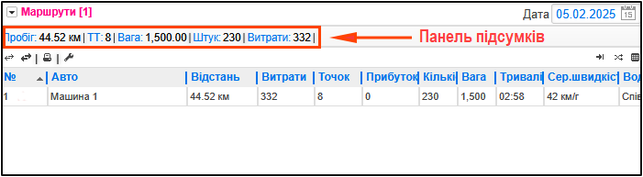
Сервіс ANT-Logistics доповнено новою можливістю – тепер можна налаштовувати Панель підсумків у Документі Маршрути та Документі Факт. маршрути. Користувачі сервісу можуть самостійно вибирати, яку інформацію вони хочуть бачити, а яка їм не потрібна і може бути прихована: сумарний пробіг за маршрутами, сумарна кількість торгових точок у маршрутах, сумарні витрати на маршрути тощо.

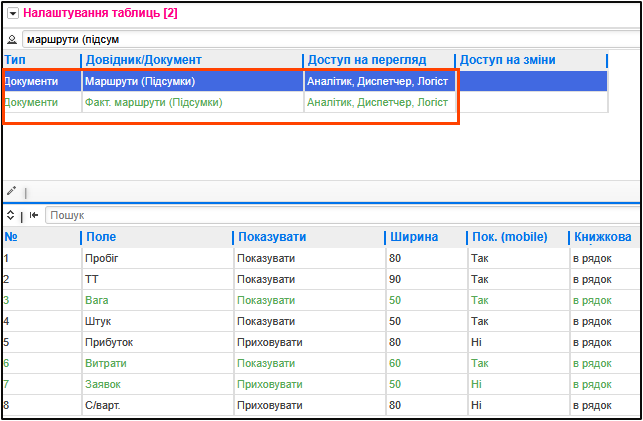
Зайдемо в Довідник Налаштування таблиць та виберемо рядки Документи/Маршрути (Підсумки) або Документи/Факт. маршрути (Підсумки)

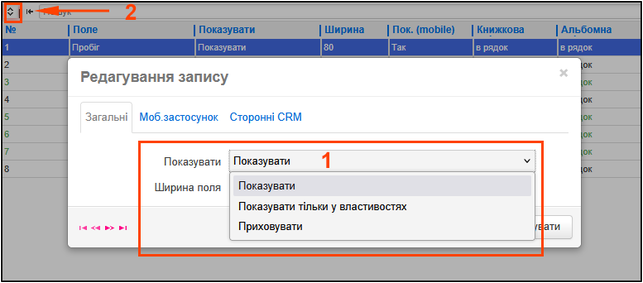
Виберемо в підпорядкованому вікні необхідне поле і подвійним кліком викличемо вікно Редагування запису. У вкладці Загальні в полі Показувати 1 виберемо відповідний нам для відображення варіант. Також можна поміняти поля місцями – для цього ввімкнемо Режим: Перемістити запис 2.

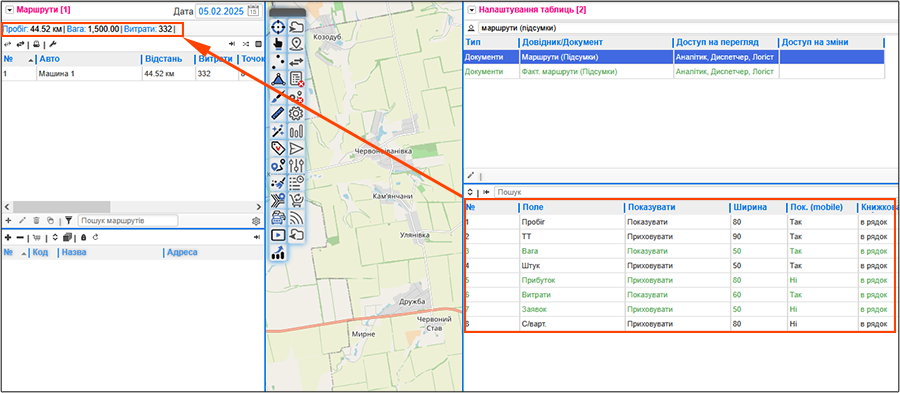
Після виконаних дій відображення Панелі підсумків у Документі Маршрути або Документі Факт. маршрути зміниться відповідно до виконаних налаштувань.

Зверніть увагу! Поля, у які вручну вносилися зміни, будуть відображені в Налаштуваннях таблиць чорним кольором замість стандартного зеленого.

Детальніше про можливості Довідника Налаштування таблиць можна дізнатися зі статті блогу Налаштування таблиць: для всіх і для себе

Якщо Вас зацікавив описаний функціонал – ми готові продемонструвати його роботу, виконати необхідні налаштування та надати доступ до сервісу. Для цього залиште заявку на сайті ANT-Logistics.

#настройки_таблиц #налаштування_таблиць

Навіщо нам гео-зони або розділяй та володарюй

Найпростіший і найкорисніший функціонал будь-якого ПЗ для транспортної логістики – зонування. Використовує логіст у своїй роботі мапу чи ні, він все одно розбиває точки на певні області. Принцип цього розбиття може бути різним: райони роботи торгових представників, зони зручного проїзду машин, розподіл за групами клієнтів тощо, важливим є те, що у нього є певна система, яку добре було б відобразити в програмі. Розбиття може бути прив’язане і не прив’язане до карти. У цій статті розглянемо тільки географічний поділ, інші способи поділу торгових точок розглянемо в іншому огляді. Такий функціонал так само закладений у нашому сервісі, він має назву групи торгових точок.

Як бачите, все досить просто. Можна створювати, редагувати, видаляти зони на свій смак. Перейдемо до їх практичного використання в процесі формування маршрутів.

Це простий спосіб, який вимагає від нас тільки наявності намальованих на карті гео-зон. Як бачите, ми можемо вмикати та вимикати зони, накладати фільтр за зоною, а також оцінювати обсяг доставки в кожній зоні. Складніший на етапі створення, але зручніший у роботі спосіб, ми розглянемо під час опису інструменту Групи доставки.

Якщо Вас зацікавив описаний функціонал – ми готові продемонструвати його роботу, виконати необхідні налаштування та надати доступ до сервісу. Для цього залиште заявку на сайті ANT-Logistics.

#гео-зоны #гео-зони #про_сервіс

Контроль доставки: відстежуємо рух водіїв за маршрутом

Швидка реакція на непередбачувані обставини – обов’язкова умова для сучасного бізнесу. Логіст повинен контролювати рух водіїв за маршрутом у режимі онлайн, щоб у разі потреби вжити відповідних заходів. Саме з такою метою в ANT-Logistics створено функціонал Контроль доставки.

У цій статті ми розглянемо функціонал Контроль доставки, який дає змогу спостерігати за відвідуванням точок водієм, бачити відвідані та не відвідані точки. Логіст може самостійно налаштувати необхідні правила, згідно з якими сервіс аналізуватиме фактичні маршрути та відображатиме повідомлення в разі порушень.

Налаштування правил

Зайдемо в документ Контроль доставки 1 і натиснемо кнопку Додаткові параметри 2 (у вигляді «шестерні»). У вікні, що відкрилося, 3 за допомогою кнопки “+4 додамо правила, згідно з якими сервіс аналізуватиме фактичний маршрут та виявлятиме проблемні точки.

При налаштуванні правил вказуємо такі параметри:

  • Область дії правила – поле визначає, до чого саме застосовується правило: до окремих точок, завдань чи маршруту в цілому.
  • Опис – у поле вносимо короткий опис правила (надалі, під час  спрацьовування правила, ця інформація відображатиметься у полі Причина у вкладках Точки та Журнал документа Контроль доставки).
  • Приїзд. ∆, хв – мінімальне перевищення між фактичним і плановим часом приїзду в торгову точку, за якого цю точку вважатимуть проблемною.
  • Виїзд. ∆, хв – мінімальне перевищення між фактичним і плановим часом виїзду з торгової точки, за якого цю точку вважатимуть проблемною..
  • Час у точці. ∆, хв – мінімальне перевищення між фактичним і плановим часом перебування в торговій точці, за якого цю точку вважатимуть проблемною..
  • Час у дорозі. ∆, хв – мінімальне перевищення між фактичним і плановим часом приїзду до точки, за якого цю точку вважатимуть проблемною..
  • Відстань. ∆, км – мінімальне перевищення між фактичною та плановою відстанню, яку подолав автомобіль до прибуття в торгову точку, за якого цю точку вважатимуть проблемною..
  • Час у точці факт. ∆, хв – мінімальний час фактичної зупинки, за якого точка (зупинка) вважається проблемною. Це правило може застосовуватися як для планових, так і для позапланових точок (зупинок) залежно від обраного значення у параметрі Позапланова точка.
  • Точка відвідана – якщо параметр увімкнено, можна обмежити, на які точки (відвідані чи не відвідані) поширюватиметься правило. Якщо параметр не ввімкнено, сервіс аналізує всі точки. Зверніть увагу! Відвідані та не відвідані точки аналізуються сервісом за різними параметрами (див. Особливості роботи правил у цій статті).
  • Позапланова точка – параметр визначає область дії правила Час у точці факт. ∆, хв. Якщо встановлено Так, правило Час у точці факт. ∆, хв працює лише для позапланових точок (вкладка Позапланові), якщо Ні – лише для планових точок (вкладка Точки). Якщо опцію не ввімкнено, правило Час у точці факт. ∆, хв працює для обох типів точок.
  • Виконання завдання – вказуємо, яке саме завдання має виконати водій у точці. Якщо завдання не виконане, торгову точку буде визнано проблемною (див. опис у пункті Контроль виконання завдань).
  • Правило активне – якщо перемикач встановлено в активне положення, сервіс аналізуватиме маршрут згідно з цим правилом, якщо ні – сервіс не братиме його до уваги.
  • Пріоритет правила – визначає, яке з установлених правил є найбільш пріоритетним. Найпріоритетніше (найважливіше) правило відображатиметься у полі Причина на вкладках Точки та Журнал документа Контроль доставки (див. опис у пункті Пріоритет правила).

Налаштувати відображення цих параметрів можна за допомогою Довідника Налаштування таблиць 1. Виберемо Документи/Контроль доставки: Правила 2, виділимо потрібний рядок у підпорядкованому вікні. Далі вкажемо зручну ширину полів, порядок їхнього розташування, а також, за необхідності, приховаємо невикористовувані поля.

Про те, як виконувати налаштування таблиць, можна докладніше дізнатися зі статті Налаштування таблиць: для всіх і для себе.

Особливості роботи правил

  1. У правилі можна вказувати один або кілька параметрів. У разі використання декількох параметрів правило спрацює тільки в тому випадку, якщо всі задані в ньому параметри спрацюють.
  2. Планова точка вважається проблемною і потрапляє в Журнал, якщо для неї спрацювало хоча б одне правило.
  3. Позапланові точки (зупинки) перевіряються тільки за правилом Час у точці факт. ∆,     хв (за встановленого значення Так або вимкненої опції Позапланова точка). Позапланові зупинки відображаються у вкладці Позапланові.
  4. Відвідані та не відвідані планові точки аналізуються за різними параметрами:
    • Не відвідані точки перевіряються тільки за параметрами Приїзд. ∆, хв та Від’їзд. ∆, хв. Для того, щоб точка вважалася проблемною, різниця поточного і планового часу приїзду (від’їзду) має перевищувати встановлене значення.
    • Відвідані точки (з автоматичною відміткою про відвідування за допомогою gps-трекера) перевіряються за всіма параметрами, встановленими правилом.
    • Відвідані точки (з ручною відміткою про відвідування в мобільному застосунку) перевіряються тільки за параметром Приїзд. ∆, хв (за фактичний час приїзду приймається час встановлення ручної позначки про відвідування).
    • Відвідані точки (з ручною відміткою про відвідування на сервісі в Документі Факт. маршрути) не перевіряються за параметрами, їх приймає сервіс як точки без порушень, і в Журнал вони не потрапляють.
  1. Параметр Виконання завдання працює тільки для відвіданих точок. Цей параметр не може бути поєднаний з іншими (Приїзд, Від’їзд, Час у точці тощо) в одному правилі.
  2. Якщо для однієї торгової точки є кілька заявок, то правило спрацьовує тільки для першої заявки, наступні заявки в Журнал не потрапляють.

Активні параметри виділені чорним кольором, неактивні – приховані.

Правила можна редагувати або видаляти, використовуючи відповідні кнопки панелі інструментів у нижній частині вікна Налаштування правил.

Приклади налаштування правил

Правило 1 – поширюється на не відвідані точки (у полі Точка відвідана — «Ні«). Правило спрацює і точки вважатимуться проблемними, якщо різниця поточного і планового часу приїзду перевищить 10 хв:

Правило 2 – поширюється на відвідані точки (у полі Точки відвідана — «Так«). Правило спрацює і точки вважатимуться проблемними за одночасного поєднання трьох параметрів:

  • різниця фактичного і планового часу приїзду перевищить 10 хв;
  • різниця фактичного і планового часу від’їзду перевищить 10 хв;
  • різниця фактичної та планової відстані перевищить 5 км.

Правило 3 поширюється на відвідані та не відвідані точки (у полі Точки відвідана – прихований параметр). Правило не активне, тому сервіс не бере його до уваги. Якщо ж у полі Правило активне встановити перемикач в активне положення, то правило спрацює і точки вважатимуться проблемними в разі одночасного поєднання двох параметрів:

  • різниця фактичного і планового часу приїзду перевищить 10 хв;
  • різниця фактичної та планової відстані перевищить 5 км.

Правило 4 – поширюється тільки на позапланові зупинки (у полі Точки відвідана – прихований параметр, у полі Позапланова точка — «Так«). Правило спрацює і позапланові зупинки вважатимуться проблемними, якщо фактичний час зупинки перевищуватиме 15 хв.

Правило 5 — спрацює, якщо водій не виконає поставлене завдання для відвіданої точки (у полі Точки відвідана встановити прихований параметр або вибрати «Так» — у будь-якому разі правило контролю виконання завдань перевіряється тільки для відвіданих точок).

Якщо будь-яке правило «спрацювало» на плановій точці, то ця точка відображається у вкладці Журнал і в статусі «Проблемний» у вкладці Точки в Документі Контроль доставки

Якщо правило «спрацювало» на позаплановій точці (зупинці), то ця зупинка відображається в статусі «Проблемний» у вкладці «Позапланові» в Документі Контроль доставки.

Повідомлення про порушення

Якщо Ви хочете дізнаватися про всі відхилення машин у режимі онлайн, необхідно зайти в Профіль 1, вкладка Інші 2 та в полі Джерело повідомлень 3 вибрати відповідний канал: Browser, Telegram або Viber. Якщо в цьому полі ви вибрали браузер, то під час спрацьовування правила буде спливати сповіщення у правій нижній частині екрана сервісу. 

Як отримувати сповіщення за допомогою телеграм-бота детально описано тут.                                    

Зверніть увагу! Повідомлення про порушення в режимі онлайн не доступні для позапланових зупинок (вкладка Позапланові).

При кліці на повідомлення відкривається вкладка Журнал у Документі Контроль доставки.

Зверніть увагу! Якщо у вас відсутнє поле Джерело повідомлень, зверніться до служби техпідтримки.

Що робити, якщо повідомлення в браузер не надходять?

  1. Перевірте налаштування Вашого браузера. Наведемо приклад для найбільш популярного браузера Google Chrome:

2. Перевірте налаштування Windows (Параметри – Система – Повідомлення та дії). Увімкніть відображення повідомлень для свого браузера.

3. Перевірте встановлені розширення в браузері, деякі розширення можуть блокувати сповіщення.

Вкладка Точки

У вкладці Точки 1 відображається перелік точок за обраними маршрутами (вибір маршрутів здійснюється у вкладці Маршрути). Точки, в яких виявлено порушення згідно зі встановленими правилами, мають статус 2 «Проблемний«. Такі точки позначаються червоною заливкою рядка. Якщо проблеми в точці виправлені, то статус 2 змінюється на «Відвідано» або «Не відвідано«, червона заливка рядка зникає.

У полі Причина 3 відображається опис правила, що спрацювало. Якщо для однієї точки спрацювало кілька правил, то в полі Причина відображається найбільш пріоритетне правило (або якщо пріоритет для правил залишено за замовчуванням Auto, то тоді – перше правило, що спрацювало).

На мапі відображаються точки згідно з умовними позначками, описаними нижче в пункті Вкладка Маршрути.

Вкладка Маршрути

Тут відображаються маршрути на вибрану дату. Маршрути, які мають проблемні точки, позначаються червоною заливкою рядка. Кількість проблемних точок у маршруті відображається в полі Пробл. точки 1.

Усі точки маршрутів, позначених «галочкою» 2, відображаються у вкладці Точки. Для перегляду планового і фактичного маршруту необхідно натиснути «GO» у стовпчиках План і Факт 3.

На мапі відображаються точки виділених «галочками» маршрутів:

червоне коло – відвідані або не відвідані точки з порушеннями;

зелене коло – відвідані точки без порушень;

синє коло – не відвідані точки без порушень.

Вкладка Журнал

У цій вкладці відображається перелік усіх планових точок, у яких було виявлено проблеми (згідно зі встановленими правилами). Якщо проблеми в точці виправлено (наприклад, логіст деактивував правило, яке спрацювало для цієї точки, або якщо невідвідувана точка стала відвідуваною, отже, правило, яке спрацювало, вже не актуальне для неї), то в стовпчику Усунено 1 автоматично вказується значення «Так«.

Журнал заповнюється в міру виявлення порушень сервісом – оновлення відбувається орієнтовно кожні 10 хвилин. Можна виконати ручне оновлення із завантаженням даних про нові порушення, натиснувши кнопку Оновити 2. Така ж кнопка присутня й у вкладках Точки, Маршрути та Позапланові.

Поле Причина у вкладці Журнал заповнюється за тим самим принципом, що й у вкладці Точки. У ньому відображається опис правила, що спрацювало. Якщо для однієї точки спрацювало кілька правил, то в полі Причина відображається найпріоритетніше правило (або якщо пріоритет для правил залишено за замовчуванням Auto, то тоді – перше правило, що спрацювало).

Вкладка Позапланові

Для відображення вкладки Позапланові натиснемо кнопку Показати позапланові («око») 1

У вкладці Позапланові відображається перелік усіх позапланових зупинок. Усі позапланові зупинки, в яких виявлено порушення за правилом Час у точці факт. ∆, хв, мають статус «Проблемний» 2. Такі точки позначаються червоною заливкою рядка. 

У разі ввімкненої вкладки Позапланові на мапі додатково відображаються позапланові зупинки:

червоний квадрат – позапланові точки (зупинки) з порушеннями;

зелений квадрат – позапланові точки (зупинки) без порушень.

Фільтрація

У Документі Контроль доставки за допомогою кнопки Фільтр 1 можна здійснювати фільтрацію та пошук даних за необхідною ознакою. А у вкладці Точки за допомогою кнопки 2 також можна налаштувати відображення тільки відвіданих, не відвіданих або проблемних точок.

Контроль виконання завдань

За допомогою параметра Виконання завдання можна здійснювати контроль виконання завдань водіями.  

Параметр можна активувати для всіх відвіданих точок. Принцип його роботи наступний: якщо для відвіданої точки існує завдання (зробити фото, поставити електронний підпис, внести суму тощо), але водій його не виконав, то точка вважатиметься проблемною і відобразиться у вкладці Журнал.

Зверніть увагу! Контроль виконання завдання не може бути поєднаний з іншими параметрами (Приїзд, Від’їзд, Час у точці тощо) в одному правилі.

Пріоритет правила

Під час створення правила можна встановлювати його пріоритет (важливість), обираючи необхідне числове значення в параметрі Пріоритет правила. Найбільш пріоритетне (важливе) правило відображатиметься в полі Причина на вкладках Точки та Журнал Документ Контроль Доставки.

Під час установлення пріоритету керуємося принципом: що вищим є значення пріоритету, то важливішим є правило (тобто правило з присвоєним пріоритетом «1» буде важливішим за правило з пріоритетом «0», а правило з пріоритетом «2» буде важливішим за правило з пріоритетом «1» і т. д.). Якщо для всіх правил у параметрі Пріоритет правил залишити встановлене за замовчуванням значення Auto, у полі Причина вказуватиметься перше правило, що спрацювало.

Зверніть увагу! Для ідентифікації правила, що спрацювало, необхідно під час створення правила заповнювати його «Опис».

Якщо Вас зацікавив описаний функціонал – ми готові продемонструвати його роботу, виконати необхідні налаштування та надати доступ до сервісу. Для цього залиште заявку на сайті ANT-Logistics.

#журнал #контроль доставки # налаштування повідомлення #про_сервіс #настройки уведомлений

Контроль доставки: сповіщення у Telegram-боті

Раніше ми розповідали про функціонал Контроль доставки, який дозволяє дізнаватися про порушення в режимі онлайн. Ми прислухалися до запитів наших клієнтів та зробили Telegram бот, за допомогою якого зручно отримувати сповіщення щодо виявлених порушень маршруту.

Для підключення сповіщень про порушення маршруту в Telegram-боті необхідно виконати наступні дії.

  1. Перейдемо у Профіль користувача, вкладка Параметри користувача 1.  В полі Телефон 2 вкажіть номер телефону, на який будуть приходити сповіщення (у форматі +380…). На цьому номері телефону має бути встановлений Telegram. Збережемо зміни ОК.

2. У Профілі користувача перейдемо на вкладку Інші 1В полі Джерело сповіщень 2 виберемо Telegram. Справа від поля відобразиться посилання на чат 3, а в нижній частині вікна – ключ 4.

3. Переходимо за посиланням – відкриється бот у Telegram. Натиснемо кнопку Розпочати 1. Далі дотримуємося вказівок боту: відправляємо свій контакт 2 та авторизаційний код 3 (ключ, що відображається у вкладці Інші в Профілі користувача). Відкриється меню з доступними командами 4. Підписуємося на необхідні сповіщення (або відписуємося), клікнувши на вибрані команди.

4. Після підписки на сповіщення, в Телеграм-боті будуть відображатися сповіщення про порушення маршруту із зазначенням номеру маршруту, найменування точки та посиланням на Журнал Контроля доставки.

Якщо Вас зацікавив описаний функціонал – ми готові продемонструвати його роботу, виконати необхідні налаштування та надати доступ до сервісу. Для цього залиште заявку на сайті ANT-Logistics.

#контроль доставки #повідомлення #уведомления #телеграмм