Мобільний застосунок — додаємо кур’єрам завдання

Відвідуючи точки доставки, кур’єрам часто необхідно виконувати й інші завдання. Самі завдання можуть бути різні: забрати/передати документи, тару, повернення, скласти акт, зробити фото і навіть отримати від клієнта підпис на екрані планшета. Кур’єр повинен також відмічати виконання таких завдань і мати можливість залишати коментарі, за необхідності. Якщо Ваші бізнес-процеси потребують описаних рішень — ця стаття для Вас.

1.Створення та додавання завдань у заявки. Завдання в маршрутах

Для створення завдання відкриємо Довідники і перейдемо Завдання 1. Додамо новий запис і у вкладці Загальні 2 заповнимо всі поля:

Код — заповнюється автоматично;

Назва — вкажемо назву завдання;

Опис — внесемо короткий опис завдання (наприклад, що саме потрібно зробити);

Категорія — внесемо свою категорію, наприклад Обов’язкові — завдання обов’язкові до виконання в кожній точці. Надалі потрібну категорію можна буде вибирати зі списку, що випадає;

Пріоритет — задамо 1 з 3 видів пріоритету (наприклад — отримати гроші — Високий)

Тип — зі списку виберемо тип завдання (до будь-якої точки доставки можна прикріплювати одну і більшу кількість завдань):

  • QR-код — за допомогою цього завдання кур’єр зможе, скануючи QR-код, передавати в сервіс зашифровану в коді інформацію.
  • Дата — кур’єр зможе внести дату (наприклад нову дату доставки).
  • Перелік значень — внесемо список значень, з яких кур’єр зможе вибрати одне.
  • Перелік значень (вибір декількох) — внесемо список значень, з яких кур’єр зможе вибрати кілька значень. При виборі типу Перелік значень або Перелік значень (вибір декількох) необхідно заповнити додаткове поле Перелік значень.
  • Текст — кур’єр зможе залишити текстову замітку (наприклад, внести нову адресу доставки);
  • Фото — кур’єр зможе зробити фото на об’єкті.
  • Число — кур’єр зможе внести числове значення (наприклад, отриману суму грошей);
  • Електронний підпис — клієнт зможе поставити підпис на екрані планшета кур’єра

Додавати всім — при встановленому значенні «Так» сервіс буде за замовчуванням додавати завдання в усі нові заявки для всіх точок. 

Група ТТ — вкажемо групу торгових точок, для яких може бути призначене завдання. Якщо завдання актуальне для всіх груп торгових точок, то групу можна не вказувати.

Пріоритет — задамо 1 із 3 видів пріоритету (наприклад — отримати гроші — Високий).

Далі перейдемо у вкладку Деталізація і виберемо необхідний параметр:

  • Ні — завдання встановлюється для точки маршруту в цілому;
  • Товар — завдання встановлюється окремо для кожного товару, який відповідає виставленому фільтру;

Товар з маршруту — завдання встановлюється окремо для кожного товару, що належить до точки маршруту.

Деталізація по Товару або Товару з маршруту зручна, коли торговий агент, наприклад, повинен сфотографувати або ввести ціну кожного товару на точці.


Для відображення списку завдань для точок у заявках або маршрутах перейдемо в Довідник Налаштування таблиць 1, Документи/Заявки (Торгові точки) 2 або Документи/Маршрути (Точки) 3 і в підпорядкованому вікні двічі клацнемо на Перелік завдань 4 . У вікні, що відкрилося, у вкладці Загальні 5 виберемо Показувати і задамо зручну нам ширину поля — ОК:

Для того, щоб відредагувати (додати або видалити) завдання з торговельної точки, перейдемо в Документи Заявки 1 і клацнемо двічі на обраній точці. У меню, що відкрилося, перейдемо на вкладку Завдання 2 і в полі Перелік завдань виберемо необхідні завдання.  Вибрані завдання будуть відображені в стовпці Перелік завдань 3:

Також можливе завантаження завдань разом із заявками файлом Excel. Додамо колонку з полем Tasks_List 1, вкажемо навпроти кожної точки код завдання 2 (якщо для точки кілька завдань, вказуйте коди завдань через кому) та імпортуємо файл із заявками:

Після імпорту файлу в Документі Заявки в стовпчику Перелік завдань навпроти кожної точки будуть відображені її завдання. Виконаємо розрахунок маршрутів.

2. Обробка завдань у мобільному застосунку

Відкриємо екран точки маршруту  у мобільному застосунку та натиснемо на одну з точок 1. На сторінці, що відкрилася, натиснемо на кнопку Завдання 2 (якщо на цій сторінці  відсутня кнопка Завдання, її можна додати в Налаштуваннях 3). Відкриється нова сторінка з переліком завдань 4.

Нижче описано порядок виконання завдань кожного типу:

Фото. Зробимо фото. Якщо потрібно зробити інший знімок — натиснемо на іконку 1

Текст. Внесемо текст у вікні 2.

Дата. Виберемо дату в календарі 3

Для того щоб виконати завдання — натиснемо галочку 4.

Перелік значень. Виберемо одне значення у списку 1.

Перелік значень (вибір декількох). Виберемо одне або кілька значень у списку 2.

Число. Внесемо значення суми 3

Для того щоб виконати завдання — натиснемо натиснемо галочку знизу екрана

Електронний підпис. Для того, щоб зберегти підпис клієнта, натиснемо галочку 1. Якщо потрібно видалити підпис клієнта — натиснемо іконку 2.

Виконані завдання маркуються зеленими галочками на початку рядка. Тривале натискання на виконане завдання відкриває додаткове меню, що дає змогу очистити завдання 3 та виконати його заново.


3. Контроль виконання завдань у точці

На сервісі реалізовано функціонал, який дає змогу обмежувати дії водія (кур’єра), якщо він не виконав усі призначені завдання. Для цього необхідно встановити відповідне правило контролю виконання завдань у точці. 

Зайдемо в Параметри 1, вкладка Мобільний застосунок 2, у полі Правило контролю виконання завдань у точці 3 виберемо необхідне значення із запропонованого списку:

  • Немає контролю виконання завдань — це налаштування використовується за замовчуванням і не обмежує дії водія щодо порядку виконання завдань або додавання ручних позначок про відвідування точки.
  • Блокувати завдання в інших точках, поки не виконані для поточної — у мобільному застосунку буде недоступний перегляд і виконання завдань точки, якщо в маршруті є хоча б одна точка з відкритими (частково виконаними) завданнями;
  • Блокувати відмітку про відвідування, якщо в точці є невиконані завдання — у мобільному застосунку буде недоступна функція ручного позначення про відвідування обраної точки доти, доки в точці є невиконані завдання;
  • Блокувати вихід з точки та відмітку про відвідування — поєднується блокування п.2 та п.3.

4. Контроль і аналітика

Звіт про статуси завдань (текстові, числові записи, підписи тощо) — доступні в аналітичному модулі. Перейдемо в Аналітика. Далі виберемо Документи — Завдання в маршрутах 1. Створимо новий звіт, вибравши вітрину даних — Звіт: Завдання в маршрутах 2.

У вкладці Поля 1 виберемо і додамо потрібні поля.

Змінюючи ширину колонки Зображення 2, також можна змінювати розмір зображень у звіті.

У сформованому звіті наочно представлено завдання по кожній точці, де:

Статус виконання 1 — значення «1» — завдання виконано, порожнє поле — не виконано;

Значення завдання 2 — коментарі, суми, дати внесені кур’єром;

Зображення 3 — підписи та фото;

Час додавання 4 — дата і час, коли завдання було виконано;

Товар 5 — товар, для якого виконувалися завдання.

#завдання #мобільна торгівля #мобільний застосунок #правило контролю #задания #мобильная_торговля #мобильное_приложение #правило_контроля

Як змусити TMS працювати на вас

Як змусити TMS працювати на вас

Основне завдання будь-якої системи управління транспортом (TMS) — запропонувати оптимальний маршрут доставки. У плюсі мають залишитися і компанія, і клієнти.
Знайти найкоротший шлях між точками відправлення та отримання — це тільки половина справи. Необхідно врахувати ще безліч додаткових факторів.

Хмарний сервіс ANTLogistics дає змогу не тільки розрахувати найкращий з усіх можливих маршрутів, а й зробити це в декількох варіантах залежно від поставленого завдання.  Ви можете, наприклад, мінімізувати пробіг, зменшити тривалість маршруту або вартість доставки. Давайте подивимося, як це зробити на практиці.

Сервіс пропонує два алгоритми розрахунку:

§  на км

§  на гроші

Першу модель ми використовуємо, якщо хочемо скоротити кілометраж або час доставки. Другу — коли підбираємо найменш витратний маршрут. За замовчуванням використовується алгоритм розрахунку на км. Наше завдання — створити 3 варіанти маршруту: найшвидший, найкоротший і найдешевший. Для простоти розрахуємо міські маршрути

Крок 1

Створюємо заявку будь-яким зручним способом (вручну, імпортуючи дані за допомогою API, або використовуючи файл Excel чи CSV). Після цього заходимо в розділ Параметри на верхній панелі застосунку
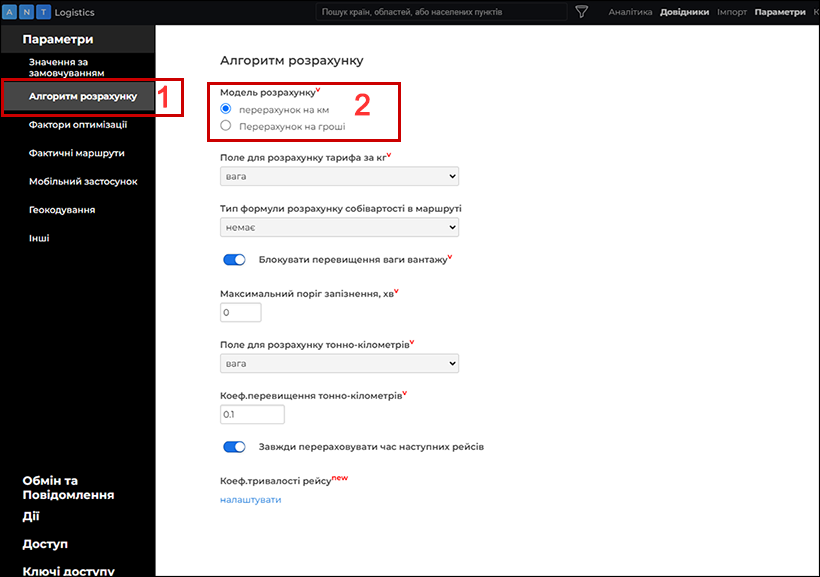
та у вкладці Алгоритм розрахунку (
1) вибираємо перерахунок на км. (2)

Потім переходимо на вкладку Фактори оптимізації і встановлюємо значення параметра ступінь важливості очікування біля точки як низьке.

Ми вибрали обов’язкове відвідування точок у зазначені часові інтервали, але дозволили машині очікувати відкриття точки скільки завгодно. Тепер можна формувати маршрут. Повертаємося на головну сторінку сервісу і натискаємо кнопку розрахувати маршрут.

У вікні, що відкрилося, вибираємо доступні нам автомобілі. У цьому прикладі їх 3.

Якщо маршрут формується для великого населеного пункту в Додаткових параметрах можна увімкнути налаштування Враховувати трафік.

Сервіс вибрав автомобіль КЕ50 і сформував маршрут із пробігом 136,63 км. (1) і тривалістю 5 годин 42 хв. (2) Витрати склали 765 од. (3)

Чи можна зробити маршрут ще коротшим? Так, якщо всі параметри на вкладці Фактори оптимізації задати як низькі. Але в реальних умовах такі налаштування використовуються нечасто.

Крок 2

Повернемося в розділ ПараметриФактори оптимізації та змінимо значення параметра ступінь важливості очікування біля точки на високе.

Потім так само як у Кроці 1 сформуємо маршрут для зазначених налаштувань.

Як бачимо, застосунок вибрав той самий автомобіль, але пробіг збільшився до 144,64 км (1), тоді як тривалість маршруту зменшилася до 4 годин 40 хвилин (2). Витрати склали 810 од. (3). Помінявши всього один параметр, ми більш ніж на годину скоротили час у дорозі.

Крок 3

Поміняємо модель розрахунку. У розділі Параметри алгоритм розрахунку (1) вибираємо перерахунок на гроші (2)

Значення інших факторів оптимізації залишимо такими ж, як у прикладі 1. Оскільки обрано перерахунок на гроші, перевіряємо, як тарифікуються
доступні нам автомобілі.

Далі запускаємо формування маршруту. У цьому випадку для доставки було обрано автомобіль із найнижчим тарифом АН65. Хоча пробіг і час у дорозі залишилися такими ж, як у прикладі 1, витрати стали значно меншими.

У загальному випадку, під час використання моделі перерахунку на гроші, пробіг і тривалість маршруту можуть збільшитися, але сервіс вважатиме оптимальним маршрут із найменшими витратами.

Підбиваючи підсумки, зауважимо, що змінивши лише кілька налаштувань, ми отримали три різні варіанти маршруту на основі однієї і тієї ж заявки. Залишилося визначитися, який із них найбільше підходить під ваші завдання.

#про_сервіс

Вчасно.Каса — нова інтеграція в застосунку

Фіскалізація за хвилину

Зручний та простий процес покупки має ключове значення в електронній торгівлі. Покупець хоче швидко вибрати, оплатити й отримати товар. Для того, щоб відповідати очікуванням клієнта, компаніям, що працюють у цьому сегменті, доводиться автоматизувати багато процесів. Ефективно управляти замовленнями, відстежувати їхній статус, забезпечувати своєчасну доставку допомагає автоматизація логістики.

Саме тому серед наших клієнтів такий високий відсоток інтернет-магазинів — 31%. Використовуючи сервіс, вони можуть планувати час доставки з урахуванням побажань замовників, відправляти SMS-повідомлення, формувати оптимізовані маршрути, контролювати весь процес доставки в реальному часі. У результаті — не тільки задоволені клієнти, а й істотна економія для компанії. А це важливо, з урахуванням високої конкуренції на ринку електронної комерції.

Віднедавна TMS-система ANT-logistics інтегрується з ПРРО «Вчасно.Каса». Оскільки, як відомо, з 1 жовтня 2023 року чинне законодавство зобов’язало бізнес видавати всім покупцям чеки та повернулися податкові перевірки, для інтернет-магазинів актуальним стало використання ПРРО (програмного реєстратора розрахункових операцій). Що це таке? Цифровий аналог касових апаратів, який не вимагає купівлі додаткового обладнання та його обслуговування. З допомогою ПРРО можна видавати електронні чеки, надсилаючи їх клієнтам через месенджери чи електронну пошту, а також друковані чеки, підключивши принтер друку. Такі чеки рівноцінні паперовим і мають рівну юридичну силу.

Що дає ця інтеграція клієнтам?

  1. Зручність і вигоду у виданні електронних чеків
  2. Підключення у декілька кліків завдяки готовій інтеграції між TMS та PPO
  3. Можливість роботи в офлайн-режимі
  4. Не потребує використання POS-терміналів

Як це працює?

Завдяки цій інтеграції ваші кур’єри можуть легко та швидко видавати електронні чеки за будь-яких обставин. Їм для цього потрібен лише смартфон. Реєструвати чек може кур’єр під час видачі товару. Це зменшує кількість повернень, адже чек видається тільки якщо товар підійшов покупцеві. Інтеграція дає змогу встановити кілька програмних кас в одному застосунку. Зберігаються чеки протягом 3 років.  Оплату ПРРО «Вчасно.Каса» приймає за допомогою таких технологій як Tap To Phone через додаток Термінал від Приватбанку, QR-коду і деяких інших.

Підбиваючи підсумки зазначимо, що сервіс «Вчасно.Каса» — це програма для автоматизації касових операцій та управління складом. Вона дає змогу вам тримати під контролем усі грошові потоки, контролювати залишки готівки, виписувати касові чеки та формувати звітність.

Це корисний інструмент, який допомагає не тільки виконувати вимоги чинного законодавства, а й оптимізувати процеси касового обліку на підприємстві. Використання цієї системи безсумнівно полегшить вам життя і позбавить від зайвих штрафів.

Якщо у вас залишились питання або вас зацікавив новий функціонал — звертайтесь до нас та дізнавайтесь більше.

#інтеграції #інтернет-магазини #фіскалізація#интеграции #интернет-магазины #фискализация

Інтернет-магазинам. Скорочуємо час доставки

Багато невеликих інтернет-магазинів працюють за такою схемою:

  • отримали замовлення і відразу знають, на якому складі знаходиться цей товар
  • заїхали на склад, забрали потрібний товар
  • відвезли його клієнту

Таких складів щодня може бути декілька і вони можуть знаходитися в різних частинах міста. Завдання — порахувати маршрут таким чином, щоб склад завжди був раніше за клієнта, якщо нам відомо, з якого складу потрібно забирати товар для кожного замовлення.

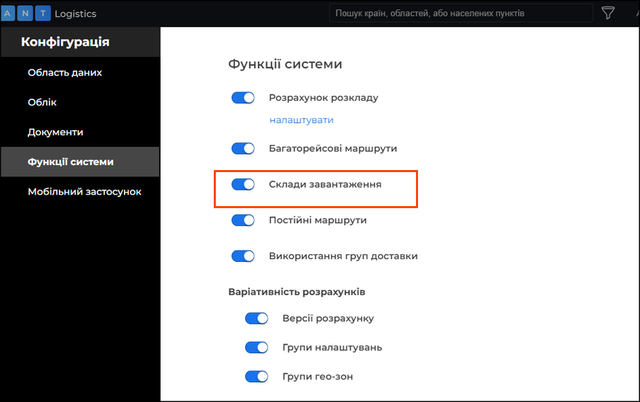
Ant-logistics  для вирішення цього завдання пропонує використовувати функціонал складів завантаження.
Порядок налаштування:

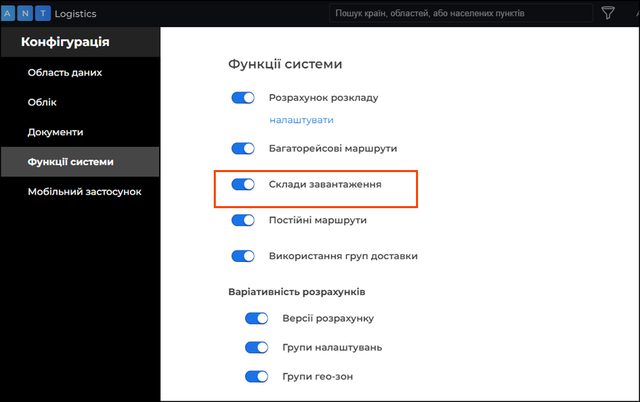
Виберіть Конфігурація – Функції системи – Склади завантаження – Так:

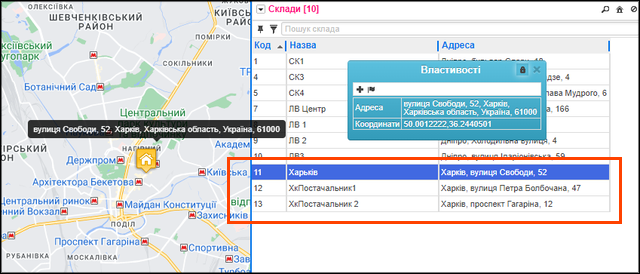
Додайте потрібну кількість складів завантаження в довідник складів і вкажіть на карті, де вони розташовані:

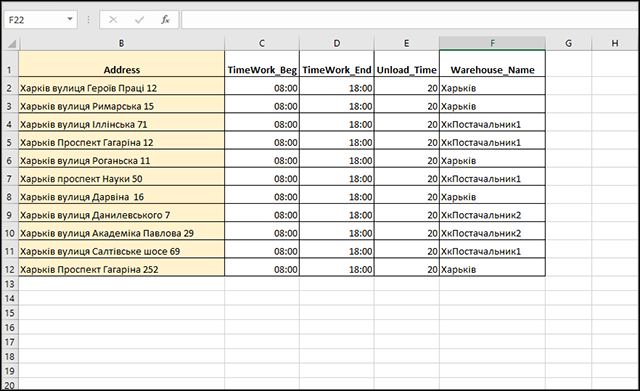
Приготуйте таблицю для імпорту. Додайте у файл колонку Warehouse_Name і вкажіть у ній, з якого складу буде завантажуватися товар:

Сформуйте маршрут.

Зверніть увагу — машина, виїхавши з гаража (Р), вирушила на склад1, виконала завантаження, дорогою виконала доставку в точки 3 та 4, завантажилася на складі 2, виконала попутно ще 2 доставки (6 і 7), потім завантажилася на останньому складі, розвезла товар і повернулася до гаража:

 Якщо на шляху з одного складу на інший є точка доставки, товар для якої знаходиться в машині — логічно виконати доставку. Таким чином Ви зменшите пробіг, скоротите час на маршруті та час доставки товару клієнту.


 Цей функціонал з’явився на прохання одного інтернет-магазину — нашого нового клієнта. Хоча у них всього одна машина, але сам розрахунок досить складний для щоденного ручного формування, склади знаходяться в різних частинах міста. Швидше й ефективніше використовувати наш сервіс. Економиться час клієнтів та витрати на доставку.

Якщо Вас зацікавив описаний функціонал — ми готові продемонструвати його роботу, виконати необхідні налаштування та надати доступ до сервісу. Для цього залиште заявку на сайті ANT-Logistics.

#интернет-магазины #склади_завантаження #склады_загрузки

Налаштовуємо шаблони маршрутів

Налаштовуємо шаблони маршрутів

Багато компаній стикаються з ситуацією, коли автомобілі розпочинають свій маршрут із гаража, потім їм потрібно заїхати на певну АЗС, завантажитися на складі, можливо, виконати довантаження на проміжних складах (складах постачальників), здійснити доставки, повернутися на склад, у гараж. Знайома ситуація? Тоді налаштуйте шаблон маршруту для кожного автомобіля, вказавши в ньому послідовність точок відвідування на кожен день.


Завдання: Автомобілю потрібно виїхати з гаража, заправитися на певній АЗС, завантажитися на головному складі, виконати додаткове завантаження на складах постачальників, розвезти товар по точках, завезти на головний склад документи і повернутися до гаража.

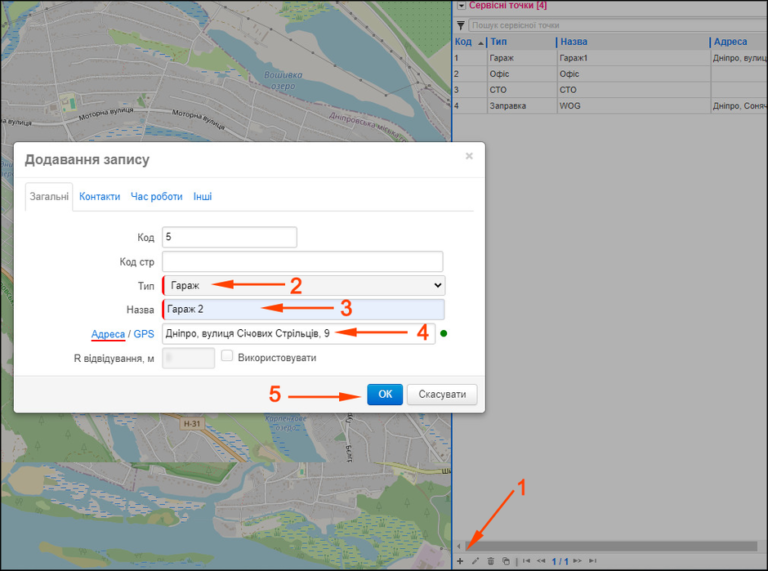
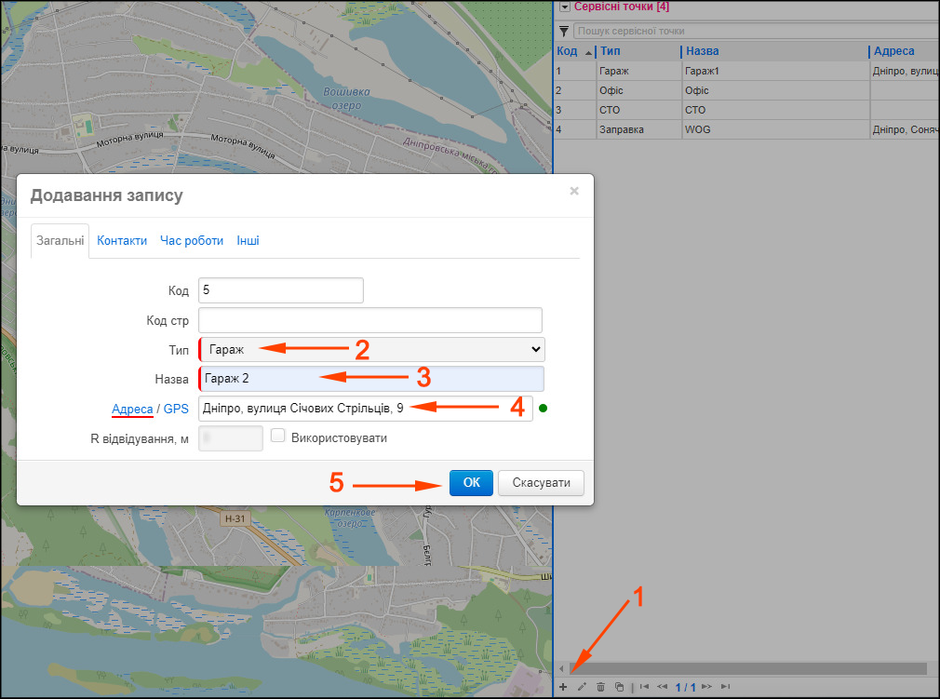
1. Внесіть у довідник сервісні точки. ДовідникиСервісні точки — додати(+) — вибрати Тип (заправка або гараж) — вкажіть Найменування — внесіть АдресуОК:

Таким самим способом додайте заправку. У моєму випадку WOG

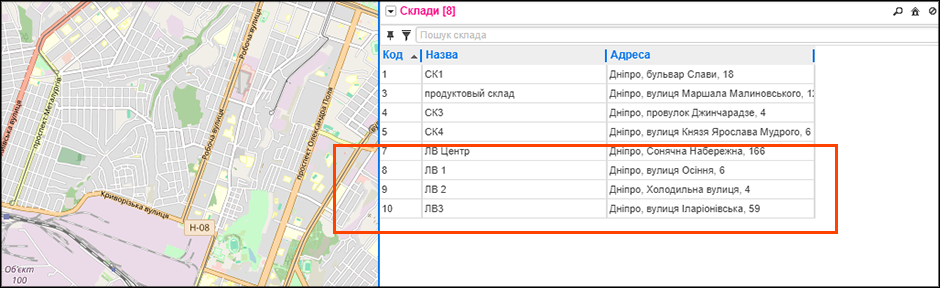
До головного складу ЛВцентр, я додав проміжний: ЛВ1. (складів може бути кілька)

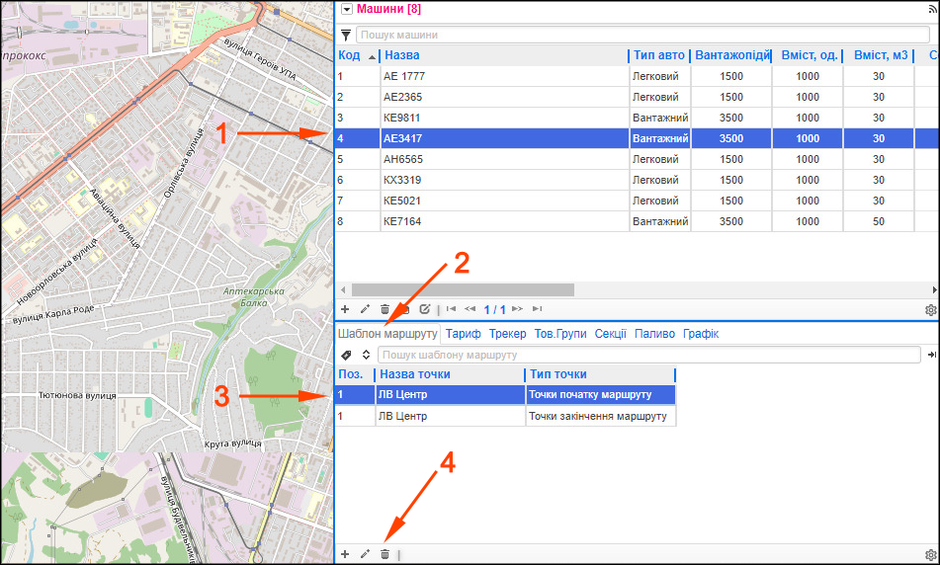
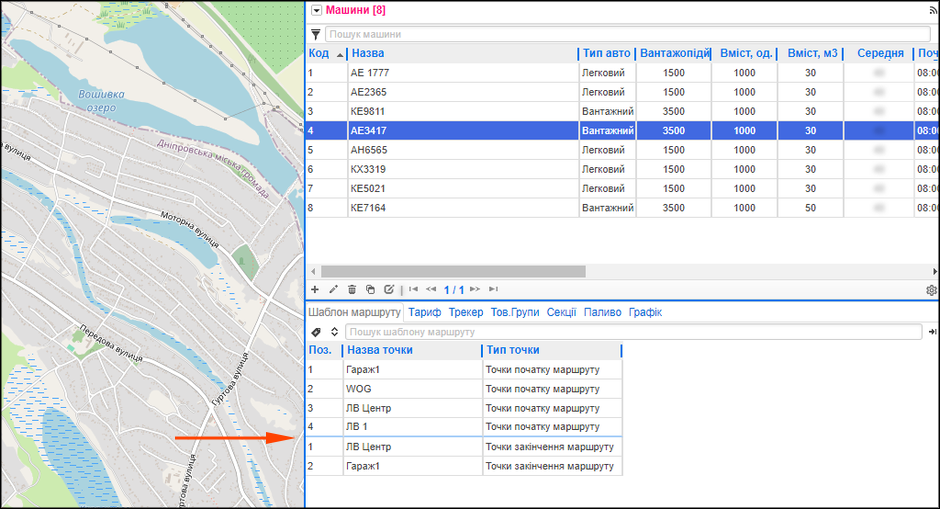
2. Налаштовуємо шаблон. ДовідникиМашини — вибрати потрібний автомобіль — Шаблон маршруту. За замовчуванням головний склад ЛВцентр підхоплюються на початок і кінець маршруту. Ці точки потрібно видалити з шаблону. Вибрати точку, видалити:

Решту точок теж видаляємо.

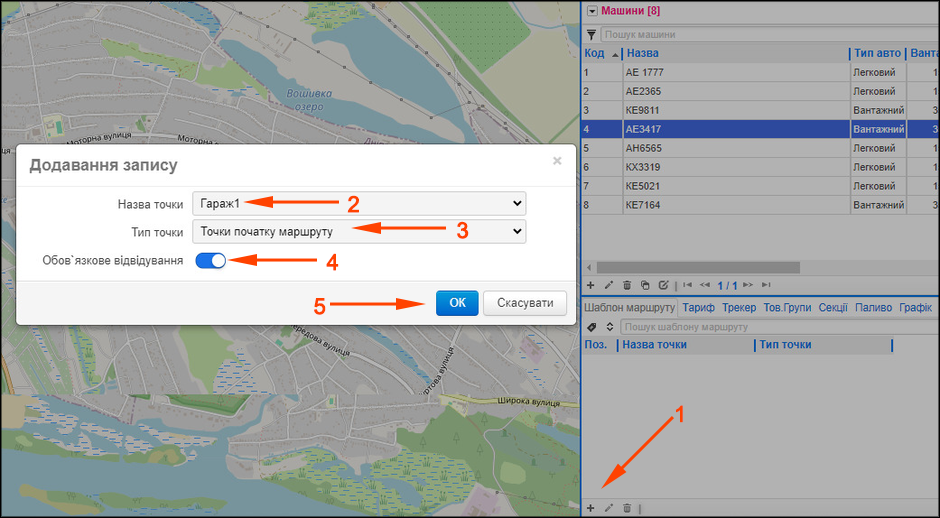
3. Додайте необхідні точки в шаблон маршруту. Для цього:

— Натисніть(+) :

— у Назва точки — виберіть точку початку маршруту;

— у Тип точки — Точки початку маршруту;

— Обов’язкове відвідування — Так, ОК:

Таким же чином я додав заправку WOG, головний склад ЛВцентр і проміжний склад: ЛВ1.

4. Під час додавання точок кінця маршруту в Тип точки — вкажіть Точки кінця маршруту. Готовий шаблон маршруту тепер має такий вигляд:

Блакитний роздільник у шаблоні відокремлює точки початку і кінця маршруту.

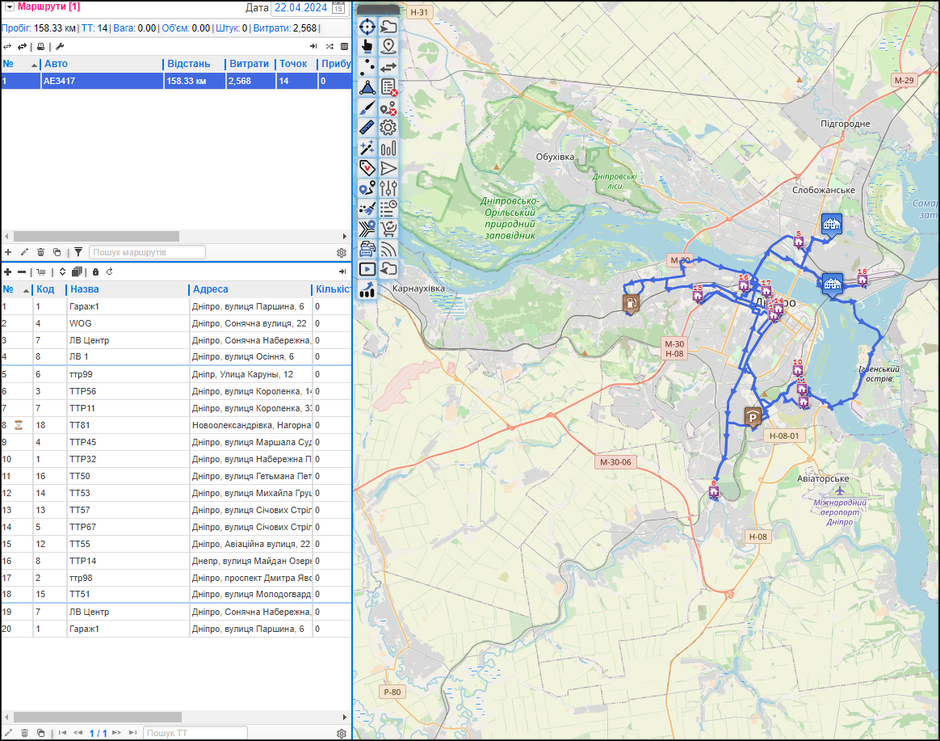
5. Імпортуйте точки доставки, розрахуйте маршрут, оцініть результат:

Згідно з шаблоном автомобіль відвідав сервісні точки, склади, виконав доставки, заїхав на головний склад і повернувся в гараж.

Зверніть увагу! Порядок точок у шаблоні  зберігається в маршруті. Тобто важливо, яка точка вказана першою, другою і т.д.

Якщо Вас зацікавив описаний функціонал — ми готові продемонструвати його роботу, виконати необхідні налаштування та надати доступ до сервісу. Для цього залиште заявку на сайті ANT-Logistics.

Коли у Вас 1-2 машини, маршрути можна коригувати вручну, додаючи в них потрібні точки. Але, погодьтеся, у разі керування автопарком хоча б з 5-7 автомобілів (а у багатьох наших клієнтів десятки автомобілів), набагато простіше один раз налаштувати шаблон для кожної машини. Це значно економить час при плануванні та виключає можливі помилки.

#маршрут #шаблон

Розсилка повідомлень за допомогою сервісу Zvonok

Сучасні споживачі хочуть знати, де знаходиться їх посилка, коли вона була відправлена і коли чекати на доставку. Саме тому компанії часто використовують смс та голосові сервіси, які дозволяють автоматизувати рутинні процеси інформування про зміни в статусі доставки.

Нещодавно ми підключили ще один сервіс, що надає послуги по автоматизації відправки смс та дзвінків для бізнесу, — Zvonok. Далі ми опишемо інструкцію з підключення та користування цим сервісом.

Перед тим, як виконувати інтеграцію з логістичним сервісом ANT-Logistics, виконаємо необхідні налаштування безпосередньо у  сервісі Звонок: створимо кампанію з типом «Вільний текст» (у розділі «Звонок по API») та внесемо у неї необхідні дані (голос диктора, мову, ліміти, кількість спроб дозвону тощо).

Підключення сервісу до ANT-Logistics

Виконаємо налаштування в Мурашиній логістиці: Сервіс – Параметри – Обмін та Повідомлення 1.  У полі Група повідомлень 2 виберемо Додати нову та натиснемо кнопку Налаштування 3. Далі у вікні Додаткові параметри в полі Підключити/Додати 4 виберемо Створити нову:

 Далі заповнимо параметри налаштування:

Сервіс – виберемо Zvonok;

Назва – вказуємо довільну зрозумілу назву, наприклад, Zvonok голосові повідомлення;

api_key – ключ для api, який копіюється з сервісу Звонок (Профиль – Настройки — API Public Key)

type – додатковий параметр, для сервісу Звонок це ID кампанії (розділ «Звонки по API»)

Шаблон повідомл. – шаблон повідомлення, яке буде відправлятися клієнтам (обов’язковий);

Шаблон повідомл.2 – шаблон повідомлення, яке буде відправлятися клієнтам (необов’язковий).

Зверніть увагу! Текст шаблону повідомлення може містити поля з довідників чи документів сервісу ANT-Logictics (в подвійних квадратних дужках). Назви полів можна переглянути в файлі-прикладі для імпорту в форматі Excel або в API 2 (Сервіс – Параметри – Імпорт):

Як відправити повідомлення (шаблон 1)

Повідомлення по шаблону 1 можна відправити клієнтам одним із трьох способів:

1. Відправка логістом з сервісу у всі точки маршруту.

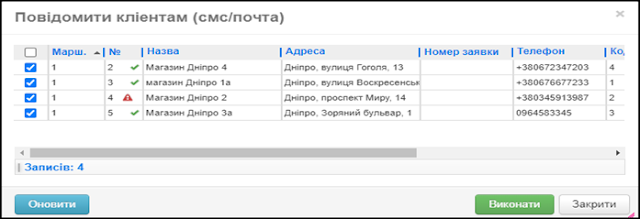
Переходимо в документ Маршрут, виділяємо необхідний маршрут, натискаємо «гайковий ключ» та вибираємо Повідомити клієнтам (смс/пошта).

З’явиться вікно, у якому можна зняти галочку для точок, що не потребують відправки повідомлень. Після вибору необхідних точок натиснемо Виконати. Повідомлення відправляться у всі вибрані точки даного маршруту.

2. Відправка водієм з мобільного додатка у всі точки маршруту.

В мобільному додатку переходимо на екран Маршрути та тривалим натисканням на необхідний маршрут відкриваємо контекстне меню. Далі вибираємо Надіслати повідомлення (СМС). Повідомлення відправляться у всі точки даного маршруту.

3. Відправка водієм з мобільного додатка в одну вибрану точку.

В мобільному додатку переходимо на екран Точки та тривалим натисканням на необхідну точку відкриваємо контекстне меню. Далі вибираємо Надіслати повідомлення (СМС) 1. Повідомлення відправиться тільки у вибрану точку.

Також додатковий спосіб відправки повідомлення: на екрані Точки натиснути на стрілку 1, розташовану в кінці рядка з вибраною точкою, а на верхній панелі нового екрану вибраної точки натиснути значок «СМС» 2:

Як відправити повідомлення (шаблон 2)

Повідомлення по шаблону 2 відправляється автоматично у наступну в маршруті точку, коли ставиться ручна відмітка про відвідування поточної точки (важливо, щоб був присутній gps-зв’язок для фіксації координат точки).

Для цього в мобільному додатку переходимо на екран Точки та натискаємо на стрілку 1, розташовану в кінці рядка з вибраною точкою. На новому екрані вибраної точки ставимо ручну відмітку про відвідування 2.

Повідомлення відправиться автоматично тільки у наступну точку (в нашому прикладі відвіданою відмітили точку ТРТ2, значить повідомлення відправиться у ТРТ4).

Зверніть увагу! У випадку, коли повідомлення повинні відправлятися з мобільного додатку, необхідно попередньо дозволити водіям повідомляти клієнтів. Для цього перейдемо в Сервіс – Параметри – Мобільний застосунок. В полі Дозволити водіям повідомляти клієнтів виберемо «Так»:

Якщо Вас зацікавив описаний функціонал – ми готові продемонструвати його роботу, виконати необхідні налаштування та надати доступ до сервісу. Для цього залиште заявку на сайті Мурашина логістика.

Увага! Для зворотного зв’язку користувачів ANT-Logistics запрошуємо залишати коментарі безпосередньо із інтерфейсу сервісу.
#интеграция #SMS-рассылка #обмен_данными #обмін_даними #інтеграції #SMS-розсилка

Зимові оновлення 2023-2024 рр.

Зимовий період для ANT-Logistics пройшов плідно. Давайте ми детальніше розповімо що нового з’явилось у нас на сервісі.
По-перше, змінився інтерфейс надсилання повідомлень (смс/пошта).

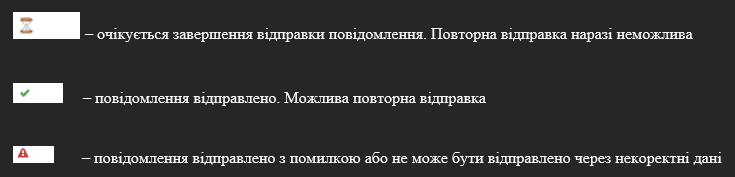
Повідомлення тепер маркуються відповідно до свого статусу


Текст останньої помилки відображається в полі «Результат запита».

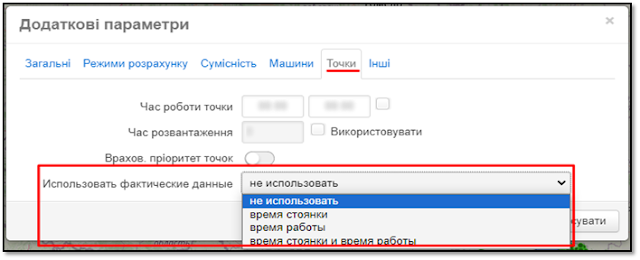
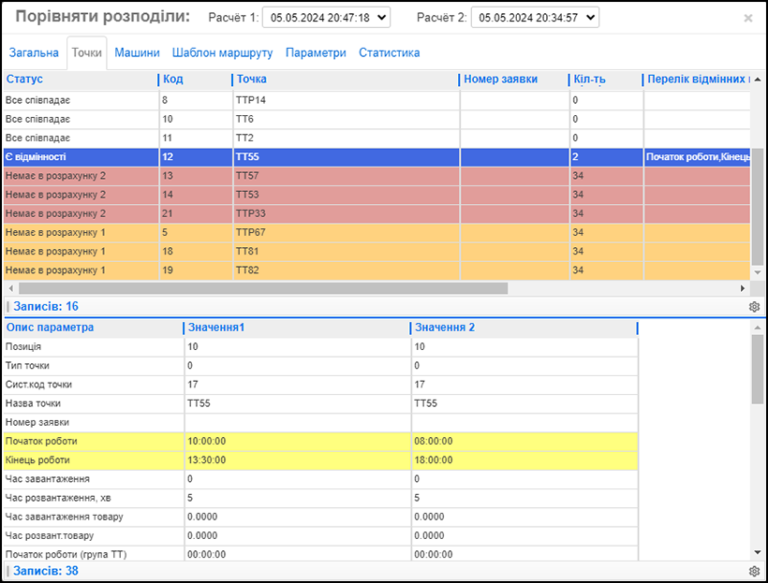
По-друге, додалася можливість використання даних фактичного відвідування точок під час розрахунку маршруту.

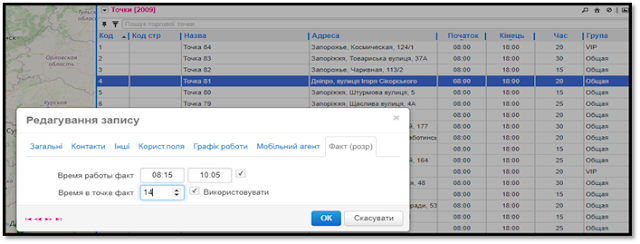
Такі дані фактичного відвідування точок як часові вікна та тривалість перебування в точці тепер можна враховувати під час розрахунку маршрутів.

Функція є платною, для підключення необхідно звернутись до служби технічної підтримки support@ant-logistics.com .

Варіанти використання фактичних даних:

  • тільки автоматичний розрахунок – розраховані усереднені дані не редагуються користувачем;
  • автоматичний розрахунок з можливістю редагування – розраховані дані за необхідності можуть бути відредаговані;
  • тільки ручне редагування – дані підставляються вручну.

Дані розраховуються автоматично для кожної точки окремо та доступні для перегляду (редагування) в довіднику (вкладка Факт (розр)).

Для того, щоб фактичні дані враховувалися, у додаткових параметрах розрахунку (вкладка «Точки») необхідно налаштувати параметр «Використовувати фактичні дані»: для цього виберіть, які саме дані необхідно брати у розрахунок.

По-третє, додалася функція видалення платежів по користувачам через API.

До методу API з видалення платежів DEX_MobiAgent_Delete_Payments додано параметр Employe_id.

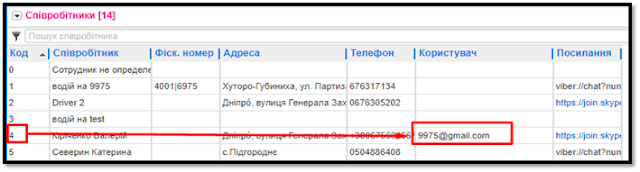
Для видалення платежів по окремому користувачу потрібно вказати код співробітника, з яким він пов’язаний у довіднику. Якщо параметр пустий або за кодом не знайдено користувача — видаляються дані платежів по всім користувачам.

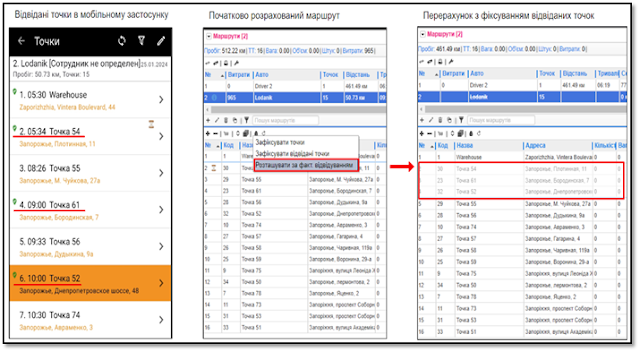
По-четверте, з’явився новий варіант фіксації точок маршруту: з розташуванням за фактичним відвідуванням. Послідовність решті точок у маршруті оптимізується так само.

Зверніть увагу! Якщо відвідання двох точок зафіксовано одночасно – вони будуть зафіксовані в тому порядку, в якому вони були в маршруті спочатку.

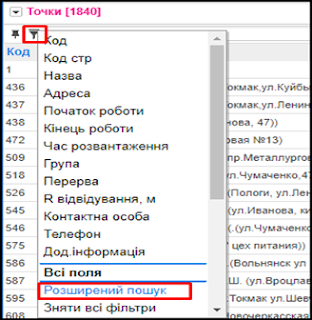
Ще одна новинка — розширений пошук за таблицями.

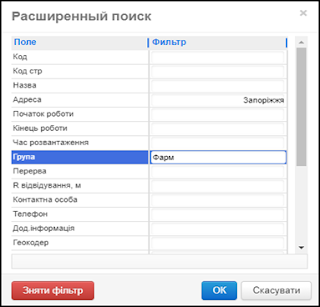
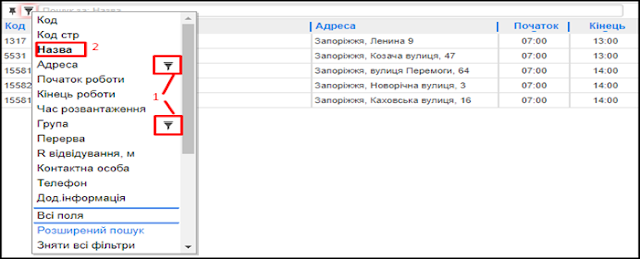
У спадне меню фільтра додано пункт «Розширений пошук» – це модернізований пошук за таблицями за декількома полями.

При натисканні на Розширений пошук відкривається вікно налаштування. Введіть пошукові фрази в потрібні поля та натисніть ОК.

Поля, за якими здійснюється розширений пошук, позначені відповідними іконками (2). Поточне поле для пошуку виділено жирним шрифтом (1).

Для скидання розширеного пошуку відкрийте його знову і натисніть «Зняти фільтр».

А тепер подивимося, які зміни відбулися в мобільному застосунку. Тут теж з’явилися цікаві фішки.

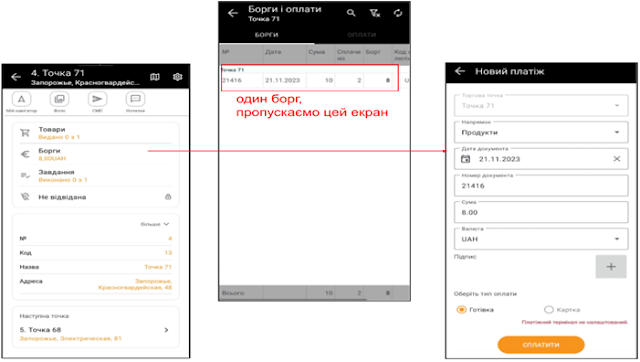
Одна з них — можливість автоматичного формування нового платежу для точки, якщо для неї передано тільки один документ боргу.

При відкритті Боргів і Оплат для Точки маршруту аналізується кількість боргів у точці. Якщо борг один – одразу формується вікно Новий платіж за відповідним документом.

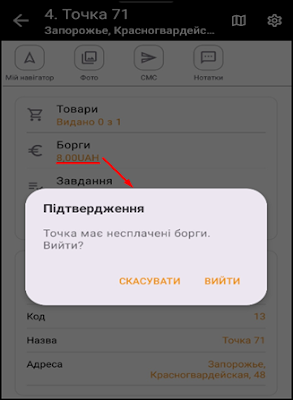
З цікавого — перевірка наявності боргу при виході з екрана Точка.

Під час виходу з екрана Точка маршруту перевіряється наявність неоплаченого боргу по цій точці.  Якщо борг є — застосунок про це повідомить.

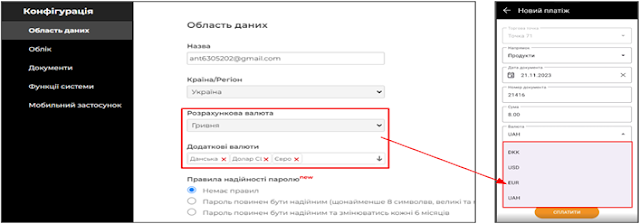
Ще одна новинка — обмеження валют у переліку для Нового платежу.

Тепер у полі Валюта у вікні Нового платежу доступні тільки валюти, які вказані в Конфігураторі (розрахункова та додаткові).

Як бачите, змін чимало. Сподіваємося, що ви їх оціните належним чином.

#про_сервіс #оновлення #обновления

Вивантаження подій в OneBox OS

В цій статті ми розглянемо обмін даними між OneBox OS та ANT-Logistics за допомогою функціонала «Події». Цей функціонал дозволяє автоматично змінювати статуси замовлень або вивантажувати необхідну інформацію в інтегровану CRM після того, як відбувається вибрана подія (кур’єр відвідав точку, виконана оплата за товар, змінили координати торгової точки тощо).
Як приклад розглянемо простий бізнес-процес, який ми сконструювали в OneBox – від надходження нового замовлення до його закриття.

Менеджер отримує нове замовлення та перевіряє його наявність. Якщо товару немає, менеджер закриває замовлення (Відмовлено логістикою). Якщо потрібний товар є в наявності, менеджер зв’язується з клієнтом для підтвердження. У разі відмови він закриває замовлення (Відмова клієнтом), а у випадку позитивної відповіді – ставить статус Підтверджене клієнтом. Далі замовлення переходить до відділу комплектації (Готове для доставки). Поставити статус «Доставлене» менеджер може, наприклад, коли побачив в обліковій системі списання відповідного товару із замовлення. Як правило, це відбувається наступного дня. Припустимо, що у менеджера хоча б 50 таких замовлень, і на перевірку кожного він витрачає 2 хвилини. Отже, 1 год 40 хвилин робочого дня йому знадобиться для перевірки і закриття всіх замовлень. Але цей процес можна автоматизувати, оскільки кур’єр у процесі виконання доставки робить необхідні позначки у мобільному додатку Мурашиної логістики. Налаштувавши обмін за допомогою подій, ви отримаєте автоматичне оновлення статусів замовлень на Доставлене, до того – відбуватиметься це в режимі реального часу.

Так виглядає описаний бізнес-процес:

Виконаємо налаштування події. Виберемо Довідник Події 1, додамо нову подію (+) 2. У вкладці Загальні 3 заповнимо поля:

Шаблон — виберемо шаблон Відвідування точки, що вказане користувачем;

Назва корист. — пропишемо зрозуміло для себе назву (Відмітка про відвідування);

Значення поля — внесемо значення «1». Якщо у поле внести значення «1» — подія буде працювати, коли кур`єр ставить ручну відмітку «точка відвідана» в мобільному застосунку, якщо значення «0» — то подія спрацює, коли кур`єр ставить ручну відмітку «точка не відвідана». Якщо поле залишити пустим — подія відбудеться у випадку будь-якої зміни статусу відвідання точки (відвідана/не відвідана) в мобільному застосунку.

Перейдемо на вкладку Список полів. В полі Перелік полів виберемо Номер заявки:

Перейдемо на наступну вкладку – Сповіщення та заповнимо її поля:

  • Тип запиту — GET чи POST;
  • URL — вкажемо адресу сервера, на який відправляється запит згідно API вимог для редагування замовлення у OneBox OS  — [[DexParams.Domain]]api/orders/update/. Замість [[DexParams.Domain]] копіюємо виділену частину домену (включаючи останній слеш):

Формула сповіщення — вкажемо запит, що буде відправлений в CRM після виникнення події в ANT-Logistics. Поле заповнюємо згідно API вимог для редагування замовлення у OneBox OS. Наприклад, login=[[DexParams.User_Name]]&password=[[DexParams.User_Pass]]&orderid=[[Request_Num]]&deliverynote=[[Note]].

Щоб заповнити формулу сповіщення даними, перейдемо в OneBox OS. В додатку Користувачі та співробітники натиснемо на Налаштувати для необхідного користувача. З випадаючого списку виберемо Логін, пароль, права доступу:

Далі копіюємо замість [[DexParams.User_Name]] логін, замість [[DexParams.User_Pass]] — згенерований REST API пароль:

Тепер можна виконувати імпорт замовлень та розраховувати маршрути. Кур’єр, прибуває в точку, помічає її в мобільному застосунку  як відвідану – після цього спрацьовує подія Відмітка про відвідування. У підлеглому вікні Довідника Події можна побачити час події, статус доставки повідомлення та інші дані — у нашому випадку це номер замовлення, статус якого буде змінено під час виконання події. Після того, як у стовпці Повідомл.дост. буде стояти Так, менеджер може побачити змінений статус відповідних замовлень у CRM (в даному прикладі це замовлення 18 та 20, що мають статус  Доставлене):

У цій статті показано лише один приклад використання подій. Події можна налаштувати так, щоб залежно від виконаного завдання кур’єром у точці, в CRM відображався відповідний статус, наприклад: оплата отримана, замовлення виконано, виконано частково, відмова, перенесення доставки тощо. Крім цього в OneBox за допомогою подій можна передавати фотографії та примітки на замовлення, змінювати координати точки та кількість товарів тощо. Якщо налаштувати подію Відвідування точки за даними трекера — статус буде оновлюватися в CRM автоматично після того, як трекер потрапить у заданий радіус геокоординат точки доставки і буде в ньому заданий час (дані параметри користувач самостійно задає в Мурашиній логістиці).

Більше про налаштування подій можете дізнатися з відповідного розділу Довідки.

Також в нас є відеоролик про налаштування та вивантаження подій:

Якщо Вас зацікавив описаний функціонал – ми готові продемонструвати його роботу, виконати необхідні налаштування та надати доступ до сервісу. Для цього залиште заявку на сайті ANT-Logistics.

#обмен_данными #события #crm #обмін_даними #події

Обмін даними з OneBox OS

В ANT-Logistics є можливість двосторонньої інтеграції з OneBox OS. Налаштувати обмін даними з цією системою вам допоможе коротка інструкція.
Налаштування імпорту даних з OneBox OS до ANT-Logistics
Для інтеграції з CRM у меню Конфігурація – Облік у полі Тип співставлення кодів ТТ встановлюємо значення: текстовий:

Натиснемо Параметри – Обмін та Повідомлення – в полі Тип сервера виберемо OneBox 1. Далі натиснемо Налаштування 2.

Відкриється вікно з додатковими параметрами, заповнимо вкладку Загальні:

Користувач – логін, який копіюємо з OneBox OS (додаток Користувачі  та співробітники):

Пароль — REST API пароль. Для отримання REST API паролю перейдемо в OneBox OS. В додатку Користувачі та співробітники натиснемо Налаштувати для необхідного користувача. З випадаючого списку виберемо Логін, пароль, права доступу:

Поставимо галочку у пункті Згенерувати і надіслати пароль 1 та натиснемо Зберегти 2. На екрані з’явиться REST API пароль 3.

Адреса сайту – адреса, яку копіюємо з акаунту OneBox OS:

Фільтр: БП – вносимо назву необхідного бізнес-процесу OneBox OS (з додатка Конструктор бізнес-процесів). Якщо необхідно передавати декілька бізнес-процесів, необхідно вказати їх через крапку з комою без пробілів.

Фільтр: Статуси – фільтр, згідно з яким у сервіс передаються заявки тільки з вказаним статусом (етапом). Якщо фільтрів статусів декілька, необхідно вказати їх через крапку з комою без пробілів (наприклад: «підтверджене клієнтом;готове для доставки»). За необхідності завантажувати всі заявки незалежно від їх статусу, залишаємо поле пустим. Назви статусів вказуються так, як вони зазначені в Етапах замовленнях OneBox OS:

Назва поля: Дата доставки – вносимо назву поля OneBox OS, яке містить дату доставки замовлення. Якщо поле залишити пустим – за замовчуванням датою доставки вважається дата у полі «Запланувати».

Відповідн. полей —  при необхідності вносимо відповідність полей ANT-Logistics та атрибутів OneBox OS, наприклад: TimeWork_Beg=[[Час з]];TimeWork_End=[[Час до]]. Також налаштування відповідності полів можна виконати у Довіднику Налаштування таблиць.
Натиснемо Перевірити з’єднання  – якщо зв’язок з CRM налаштований вірно, висвітиться інформація про успішність дії. Збережемо зміни ОК.

Налаштування експорту даних із ANT-Logistics в OneBox OS
Для OneBox OS доступний двосторонній обмін даними з ANT-Logistics, що містити не тільки імпорт даних із CRM, але і експорт (вивантаження) даних до CRM.

Натиснемо Налаштування біля поля з вибраною CRM (OneBox OS). Перед нами відкриється вікно з додатковими параметрами, перейдемо на вкладку Експорт та заповнимо поля:

  • Тип запиту — вибираємо метод для відправки даних (GET чи POST);
  • URL — вказуємо адресу та метод АРІ;
  • Формула сповіщення – вказуємо параметри запиту для експорту із ANT-Logistics (в даному прикладі ми у поле Накладна доставки (deliverynote) завантажуємо текст: «доставка запланована автомобілем» та назву автомобіля, який буде виконувати доставку даного замовлення).

URL та Формулу сповіщення заповнюємо згідно API вимог для редагування замовлення у OneBox OS.

Зберігаємо зміни ОК.

Імпорт замовлень із OneBox OS в ANT-Logistics

Для завантаження замовлень у ANT-Logistics виберемо необхідну дату, натиснемо Імпорт заявок та підтвердимо дію ОК. На вибрану дату імпортуються всі замовлення з CRM, які відповідають заданим умовам. Після того, як обмін даними буде успішно виконано — прив’яжемо точки до карти та виконаємо розрахунок маршрутів.

Експорт даних із ANT-Logistics в OneBox OS

Якщо необхідно вивантажити інформацію лише з одного маршруту, вибираємо цей маршрут в Документі Маршрути. Якщо потрібно вивантажити інформацію з декількох маршрутів одночасно, то переходимо у режим Порівняння маршрутів 1 та виділимо необхідні маршрути «галочками» 2. Натискаємо «гайковий ключ» та обираємо Експорт маршрутів 3:

У новому вікні галочками виділяємо ті замовлення, дані з яких необхідно вивантажити в CRM 1. Натискаємо кнопку Виконати 2. В нижній частині вікна з’явиться інформація про кількість успішно завантажених точок та помилок 3.

У випадку помилки експорту в стовпці «Результат»  буде відображений вид помилки – її можна ідентифікувати за допомогою документації API для CRM.

Після успішно виконаних дій у вибрані замовлення в OneBox OS будуть внесені зміни, записані у Формулі сповіщення (у нашому випадку була додана інформація про автомобіль, який доставляє замовлення):

Якщо Вас зацікавив описаний функціонал – ми готові продемонструвати його роботу, виконати необхідні налаштування та надати доступ до сервісу. Для цього залиште заявку на сайті ANT-Logistics

#обмін_даними #інтеграції #crm #обмен_данными #интеграции

Прив’язка GPS-трекерів телефонів

Не секрет, що наш мобільний застосунок дає змогу не тільки передавати маршрути співробітникам, ставити й контролювати завдання, а й відстежувати місце розташування співробітників за GPS у режимі реального часу. При цьому немає необхідності встановлювати додаткове обладнання, а потрібно всього лише виконати в сервісі прив’язку GPS-трекерів телефонів співробітників. Найбільш популярна прив’язка трекерів до машин. Але якщо співробітники можуть їздити на різних автомобілях, ми рекомендуємо використовувати прив’язку до співробітника в певному маршруті або до співробітника в машині. Нижче можна побачити короткий алгоритм вибору прив’язки трекера у вигляді блок-схеми. Далі в статті ми детально розповімо про можливі варіанти прив’язки трекерів і їхні пріоритети.

Варіант 1 — водій їздить на тому самому автомобілі. У такому разі рекомендуємо прив’язувати його телефон до машини. Для цього зайдемо в меню Параметри. У вікні, що відкрилося, виберемо вкладку Доступ 1, натиснемо + 2 та створимо новий запис із типом доступу Водій. У полі Машина вкажемо автомобіль, до якого буде виконуватися прив’язка GPS-трекера.

Далі водій має зайти на своєму телефоні в мобільний додаток під створеним обліковим записом. Після цього GPS-трекер телефону автоматично з’явиться в Довіднику GPS-трекери 1. Подвійним натисканням на рядок із трекером викличемо вікно Редагування запису 2, тут можна внести зміни: перейменувати трекер, додати IMEI, вказати варіант використання передавання місця розташування.

Зверніть увагу! Якщо ідентифікатор GPS-трекера перекреслений, значить пристрій не прив’язаний до машини або співробітника.

Трекер також автоматично підтягується до вибраної машини. Для перевірки зайдемо в Довідник Машини 1, виберемо рядок з потрібним автомобілем та в підпорядкованому вікні у вкладці Трекер 2 побачимо прив’язані до цієї машини трекери. Подвійним натисканням на рядок з трекером викличемо вікно Редагування запису 3, тут можемо прив’язати до машини інший трекер зі списку та вказати необхідність показувати дані цього пристрою у фактичних маршрутах. Якщо у водія змінюється мобільний пристрій, то в полях Поч. встан. та Кін. встан.. можна вказувати дати використання трекера.

Варіант 2 — працівник їздить у різних машинах у різні дні. У такому разі прив’язуємо трекер до співробітника. Для цього виконаємо дії аналогічно вищевказаному прикладу — зайдемо в Параметри-Доступ і створимо запис із типом доступу Водій. Поле Машина залишимо не заповненим. Коли водій зайде на своєму телефоні в мобільний додаток під створеним обліковим записом, йому висвітиться повідомлення: «У цього трекера немає прив’язки до автомобіля». Після цього GPS-трекер телефону автоматично з’явиться в Довіднику GPS-трекери. Далі зайдемо в Довідник Співробітники 1. Виберемо рядок зі співробітником і в підпорядкованому вікні прив’яжемо до нього трекер, натиснувши на кнопку + 2. У вікні Додавання запису 3 виберемо зі списку необхідний трекер.

Тепер GPS-трекер телефону прив’язаний до певного співробітника. Але як виконати прив’язку цього співробітника до машини? Існує два способи:


1. Прив’язка співробітника до певного маршруту — зручно, коли водій одноразово виїжджає на цьому автомобілі (наприклад, коли замінює працівника, який захворів). Зайдемо в Документ Маршрути 1. Подвійним кліком на рядок із маршрутом викличемо вікно Редагування запису 2. У полі Водій або Експедитор 3 виберемо співробітника. Збережемо зміни ОК.

2. Прив’язка співробітника безпосередньо до машини. Зайдемо в Довідник Машини 1. Подвійним кліком на рядок з автомобілем викличемо вікно Редагування запису 2 і в полі Водій або Експедитор 3 виберемо співробітника. Збережемо зміни ОК.

Зверніть увагу! Співробітника до машини або маршруту можна прив’язувати як за допомогою поля Водій, так і Експедитор. Якщо в обох полях внесено інформацію, то відображатиметься трекер водія.

Якщо GPS-трекери прив’язати одночасно до машин і співробітників (у Документі Маршрут або Довіднику Машини), то пріоритет відображення треку наступний:

Дані з відстежуваного трекера автоматично відображаються в інформації про фактичні маршрути (Документ Факт. маршрути).

Зверніть увагу! Якщо протягом дня планові маршрути змінюються (або додаються нові), то необхідно для відображення всіх маршрутів через налаштування 1 видалити всі маршрути 2, а потім оновити інформацію 3.

#мобільний застосунок #факт #gps #мобильное_приложение