Перерва в роботі авто: плануємо перепочинок для водія

За останній час на сервісі з’явилося чимало оновлень, які сприяють оптимізації маршрутів, полегшують роботу логіста, роблять процес доставки ефективнішим. З одним із таких нововведень ми сьогодні й розберемося.

Чи може сервіс врахувати час, який водій витрачає на обід або короткий перепочинок? Це запитання ставлять багато клієнтів. І зараз ми відповідаємо — так. Тепер під час формування маршруту можна автоматично запланувати перерву в роботі машини в необхідний проміжок часу.

Як запланувати перерву?

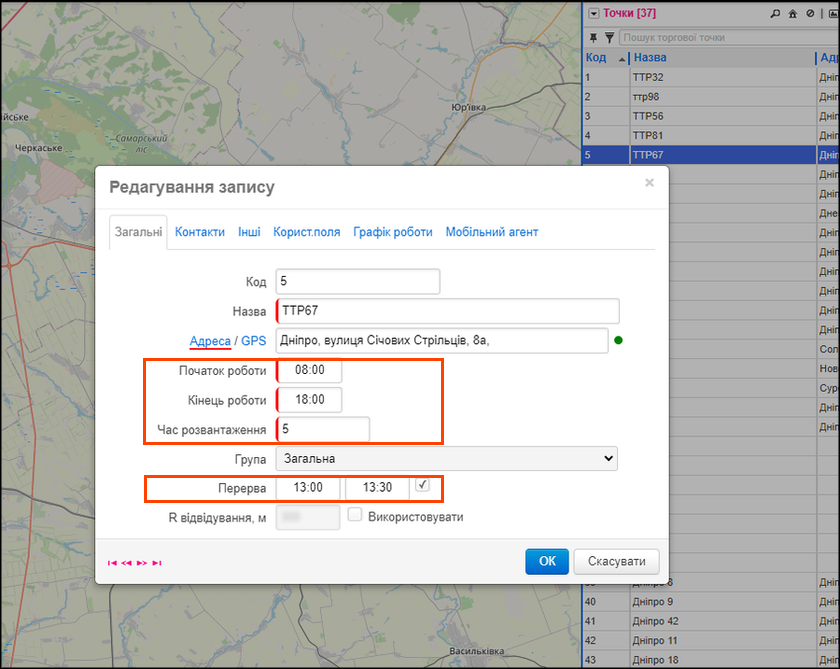
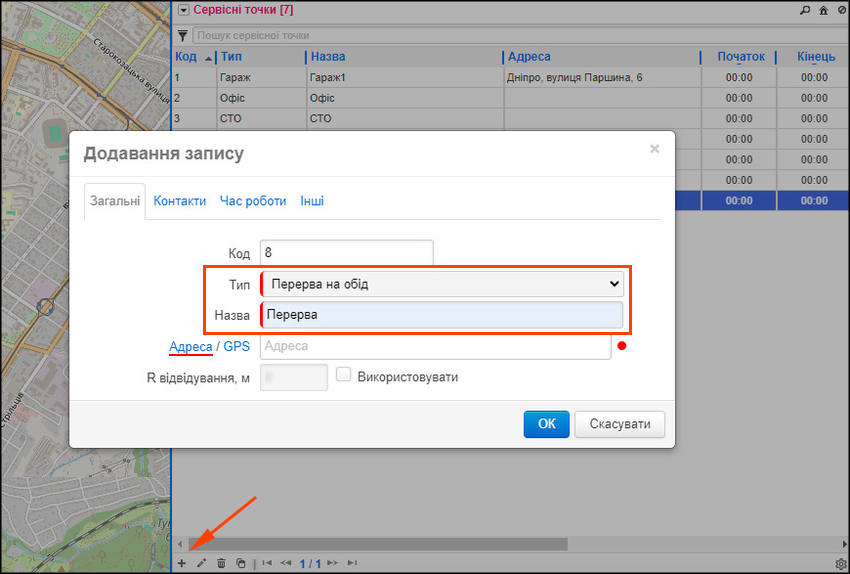
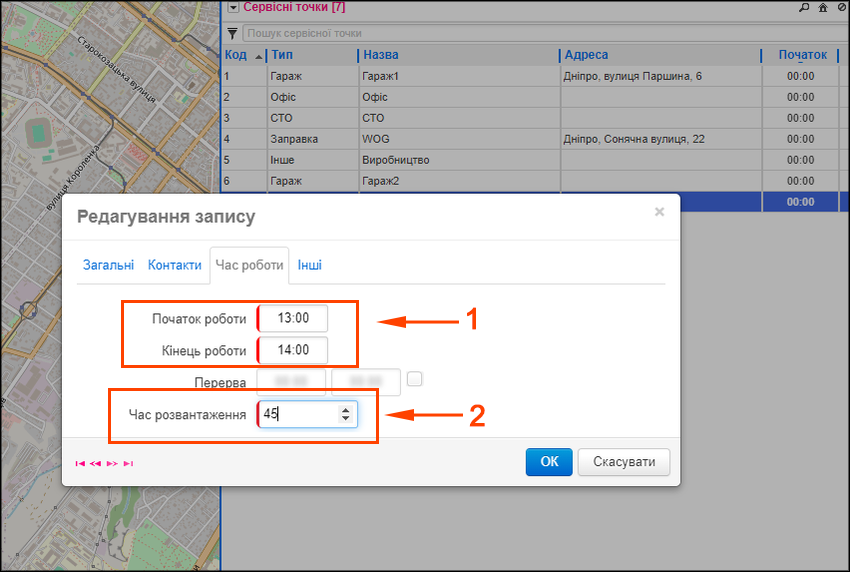
Заходимо в довідник Сервісні точки та за допомогою кнопки + додаємо нову точку з типом «Перерва на обід».

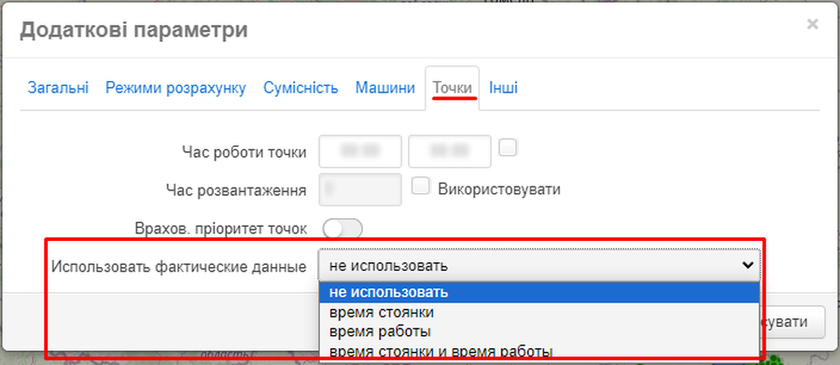
Потім у вкладці Час роботи встановлюємо проміжок часу, в якому потрібно запланувати перерву 1 (час роботи точки і є цей проміжок). Параметром Час розвантаження 2 ми будемо регулювати тривалість перерви.

Зверніть увагу!Прив’язка точки Перерва на обід не важлива, місце перерви збігатиметься з найближчою за часом точкою маршруту.

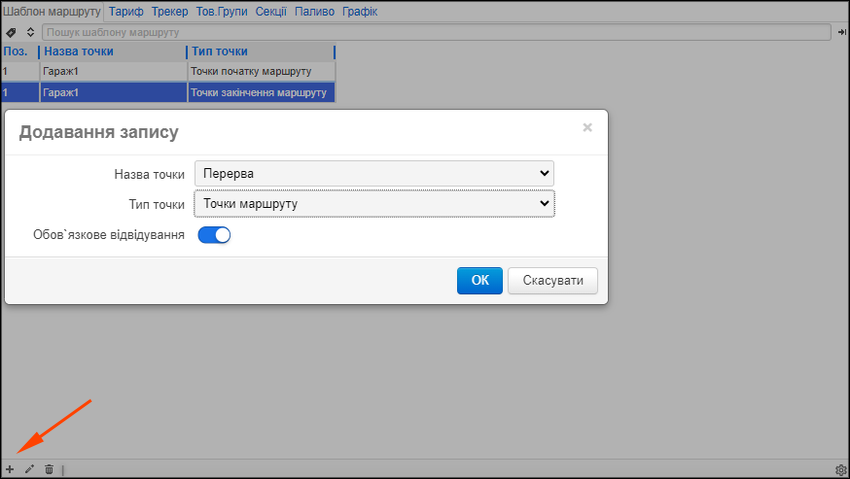
Далі переходимо в довідник Машини та в підпорядкованому вікні відкриваємо вкладку Шаблон маршруту, додаємо створену перерву як точку маршруту. Натискаємо ОК.

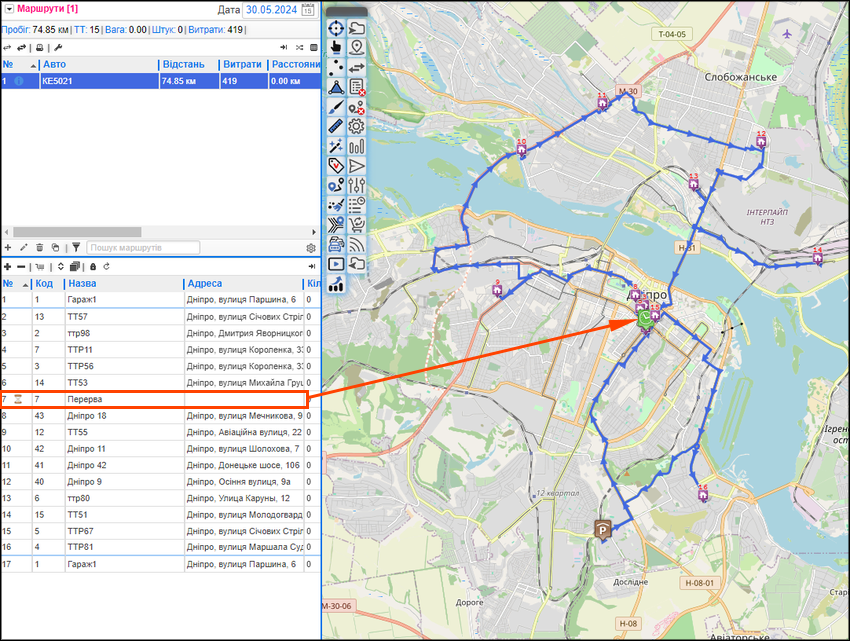
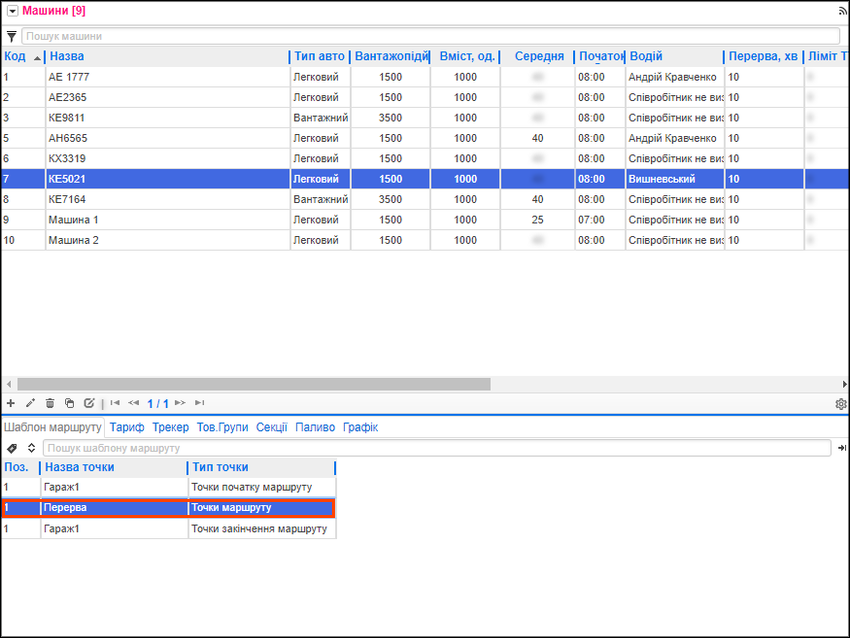
Перерва додається в шаблон.

Під час розрахунку маршруту перерва буде врахована як очікування в точці маршруту найближчій до неї за часом.

Якщо Вас зацікавив описаний функціонал — ми готові продемонструвати його роботу, виконати необхідні налаштування та надати доступ до сервісу. Для цього залиште заявку на сайті ANT-Logistics.

#про_сервіс #перервавроботі #шаблонмаршруту #шаблон_маршрута

Зміна порядку відвідування точок: нові можливості для водія

Під час формування маршрутів доставки сервіс ANT-Logistics враховує, здається, все що можна: і відстані, і завантаженість доріг, і часові вікна, і пріоритети. Але життя є життя, воно завжди може підкинути непередбачувану ситуацію: тут тобі і аварії, і дерево, яке несподівано впало на дорогу, і зміна термінів доставки у клієнта, та й багато чого ще.

У такому разі перед водієм виникає дилема — продовжувати рухатися чітко за маршрутом або внести в нього зміни.

Гнучкість у маршрутизації — ефективніша доставка. Розуміючи це, наші розробники додали нові можливості редагування маршруту в мобільному застосунку, а саме:

— переміщення точок всередині маршруту

— видалення точок маршруту

Для використання цього функціоналу необхідні попередні налаштування. Щоб дати можливість водієві редагувати маршрут необхідно прибрати заборону на редагування

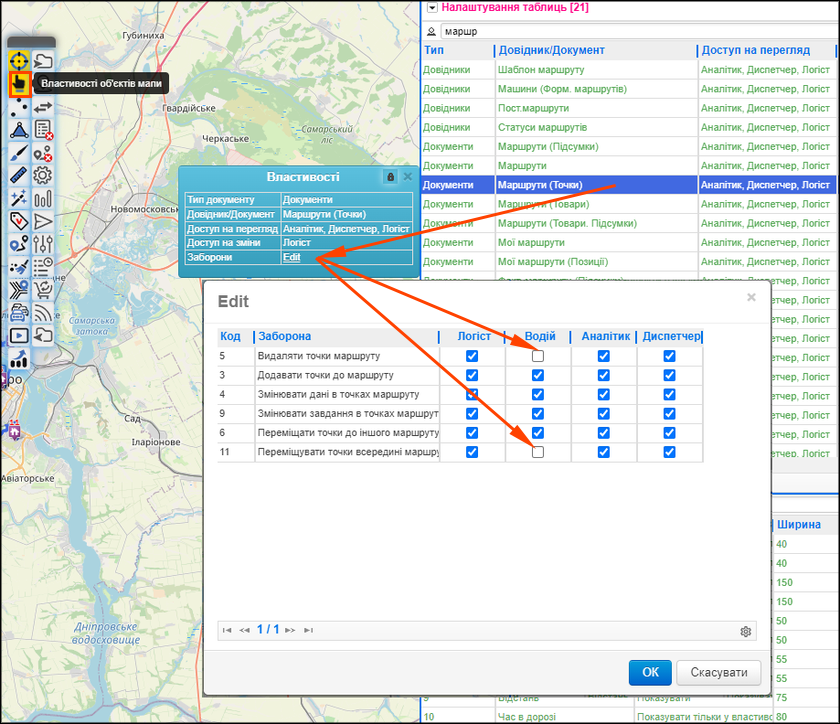
Для цього в Налаштуваннях таблиць знайдемо Документ Маршрути (Точки). При тапі на нього відкриється вікно Властивості, в якому натиснемо Edit у полі Заборони. У вікні, що відкрилося, виберемо пункти Переміщувати точки всередині маршруту та Видаляти точки маршруту і знімемо галочки в колонці Водій. Натиснемо ОК.

З цього моменту водій може редагувати маршрут.

Зверніть увагу! Для відкриття вікна Властивості об’єктів мапи необхідно активувати відповідну точку на панелі інструментів.

Отже, маршрут завантажено в мобільний застосунок і водій виїхав на доставку. Але протягом робочого дня обставини можуть змінюватися. Наприклад, клієнт попросив перенести час доставки, або на дорозі виник багатокілометровий затор. Завдяки можливості міняти точки доставки місцями водій може швидко перебудувати маршрут, зменшивши простої, уникнувши зайвих об’їздів тощо.

Як це зробити?

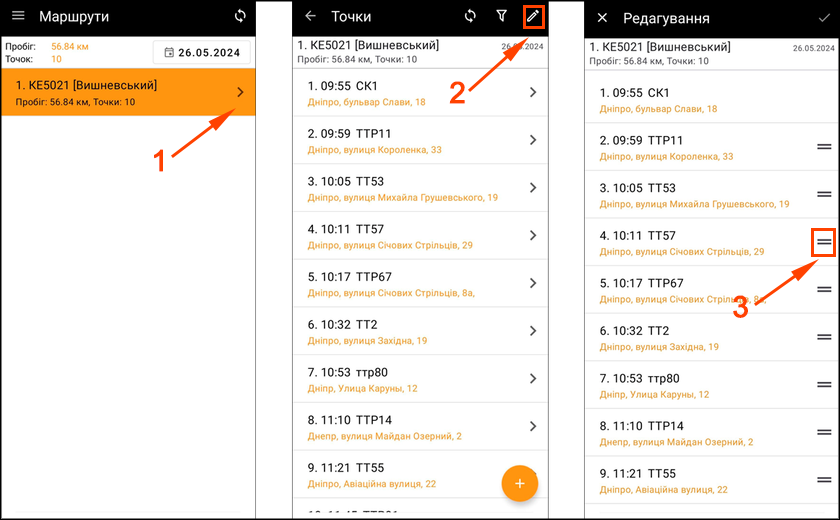
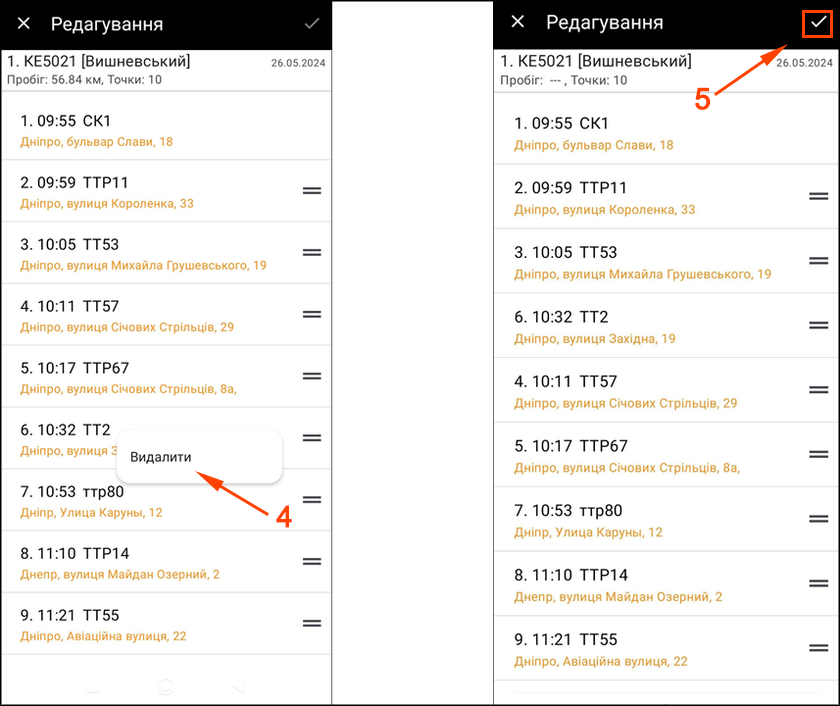
На екрані Маршрути натискаємо стрілку 1 в кінці рядка з назвою маршруту. Якщо всі дозволи в наявності, то на екрані Точки з’явиться іконка редагування 2. При натисканні на неї відкриється екран Редагування маршруту.

Коригувати позиції точок можна за допомогою іконки Переміщення 3. Для цього просто потягніть за неї.

Важливо! Зафіксовані точки, наприклад склади, переміщати не можна. Рядки таких точок не містять відповідні іконки.

Для видалення точок маршруту довгим натисканням на рядок точки викличте контекстне  меню 4. Щоб зберегти внесені зміни, натисніть галочку 5 на верхній панелі..

Зверніть увагу! Збережений маршрут автоматично перераховується на сервері за наявності інтернету.

Якщо Вас зацікавив описаний функціонал — ми готові продемонструвати його роботу, виконати необхідні налаштування та надати доступ до сервісу. Для цього залиште заявку на сайті ANT-Logistics.
#мобільний застосунок #маршрут #мобильное_приложение

Як позбутися помилок під час доставки: використовуємо лист завантаження

Ефективність доставки — це не тільки її своєчасність, а й точність. Ви з нетерпінням чекаєте на своє замовлення, а кур’єр привозить вам чужу посилку, або замість 3 коробок доставляє 2. Знайомо? Чим більше у кур’єра замовлень, тим вища ймовірність помилки. 

Як зменшити огріхи під час доставки? З таким запитом звернувся до нас один із клієнтів.У його кур’єрів часто виникала пересортиця в процесі доставки, посилки губилися або видавалися не тому замовнику. А це сильно впливало на бізнес. 

Для вирішення цього питання було використано такий функціонал, як Лист завантаження — перелік вантажів, які потрібно забрати на складі. Цей документ формується в мобільному застосунку кожного водія залежно від маршруту. Він дає можливість ефективно завантажити машину та не забути жоден товар.

На сервісі ANT-Logistics можна сформувати 3 типи Листів завантаження — за точками (відвантажуються замовлення, зібрані для окремої точки), за товарами (окремі види товарів відвантажуються без прив’язки до точок маршруту), та за точками та товарами (використовується у випадку, коли на одну точку потрібно доставити не одну одиницю вантажу, а кілька різних посилок). 

У нашому випадку ми будемо використовувати третій тип Листа завантаження.

У разі дворазового сканування посилки, спочатку на складі, під час завантаження, а потім під час видачі її клієнту, кількість помилок зводиться до мінімуму. Як це працює?

Налаштовуємо роботу цього функціоналу


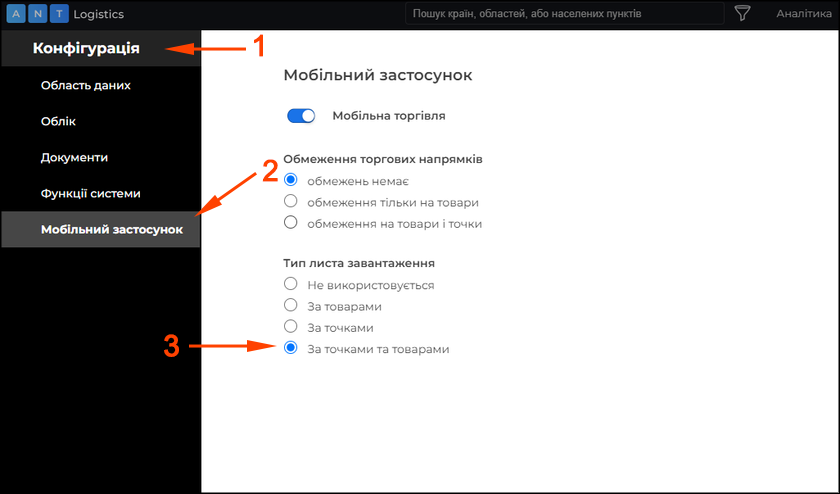
На головній сторінці сервісу заходимо в розділ Конфігурація 1 — мобільний застосунок 2 та встановлюємо тип листа завантаження — за точками та товарами 3.

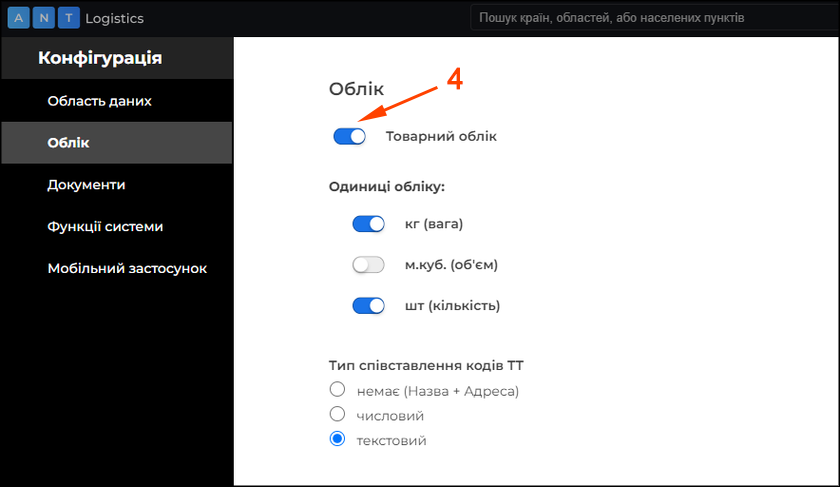
Зверніть увагу! Товарний облік 4 повинен бути активовано.

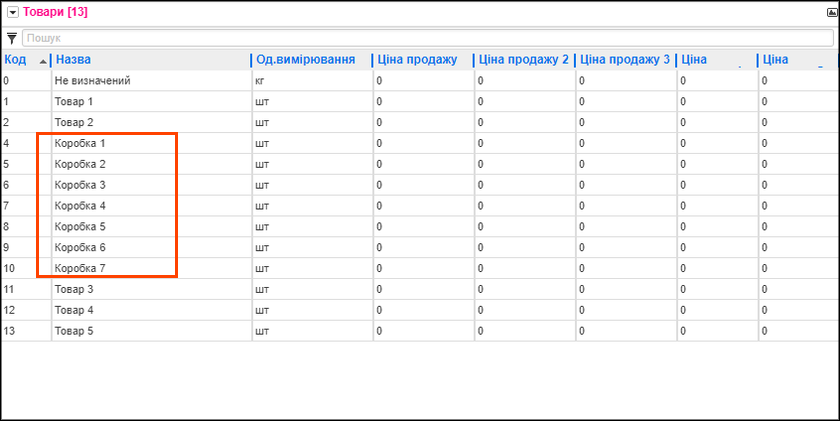
Призначені для доставки посилки (коробки, ящики тощо) ми вносимо в довідник Товари. Додати їх можна можна використовуючи кнопку + на панелі управління довідника,  за допомогою Імпорту Довідників, або методом API.

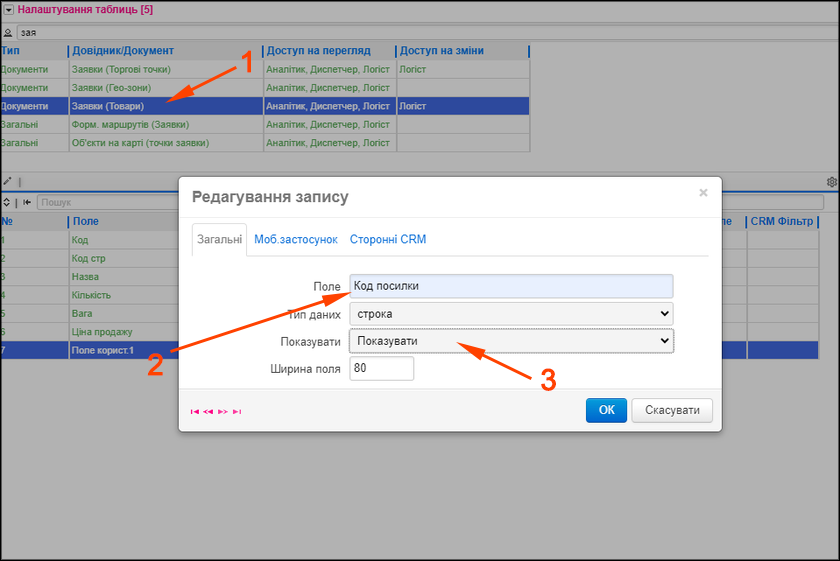
Далі переходимо в довідник Налаштування таблиць — Заявки (Товари) 1 та в підпорядкованому вікні вибираємо поле — Поле корист1 2, перейменовуємо його та робимо видимим 3. За допомогою цього поля ми зможемо передавати штрих-код посилок.

При формуванні заявок додаємо в  них посилки, у поле Код посилки складаємо наші штрих-коди.

Наприклад:

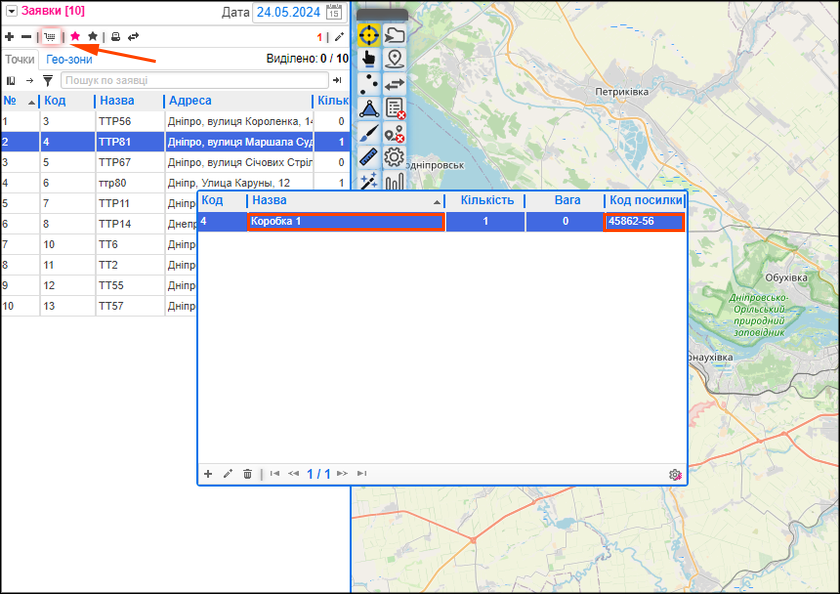
У нас є заявка на доставку однієї посилки: кладемо в неї товар “Коробка 1”, записуємо код посилки.

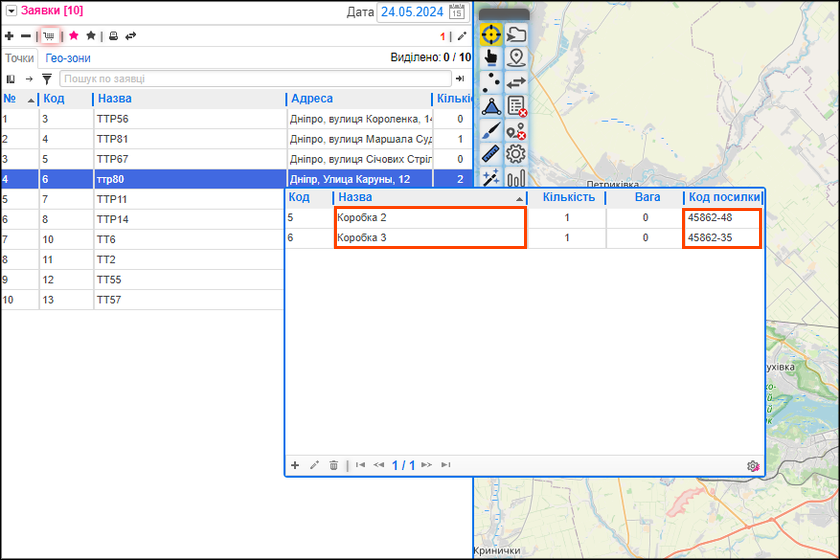
Якщо в заявці 2 посилки або одна посилка, що складається з 2 коробок, то кладемо в неї товари Коробка 1, Коробка 2, вносимо штрих-коди.

Формуємо маршрут.

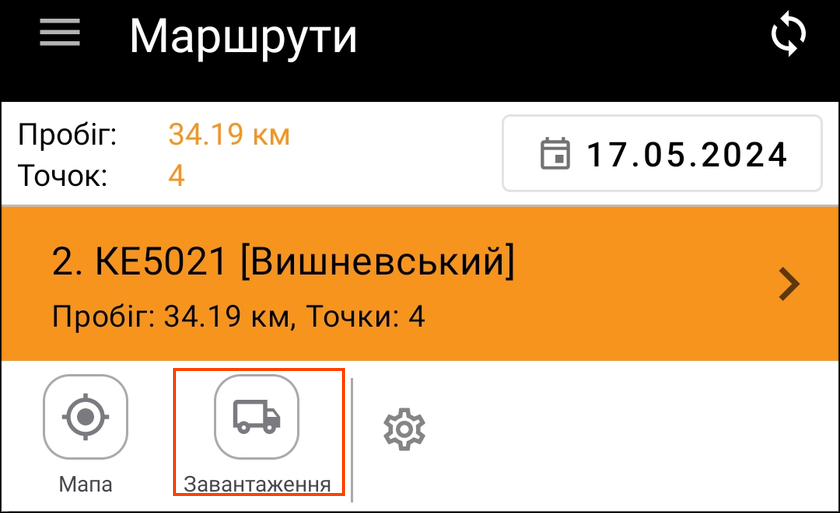
Далі, щоб увійти в лист завантаження, потрібно перейти в мобільний застосунок, вибрати необхідний маршрут і натиснути на іконку вантажівки.

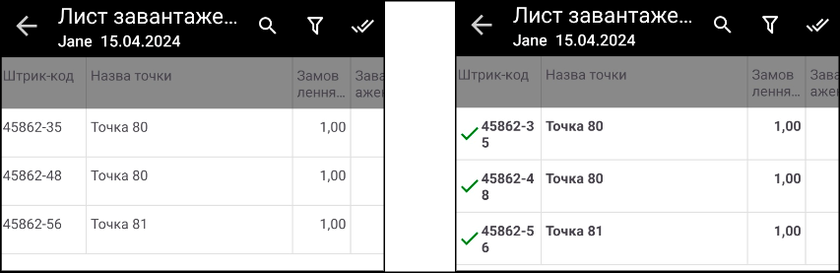
У листі завантаження, що відкрився, ми бачимо наші посилки. Водій сканує їх та відмічає наявність.

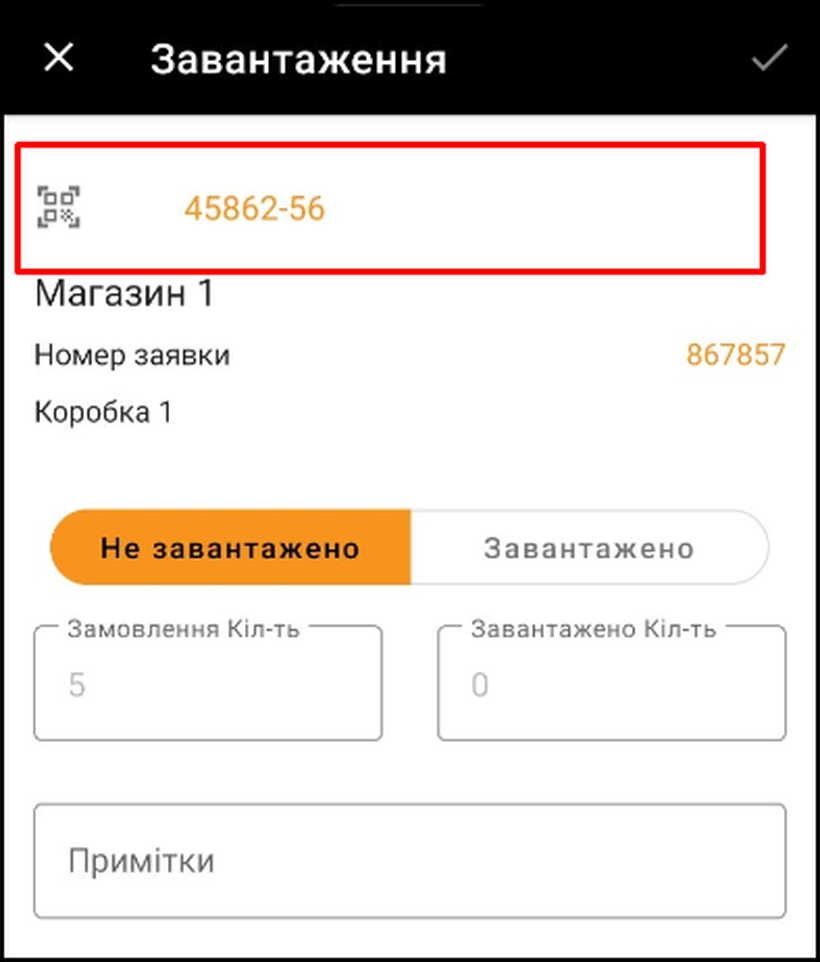
Для сканування необхідно відкрити пошук — у рядку пошуку відобразиться іконка QR-коду. Натискання на іконку викликає програму сканування.

Для відсканованого коду відкривається відповідне вікно Завантаження. Після збереження даних сканування продовжується автоматично.

Важливо! Під час виходу з Листа завантаження виконується перевірка завантаження позицій. У разі недовантаження виводиться відповідне попередження: «Маршрут зібрано не повністю”.

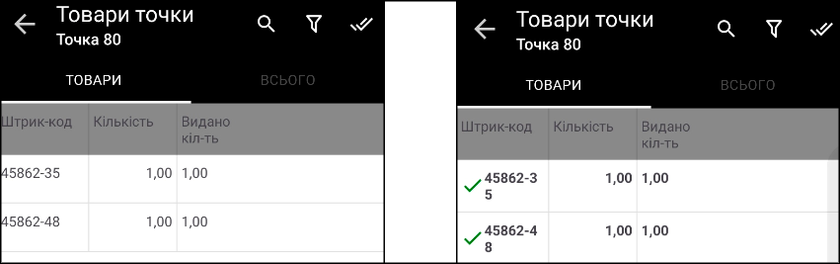
Далі, під час відвідування кожного клієнта водій відкриває екран Товари точки, і перш ніж видати посилки, сканує їх та відмічає все, що видано.

Щойно точка буде помічена, як відвідана, в листі завантаження автоматично оновляться всі дані. Таким чином водій контролює процес доставки та уникає втрат і пересортиць.

Якщо Вас зацікавив описаний функціонал – ми готові продемонструвати його роботу, виконати необхідні налаштування та надати доступ до сервісу. Для цього залиште заявку на сайті Ant-Logistics.

#мобільний застосунок #мобільна торгівля #лист завантаження #погрузочный_лист #мобильное_приложение #мобильная_торговля

Як TMS збільшує прибуток компанії?

У сучасному світі, де логістика стала ключовим елементом бізнесу, ефективне управління транспортом є вирішальною складовою успішної діяльності підприємства. Традиційні методи, пов’язані з ручним плануванням маршрутів та контролем доставок, залишаються в минулому завдяки новому інструменту — системі управління транспортом (TMS).

Як TMS збільшує прибутковість бізнесу?

1.Оптимізація маршрутів: TMS дозволяє вам планувати оптимальні маршрути доставки, що дозволяє економити час і паливо. Зменшення витрат на паливо та підвищення продуктивності водіїв прямо впливає на зниження загальних витрат і, відповідно, збільшення прибутку. Наприклад, використання TMS дозволяє уникнути зайвих пробігів, що може призвести до заощадження до 20% витрат на паливо.

2.Ефективне управління ресурсами: TMS дозволяє ефективно використовувати ваш транспортний флот. Завдяки автоматизованому плануванню і маршрутизації, ви можете максимізувати використання власного та орендованого транспорту. Наприклад, вибір оптимального маршруту з врахуванням усіх факторів дозволяє підвищити ефективність використання транспортних засобів на 15%.

3.Підвищення задоволеності клієнтів: Забезпечуючи своєчасну та ефективну доставку, ви підвищуєте задоволеність клієнтів. Щасливі клієнти — це більше повторних замовлень та позитивних рекомендацій, що безпосередньо впливає на прибутковість бізнесу. Наприклад, вчасна доставка за допомогою TMS може підвищити рівень повторних покупок на 25%.

4.Аналіз та оптимізація: TMS забезпечує доступ до даних про логістичні операції, що дозволяє проводити детальний аналіз і оптимізувати процеси доставки. Це дозволяє вам ухвалювати обґрунтовані стратегічні рішення, спрямовані на підвищення ефективності та збільшення прибутку. Наприклад, аналіз даних з TMS дозволяє ідентифікувати ефективні та неефективні аспекти логістичних процесів і вносити необхідні зміни, що призводить до збільшення прибутку на 10%.

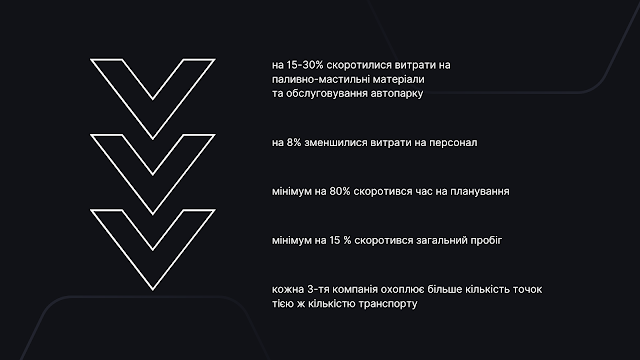
Ми провели опитування наших клієнтів, які використовують TMS ANT-Logistics понад пів року та отримали такі середні показники у цифрах:

Резюмуючи, зауважимо, що впровадження TMS сприяє точній та конкурентоспроможній логістиці, що позитивно позначається на прибутковості компанії, а головне на зрозумілих та прозорих бізнес-процесах.

А як щодо стратегічних рішень?

Ефективне управління транспортом допомагає не тільки знижувати витрати, а й відіграє ключову роль у створенні конкурентних переваг. Що, своєю чергою, дає змогу замислитися про збільшення обсягів виробництва, розширення географії доставок та виходу на новий рівень бізнесу.

#реклама

Маршрути на місяць вперед. Плануємо роботу торгових агентів

 А ви коли-небудь замислювалися про те, що маршрути можна порахувати на тиждень, два і навіть на місяць вперед? Наприклад, у вас може бути декілька сотень (або тисяч) точок, які торгові представники повинні відвідувати із заданими інтервалами: одні щопонеділка і щочетверга, інші раз на тиждень, треті раз на місяць. Вам необхідно задати для кожної точки умову її відвідування (наприклад, раз на тиждень щосереди), вказати глибину розрахунку (наприклад, наперед на 4 тижні) — і, власне, отримати маршрути з дотриманням усіх умов. Приступимо.

Створіть нову заявку від 13 травня (краще повністю повторити цей приклад, потім можна буде зібрати власний).

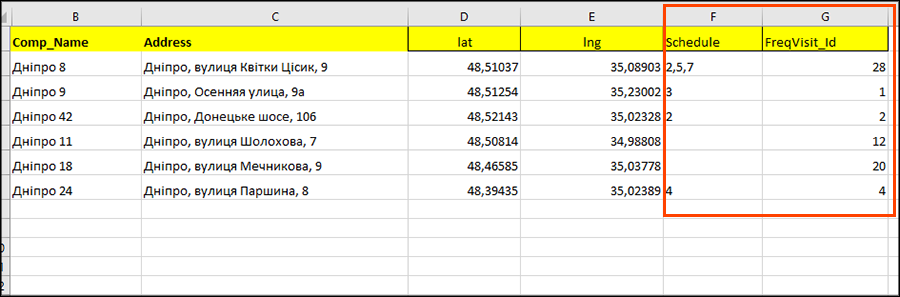
 У завантажувальний файл необхідно додати дві колонки (лист Опис полів):

 Schedule — Графік роботи (робочі дні) — вкажіть через кому номери днів роботи точки доставки (1 — понеділок, 2 — вівторок тощо). Наприклад точку потрібно відвідувати щовівторка, щоп’ятниці та щонеділі — 2,5,7.

 FreqVisit_Id — Частота відвідування. Якщо заповнене поле — Schedule — вкажіть 28 — за графіком — у цьому разі маршрути розраховуватимуться тільки за вказаними днями тижня.

Внесіть інші приклади:

Відвідування точки раз на місяць у середу: Schedule =3, FreqVisit_Id = 1;

Відвідування точки по вівторках 2 рази на місяць: Schedule =2 FreqVisit_Id = 2;

Відвідування точки 3 рази на тиждень: Schedule = порожньо, FreqVisit_Id = 12;

Відвідування точки по буднях: Schedule = порожньо, FreqVisit_Id = 20;

Відвідування точки по четвергах 1 раз на тиждень — Schedule =4, FreqVisit_Id = 4;

Має вийти ось так:

Важливо! Не допускайте нездійсненних умов!  Наприклад: Schedule =2,5 FreqVisit_Id = 12 — щовівторка та щоп’ятниці тричі на тиждень;

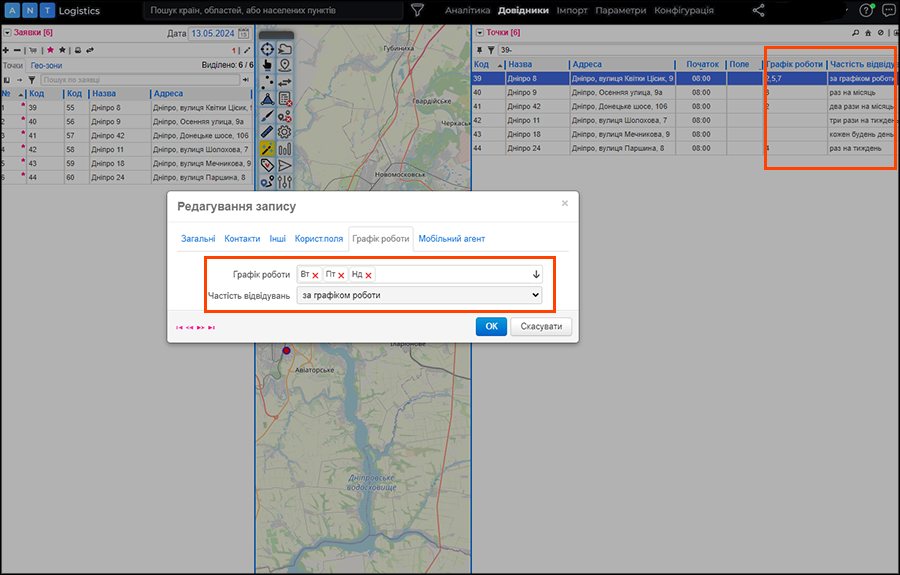
Після того, як імпорт точок доставки буде виконано — у властивостях точок, у вкладці Графік роботи будуть виділені робочі дні точок і вказана Частість відвідування:

Графік роботи і частість відвідування можна також задавати і редагувати у властивостях точки.

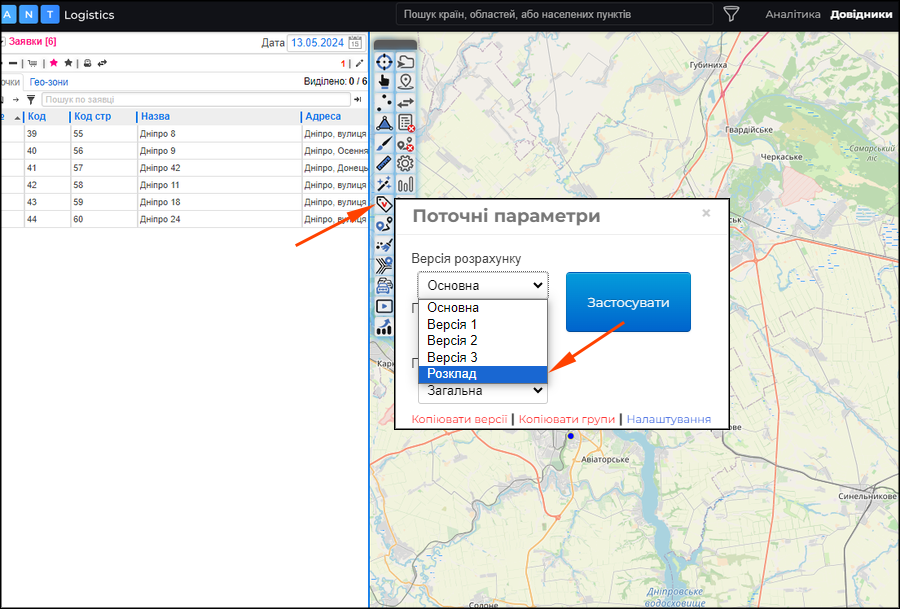
На панелі інструментів натисніть Поточні параметри, де в полі Версія розрахунку виберіть Розклад:

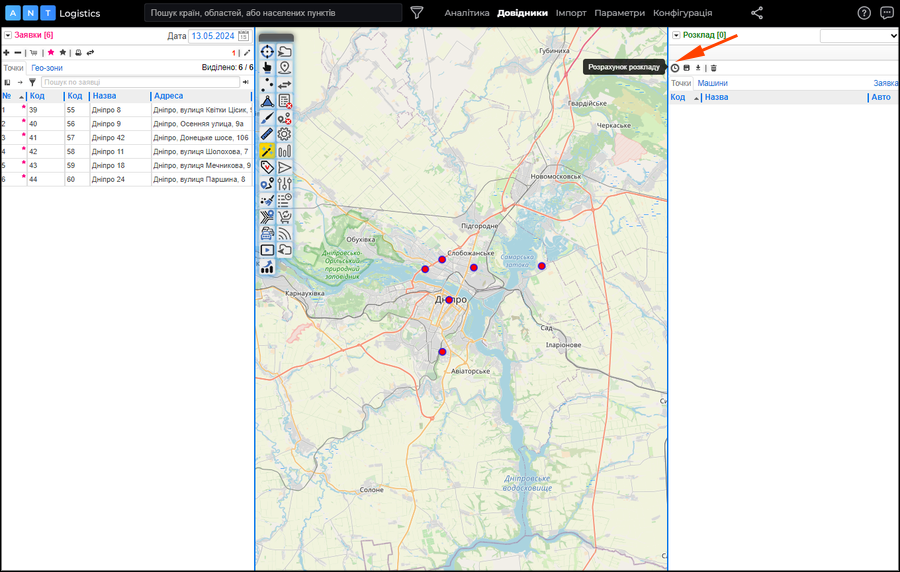
Виділіть необхідні точки, натисніть на кнопку «годинник» у довіднику Розклад та виберіть Розрахунок розкладу:

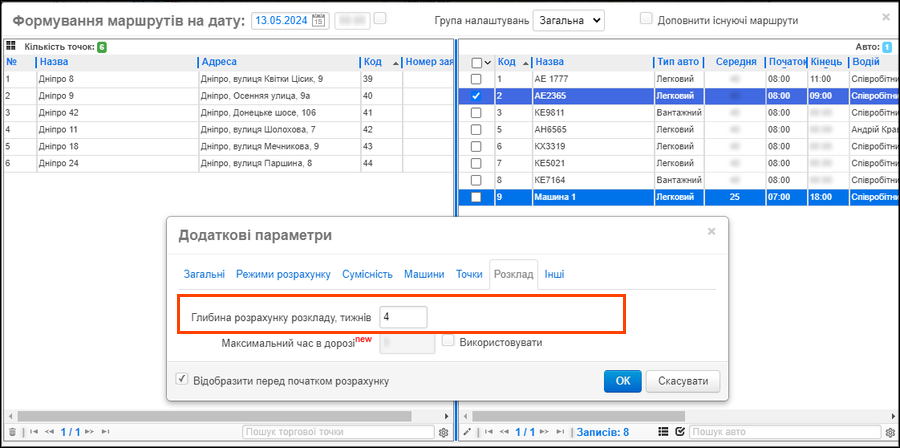
У вікні вибору машин — виберіть потрібну машину. Відкрийте Додаткові налаштування вкладку Розклад та задайте глибину розрахунку розкладу в тижнях (максимальне значення 4 тижні) — ОК:

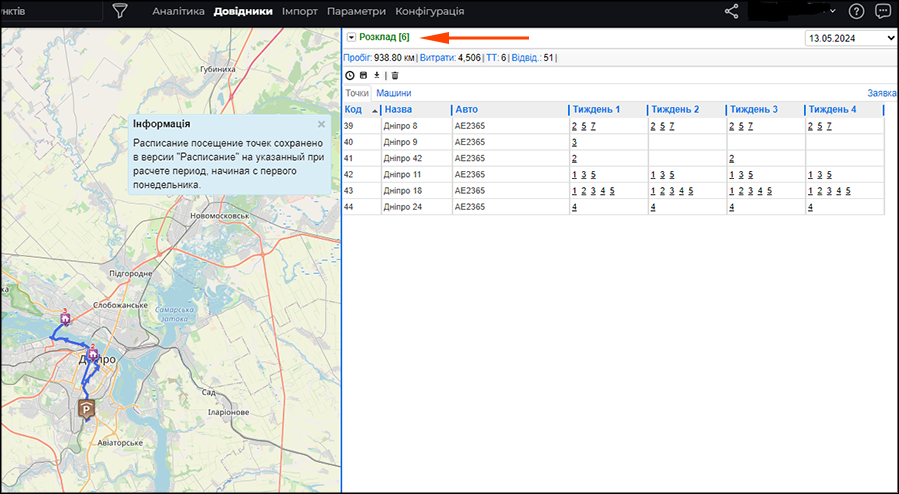
Після того, як розрахунки буде виконано, розклад відвідування точок буде відображено у довіднику Розклад.

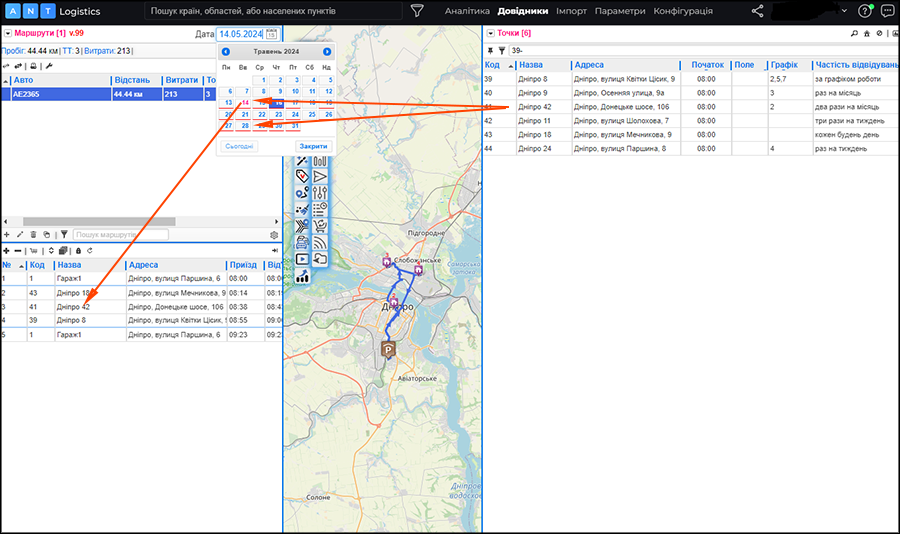
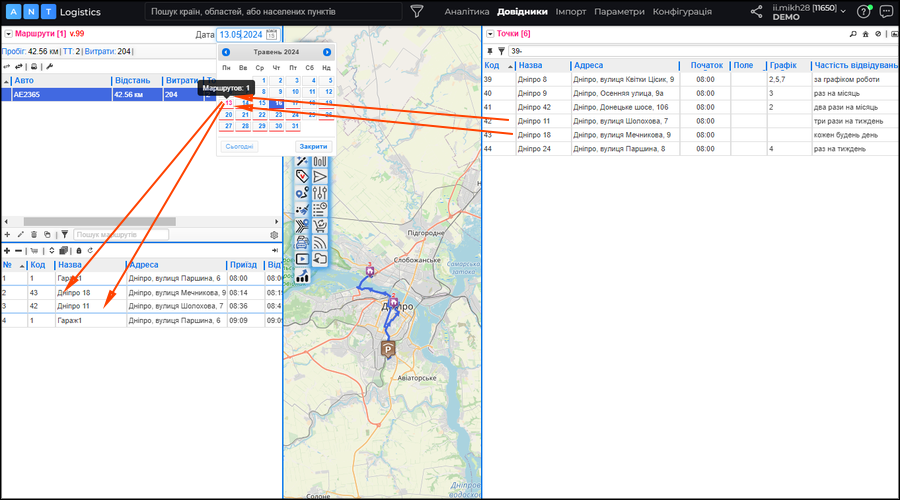
У маршрутах (v.99) клікніть на календар — ви побачите підкреслені дати, на які складено маршрути — це і є маршрути за розкладом. Виділіть маршрут від 13 травня, у підпорядкованому вікні ви побачите 2 точки: Дніпро 18 — частота відвідування кожного буднього дня (оскільки понеділок є буднім днем — точка потрапила до маршруту) і Дніпро 11 — тричі на тиждень (точка потрапила до маршруту, оскільки розрахунок виконано в понеділок):

Зверніть увагу! Якщо ви встановите частість відвідування без зазначення графіка — дні відвідування будуть розподілені рівномірно в обраному діапазоні (наприклад 2 рази на місяць = кожні 2 тижні, 2 рази на тиждень = понеділок/четвер, або вівторок/п’ятниця тощо, 3 рази на тиждень = понеділок/середовище/п’ятниця або вівторок/четвер/субота і т.д.);

Відкрийте знову календар, виберіть 14 травня — вівторок і виділіть маршрут. У маршруті 3 точки: Дніпро 18 (у будні), Дніпро 42 — двічі на місяць щовівторка і Дніпро 8 (за графіком роботи — вказано день 2):

Зверніть увагу! Точка Дніпро 42 обслуговується щовівторка, але 2 рази на місяць, відповідно, у цьому прикладі, точка потрапить у маршрут 14-го і 28-го травня; 

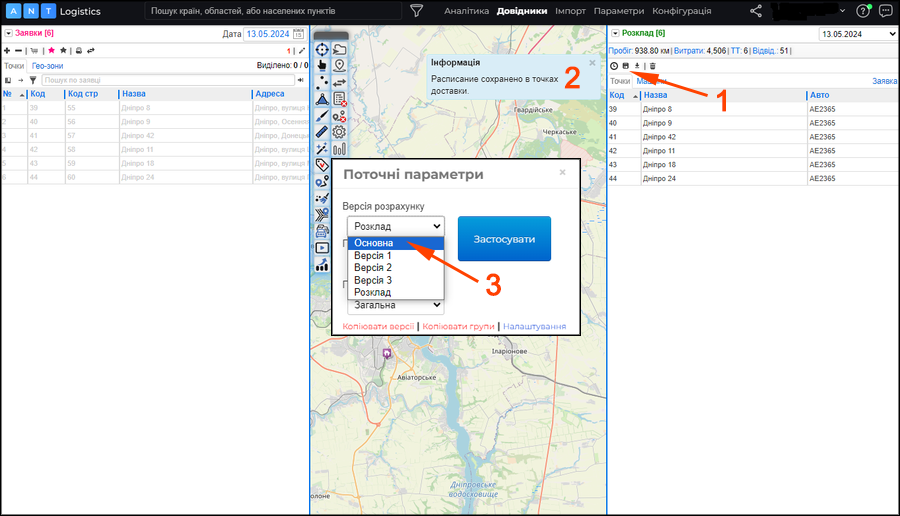
Переконавшись у тому, що розклад складено правильно — перейдіть у Розклад, натисніть «годинник» і виберіть Зберегти розклад 1. Після того, як розклад буде збережено 2, перейдіть на версію Основна 3:

Зверніть увагу! Повернувшись у версію Основну, виберіть дату розрахунку розкладу (у цьому прикладі 13.05.2024). У Заявках — ви побачите свою заявку з активними точками. Для цієї заявки маршрутів в основній версії немає — вони збережені у версії Розклад. У цю заявку можна додати інші точки доставки і розрахувати для них маршрути. 


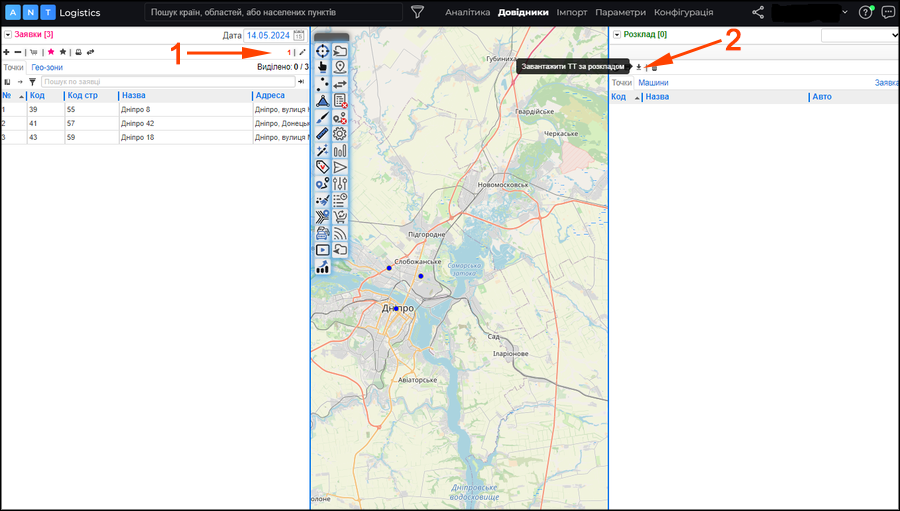
Перейдіть у наступну дату — 14.05.2024, створіть нову заявку 1 , натисніть «годинник» і виберіть Завантажити ТТ за розкладом 2:

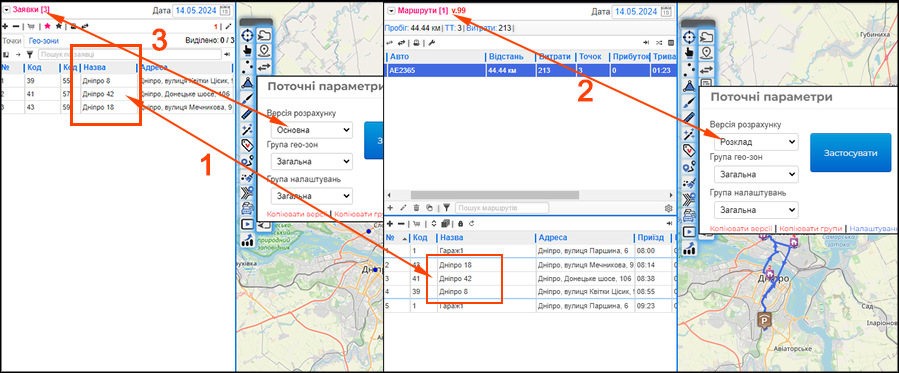
У заявку завантажено точки, для яких уже є розклад 1. Переконатися в цьому можна перейшовши в Маршрути — версія Розклад 2. Поверніться в Заявки версія Основна 3. Тепер у цю заявку можна додати інші точки доставки і розрахувати для них маршрути:

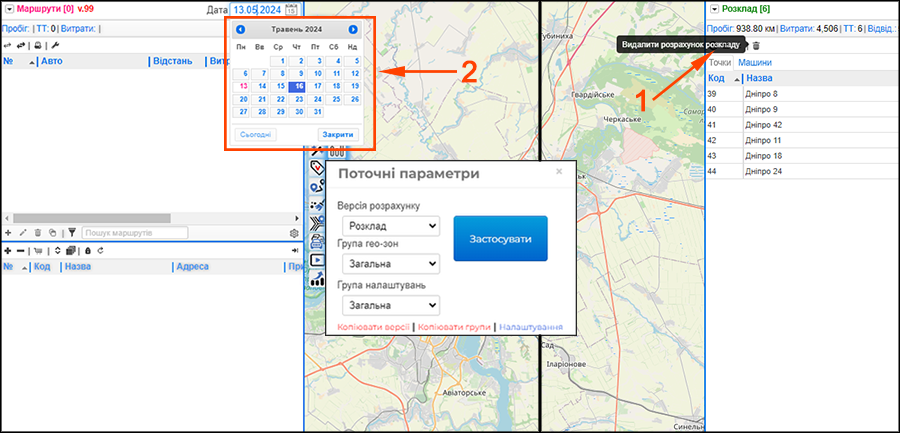
За необхідності можна видалити розрахунок розкладу. Для цього у довіднику Розклад  перейдіть у дату розрахунку розкладу, потім натисніть «годинник» та виберіть Видалити розрахунок розкладу 1. Розклад видалено. Переконатися в цьому можна перейшовши в Маршрути, версія Розклад і відкривши календар 2. Як бачимо — жодної підкресленої дати — маршрутів немає:

Підіб’ємо підсумки. Розклад відвідування точок дає змогу рівномірно розподілити точки на місяць уперед на підставі графіка, і планувати маршрути, доповнюючи їх у день виконання іншими точками, якщо це необхідно. Описаний функціонал практично незамінний при плануванні роботи торгового представника.

Також хочемо нагадати вам про функціонал Завдання — про нього ми писали раніше в статті Мобільний додаток — додаємо кур’єрам завдання. Нагадаю, за допомогою цього функціоналу можна зробити фото торгової точки або взяти підпис у клієнта.

Якщо Вас зацікавив описаний функціонал — ми готові продемонструвати його роботу, виконати необхідні налаштування та надати доступ до сервісу. Для цього залиште заявку на сайті ANT-Logistics.
#версії розрахунку #розклад #версии_расчета #расписание

#про_сервіс

Обмін даними між ANT-Logistics та SmartUP

В ANT-Logistics готова чергова інтеграція. Відтепер є можливість обміну даними між сервисом та SmartUp ERP — хмарним рішенням для управління дистрибуцією, торгівлею, маркетингом, складським та фінансовим обліком.

Як налаштувати підключення?

На сервісі зайдемо в розділ Параметри 1 Обмін та повідомлення 2. У полі тип сервера виберемо SmartUp 3 та натиснемо кнопку Налаштування. У вікні Додаткові параметри 4 заповнюємо відповідні поля:

  • Користувач, пароль – логін та пароль от аккаунту в SmartUp відповідно
  • Фільтр Статуси – фільтр, згідно з яким до сервісу передаються заявки тільки із вказаним статусом. Варіанти фільтрів: Draft, New, In Progress, Waiting to ship, Shipped, Delivered, Archived, Cancelled. Якщо необхідно використовувати декілька статусів, то введення здійснюється у форматі In Progress, Waiting to shop, Shipped. За необхідності завантажувати всі заявки незалежно від їх статусу, залишаємо поле пустим
  • Фільтр Філія – у полі прописується код організації


Далі натискаємо кнопку перевірити з’єднання 5. Якщо всі налаштування виконано вірно, висвітиться індикація про успішність дій. Збережемо налаштування – ОК Закрити .

Важливо! У меню Конфігурація 1 вкладка Облік 2 у полі тип співставлення кодів ТТ 3 встановлюємо значення текстовий.

Наступний крок — імпорт даних зі SmartUp та ANT-logistics.


 Вибираємо потрібну нам дату в документі Заявки 1, у верхньому правому куті натискаємо на кнопку Редагування заявок 2Імпорт заявок 3,та підтверджуємо дію – ОК

Частина інформації передається зі SmartUp автоматично. Це такі поля, як:

  • Id клієнта – в поле “Код строка”;
  • Назва клієнта – в поле “Назва”;
  • Адреса клієнта – в поле “Адреса”:
  • Номер заявки – в поле “Номер заявки”;
  • Прибуток  –- передається підсумкова сума зі знижкою;

Крім цього імпортуються товари: їхній код, назва, кількість та ціна.

Якщо потрібні вам поля не передаються автоматично, необхідно налаштувати відповідність вручну. Для цього перейдіть у ДовідникиНалаштування таблиць 1. Знайдіть потрібний вам довідник/документ 2 та в підлеглому вікні виберіть поле 3, якому необхідно присвоїти відповідність із полем SmartUp. Подвійним кліком або кнопкою 4 внизу сторінки відкрийте вікно Редагування запису 5 і перейдіть у вкладку сторонні CRM 6

Далі виберіть сутність у CRM та пропишіть CRM поле, використовуючи список, що випадає.

Більш детально ознайомитися з процесом налаштування полів ви можете в наступних розділах Довідки: Налаштування відповідності полів та Синтаксис формул для обміну даними зі сторонніми CRM.

Якщо Вас зацікавив описаний функціонал — ми готові продемонструвати його роботу, виконати необхідні налаштування та надати доступ до сервісу. Для цього залиште заявку на сайті ANT-Logistics.
#Інтеграції #интеграции

Облік витрат палива

ANT-Logistics дозволяє не тільки оптимально планувати маршрути, але й отримувати їх рентабельність та враховувати тарифи автомобілів. Прислуховуючись до потреб наших клієнтів, ми також внесли додаткову можливість обліку кількості та вартості палива.

Для того щоб отримати витрати палива виконаємо такі дії:

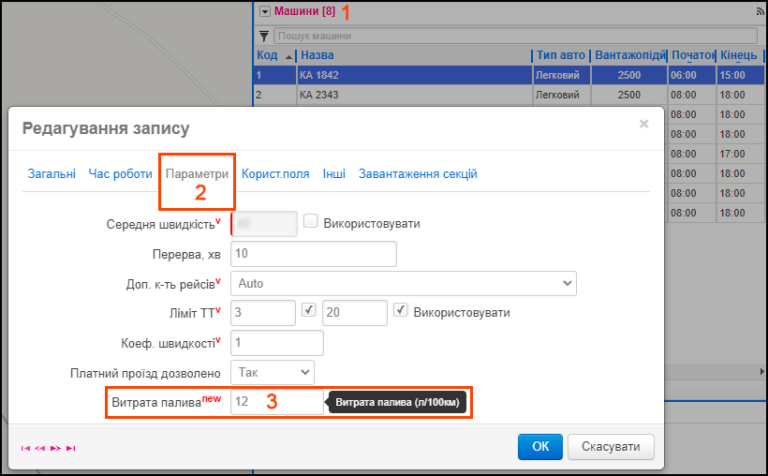
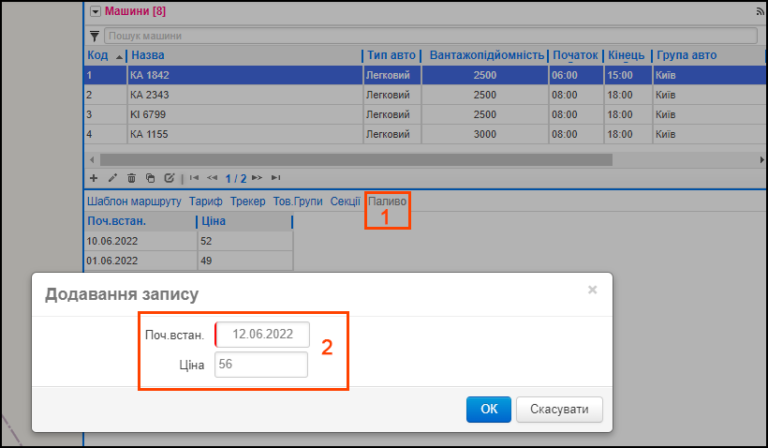
1. Заходимо в Довідник Машини 1, обираємо машину та визиваємо вікно Редагування запису. На вкладці Параметри 2 обираємо поле Витрата палива 3 – вносимо значення витрат палива у л/100 км:

  1. В підпорядкованому вікні у вкладці Паливо 1 додаємо новий запис, де вносимо дані 2:
  • поле Поч. встан. – дату, починаючи з якої у розрахунку буде використовуватись вказана вартість палива;
  • поле Ціна – вартість палива.

Збережемо зміни – ОК.

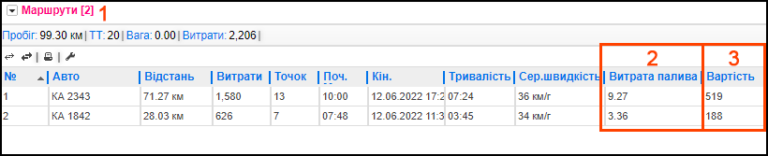
3. Сформуємо маршрути. Після цього у Документі Маршрути 1 буде вказано витрату палива (у літрах) 2 та його загальну вартість 3 для кожного сформованого маршруту.

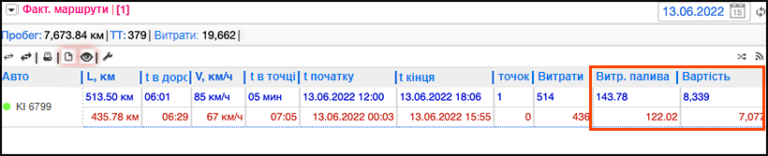
4. У Документі Факт. Маршрути також відображаються витрата палива (у літрах) та його загальна вартість в перерахунку на фактичний пробіг машин.

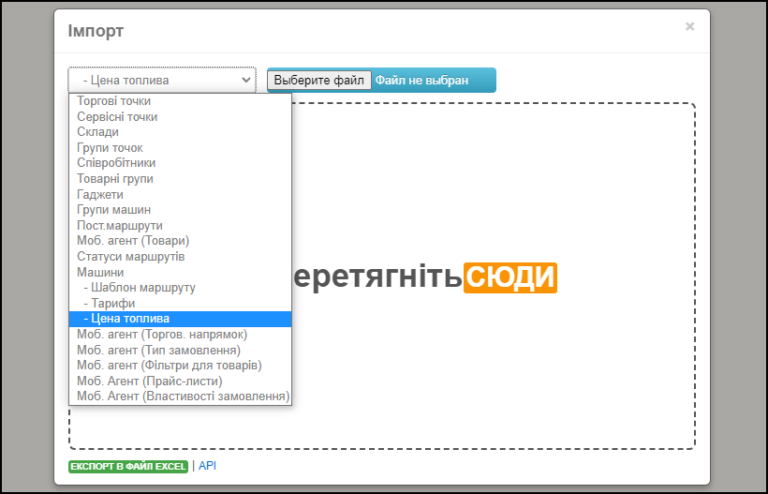
При необхідності інформацію про витрату та ціни на паливо можна імпортувати через інтерфейс або за допомогою API.

Зверніть увагу! Описаний функціонал має виключно інформативний характер та використовується для обліку витрат палива. При формуванні маршрутів сервіс НЕ виконує підбір машин, виходячи з їх витрат палива! Для цього необхідно використовувати функціонал тарифів для автомобілів.

Якщо Вас зацікавив описаний функціонал – ми готові продемонструвати його роботу, виконати необхідні налаштування та надати доступ до сервісу. Для цього залиште заявку на сайті ANT-Logistics

#облік #паливо #рентабельність #затраты #топливо

Зміна токена безпеки: як відновити з’єднання із системою GPS моніторингу

Для забезпечення захисту Вашої персональної інформації системи супутникового моніторингу періодично змінюють токен безпеки (ключ доступу). Для відновлення трансляції даних GPS-трекінгу в наш сервіс необхідно виконати прості дії. Далі Ви можете ознайомитися з покроковими налаштуваннями на прикладі найбільш популярної системи супутникового моніторингу Wialon.

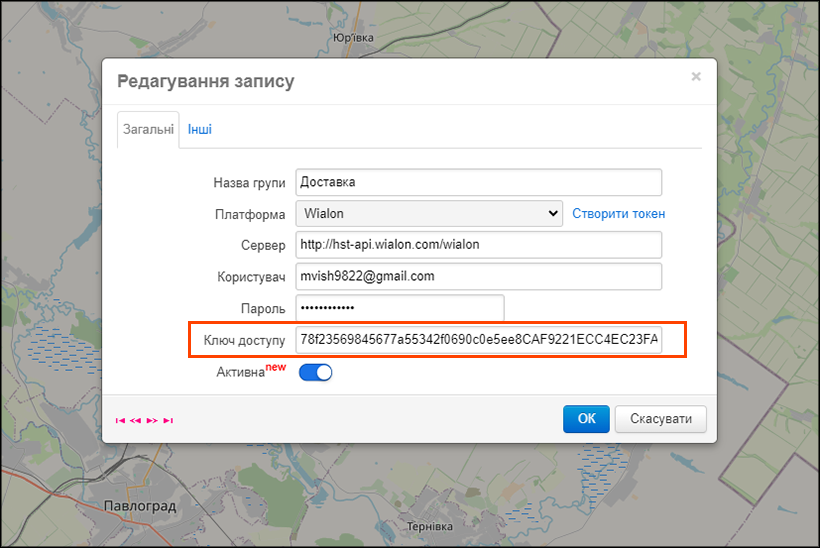
Спочатку перейдемо в Групи GPS-трекерів 1 у меню Довідники. Подвійним кліком на рядку з потрібною групою GPS-трекерів викличемо вікно Редагування запису 2. На вкладці Загальні 3 натиснемо Створити токен 4:

У браузері відкриється нова вкладка сайту супутникової системи моніторингу, в якій необхідно вказати свій логін і пароль для доступу до облікового запису на сервері постачальника GPS-пристроїв. Натиснемо кнопку Авторизувати (Log in):

На екрані з’явиться інформація про успішну авторизацію. Далі в адресному рядку браузера виділяємо і копіюємо ключ доступу 1, який складається з 72 символів:

Скопійовані символи необхідно вставити в поле Ключ Доступу раніше відкритого вікна Редагування запису, замінивши таким чином старі дані. Підтверджуємо зміни кнопкою ОК:

Після проведених дій з’єднання буде встановлено.

Зверніть увагу! Ця інструкція призначена для відновлення трансляції даних GPS-трекінгу, якщо раніше його вже було під’єднано. Якщо ж Вам необхідно виконати підключення GPS-трекінгу «з нуля», рекомендуємо ознайомитися з інформацією в розділі Довідка

#обмін даними #факт #gps #обмен_данными

Швидка аналітика

У ANT-logistics на панелі інструментів додано нову функцію — Швидка аналітика. З її допомогою можна відобразити звіти, не переходячи в модуль Аналітики. Таким чином, звіти можна швидко отримати в інтерфейсі сервісу і порівняти з даними Документів або Довідників.

Налаштування відображення даних у Швидкій аналітиці виконується в модулі Аналітика. Зайдемо в необхідний нам звіт і виберемо Налаштування візуального елемента:

У вікні, що відкрилося, на вкладці На сервісі заповнимо поля:

  • Зв’язок з таблицею — виберемо, з яким Документом або Довідником на сервісі має бути пов’язаний вибраний візуальний елемент звіту (наразі доступні Довідник Торгові точки, Довідник Машини, Документ Заявки (Торгові точки), Документ Маршрути, Документ Маршрути (Точки)). Якщо немає необхідності висвічувати Швидку аналітику за обраним візуальним елементом — вибираємо Немає таблиці;
  • Не враховувати фільтри — за потреби виберемо фільтри (поля), які не хочемо враховувати під час формування звіту для Швидкої аналітики.

Натиснемо ОК, щоб зберегти зміни.

Після виконаних дій вибраний візуальний елемент буде пов’язаний із зазначеним Документом або Довідником. Перейдемо в цей Документ або Довідник, виділимо будь-який запис (торгову точку, маршрут тощо) 1 і натиснемо кнопку Швидкої аналітики 2 — відобразиться пов’язаний візуальний елемент (тобто таблиця з Аналітики). Для переходу в цей візуальний елемент в Аналітиці натисніть кнопку 3. Якщо до одного Документа або Довідника прив’язано кілька візуальних елементів з Аналітики, то вони відображаються в Швидкій аналітиці у вигляді вкладок 4.

Назви вкладок у Швидкій аналітиці відповідають Опису візуального елемента в Аналітиці:

Далі наведемо приклад користування Швидкою аналітикою.

Припустимо, що перед нами стоїть завдання наочно відобразити інформацію про пересування за останні три місяці автомобіля, який обраний сервісом під час формування маршруту.

Зайдемо в Маршрутний лист Аналітики і виставимо необхідний період для формування звіту 1. Далі створимо візуальний елемент Звіт Маршрути 2:

Виберемо необхідні поля (у нашому випадку, це Дата, Машина, Відстань, Час у дорозі, Кількість точок маршруту, Витрати):

Зв’яжемо цей візуальний елемент із Документом Маршрути:

Відобразиться інформація за вказаний період:

Далі на сервісі перейдемо в Документ Маршрути 1 в вибраній даті, виділимо необхідний запис (наприклад, маршрут для КЕ 5021) 2 і натиснемо кнопку Швидкої аналітики 3. Висвітиться вікно Швидкої аналітики, яке містить таблицю-витяг із пов’язаного звіту Аналітики. У таблиці відображаються всі маршрути для обраного автомобіля за вказаний період (тобто останні три місяці):

У разі виділення іншого запису (маршруту для КХ 3319) та оновлення Швидкої аналітики зміст таблиці зміниться — у ній відобразяться дані для автомобіля КХ 3319:

Якщо ж, наприклад, необхідно відобразити у Швидкій аналітиці дані за всіма маршрутами за вказаний період, а не тільки для вибраного автомобіля, тоді в Аналітиці зайдемо до Налаштувань візуального елемента та у вкладці На сервісі в полі Не врах. фільтри встановимо фільтр «Машина«:

У такому разі за полем «Машина» не здійснюватиметься фільтрація даних і таблиця Швидкої аналітики відобразиться в такому вигляді:

Для закриття вікна Швидкої аналітики клікнемо повторно на кнопку Швидкої аналітики.

Крім того нещодавно у Швидку аналітику додано рядок пошуку і кнопку фільтра за полями звіту 1. Також нашим користувачам доступні поля Маршрут на мапі та Посилання на точку маршруту 2.

Якщо Вас зацікавив описаний функціонал — ми готові продемонструвати його роботу, виконати необхідні налаштування та надати доступ до сервісу. Для цього залиште заявку на сайті ANT-logistics.
#аналітика #аналитика

Журнал розрахунків. Аналізуємо розраховані маршрути

У сервіс ANT-logistics додано новий інструмент Журнал розрахунків. Він призначений для перегляду та порівняння інформації про маршрути, розраховані з однієї заявки. Здебільшого, цей функціонал має контролюючу та аналітичну функції — він дає змогу перевірити правильність заданих налаштувань у розрахунках і проаналізувати всі параметри. Журнал розрахунків, ми сподіваємося, стане незамінним помічником для логістів та їхніх керівників.

Журнал розрахунків можна викликати з Документа Заявки та Документа Маршрути.

Журнал розрахунків у Документі Заявки

Журнал розрахунків у Документі Заявки призначений для порівняння розрахунків, виконаних з однієї заявки (в одній і тій самій даті).

Зверніть увагу! Для порівняння приймаються всі виконані розрахунки для зазначеної заявки (у тому числі віддалені розрахунки, а також розрахунки, виконані в різних версіях).

Зайдемо в Документ Заявки 1 в обрану дату. Натиснемо на кнопку Редагування заявок («олівець») 2 і виберемо Журнал розрахунків 3.

У вікні, що відкрилося, у полях Розрахунок 1 і Розрахунок 2 оберемо зі списку для порівняння розрахунки, які виконувалися з цієї заявки (розрахунки в списку ідентифіковано за датою і часом їх виконання).

Журнал розрахунків у Документі Маршрути

Журнал розрахунків у Документі Маршрути призначений для порівняння оптимізованих маршрутів (розрахованих в одній і тій самій даті).


Зверніть увагу! Порівнянню підлягають тільки оптимізовані маршрути. При цьому в Журналі розрахунку містяться дані, які прийняті в розрахунок ДО виконання оптимізації маршруту.

Зайдемо в Документ Маршрути 1 в обрану дату. Виділимо рядок із маршрутом. Натиснемо на кнопку «гайковий ключ» 2 і виберемо Журнал розрахунків 3.

У вікні, що відкрилося, в полях Розрахунок 1 та Розрахунок 2 виберемо зі списку для порівняння оптимізовані маршрути, які були розраховані в зазначену дату (розрахунки в списку ідентифіковано за датою і часом їх виконання).

Журнали розрахунків із Заявок і з Маршрутів мають аналогічне наповнення. Далі наведемо опис таблиць у вкладках Журналу розрахунків:

  • Вкладка Загальні — містить зведену таблицю збігів і відмінностей в обраних для порівняння розрахунках за такими позиціями як: Точки, Машини, Шаблон маршруту, Параметри, Статистика. Під час натискання на назву позиції в стовпчику «Таблиця» виконується перехід на відповідну вкладку (тобто під час натискання на позицію «Точки» виконується перехід на вкладку «Точки«, під час натискання на позицію «Машини» — на вкладку «Машини» тощо).
  • Вкладка Точки — містить інформацію про відмінності параметрів для точок обраних розрахунків (у переліку зазначено параметри, які задаються точкам у Довіднику Точки і в Документі Заявки).
  • Вкладка Машини — містить інформацію про відмінності параметрів для машин, які використовувалися в обраних розрахунках (у переліку вказані параметри, які встановлюються для автомобілів у Довіднику Машини).
  • Вкладка Шаблон маршруту — містить інформацію про відмінності параметрів для точок шаблону машин, які були використані в обраних розрахунках (точки шаблону машин встановлюються на вкладці Шаблон маршруту в Довіднику Машини; параметри для точок шаблону машин вказуються в Довіднику Сервісні точки).
  • Вкладка Параметри — містить інформацію про відмінності параметрів обраних розрахунків (параметри, зазначені у вікні Додаткових налаштувань під час формування маршруту).
  • Вкладка Статистика — містить інформацію про відмінності загальних даних для обраних розрахунків (кількість використовуваних автомобілів, кількість точок, оцінка, загальні витрати тощо).

Простір вкладок поділено на 2 частини. У верхній частині міститься таблиця, в рядках якої перераховані всі використані в розрахунках позиції (точки, машини тощо). Рядки виділені різними кольорами:

  • без кольору — зазначена позиція присутня в обох розрахунках, усі параметри збігаються;
  • жовтий колір — зазначена позиція присутня в обох розрахунках, але деякі параметри не збігаються;
  • помаранчевий колір — зазначена позиція відсутня в Розрахунку 1;
  • червоний колір — зазначена позиція відсутня в Розрахунку 2.

Вибираємо одну з позицій у таблиці (рядок підсвітиться синім кольором) 1 — у нижній частині вікна відкриється перелік параметрів з їхніми значеннями для Розрахунків 1 і 2 (Стовпці Значення 1 і Значення 2). Рядки з параметрами, у яких є відмінності, будуть виділені жовтим кольором 2.

Якщо зазначена позиція відсутня в будь-якому з вибраних розрахунків, то у відповідному стовпчику будуть порожні значення параметрів.

Журнал розрахунків здебільшого надає дані в скороченому цифровому вигляді і дає можливість аналізувати відмінності в значеннях параметрів для обраних розрахунків.

Наведемо приклад Журналу розрахунків для вкладки Параметри — всі параметри обраних розрахунків збігаються, за винятком двох:

Вирівнювати маршрути за часом: для розрахунків вказані різні значення — це означає, що для розрахунків використані різні ступені вирівнювання маршрутів за часом.

Враховувати трафік руху: для розрахунків вказані різні значення (1 і 0) — це означає, що для Розрахунку 1 використане налаштування «Враховувати трафік руху» (значення «1» у таблиці), а для Розрахунку 2 — налаштування не використане (значення «0» у таблиці).

Якщо Вас зацікавив описаний функціонал — ми готові продемонструвати його роботу, виконати необхідні налаштування та надати доступ до сервісу. Для цього залиште заявку на сайті ANT-logistics

#журнал