Якщо їхати потрібно довго

Типове завдання для далекобійника: потрібно доставити вантаж кільком клієнтам у різних містах країни. 

Все начебто просто, але є одна невелика проблемка: машина не встигне це зробити за одну добу і відповідно за загальною схемою нашого сервісу почне скрізь спізнюватися. Маршрут буде «неправильним», із запізненнями і спробами встигнути туди, куди встигнути за одну робочу добу неможливо. Потрібно якось підказати модулю розрахунку, що у нас буде маршрут на декілька днів. 

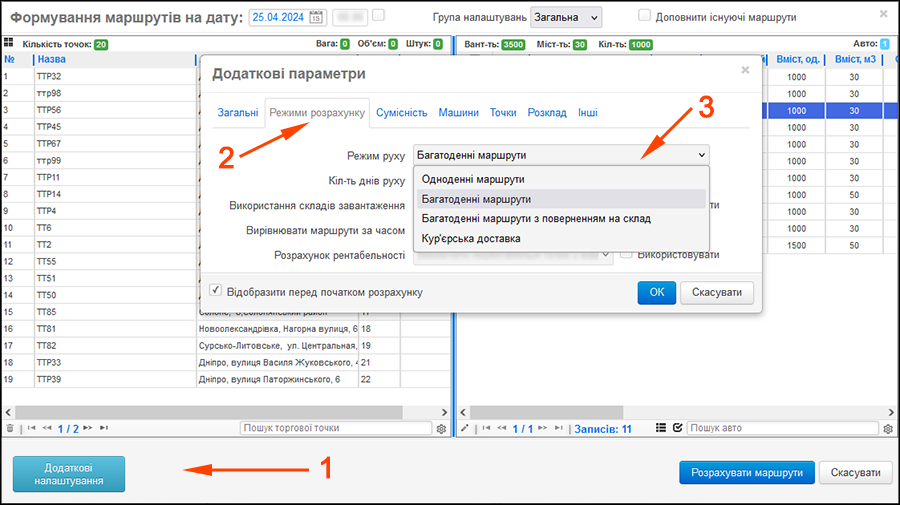
Для цього використовуємо опцію багатоденні маршрути

Для встановлення цього параметра у вікні Формування маршруту натискаємо Додаткові налаштування 1 > Додаткові параметри > Режим розрахунку 2 > Багатоденні маршрути 3:

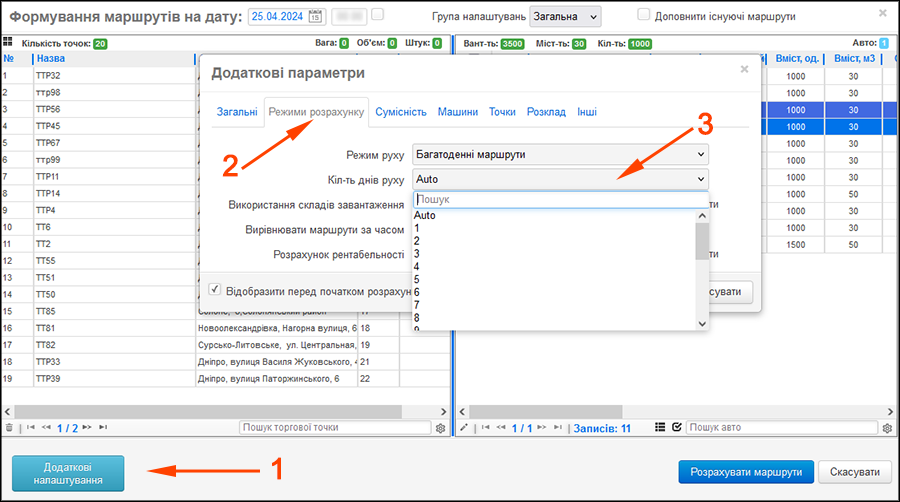
Вкладка Кількість днів руху  визначає скільки днів може здійснюватися доставка. Якщо обрано параметр Auto 3, то кількість днів визначатиметься параметрами в заявці.

Використання параметра багатоденні маршруту підкаже, що машина може їхати кілька днів і не запізниться в жодну точку. Вона приїжджатиме в точку, чекатиме її відкриття, розвантажуватиметься і їхатиме далі. Якщо робочий день закінчиться — машина зупиниться і чекатиме нового робочого дня і так, поки не розвезе всі точки.

Використовуйте цю опцію тільки в тому випадку, якщо у Вас дійсно маршрут на декілька днів. Пам’ятайте, що вмикаючи її, Ви розтягуєте маршрут на невизначений період. Не робіть цього для звичайного, щоденного розвезення. 

#долгий маршрут

Редактор доріг. Їжджу де хочу

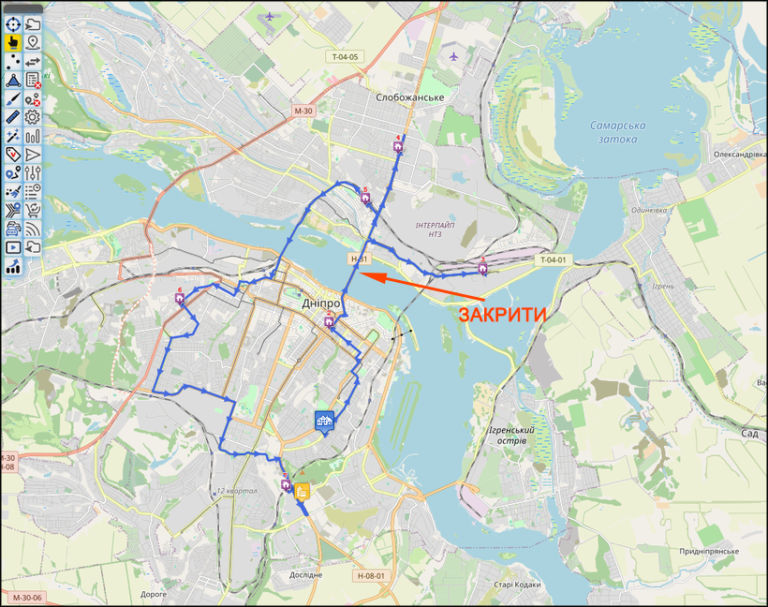
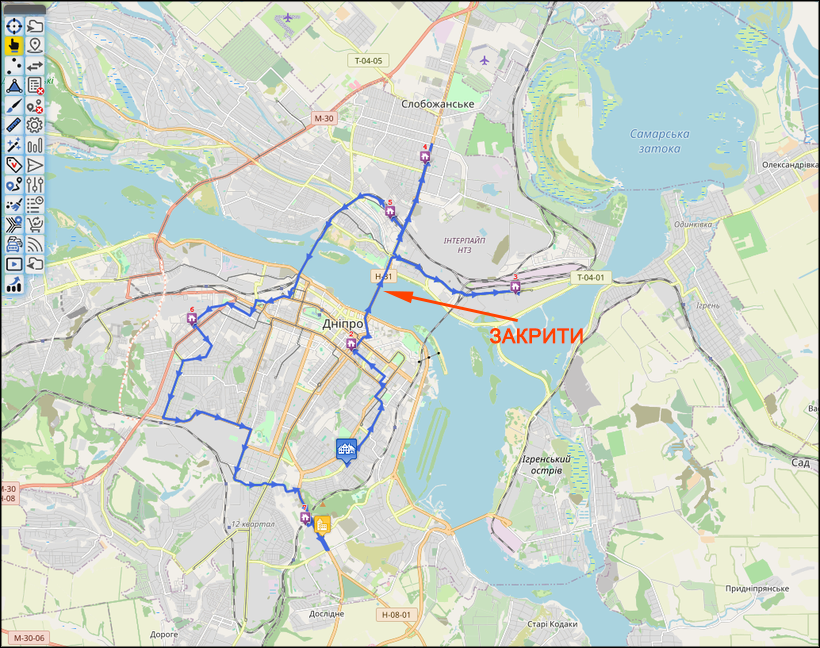
Нижче наведено приклад оптимально складеного маршруту. Але є одна умова. Наприклад, нам відомо, що Центральний міст найближчий місяць буде закритий для проїзду через ремонт. Потрібно якось «сказати» про це сервісу, для того щоб розраховуючи маршрути, програма врахувала цей фактор. Як це зробити — читайте далі.

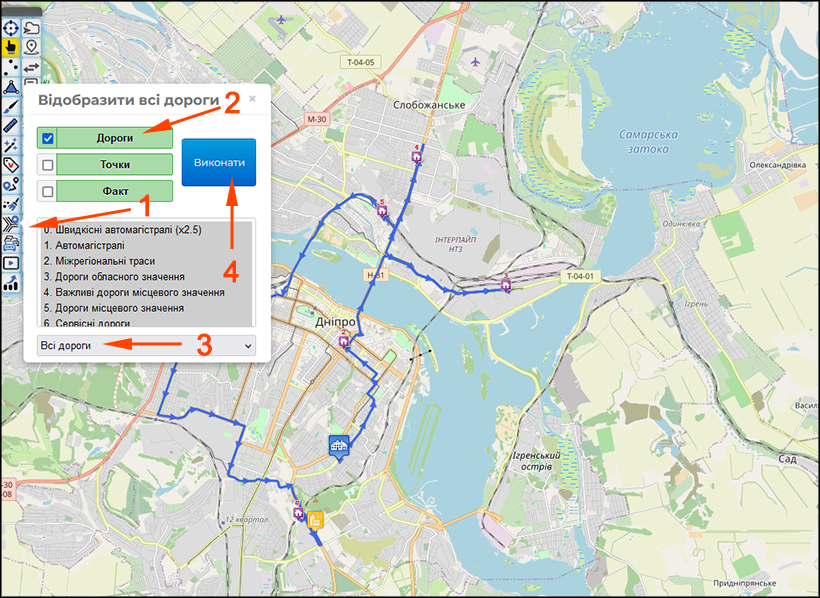
На панелі інструментів виберіть Відобразити всі дороги 1, встановіть позначку Дороги 2, внизу у випадаючому меню виберіть Всі дороги 3, Виконати 4:

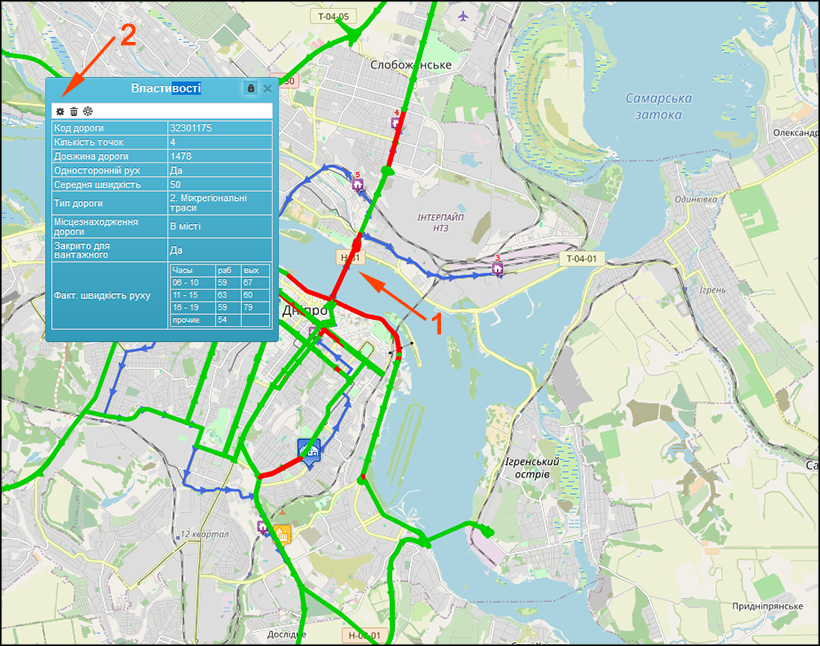
Дороги, які на карті відображені в кольорі, готові до редагування. Масштабуйте карту – частина доріг може бути двостороння – такі дороги можна редагувати в одному з напрямків, або в обох напрямках за потреби. Наведіть курсор на ділянку дороги, яку необхідно закрити — в даному випадку Центральний міст 1 — ділянка дороги для редагування тепер виділена червоним, у Властивостях виділеного об’єкта натисніть Налаштування 2:

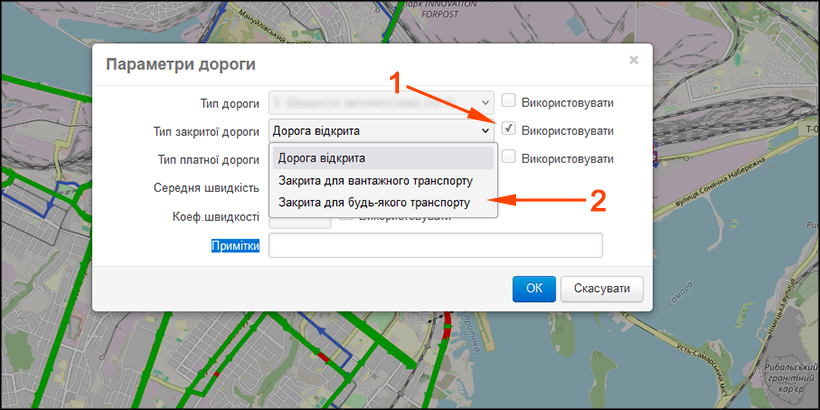
У Параметрах дороги, що відкрилися, навпроти поля Тип закритої дороги поставте галочку Використовувати 1, після чого з меню, що випадає, виберіть Закрита для будь-якого транспорту 2, ОК:

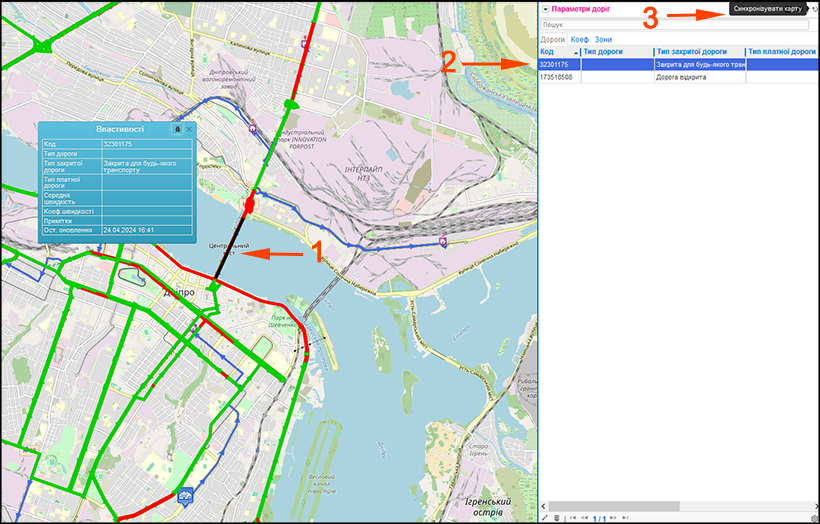
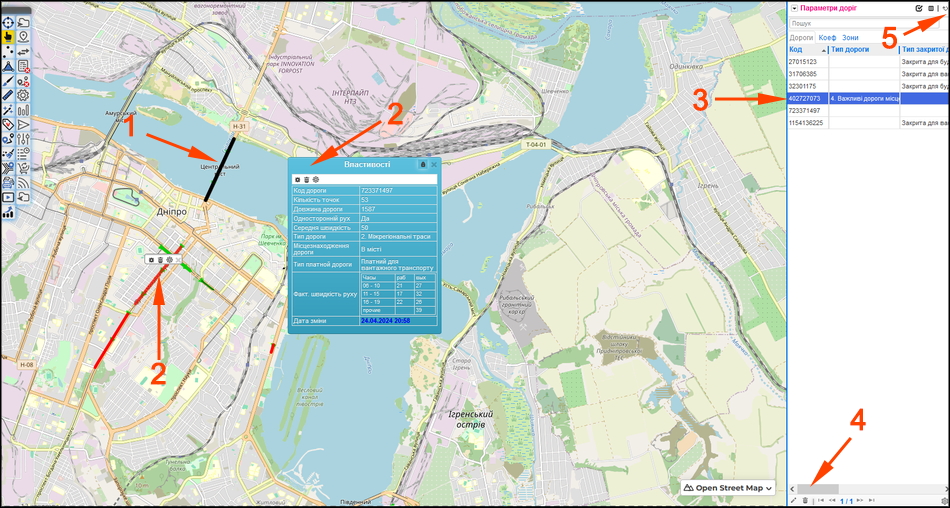
Тепер закрита дорога відображена на карті чорним кольором 1. Перейдіть у Довідники -> Параметри доріг, де ви побачите новий запис відредагованої дороги 2. Натисніть на запис і відповідна дорога буде виділена на карті. Тепер залишилося синхронізувати карту, після чого внесені зміни будуть зафіксовані та враховані під час подальших розрахунків — натисніть Синхронизировать карту 3:

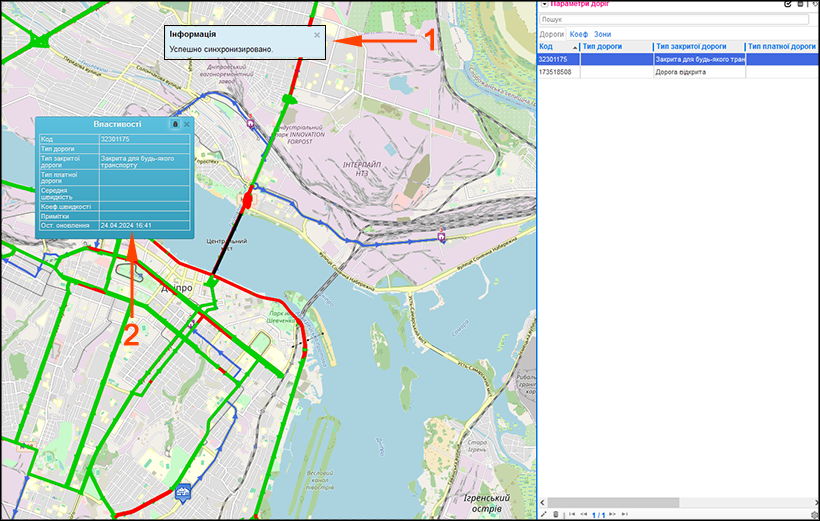
Зміни успішно синхронізовані 1. Наведіть курсор на закриту ділянку дороги, у властивостях, у полі Дата зміни 2 можна побачити дату і час синхронізації. Виділення синім кольором позначає те, що ці зміни актуальні:

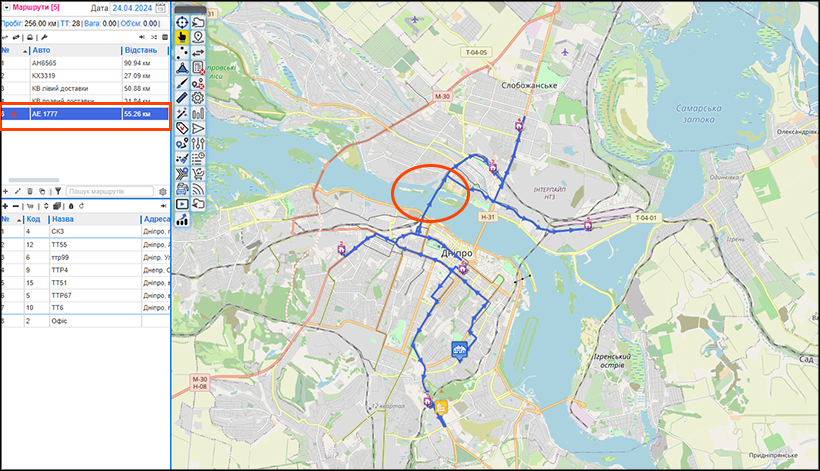
Тепер клонуйте маршрут, призначте інший автомобіль і розрахуйте маршрут заново. Як видно, програма врахувала закритий для проїзду Центральний міст, і проклала новий маршрут через Амурський міст:

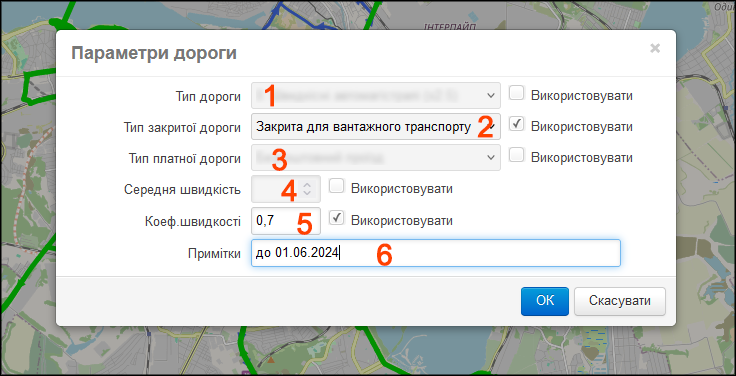
Наводите курсор на потрібні ділянки доріг і за необхідності задавайте додаткові параметри:

Тип дороги 1;

Тип закритої дороги 2;

Тип платної дороги 3;

Середня швидкість на виділеній ділянці дороги 4 (якщо не використовується коефіцієнт);

Коефіцієнт швидкості на виділеній ділянці дороги 5 (якщо не використовується середня швидкість);

У Примітці 6 ви можете вказати, наприклад, дату, до якої діє тимчасовий параметр.

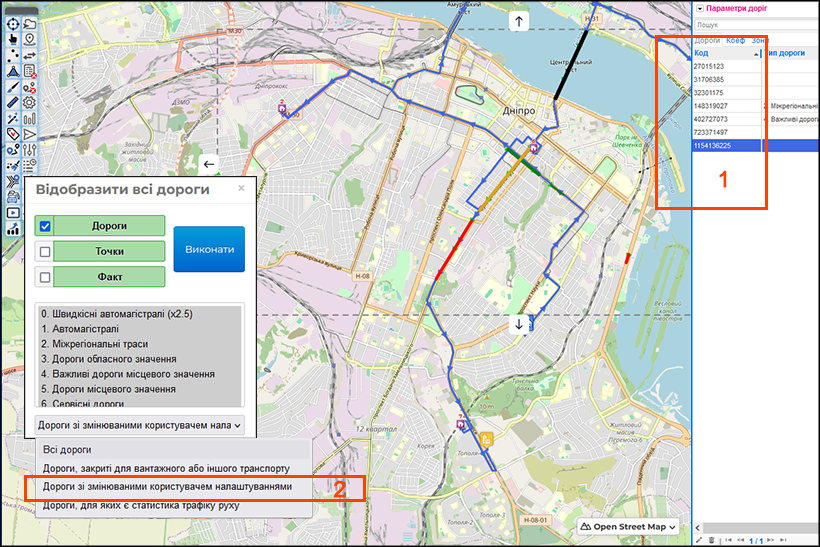
Усі зміни, що вносяться користувачем щодо доріг, відображаються в довіднику Параметри доріг 1. Усі змінені ділянки доріг можна також візуально відобразити на карті, натиснувши Відобразити всі дороги. Внизу, у випадаючому меню, виберіть Дороги, властивості яких змінювалися користувачем 2. Усі дороги, змінені користувачем, відображені на карті різними кольорами де:

Чорний — дороги закриті користувачем для будь-якого транспорту

Червоний — дороги закриті користувачем для вантажного транспорту (заборонено проїзд машин, у властивостях яких зазначено тип машини — Вантажний)

Темно-зелений — дороги, у властивості яких користувач вносив інші зміни (змінив тип доріг, тип платної дороги або швидкісний режим:

Знову відкрити дорогу для проїзду можна 2-ма способами:

1.Наведіть курсор на змінену ділянку дороги 1 і натисніть кошик 2 (повернути налаштування за замовчуванням);

2.Виділіть потрібну зміну в довіднику Параметри доріг 3 і натисніть кошик 4;

Не забувайте синхронізувати карту 5:

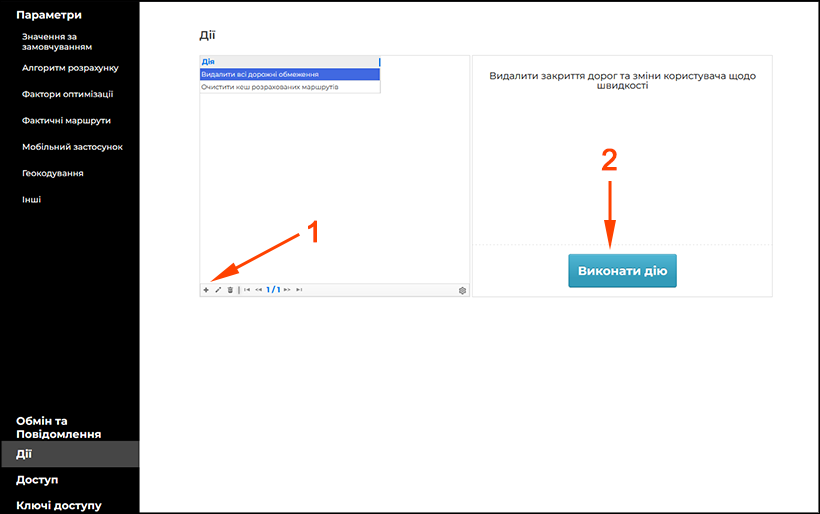
Якщо вам необхідно видалити всі дорожні обмеження, перейдіть у ПараметриДії. У Дії додайте 1 Видалити всі дорожні обмеження та натисніть Виконати дію 2, після чого довідник параметрів буде очищено і всі зміни доріг користувачем буде скасовано:

Якщо Вас зацікавив описаний функціонал — ми готові продемонструвати його роботу, виконати необхідні налаштування та надати доступ до сервісу. Для цього залиште заявку на сайті ANT-logistics.

#параметри дороги #редактор доріг #параметры_дорог #редактор_дорог

Маршрути за групами доставки. Один раз налаштував і користуйся

Раніше ми вже описували як користуватися інструментом Групи доставки, прив’язувати автомобілі до певної зони обслуговування, і розраховувати маршрути для різних гео-зон. Це зручно, але не у всіх випадках. Наприклад, для доставки великогабаритних товарів необхідно використовувати вантажні машини, в той час як з адресними доставками дрібно габаритних товарів набагато ефективніше справляються більш маневрені і економічні легкові автомобілі. Так само часто бувають ситуації, коли розподіл на маршрути робити не потрібно — його вже виконано в іншій програмі і потрібно просто коректно відобразити реальні маршрути, порахувати час і пробіг.

У цій статті ми розглянемо як використовувати групи доставки, в поєднанні з групами торгових точок і розраховувати для цих груп маршрути. Ми вважаємо, що розподіл на маршрути виконано в призначеній для користувача програмі і вивантажено в поле групи торгових точок. Нам потрібно врахувати цей розподіл на сервісі ANT-logistics.

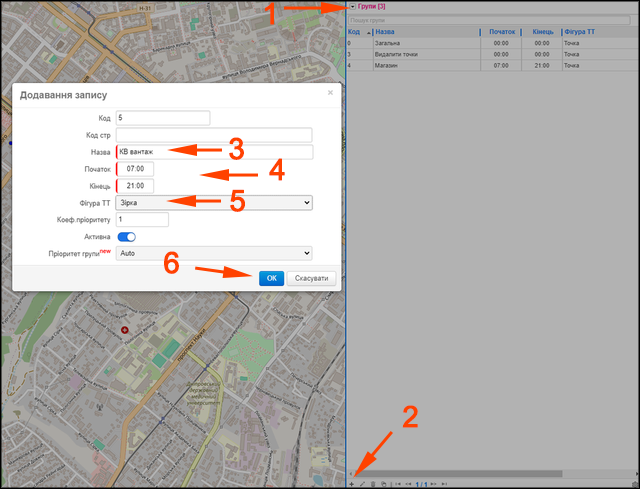
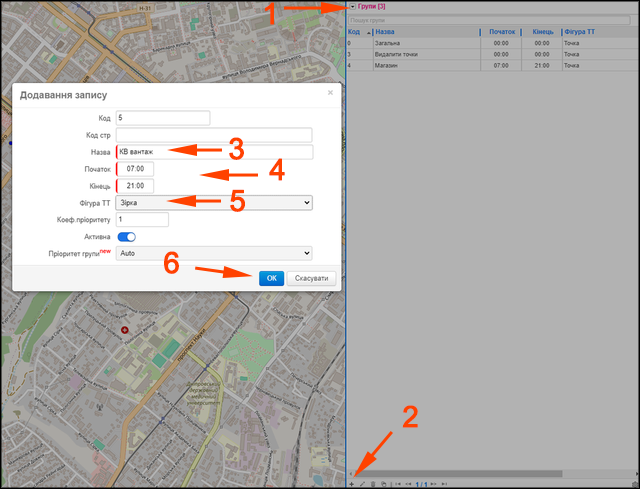
У довідниках виберемо Групи торгових точок 1, потім натискаємо + 2, у вікні, що з’явилося, вказуємо назву, наприклад КВ вантаж 3, вказуємо час роботи для групи точок 4, бажану фігуру 5, ОК 6:

Таким самим чином створимо ще 2 групи: КВ правий доставки і КВ лівий доставки.

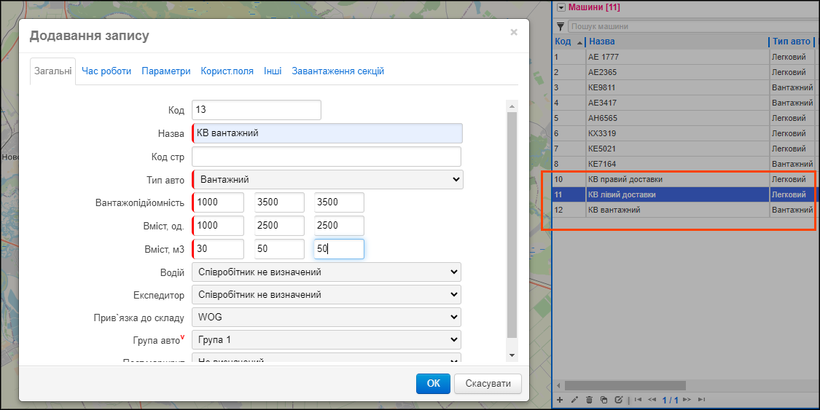
Далі необхідно додати машини, як це зробити можна побачити тут. У даному випадку я додав 3 автомобілі: КВ вантажний і легкові — КВ правий доставки і КВ лівий доставки:

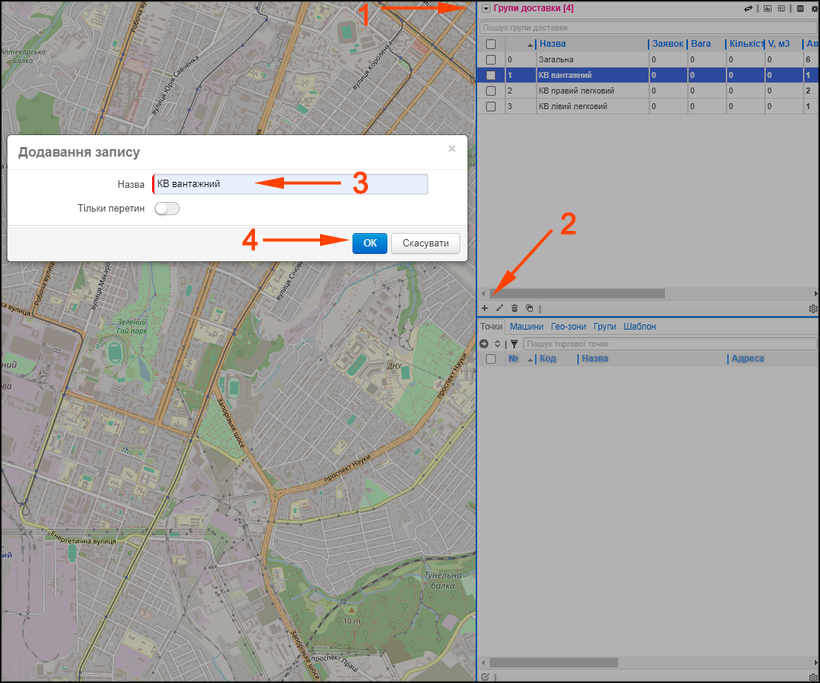
 Створимо групи доставки. Для цього відкриваємо довідник, Групи доставки 1, + 2, вказуємо найменування 3, ОК 4:


 Додамо ще 2 групи: КВ правий легковий і КВ лівий легковий.

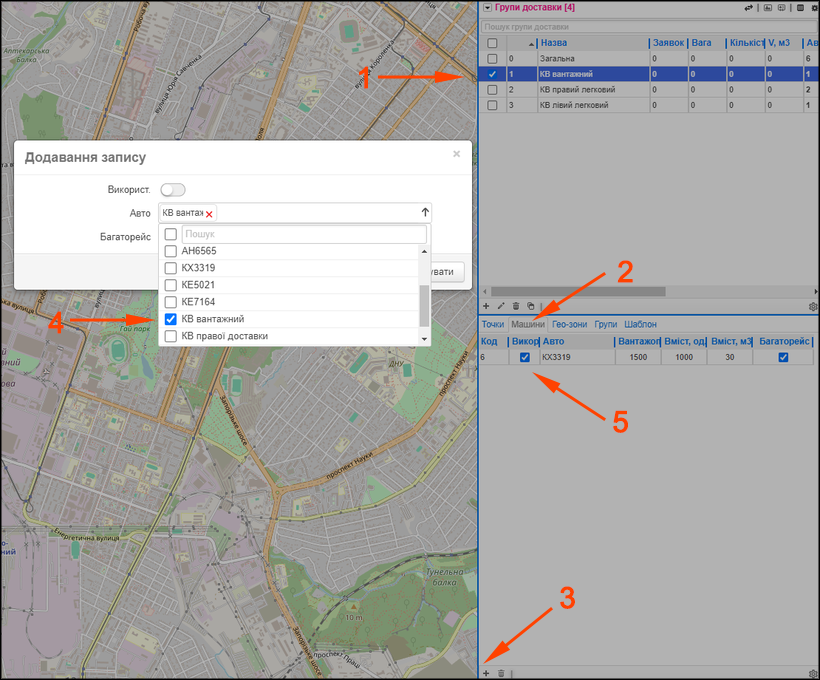
 Тепер нам потрібно до кожної групи доставки прив’язати автомобіль. Для цього стаємо на потрібну групу 1, внизу обираємо вкладку Машини 2, +3, вказати автомобіль 4, ОК, встановити галочку «Використ5:

Аналогічно до решти груп доставки прив’яжіть ще 2 автомобілі.

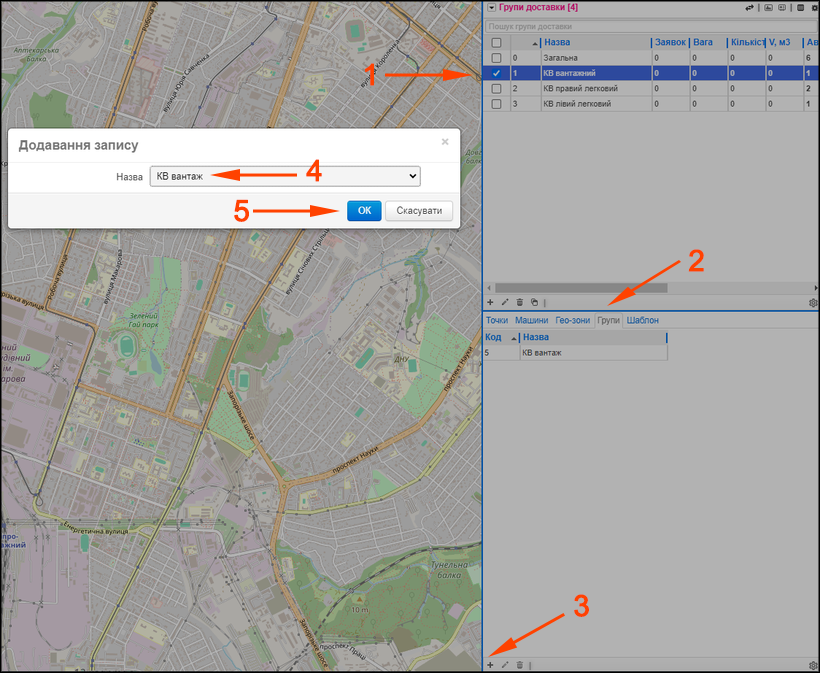
Останній етап у налаштуваннях — прив’язка до групи доставки групи точок. Стаємо на потрібну групу 1, внизу відкрити вкладку Групи 2, + 3, вибрати потрібну групу точок 4, ОК 5:

Тепер до решти груп доставки прив’яжіть ще 2 групи торгових точок.

 Усі налаштування виконано. Далі потрібно відкрити ДовідникиГрупи доставки та Заявки. Зверніть увагу — напис Групи доставки має бути зеленим. Якщо напис червоний — відкрийте Заявки.

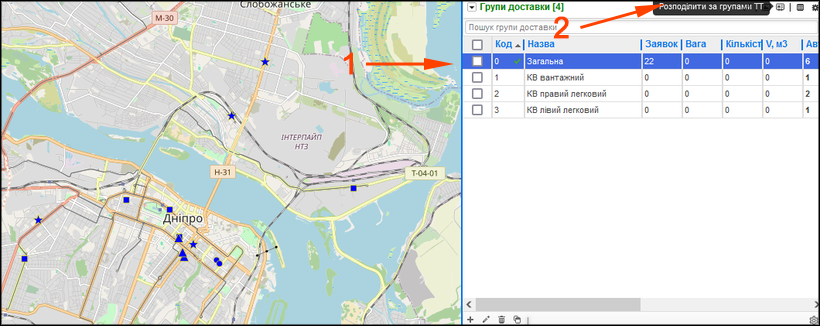
 Клікніть на Загальна 1 і натисніть Розподілити по групах ТТ 2:

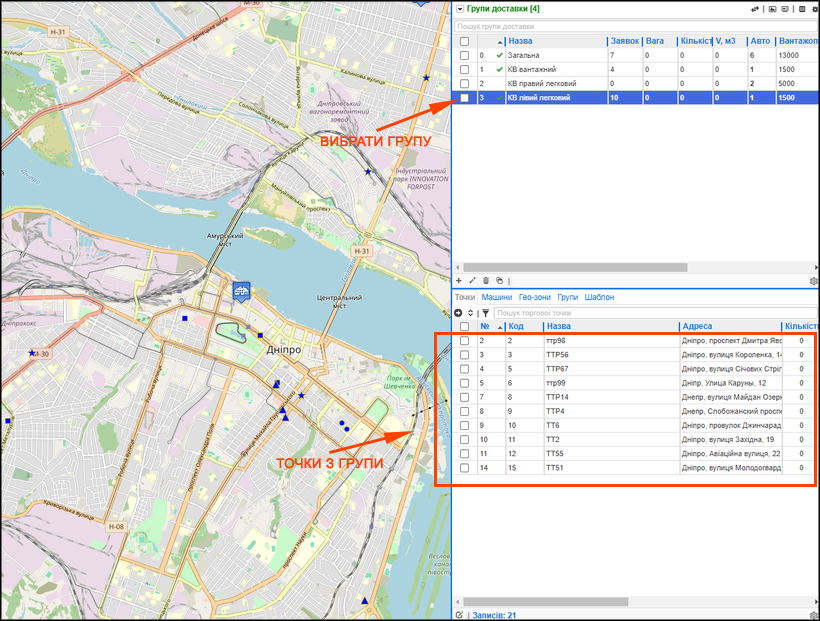
 Точки розподілені за групами згідно з назвами груп доставки. Перелік точок тієї чи іншої групи доставки можна побачити внизу, попередньо клікнувши на потрібну групу:

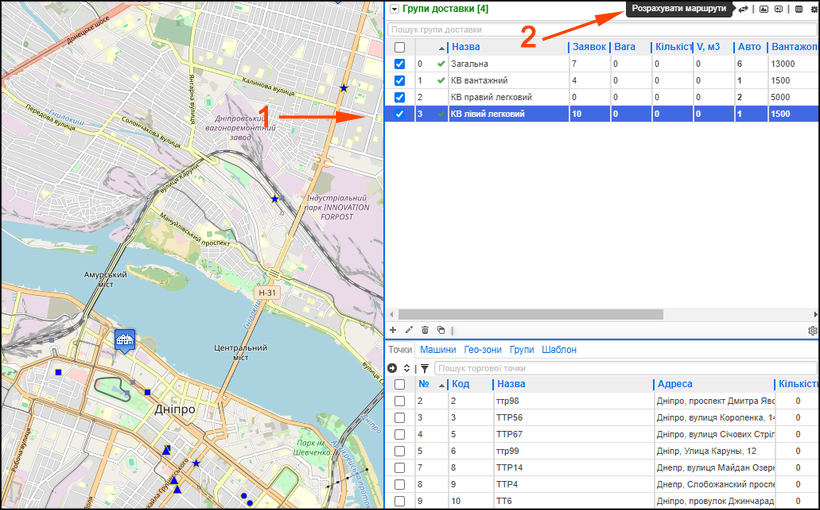
Вкажіть групи 1 за якими необхідно сформувати маршрути та натисніть Розрахувати маршрути 2:

Формування маршрутів відбувається одночасно.

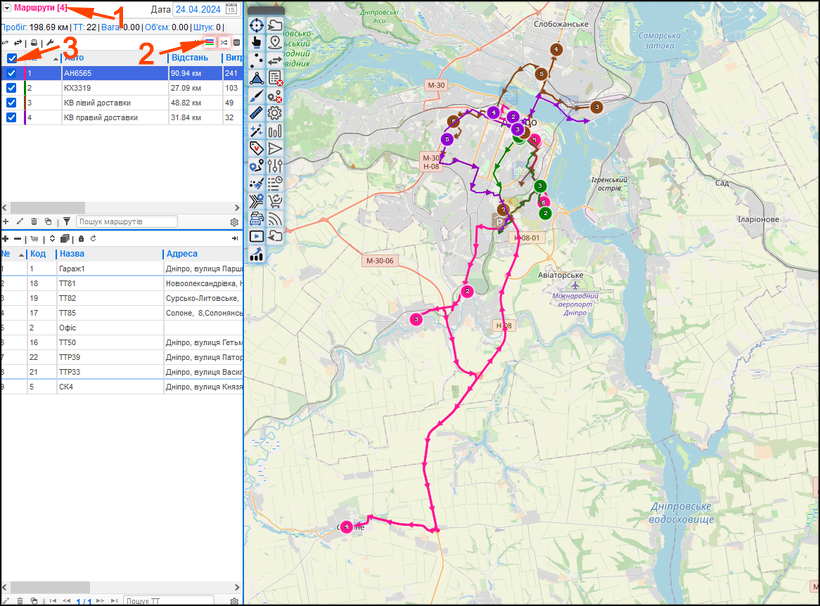
 Перейдіть у Маршрути 1, натисніть Порівняти маршрути 2, вкажіть усі маршрути 3:

Маршрути за групами доставки наочно представлені на карті.

Якщо Вас зацікавив описаний функціонал — ми готові продемонструвати його роботу, виконати необхідні налаштування та надати доступ до сервісу. Для цього залиште заявку на сайті ANT-logistics

#групи доставки #группы_доставки

Обмін даних між ANT-Logistics та KeepinCRM

Ще одна інтеграція на рахунку ANT-Logistics. Цього разу — з українською CRM-системою KeepinCRM. Ця система створена для автоматизації малого та середнього бізнесу, якому зрозумілий інструмент для оптимізації роботи з клієнтами, управлінням завдань, введенням фінансів, генерації документів і багато іншого.

Підключення CRM до ANT-Logistics

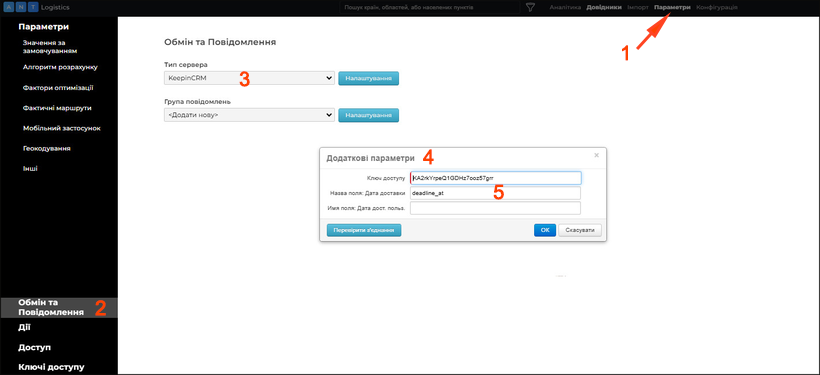
Виконаємо налаштування в ANT-Logistics: Параметри 1Обмін та Повідомлення 2.  У полі Тип сервера 3 виберемо KeepinCRM та натиснемо кнопку Налаштування. У вікні Додаткові параметри 4 заповнимо поля:

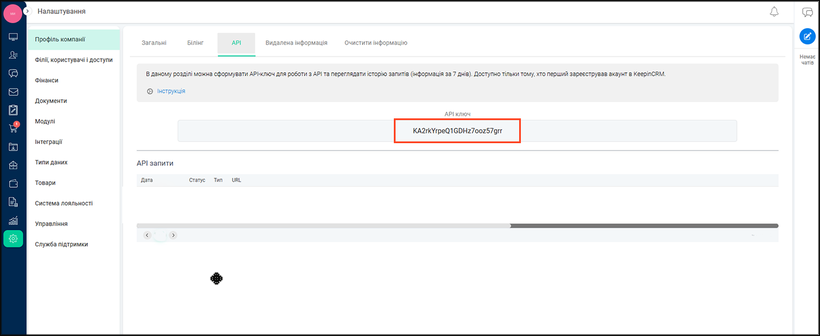
Ключ доступу – АРІ-ключ, який необхідно сформувати в KeepinCRM (Розділ Налаштування – Профіль компанії – АРІ):

Назва поля:

  •  Дата доставки –вносимо назву стандартного поля KeepinCRM, яке містить дату доставки замовлення. У нашому випадку ми використовуємо поле “Дата завершення” — deadline_at 5
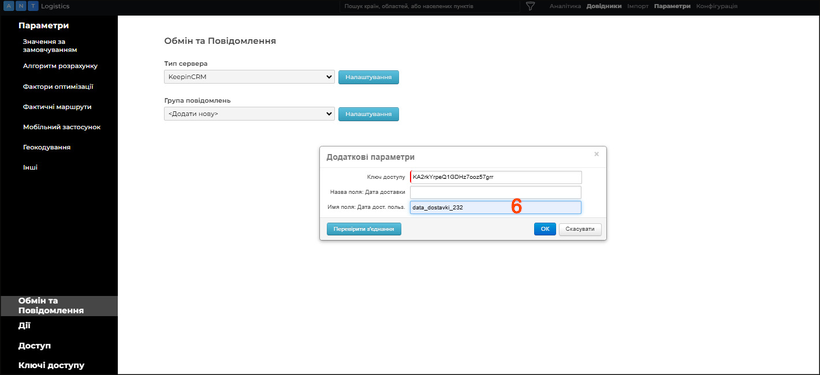
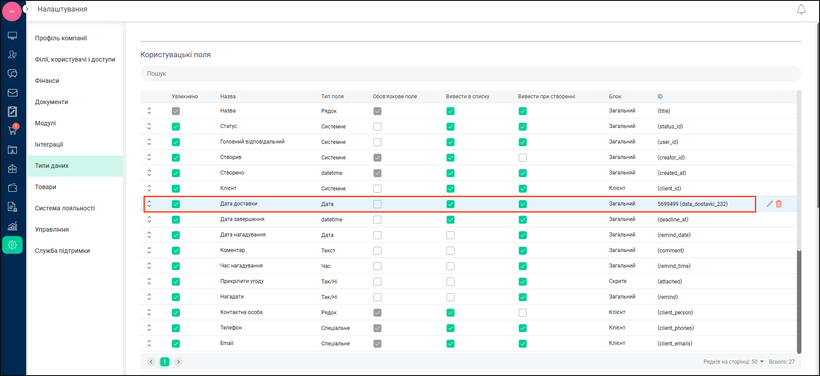
  • Дата дост. корист. — вносимо назву поля KeepinCRM, яке містить дату доставки замовлення, якщо необхідно імпортувати дані не за стандартними, а за користувацькими полями. Ім’я поля для фільтра за датою можна подивитися в типах даних, поле id.  У нашому прикладі  це поле “Дата доставки” яке позначено як data_dostavki_2326

Важливо! Якщо обидва поля залишити порожніми, датою доставки вважатиметься дата замовлення (поле “Створено” в CRM).

Також зазначимо, що обидва поля не можуть бути заповнені одночасно. Необхідно заповнити лише одне з них — або верхнє, або нижнє.

Назву полів можна скопіювати з CRM (Налаштування — Тип Даних).

Натиснемо Перевірити з’єднання — якщо зв’язок із CRM налаштовано правильно, з’явиться інформація про успішність дії. Збережемо зміни ОК. Натиснемо Закрити у вікні Параметри.

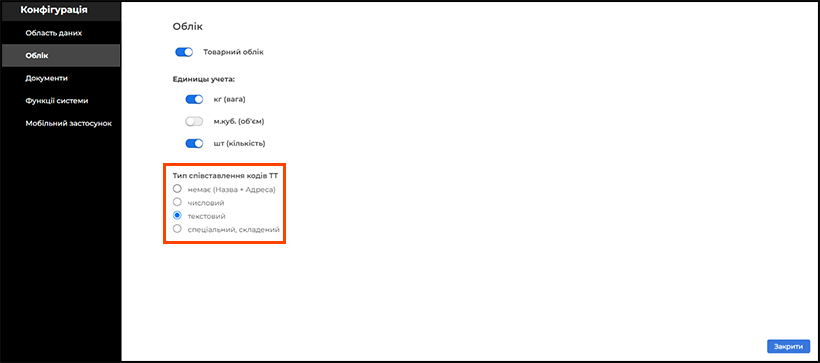
Для інтеграції з CRM у меню Конфігурація — Облік у полі Тип співставлення кодів ТТ встановлюємо значення: текстовий:

Імпорт даних із CRM та ANT-Logistics

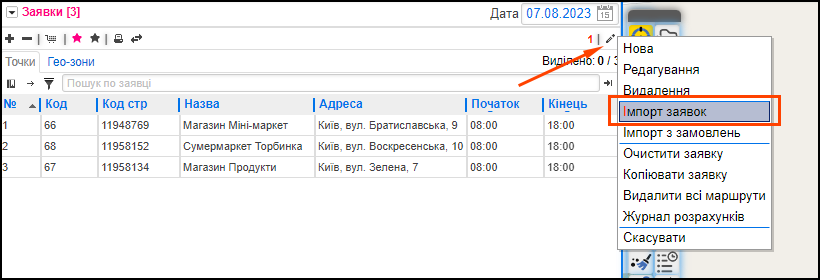
Для завантаження замовлень у ANT-Logistics виберемо необхідну дату, натиснемо Імпорт заявок та підтвердимо дію ОК. На вибрану дату імпортуються всі замовлення з CRM.

Під час імпорту автоматично передаються такі поля з KeepinCRM:

Id клієнта – в поле «Код строка»;

Назва компанії (Клієнт) – в поле «Назва»;

Id угоди – в поле «Номер заявки»;

Всього – в поле «Прибуток»;

Коментар угоди —  в поле «Примітки»;

Якщо включений товарний облік, то імпортуються товари, їх кількість та ціна.

Зверніть увагу! Особливості API в KeepinCRM  не дозволяють передавати інформацію з полів Розділу Доставка. В зв’язку з цим рекомендуємо адресу та необхідну інформацію про доставку прописувати в інших стандартних полях або в створених користувацьких полях в Розділах Угоди чи Клієнти.

Для тих полів, що не передаються автоматично, можна налаштувати відповідність вручну у Довіднику Налаштування таблиць. Для цього рекомендуємо ознайомитися з розділами в Довідці: Налаштування відповідностей полів та Синтаксис формул для обміну даними зі сторонніми CRM.

Для налаштування передачі даних із користувацьких полів використовуйте такі сутності:

Користувацькі поля угоди — [custom_fields.Назва_поля];

Користувацькі поля клієнта — [client.custom_fields.Назва_поля].

Більше про обмін даними між CRM-системами та ANT-Logistics можна дізнатися із Довідки.

Якщо Вас зацікавив описаний функціонал – ми готові продемонструвати його роботу, виконати необхідні налаштування та надати доступ до сервісу. Для цього залиште заявку на сайті Мурашина логістика.

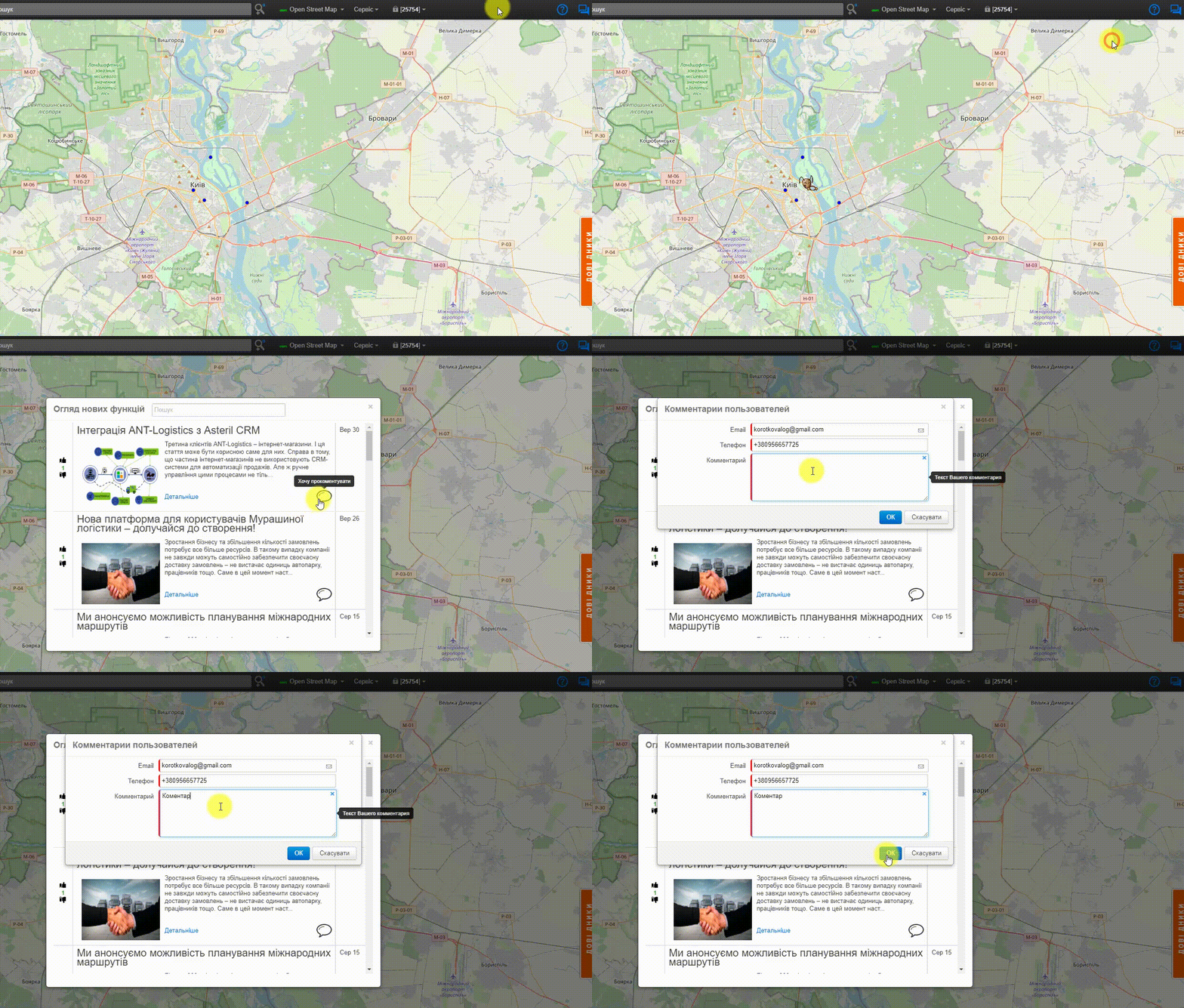
Увага! Для зворотного зв’язку користувачів ANT-Logistics запрошуємо залишати коментарі безпосередньо із інтерфейсу сервісу.

#обмін_даними #інтеграція #CRM #интеграции #обмен_данными

Обмін даними з OneBox

Ще одна СRM система з якою можна вивантажувати замовлення – OneBox. На відміну від попередніх систем, налаштувати обмін даними з OneBox складніше, але водночас під силу звичайному користувачеві.
Натисніть Сервіс — Параметри — Обмін даними — у полі Тип сервера виберіть OneBox, Налаштування — далі перед вами відкриється вікно з додатковими параметрами, яке потрібно буде заповнити:

Перейдіть до OneBox. Спочатку необхідно згенерувати REST API пароль, для чого в правах доступу поставте галочку напроти Згенерувати та відправити пароль — Зберегти:

Після перезапуску OneBox у вас з’явиться поле REST API пароль і, власне, сам ключ 2. Тепер по черзі копіюйте — Логін 1, REST API пароль 2, і виділену частину домену 3 і вставляйте ANT-Logistics, у відповідні поля додаткових параметрів — Користувач 1, Пароль 2 та Адреса сайту 3:

У OneBox перейдіть до Налаштування системи 1, виберіть бізнес-процеси. Скопіюйте бізнес-процес 2 який повинен передаватися в ANT-Logistics і вставте його в поле Фільтр: БП 2. Якщо вам потрібно передавати кілька бізнес-процесів — копіюйте та вставляйте їх використовуючи роздільник — ; (крапка з комою) — без пробілу:

Тепер необхідно вказати з яким статусом замовлення передаватимуться до ANT-Logistics для подальшої обробки. У Додаткові параметри, поле Фільтр: Статуси — внесіть потрібний статус дотримуючись регістру, пробілів та ін — ОК. Якщо вам потрібно передавати кілька статусів — вносите їх по черзі використовуючи роздільник -; (крапка з комою) — без пробілу:

У ANT-Logistics перейдіть до Сервіс-Параметри, вкладка Облік — Тип зіставлення кодів ТТ — виберіть текстовий. Перейдіть в заявки, вкажіть дату, на яку у вас є заявки в OneBox, створіть нову та виберіть Імпорт заявок:

Імпорт виконано лише замовлень, статуси яких були прописані в додаткових параметрах (див. попередній крок). Після того, як обмін даними буде успішно виконано — прив’яжіть точки до карти та виконайте розрахунок маршрутів.

Після того як я вніс у ANT-Logistics без помилок, у мене ніяк не виходило імпортувати заявки. Звернувшись на технічну підтримку OneBox, з’ясувалося, що мій тестовий OneBox — старої версії. Після того, як мені її оновили – імпорт запрацював. Якщо ви зіткнетеся з подібною проблемою — зверніться в технічну підтримку OneBox — необхідно перевірити чи не є ваша пробна версія застарілою — якщо так, попросіть її оновлять. Не забувайте, якщо ви готові переходити на комерційний тариф, ми допоможемо вам налаштувати обмін даних.

Якщо Вас зацікавив описаний функціонал – ми готові продемонструвати його роботу, виконати необхідні налаштування та надати доступ до сервісу. Для цього залиште заявку на сайті ANT-Logistics.

#інтеграції #OneBox #CRM #Интеграции

Обмін даними з retailCRM

У цій статті ми опишемо, як імпортувати до ANT-Logistics замовлення з retailCRM, для подальшого розрахунку маршрутів доставки. Налаштувати таке вивантаження під силу кожному користувачеві, жодних спеціальних знань для цього не потрібно, необхідно лише виконати по черзі всі дії, описані нижче.

У Мурашиній логістиці натисніть Сервіс 1Параметри 2Обмін даними 3. У полі Тип сервера виберіть — retailCRM 4, Установки 5:

Перейдіть до retailCRM, скопіюйте доменне ім’я 1, після чого, перейшовши в ANT-Logistics, вставте домен у поле Домен користувача 2:

Знову перейдіть в retailCRM. Адміністрація 1Інтеграція 2Ключі доступу до API 3 – виберіть потрібний ключ 4:

Скопіюйте ключ, перейдіть в ANT-Logistics та вставте його в поле Ключ доступу – ОК:

Перейдіть до Заявки, виберіть дату, на яку ви маєте замовлення в retailCRM, і натисніть Імпорт заявок. Після того, як обмін даними буде виконано, у заявках з’являться списки замовлень з retailCRM:

Прив’яжіть нові точки доставки до карти та розрахуйте маршрути доставки.

Докладно як управляти API-ключами можна в retailCRM документації

Якщо Вас зацікавив описаний функціонал – ми готові продемонструвати його роботу, виконати необхідні налаштування та надати доступ до сервісу. Для цього залиште заявку на сайті ANT-Logistics.

#інтеграції #retailCRM #CRM #интеграции

Обмін даними з amoCRM

З цієї статті ви дізнаєтесь як підключити до ANT-Logistics CRM систему amoCRM, вивантажити з неї угоди та розрахувати маршрути доставок до своїх клієнтів.

У сервісі ANT-Logistics виберіть Сервіс — Параметри — Обмін даними 1. Тип сервера — amoCRM 2Налаштування 3, та заповніть Додаткові параметри 4:

Відкрийте лист Успішна реєстрація від amoCRM, скопіюйте Логін, перейдіть в ANT-Logistics та вставте його в поле Користувач:

Перейдіть в сервіс amoCRM, скопіюйте свій домен (виділену частину), після чого перейдіть в ANT-Logistics та вставте його в поле Домен користувача:

Знову перейдіть в сервіс amoCRM, Налаштування 1, API 2, скопіюйте Ваш API ключ 3, поверніться до ANT-Logistics та вставте його в поле Ключ доступу 4 — ОК:

У amoCRM перейдіть до Угоди, Етап Угоди. Зараз вам необхідно визначити з яким статусом замовлення передаватимуться в Ant-Logistics. У полі Фільтр: Статуси введіть потрібний статус угоди:

В amoCRM відкрийте будь-яку угоду, додайте нове поле Дата доставки, скопіюйте та вставте його в поле Ім’я поля: Дата дост.:

Після того як налаштування будуть успішно виконані, перейдіть в Сервіс — Параметри — Облік. У полі Тип зіставлення кодів ТТ виберіть Текст.
Тепер можна перейти в заявки, вибрати дату, на яку у вас є Угоди в amoCRM і натиснути Імпорт заявок:

Прив’яжіть нові точки доставки до карти та розрахуйте оптимальні маршрути.

Дуже зручно передавати угоди з ваших CRM в ANT-Logistics для розрахунку маршрутів, після чого відправляти маршрути до ваших облікових систем, у яких на підставі отриманих маршрутних листів формувати накладні на переміщення. Комірники отримавши завдання на відбір товару точно знатимуть, в зону якого маршруту складатиме відібраний товар.

Якщо Вас зацікавив описаний функціонал – ми готові продемонструвати його роботу, виконати необхідні налаштування та надати доступ до сервісу. Для цього залиште заявку на сайті ANT-Logistics.

#інтеграції #amoCRM #CRM #интеграции

Обмін даними з CRM Бітрікс 24

Якщо у своїй роботі ви використовуєте CRM систему Бітрікс 24, то вам буде корисно знати те, що тепер можна безпосередньо вивантажувати рахунки з вашої CRM в Мурашину логістику, у вигляді заявок на доставку, та розраховувати оптимальні маршрути доставок.

Налаштування починається з Бітрікс 24. Для інтеграції Бітрікс з Мурашиною логістикою необхідно створити Вхідний вебхук, для чого перейдіть до Додатка 1, виберіть Вебхуки 2, і створіть Вхідний вебхук 3:

Вкажіть довільні дані в полях Назва 1 і Опис 2, Права доступу — CRM (crm) 3, збережіть вебхук 4:

У сервісі ANT-Logistics відкрийте Сервіс — Параметри — Обмін даними — Тип сервера — Бітрікс 24 — Налаштування. Скопіюйте код для авторизації 1 та вставте його в поле Ключ доступу 1. Тепер скопіюйте виділену частину URL 2 та вставте його в поле Домен користувача 2 — ОК:

Переконайтеся, що у вас є рахунки в Бітрікс 24. У логістиці Мурашки, в заявках оберете дату завантаження, натисніть на «олівець» і виберіть Імпорт заявок:

Системи почнуть обмінюватися даними 1, через деякий час (залежить від кількості рахунків, що завантажуються), у заявках відобразиться список заявок на доставку 2 і службове повідомлення 3:

Тепер залишилося прив’язати нові точки до карти та виконати розрахунок маршрутів доставки. Не забувайте, точки необхідно прив’язувати лише вперше. При наступному завантаженні вже внесених до довідника Мурашиної логістики точок доставки, сервіс визначатиме їх автоматично.

Будьте уважні! Сервіс Мурашина логістика імпортує з Бітрікс 24 лише Рахунки. Перед імпортом переконайтеся, що у вас є сформовані рахунки на обраний у Мурашиній логістиці день.

Про те як створювати вебхуки можна також прочитати в підтримці Бітрікс24:

  • Вебхуки та інтеграція із зовнішніми сервісами
  • Вебхукі та інтеграція із зовнішніми сервісами

Якщо Вас зацікавив описаний функціонал – ми готові продемонструвати його роботу, виконати необхідні налаштування та надати доступ до сервісу. Для цього залиште заявку на сайті ANT-Logistics

#інтеграції #CRM #интеграции

Обмін даними з «МійСклад»

Ця стаття буде корисною для тих, хто користується або планує користуватися хмарною обліковою системою МійСклад. Ви можете швидко вивантажувати заявки з Мого Складу в Мурашину логістику для подальшого розрахунку оптимальних маршрутів доставки. Налаштувати таке розвантаження під силу кожному. Як це зробити – читайте далі.

Перше, що потрібно зробити – це внести дані входу від МійСклад. Для цього в Мурашиній логістиці необхідно перейти в Обмін даними 1, Тип сервера — Мій склад 2. В Налаштуваннях 3 внесіть логін і пароль 4 від сервісу Мій склад, ОК 5:

Імпорт замовлень можна здійснювати за однією з дат: Дата створення замовлення та Планова дата відвантаження. Імпорт за датою створення замовлення не потребує додаткових налаштувань. Для імпорту за Плановою датою відвантаження у поле Ім’я поля: Дата дост. необхідно внести параметр deliveryPlannedMoment:

Після того, як з’єднання буде успішно виконано, перейдіть в МійСклад і сформуйте заявки на доставку на потрібну дату. У моєму прикладі заявки сформовані за 3 квітня:

Тепер перейдіть в Мурашину логістику. У вкладці Облік 1, у полі Тип зіставлення кодів ТТ, виберіть текстовий 2:

Відкрийте Заявки та вкажіть ту дату 1, на яку сформовані Замовлення покупців (нагадаю, у моєму прикладі це 3 квітня). Тепер створіть нову заявку 2, та виконайте Імпорт заявок 3:


Після того, як обмін даними з МоїмСкладом 1 буде успішно виконано 2, ви побачите список доступних для планування заявок 3:

Тепер можна розрахувати оптимальні маршрути доставок, відкоригувати їх, за потреби, роздрукувати маршрутні листи та надіслати машини за вказаними адресами.

Якщо Вас зацікавив описаний функціонал – ми готові продемонструвати його роботу, виконати необхідні налаштування та надати доступ до сервісу. Для цього залиште заявку на сайті ANT-Logistics.

#інтеграції  #интеграции   

Обмін даними між сервісом «ANT-Logistics» та 1C

Після першого знайомства з сервісом у користувача виникає закономірне запитання: «Як мені вивантажувати сюди дані з моєї 1С? Мені ж не доведеться вводити всі мої заявки вручну?»
Не доведеться. Для реалізації повноцінного обміну даними між ANT-logistics та 1С обов’язково необхідно підключити програміста. Як це може бути реалізовано, можна подивитися у відео:

Ми показали лише невелику частину доступного функціоналу. Весь процес роботи можна розділити на три етапи:

  1. Отримати поточну адресу web-сервісу. Отриману адресу використовуватимуть у всіх наступних запитах
  2. Авторизація. Вказати логін і пароль та в разі успішного підключення отримати ідентифікатор сесії. Цей ідентифікатор має обмежений час дії (~ 1 доба) і його потрібно передавати в усі інші методи.
  3. Безпосередньо робота з API. Надсилання запитів і отримання відповідей. Є методи GET і POST.

Посилання на API:

Для прискорення процесу інтеграції можна отримати приклад, робота якого була показана на відео, а також інші приклади коду для 1С 7.7, 8.2 і 8.3. Прохання писати програміста 1С на пошту: support@ant-logistics.com

#інтеграції #обмін_даними #интеграции #обмен_данными